

Você está lendo a documentação do Apigee Edge.
Acesse a
documentação da Apigee X. info
A autenticação de dois fatores é uma prática recomendada fácil de usar que adiciona uma camada extra de proteção à sua conta da Apigee. Para fazer login na sua conta quando a autenticação de dois fatores estiver ativada, você precisa fornecer seu nome de usuário, senha e um número de seis dígitos. O número é gerado aleatoriamente, muda a cada 30 segundos e só pode ser usado uma vez para fazer login.
Este tópico explica como configurar e usar a autenticação de dois fatores.
Para saber mais sobre a autenticação de dois fatores, confira o artigo Autenticação de dois fatores usando senhas de uso único na comunidade da Apigee (em inglês).
Configurar a autenticação de dois fatores
É possível ativar a autenticação de dois fatores para uma organização inteira ou por pessoa.
Ativar a autenticação de dois fatores para uma organização inteira
Para ativar a autenticação de dois fatores para todos os usuários de uma organização:
- Ative o SAML conforme descrito em Ativar o SAML.
- Depois que o SAML estiver ativado, você poderá gerenciar todas as políticas de autenticação, como comprimento e nível de segurança da senha, e autenticação de dois fatores, pelo provedor de identidade SAML.
Ativar a autenticação de dois fatores individualmente
Para ativar a autenticação de dois fatores, instale o Google Authenticator no seu iPhone ou smartphone Android.
Ative a autenticação de dois fatores nas configurações da sua conta da Apigee, conforme descrito abaixo.
Edge
Para ativar a autenticação de dois fatores nas configurações da sua conta da Apigee usando a IU do Edge:
- Faça login em https://apigee.com/edge.
- Clique no seu nome de usuário para abrir o menu da conta e clique em Editar conta.
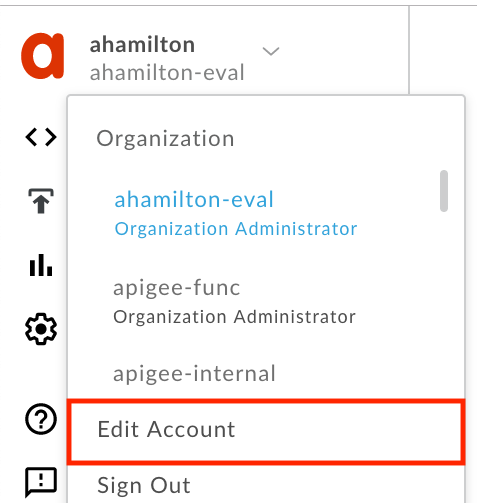
- Siga as instruções na tela de configuração. Você precisará de acesso ao app Google Authenticator para concluir as etapas.
- Quando você receber a mensagem "Dispositivo adicionado com sucesso", tudo estará pronto.
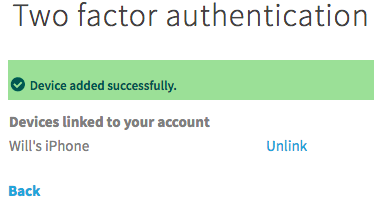
Edge clássico (nuvem privada)
Para acessar a página "Usuários" usando a interface clássica do Edge:
- Faça login em
http://ms-ip:9000como um administrador da organização, em que ms-ip é o endereço IP ou o nome DNS do nó do servidor de gerenciamento. - Selecione nome de usuário > Configurações do usuário.
- Clique em Editar conta.
- Siga as instruções na tela de configuração. Você precisará de acesso ao app Google Authenticator para concluir as etapas.
- Quando você receber a mensagem "Dispositivo adicionado com sucesso", tudo estará pronto.
Fazer login com a autenticação de dois fatores
Agora que seu smartphone está vinculado ao app Google Authenticator, você pode fazer login da maneira normal, mas precisará inserir o número de seis dígitos gerado pelo app no smartphone.
- Acesse a página de login da Apigee.
- Digite seu nome de usuário e a senha.
- Abra o app Google Authenticator no smartphone.
- Insira o número de seis dígitos do app na página de login: