

Estás viendo la documentación de Apigee Edge.
Ve a la
documentación de Apigee X. info
La autenticación de dos factores es una práctica recomendada fácil de usar que agrega una capa adicional de protección a tu cuenta de Apigee. Para acceder a tu cuenta cuando la autenticación de dos factores está habilitada, debes proporcionar tu nombre de usuario, contraseña y un número de 6 dígitos. El número se genera de forma aleatoria, cambia cada 30 segundos y solo se puede usar una vez para acceder.
En este tema, se explica cómo configurar y usar la autenticación de dos factores.
Para obtener más información sobre la autenticación de dos factores, consulta el artículo Autenticación de dos factores con contraseñas de un solo uso en la Comunidad de Apigee.
Cómo configurar la autenticación de dos factores
Puedes habilitar la autenticación de dos factores para toda una organización o por persona.
Habilita la autenticación de dos factores para toda una organización
Para habilitar la autenticación de dos factores para todos los usuarios de una organización, sigue estos pasos:
- Habilita SAML como se describe en Habilita SAML.
- Después de habilitar SAML, puedes administrar todas las políticas de autenticación, como la longitud de la contraseña, su seguridad y la autenticación de dos factores, a través de tu proveedor de identidad SAML.
Habilita la autenticación de dos factores de forma individual
Para habilitar la autenticación de dos factores, debes instalar el Autenticador de Google en tu teléfono iPhone o Android.
Habilita la autenticación de dos factores en la configuración de tu cuenta de Apigee, como se describe a continuación.
Edge
Para habilitar la autenticación de dos factores en la configuración de tu cuenta de Apigee con la IU de Edge, haz lo siguiente:
- Accede a https://apigee.com/edge.
- Haz clic en tu nombre de usuario para abrir el menú de la cuenta y, luego, en Editar cuenta.
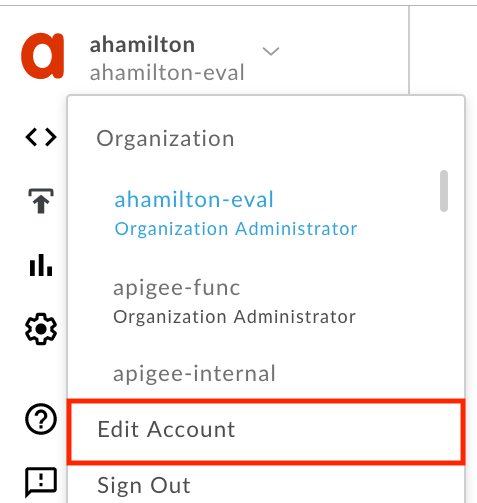
- Sigue las instrucciones que aparecen en la pantalla de configuración. Necesitarás acceso a la app del Autenticador de Google para completar los pasos.
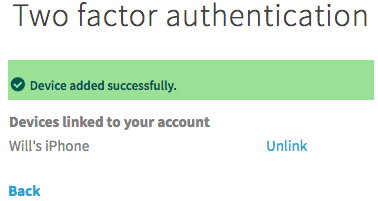
- Cuando veas el mensaje Device added successfully, habrás terminado.
Edge clásico (nube privada)
Para acceder a la página Usuarios con la IU clásica de Edge, haz lo siguiente:
- Accede a
http://ms-ip:9000como administrador de la organización, donde ms-ip es la dirección IP o el nombre de DNS del nodo del servidor de administración. - Selecciona nombre de usuario > Configuración del usuario.
- Haz clic en Editar cuenta.
- Sigue las instrucciones que aparecen en la pantalla de configuración. Necesitarás acceso a la app del Autenticador de Google para completar los pasos.
- Cuando veas el mensaje Device added successfully, habrás terminado.
Cómo acceder con la autenticación de dos factores
Ahora que tu teléfono está vinculado correctamente a través de la app del Autenticador de Google, puedes acceder como de costumbre, pero deberás ingresar el número de 6 dígitos que genera la app en tu teléfono.
- Ve a la página de acceso de Apigee.
- Ingresa tu nombre de usuario y contraseña.
- Abre la app del Autenticador de Google en tu teléfono.
- Ingresa el número de 6 dígitos de la app en la página de acceso: