

Stai visualizzando la documentazione di Apigee Edge.
Vai alla documentazione di Apigee X. info
L'autenticazione a due fattori è una best practice facile da usare che aggiunge un ulteriore livello di protezione per il tuo account Apigee. Per accedere al tuo account quando l'autenticazione a due fattori è attivata, devi fornire il tuo nome utente, la tua password e un numero di 6 cifre. Il numero viene generato in modo random, cambia ogni 30 secondi e può essere utilizzato una sola volta per accedere.
Questo argomento spiega come configurare e utilizzare l'autenticazione a due fattori.
Per scoprire di più sull'autenticazione a due fattori, consulta l'articolo Autenticazione a due fattori mediante password monouso nella community Apigee.
Configurare l'autenticazione a due fattori
Puoi attivare l'autenticazione a due fattori per un'intera organizzazione o per un singolo utente.
Attivare l'autenticazione a due fattori per un'intera organizzazione
Per attivare l'autenticazione a due fattori per tutti gli utenti di un'organizzazione:
- Attiva SAML come descritto in Attivare SAML.
- Dopo aver attivato SAML, puoi gestire tutti i criteri di autenticazione, ad esempio la lunghezza della password, la robustezza della password e l'autenticazione a due fattori, tramite il tuo provider di identità SAML.
Attivare l'autenticazione a due fattori singolarmente
Per attivare l'autenticazione a due fattori, devi installare Google Authenticator sul tuo iPhone o smartphone Android.
Attiva l'autenticazione a due fattori nelle impostazioni dell'account Apigee, come descritto di seguito.
Edge
Per attivare l'autenticazione a due fattori nelle impostazioni dell'account Apigee utilizzando l'interfaccia utente di Edge:
- Accedi a https://apigee.com/edge.
- Fai clic sul tuo nome utente per aprire il menu dell'account e poi su Modifica account.
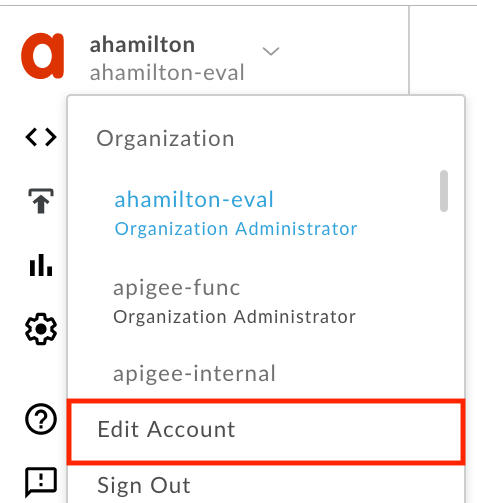
- Segui le istruzioni nella schermata di configurazione. Per completare i passaggi, dovrai accedere all'app Google Authenticator.
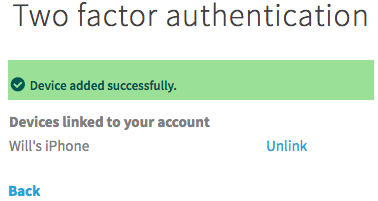
- Quando viene visualizzato il messaggio Dispositivo aggiunto correttamente, hai finito.
Edge classico (private cloud)
Per accedere alla pagina Utenti utilizzando l'interfaccia utente classica di Edge:
- Accedi a
http://ms-ip:9000come amministratore dell'organizzazione, dove ms-ip è l'indirizzo IP o il nome DNS del nodo del server di gestione. - Seleziona nome utente > Impostazioni utente.
- Fai clic su Modifica account.
- Segui le istruzioni nella schermata di configurazione. Per completare i passaggi, dovrai accedere all'app Google Authenticator.
- Quando viene visualizzato il messaggio Dispositivo aggiunto correttamente, hai finito.
Accedere con l'autenticazione a due fattori
Ora che lo smartphone è stato collegato correttamente tramite l'app Google Authenticator, puoi accedere come di consueto, ma dovrai inserire il numero di 6 cifre generato dall'app sul tuo smartphone.
- Vai alla pagina di accesso di Apigee.
- Inserisci il tuo nome utente e la password.
- Apri l'app Google Authenticator sul telefono.
- Inserisci il numero di 6 cifre dell'app nella pagina di accesso: