

คุณกำลังดูเอกสารประกอบของ Apigee Edge
ไปที่
เอกสารประกอบของ Apigee X info
การตรวจสอบสิทธิ์แบบ 2 ปัจจัยเป็นแนวทางปฏิบัติแนะนำที่ใช้งานง่ายซึ่งเพิ่มการปกป้องอีกชั้นให้กับบัญชี Apigee ของคุณ หากต้องการลงชื่อเข้าใช้บัญชีเมื่อเปิดใช้การตรวจสอบสิทธิ์แบบ 2 ปัจจัย คุณต้องระบุชื่อผู้ใช้ รหัสผ่าน และหมายเลข 6 หลัก ระบบจะสร้างหมายเลขแบบสุ่ม เปลี่ยนทุกๆ 30 วินาที และใช้เพื่อเข้าสู่ระบบได้เพียงครั้งเดียวเท่านั้น
หัวข้อนี้อธิบายวิธีตั้งค่าและใช้การตรวจสอบสิทธิ์แบบ 2 ปัจจัย
ดูข้อมูลเพิ่มเติมเกี่ยวกับการตรวจสอบสิทธิ์แบบ 2 ปัจจัยได้ที่บทความ Two-factor Authentication Using One-time Passwords ในชุมชน Apigee
การตั้งค่าการตรวจสอบสิทธิ์แบบ 2 ปัจจัย
คุณสามารถเปิดใช้การตรวจสอบสิทธิ์แบบ 2 ปัจจัยสำหรับทั้งองค์กรหรือสำหรับแต่ละบุคคลก็ได้
เปิดใช้การตรวจสอบสิทธิ์แบบ 2 ปัจจัยสำหรับทั้งองค์กร
วิธีเปิดใช้การตรวจสอบสิทธิ์แบบ 2 ปัจจัยสำหรับผู้ใช้ทั้งหมดในองค์กร
- เปิดใช้ SAML ตามที่อธิบายไว้ในหัวข้อเปิดใช้ SAML
- หลังจากเปิดใช้ SAML แล้ว คุณจะจัดการนโยบายการตรวจสอบสิทธิ์ทั้งหมด เช่น ความยาวรหัสผ่าน ระดับความปลอดภัยของรหัสผ่าน และการตรวจสอบสิทธิ์แบบ 2 ปัจจัย ผ่านผู้ให้บริการข้อมูลประจำตัว SAML ได้
เปิดใช้การตรวจสอบสิทธิ์แบบ 2 ปัจจัยสำหรับแต่ละบุคคล
หากต้องการเปิดใช้การตรวจสอบสิทธิ์แบบ 2 ปัจจัย คุณต้องติดตั้ง Google Authenticator ในโทรศัพท์ iPhone หรือ Android
เปิดใช้การตรวจสอบสิทธิ์แบบ 2 ปัจจัยในการตั้งค่าบัญชี Apigee ตามที่อธิบายไว้ด้านล่าง
Edge
วิธีเปิดใช้การตรวจสอบสิทธิ์แบบ 2 ปัจจัยในการตั้งค่าบัญชี Apigee โดยใช้ UI ของ Edge
- ลงชื่อเข้าใช้ https://apigee.com/edge
- คลิกชื่อผู้ใช้เพื่อเปิดเมนูบัญชี แล้วคลิกแก้ไขบัญชี
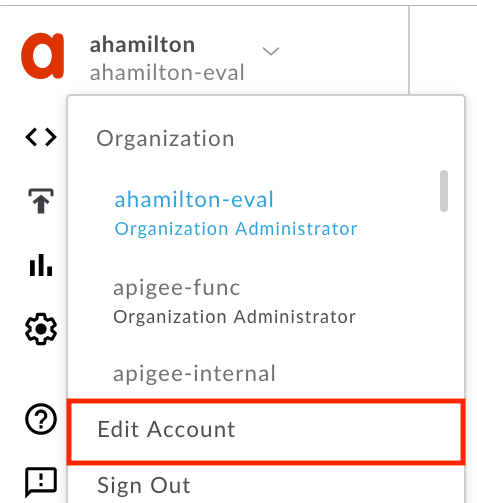
- ทำตามวิธีการในหน้าจอการตั้งค่า คุณจะต้องมีสิทธิ์เข้าถึงแอป Google Authenticator เพื่อทำตามขั้นตอนให้เสร็จสมบูรณ์
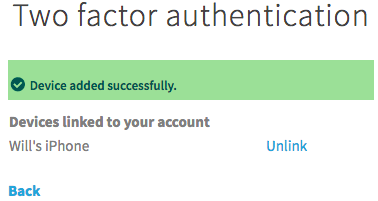
- เมื่อเห็นข้อความเพิ่มอุปกรณ์เรียบร้อยแล้ว แสดงว่าคุณทำเสร็จแล้ว
Classic Edge (Private Cloud)
วิธีเข้าถึงหน้าผู้ใช้โดยใช้ UI ของ Classic Edge
- ลงชื่อเข้าใช้
http://ms-ip:9000ในฐานะผู้ดูแลระบบองค์กร โดยที่ ms-ip คือ ที่อยู่ IP หรือชื่อ DNS ของโหนด Management Server - เลือก ชื่อผู้ใช้ > การตั้งค่าผู้ใช้
- คลิกแก้ไขบัญชี
- ทำตามวิธีการในหน้าจอการตั้งค่า คุณจะต้องมีสิทธิ์เข้าถึงแอป Google Authenticator เพื่อทำตามขั้นตอนให้เสร็จสมบูรณ์
- เมื่อเห็นข้อความเพิ่มอุปกรณ์เรียบร้อยแล้ว แสดงว่าคุณทำเสร็จแล้ว
การลงชื่อเข้าใช้ด้วยการตรวจสอบสิทธิ์แบบ 2 ปัจจัย
เมื่อลิงก์โทรศัพท์ผ่านแอป Google Authenticator สำเร็จแล้ว คุณจะลงชื่อเข้าใช้ได้ตามปกติ แต่ต้องป้อนหมายเลข 6 หลักที่แอปสร้างขึ้นในโทรศัพท์
- ไปที่หน้าลงชื่อเข้าใช้ Apigee
- ป้อนชื่อผู้ใช้และรหัสผ่านของคุณ
- เปิดแอป Google Authenticator ในโทรศัพท์
- ป้อนหมายเลข 6 หลักจากแอปในหน้าลงชื่อเข้าใช้