

Bạn đang xem tài liệu về Apigee Edge.
Chuyển đến tài liệu về
Apigee X. thông tin
Xác thực hai yếu tố là một phương pháp hay và dễ sử dụng, giúp tăng cường bảo vệ tài khoản Apigee của bạn. Để đăng nhập vào tài khoản khi bật tính năng xác thực hai yếu tố, bạn phải cung cấp tên người dùng, mật khẩu và một số gồm 6 chữ số. Số này được tạo ngẫu nhiên, thay đổi mỗi 30 giây và chỉ có thể dùng một lần để đăng nhập.
Chủ đề này giải thích cách thiết lập và sử dụng tính năng xác thực hai yếu tố.
Để tìm hiểu thêm về tính năng xác thực hai yếu tố, hãy xem bài viết Xác thực hai yếu tố bằng mật khẩu một lần trên Cộng đồng Apigee.
Thiết lập tính năng xác thực hai yếu tố
Bạn có thể bật tính năng xác thực hai yếu tố cho toàn bộ tổ chức hoặc cho từng cá nhân.
Bật tính năng xác thực hai yếu tố cho toàn bộ tổ chức
Cách bật tính năng xác thực hai yếu tố cho tất cả người dùng trong một tổ chức:
- Bật SAML như mô tả trong phần Bật SAML.
- Sau khi bật SAML, bạn có thể quản lý tất cả chính sách xác thực, chẳng hạn như độ dài mật khẩu, độ mạnh mật khẩu và xác thực hai yếu tố thông qua nhà cung cấp danh tính SAML.
Bật tính năng xác thực hai yếu tố cho từng người dùng
Để bật tính năng xác thực hai yếu tố, bạn phải cài đặt Google Authenticator trên iPhone hoặc điện thoại Android.
Bật tính năng xác thực hai yếu tố trong phần cài đặt tài khoản Apigee như mô tả dưới đây.
Edge
Cách bật tính năng xác thực hai yếu tố trong phần cài đặt tài khoản Apigee bằng giao diện người dùng Edge:
- Đăng nhập vào https://apigee.com/edge.
- Nhấp vào tên người dùng của bạn để mở trình đơn tài khoản rồi nhấp vào Chỉnh sửa tài khoản.
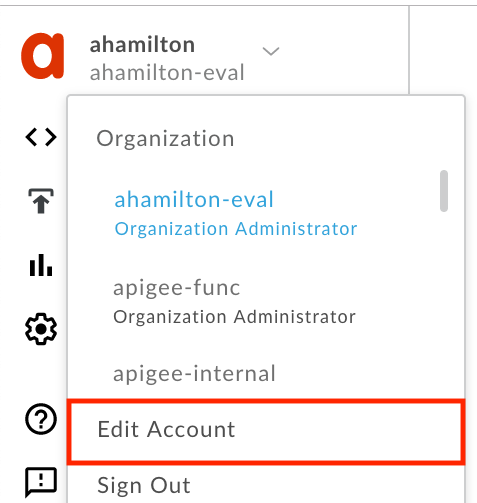
- Làm theo hướng dẫn trên màn hình thiết lập. Bạn cần có quyền truy cập vào ứng dụng Google Authenticator để hoàn tất các bước.
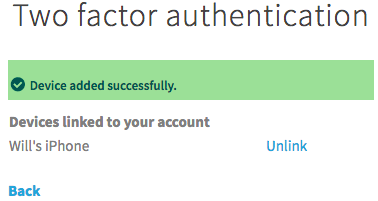
- Khi thấy thông báo Thiết bị đã được thêm thành công, bạn đã hoàn tất!
Edge phiên bản cũ (Đám mây riêng)
Cách truy cập vào trang Người dùng bằng giao diện người dùng Edge cũ:
- Đăng nhập vào
http://ms-ip:9000với tư cách là quản trị viên tổ chức, trong đó ms-ip là địa chỉ IP hoặc tên DNS của nút Máy chủ quản lý. - Chọn tên người dùng > Cài đặt người dùng.
- Nhấp vào Chỉnh sửa tài khoản.
- Làm theo hướng dẫn trên màn hình thiết lập. Bạn cần có quyền truy cập vào ứng dụng Google Authenticator để hoàn tất các bước.
- Khi thấy thông báo Thiết bị đã được thêm thành công, bạn đã hoàn tất!
Đăng nhập bằng tính năng xác thực hai yếu tố
Giờ đây, khi điện thoại của bạn đã được liên kết thành công thông qua ứng dụng Google Authenticator, bạn có thể đăng nhập như bình thường, nhưng bạn sẽ cần nhập số gồm 6 chữ số do ứng dụng tạo trên điện thoại.
- Truy cập vào trang đăng nhập Apigee.
- Nhập tên người dùng và mật khẩu của bạn.
- Mở ứng dụng Google Authenticator trên điện thoại.
- Nhập số gồm 6 chữ số trong ứng dụng vào trang đăng nhập: