

আপনি Apigee Edge-এর ডকুমেন্টেশন দেখছেন।
Apigee X ডকুমেন্টেশন .info- তে যান।
এই অংশে প্রতিষ্ঠানের ব্যবহারকারী তৈরি ও পরিচালনা করার পদ্ধতি ব্যাখ্যা করা হয়েছে। এই কাজগুলো করার জন্য আপনাকে অবশ্যই প্রতিষ্ঠানের প্রশাসক হতে হবে।
প্রতিষ্ঠানের ব্যবহারকারী কারা?
Apigee Edge অর্গানাইজেশনের ব্যবহারকারীদেরকে অর্গানাইজেশন অ্যাডমিনিস্ট্রেটর কর্তৃক এনটিটি তৈরি, পড়া, সম্পাদনা এবং/অথবা মুছে ফেলার সুস্পষ্ট অনুমতি দেওয়া হয়। অনুমতিগুলো রোল-ভিত্তিক, যেখানে একটি রোল নির্দিষ্ট কিছু বিশেষ অনুমতি প্রদান করে। এই অনুমতি পদ্ধতিকে রোল-বেসড অ্যাক্সেস কন্ট্রোল বা সংক্ষেপে RBAC-ও বলা হয়।
প্রতিষ্ঠানের ব্যবহারকারীরা কোন কোন এজ এনটিটি নিয়ে কাজ করেন?
প্রতিষ্ঠানের ব্যবহারকারীরা বিভিন্ন সত্তার সাথে যোগাযোগ স্থাপন করে, যার মধ্যে রয়েছে:
- এপিআই প্রক্সি
- এপিআই পণ্য
- ডেভেলপার অ্যাপস
- ডেভেলপাররা
- পরিবেশ (ট্রেস টুল সেশন এবং ডেপ্লয়মেন্ট)
- কাস্টম রিপোর্ট (অ্যানালিটিক্স)
অনুমোদিত মিথস্ক্রিয়ার মাত্রা নির্ভর করে প্রতিষ্ঠান প্রশাসক কর্তৃক ব্যবহারকারীকে অর্পিত ভূমিকা বা ভূমিকাগুলোর উপর। আরও দেখুন ভূমিকা অর্পণ ।
ব্যবহারকারী পৃষ্ঠাটি অন্বেষণ করা
নীচে বর্ণিত পদ্ধতি অনুসারে ব্যবহারকারী পৃষ্ঠাটি প্রবেশ করুন।
প্রান্ত
Edge UI ব্যবহার করে ব্যবহারকারী পৃষ্ঠা অ্যাক্সেস করতে:
- সংস্থা প্রশাসক হিসেবে https://apigee.com/edge- এ সাইন ইন করুন।
- অ্যাডমিন > ব্যবহারকারী নির্বাচন করুন।
আপনি যদি প্রতিষ্ঠানের প্রশাসক না হন, তাহলে এই মেনুটি উপলব্ধ হবে না।
ব্যবহারকারী পৃষ্ঠাটি প্রদর্শিত হবে, যেমনটি নিম্নলিখিত চিত্রে দেখানো হয়েছে।
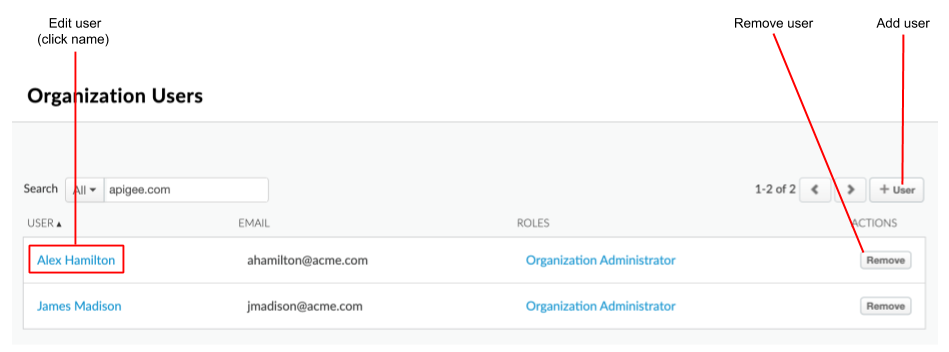
চিত্রে যেমনটি তুলে ধরা হয়েছে, ব্যবহারকারী পৃষ্ঠাটি আপনাকে নিম্নলিখিত কাজগুলো করতে সক্ষম করে:
- বর্তমান ব্যবহারকারীদের নাম, প্রাথমিক ইমেল এবং ভূমিকা সহ দেখুন। ডিফল্টরূপে, সমস্ত ব্যবহারকারীর একটি ব্যবহারকারী ভূমিকা থাকে যা তাদের Apigee-এর সমস্ত বৈশিষ্ট্যে সম্পূর্ণ অ্যাক্সেস দেয়। ভূমিকা নির্ধারণও দেখুন।
- একজন ব্যবহারকারী যোগ করুন
- ব্যবহারকারীর প্রোফাইল এবং নির্ধারিত ভূমিকা সম্পাদনা করুন
- একজন ব্যবহারকারীকে সরান
ক্লাসিক এজ (প্রাইভেট ক্লাউড)
ক্লাসিক এজ UI ব্যবহার করে অর্গানাইজেশন ইউজার্স পেজ অ্যাক্সেস করতে:
- প্রতিষ্ঠানের প্রশাসক হিসেবে
http:// ms-ip :9000এ সাইন ইন করুন, যেখানে ms-ip হলো ম্যানেজমেন্ট সার্ভার নোডের আইপি অ্যাড্রেস বা ডিএনএস নেম। - অ্যাডমিন > প্রতিষ্ঠানের ব্যবহারকারী নির্বাচন করুন।
ব্যবহারকারী পৃষ্ঠাটি আপনাকে নিম্নলিখিত কাজগুলো করতে সক্ষম করে:
- বর্তমান ব্যবহারকারীদের নাম, প্রাথমিক ইমেল এবং ভূমিকা সহ দেখুন। ডিফল্টরূপে, সমস্ত ব্যবহারকারীর একটি ব্যবহারকারী ভূমিকা থাকে যা তাদের Apigee-এর সমস্ত বৈশিষ্ট্যে সম্পূর্ণ অ্যাক্সেস দেয়। ভূমিকা নির্ধারণও দেখুন।
- একজন ব্যবহারকারী যোগ করুন
- ব্যবহারকারীর প্রোফাইল এবং নির্ধারিত ভূমিকা সম্পাদনা করুন
- একজন ব্যবহারকারীকে সরান
ব্যবহারকারী যুক্ত করা হচ্ছে
একটি সংস্থার ব্যবহারকারী যোগ করতে:
- ব্যবহারকারী পৃষ্ঠায় প্রবেশ করুন ।
- ক্লিক করুন + ব্যবহারকারী ।
নতুন ব্যবহারকারী পৃষ্ঠাটি প্রদর্শিত হয়।
- ব্যবহারকারীর ইমেইল ঠিকানা প্রবেশ করান।
- ব্যবহারকারীকে যে ভূমিকাগুলো অর্পণ করতে চান, সেগুলো নির্বাচন করুন।
একজন ব্যবহারকারীর সাথে একাধিক ভূমিকা যোগ করা যেতে পারে। - সংরক্ষণ করুন- এ ক্লিক করুন।
যদি ব্যবহারকারীর আগে থেকেই একটি Apigee অ্যাকাউন্ট থাকে, তাহলে তিনি Apigee Edge-এ সাইন ইন করার পর নতুন সংস্থাটি দেখতে পাবেন। যদি নতুন ব্যবহারকারীর এখনও কোনো Apigee অ্যাকাউন্ট না থাকে, তাহলে তাকে অ্যাকাউন্ট সক্রিয়করণ, পাসওয়ার্ড রিসেট এবং লগ ইন করার জন্য ইমেলের মাধ্যমে নির্দেশাবলী পাঠানো হয়।
জোনঅ্যাডমিন যোগ বা অপসারণ করুন
Apigee Edge UI জোন অ্যাডমিনিস্ট্রেটর যোগ করা সমর্থন করে না। Apigee API ব্যবহার করে ZoneAdmin অ্যাক্সেস প্রদান বা প্রত্যাহার করতে, এই ধাপগুলো অনুসরণ করুন:
- টোকেন পেতে get_token ইউটিলিটিটি ব্যবহার করুন।
- রপ্তানি ভেরিয়েবল:
export TOKEN=token_from_above_step
export ENDPOINT=https://api.enterprise.apigee.com
export ORG=apigee_organization_name
export EMAIL=apigee_username
- ব্যবহারকারীকে ZoneAdmin রোলে যুক্ত করুন:
curl -X POST -i -d '{"role" : [ {"name" : "zoneadmin"} ] }' "$ENDPOINT/v1/o/$ORG/users/$EMAIL/userroles" -H "Content-type:application/json" -H "Authorization: Bearer $TOKEN"
- ব্যবহারকারীর ভূমিকা যাচাই করুন:
curl -i "$ENDPOINT/v1/users/$EMAIL/userroles" -H "Content-type:application/json" -H "accept: application/json;charset=utf-8" -H "authorization: Bearer $TOKEN"
- পূর্বে যোগ করা ZoneAdmin অপসারণ করতে:
curl -X DELETE -i -d '{"role" : [ {"name" : "zoneadmin"} ] }' "$ENDPOINT/v1/o/$ORG/userroles/zoneadmin/users/$EMAIL" -H "Content-type:application/json" -H "Authorization: Bearer $TOKEN"
জোনঅ্যাডমিন যাচাই করুন
আপনার প্রতিষ্ঠানে ZoneAdmin রোলটি আছে কিনা তা যাচাই করার জন্য, প্রতিষ্ঠান প্রশাসক রোলের অধিকারী একজন ব্যবহারকারী নিম্নলিখিত API ম্যানেজমেন্ট কলটি চালাতে পারেন:
curl -H "Authorization: Bearer $TOKEN" 'https://api.enterprise.apigee.com/v1/o/org-name/userroles/zoneadmin'
ভূমিকাটি বিদ্যমান থাকলে, আপনি নিম্নলিখিত আউটপুট দেখতে পাবেন:
    {
      "name" : "zoneadmin"
    }
যদি রোলটি বিদ্যমান না থাকে, তাহলে আপনি নিম্নলিখিত আউটপুট দেখতে পাবেন:
      {
        "code" : "usersandroles.UserRoleDoesNotExist",
        "message" : "Userrole zoneadmin does not exist",
        "contexts" : [ ]
      }
যদি আপনার প্রতিষ্ঠানে ZoneAdmin রোলটি না থাকে, তবে রোলটি তৈরি করার জন্য আপনাকে অবশ্যই Apigee Support-এর সাথে যোগাযোগ করতে হবে। প্রতিষ্ঠানের অ্যাডমিনিস্ট্রেটর ব্যবহারকারীদের ZoneAdmin রোল তৈরি করার জন্য প্রয়োজনীয় অনুমতি নেই এবং ফলস্বরূপ, রোলটি অনুপস্থিত থাকলে তারা এতে ব্যবহারকারী যুক্ত করতে পারেন না।
ব্যবহারকারীর প্রোফাইল এবং নির্ধারিত ভূমিকা সম্পাদনা করা
যখন আপনি একজন নতুন ব্যবহারকারী তৈরি করেন বা একজন বিদ্যমান ব্যবহারকারীকে সম্পাদনা করেন, তখন আপনি তার প্রোফাইল সম্পাদনা করতে এবং তার সাথে এক বা একাধিক ভূমিকা যোগ করতে পারেন। আরও দেখুন ভূমিকা নির্ধারণ ।
ব্যবহারকারীর প্রোফাইল এবং নির্ধারিত ভূমিকা সম্পাদনা করতে:
- ব্যবহারকারী পৃষ্ঠায় প্রবেশ করুন ।
- বিদ্যমান কোনো ব্যবহারকারীর নামে ক্লিক করুন।
- সম্পাদনা-তে ক্লিক করুন।
- আপনি শুধুমাত্র নিজের প্রথম এবং শেষ নাম পরিবর্তন করতে পারবেন, অন্য ব্যবহারকারীদের নয়।
- ভূমিকা যোগ বা অপসারণ করুন:
- একটি ভূমিকা যোগ করতে, 'ভূমিকা' (Roles) ফিল্ডে ক্লিক করুন এবং ড্রপ-ডাউন থেকে একটি নতুন ভূমিকা নির্বাচন করুন।
- কোনো রোল অপসারণ করতে, রোলটির সাথে যুক্ত x-এ ক্লিক করুন।
- প্রয়োজন হলে, অতিরিক্ত ভূমিকা যোগ করার জন্য পূর্ববর্তী ধাপটি পুনরাবৃত্তি করুন।
- সংরক্ষণ করুন- এ ক্লিক করুন।
একটি সংস্থা থেকে ব্যবহারকারীদের অপসারণ করা
কোনো ব্যবহারকারীকে সংস্থা থেকে অপসারণ করতে হলে, আপনাকে অবশ্যই সংস্থাটির প্রশাসক হতে হবে।
- ব্যবহারকারী পৃষ্ঠায় প্রবেশ করুন ।
- যে ব্যবহারকারীকে সরাতে চান, তার সাথে যুক্ত 'অ্যাকশন' কলামে থাকা ' রিমুভ' বোতামে ক্লিক করুন।
Apigee থেকে কোনো ব্যবহারকারীকে সম্পূর্ণরূপে অপসারণ করতে, Apigee Support-এর সাথে যোগাযোগ করুন।