

Apigee Edge का दस्तावेज़ देखा जा रहा है.
Apigee X के दस्तावेज़ पर जाएं. info
इस विषय में, संगठन के उपयोगकर्ताओं को बनाने और उन्हें मैनेज करने का तरीका बताया गया है. ये टास्क पूरे करने के लिए, आपका संगठन का एडमिन होना ज़रूरी है.
संगठन के उपयोगकर्ता कौन होते हैं?
संगठन के एडमिन, संगठन के उपयोगकर्ताओं को Apigee Edge संगठन में इकाइयां बनाने, पढ़ने, उनमें बदलाव करने, और/या उन्हें मिटाने की अनुमति देते हैं. अनुमतियां, भूमिका के हिसाब से तय होती हैं. भूमिका के हिसाब से, अनुमतियों का एक खास सेट तय होता है. इस अनुमति देने की स्कीम को रोल के हिसाब से ऐक्सेस कंट्रोल या आरबीएसी भी कहा जाता है.
संगठन के उपयोगकर्ता, Edge की किन इकाइयों के साथ काम करते हैं?
संगठन के उपयोगकर्ता कई इकाइयों के साथ इंटरैक्ट करते हैं. इनमें ये शामिल हैं:
- एपीआई प्रॉक्सी
- एपीआई प्रॉडक्ट
- डेवलपर के ऐप्लिकेशन
- डेवलपर
- एनवायरमेंट (ट्रेस टूल के सेशन और डिप्लॉयमेंट)
- कस्टम रिपोर्ट (Analytics)
उपयोगकर्ता को किस तरह के इंटरैक्शन की अनुमति है, यह इस बात पर निर्भर करता है कि संगठन के एडमिन ने उसे कौनसी भूमिकाएं असाइन की हैं. भूमिकाएं असाइन करना लेख भी पढ़ें.
उपयोगकर्ता पेज को एक्सप्लोर करना
यहां दिए गए तरीके से, उपयोगकर्ता पेज को ऐक्सेस करें.
Edge
Edge यूज़र इंटरफ़ेस (यूआई) का इस्तेमाल करके, उपयोगकर्ता पेज को ऐक्सेस करने के लिए:
- https://apigee.com/edge पर जाकर, संगठन के एडमिन के तौर पर साइन इन करें.
- एडमिन > उपयोगकर्ता को चुनें.
अगर आप संगठन के एडमिन नहीं हैं, तो यह मेन्यू उपलब्ध नहीं है.
इसके बाद, उपयोगकर्ता पेज दिखता है. इसे यहां दिखाया गया है.
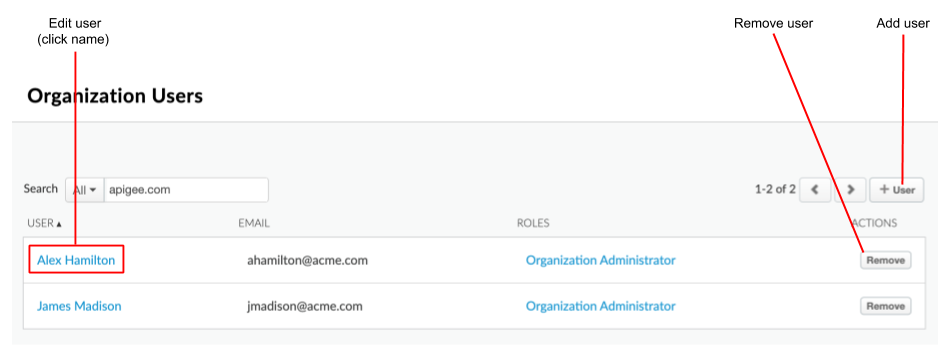
इमेज में हाइलाइट किए गए 'उपयोगकर्ता' पेज पर जाकर, ये काम किए जा सकते हैं:
- मौजूदा उपयोगकर्ताओं को देखें. इनमें उनका नाम, मुख्य ईमेल पता, और भूमिकाएं शामिल हैं. डिफ़ॉल्ट रूप से, सभी उपयोगकर्ताओं के पास उपयोगकर्ता की भूमिका होती है. इससे उन्हें Apigee की सभी सुविधाओं का पूरा ऐक्सेस मिलता है. भूमिकाएं असाइन करना लेख भी पढ़ें.
- कोई उपयोगकर्ता जोड़ना
- उपयोगकर्ता की प्रोफ़ाइल और असाइन की गई भूमिकाओं में बदलाव करना
- किसी उपयोगकर्ता को हटाना
Edge का नया यूज़र इंटरफ़ेस (Private Cloud)
नए Edge यूज़र इंटरफ़ेस (यूआई) का इस्तेमाल करके, उपयोगकर्ता पेज को ऐक्सेस करने के लिए:
http://host:3001/edgeपर जाकर, संगठन के एडमिन के तौर पर New Edge UI में साइन इन करें. यहां host, New Edge UI चलाने वाले होस्ट का आईपी पता या डीएनएस नाम है.- एडमिन > उपयोगकर्ता को चुनें.
अगर आप संगठन के एडमिन नहीं हैं, तो यह मेन्यू उपलब्ध नहीं है.
इसके बाद, उपयोगकर्ताओं का पेज दिखता है. यह पेज, यहां दी गई इमेज में दिखाया गया है.
इमेज में हाइलाइट किए गए 'उपयोगकर्ता' पेज पर जाकर, ये काम किए जा सकते हैं:
- मौजूदा उपयोगकर्ताओं को देखें. इनमें उनका नाम, मुख्य ईमेल पता, और भूमिकाएं शामिल हैं. डिफ़ॉल्ट रूप से, सभी उपयोगकर्ताओं के पास उपयोगकर्ता की भूमिका होती है. इससे उन्हें Apigee की सभी सुविधाओं का पूरा ऐक्सेस मिलता है. भूमिकाएं असाइन करना लेख भी पढ़ें.
- कोई उपयोगकर्ता जोड़ना
- उपयोगकर्ता की प्रोफ़ाइल और असाइन की गई भूमिकाओं में बदलाव करना
- किसी उपयोगकर्ता को हटाना
उपयोगकर्ताओं को जोड़ना
संगठन के किसी उपयोगकर्ता को जोड़ने के लिए:
- उपयोगकर्ता पेज को ऐक्सेस करें.
- + उपयोगकर्ता पर क्लिक करें.
'नया उपयोगकर्ता' पेज दिखता है.
- उपयोगकर्ता का ईमेल पता डालें.
- वे भूमिकाएं चुनें जो आपको उपयोगकर्ता को असाइन करनी हैं.
किसी उपयोगकर्ता को एक से ज़्यादा भूमिकाएं असाइन की जा सकती हैं. - सेव करें पर क्लिक करें.
अगर उपयोगकर्ता के पास पहले से ही Apigee खाता है, तो Apigee Edge में साइन इन करने के बाद उसे नया संगठन दिखेगा. अगर नए उपयोगकर्ता के पास Apigee खाता नहीं है, तो उसे खाता चालू करने, पासवर्ड फिर सेट करने, और लॉग इन करने के निर्देशों वाला ईमेल भेजा जाता है.
ज़ोन एडमिन को जोड़ना या हटाना
Apigee Edge के यूज़र इंटरफ़ेस (यूआई) में, ज़ोन एडमिन जोड़ने की सुविधा उपलब्ध नहीं है. Apigee API का इस्तेमाल करके, ZoneAdmin का ऐक्सेस देने या रद्द करने के लिए, यह तरीका अपनाएं:
- टोकन पाने के लिए, get_token यूटिलिटी का इस्तेमाल करें.
- वैरिएबल एक्सपोर्ट करें:
export TOKEN=token_from_above_step
export ENDPOINT=https://api.enterprise.apigee.com
export ORG=apigee_organization_name
export EMAIL=apigee_username
- उपयोगकर्ता को ZoneAdmin की भूमिका असाइन करें:
curl -X POST -i -d '{"role" : [ {"name" : "zoneadmin"} ] }' "$ENDPOINT/v1/o/$ORG/users/$EMAIL/userroles" -H "Content-type:application/json" -H "Authorization: Bearer $TOKEN"
- उपयोगकर्ता की भूमिका देखें:
curl -i "$ENDPOINT/v1/users/$EMAIL/userroles" -H "Content-type:application/json" -H "accept: application/json;charset=utf-8" -H "authorization: Bearer $TOKEN"
- पहले से जोड़े गए ZoneAdmin को हटाने के लिए:
curl -X DELETE -i -d '{"role" : [ {"name" : "zoneadmin"} ] }' "$ENDPOINT/v1/o/$ORG/userroles/zoneadmin/users/$EMAIL" -H "Content-type:application/json" -H "Authorization: Bearer $TOKEN"
Verify ZoneAdmin
आपके संगठन में ZoneAdmin की भूमिका मौजूद है या नहीं, इसकी पुष्टि करने के लिए, संगठन के एडमिन की भूमिका वाला उपयोगकर्ता, एपीआई मैनेजमेंट के लिए यहां दिया गया कॉल कर सकता है:
curl -H "Authorization: Bearer $TOKEN" 'https://api.enterprise.apigee.com/v1/o/org-name/userroles/zoneadmin'
अगर भूमिका मौजूद है, तो आपको यह आउटपुट दिखेगा:
    {
      "name" : "zoneadmin"
    }
अगर भूमिका मौजूद नहीं है, तो आपको यह आउटपुट दिखेगा:
      {
        "code" : "usersandroles.UserRoleDoesNotExist",
        "message" : "Userrole zoneadmin does not exist",
        "contexts" : [ ]
      }
अगर आपके संगठन में ZoneAdmin की भूमिका मौजूद नहीं है, तो आपको Apigee की सहायता टीम से संपर्क करके, यह भूमिका बनानी होगी. संगठन के एडमिन के पास, ज़ोन एडमिन की भूमिका बनाने के लिए ज़रूरी अनुमतियां नहीं होती हैं. इसलिए, अगर यह भूमिका मौजूद नहीं है, तो वे इसमें उपयोगकर्ताओं को नहीं जोड़ सकते.
उपयोगकर्ता की प्रोफ़ाइल और असाइन की गई भूमिकाओं में बदलाव करना
उपयोगकर्ता की प्रोफ़ाइल में बदलाव किया जा सकता है. साथ ही, नया उपयोगकर्ता बनाते समय या मौजूदा उपयोगकर्ता की जानकारी में बदलाव करते समय, किसी उपयोगकर्ता को एक या उससे ज़्यादा भूमिकाएं दी जा सकती हैं. भूमिकाएं असाइन करना लेख भी पढ़ें.
किसी उपयोगकर्ता की प्रोफ़ाइल और उसे असाइन की गई भूमिकाओं में बदलाव करने के लिए:
- उपयोगकर्ता पेज को ऐक्सेस करें.
- मौजूदा उपयोगकर्ता के नाम पर क्लिक करें.
- बदलाव करें पर क्लिक करें.
- सिर्फ़ अपने नाम में बदलाव किया जा सकता है. दूसरे उपयोगकर्ताओं के नाम में बदलाव नहीं किया जा सकता.
- भूमिकाएं जोड़ें या हटाएं:
- कोई भूमिका जोड़ने के लिए, भूमिकाएं फ़ील्ड में क्लिक करें. इसके बाद, ड्रॉप-डाउन से कोई नई भूमिका चुनें.
- किसी भूमिका को हटाने के लिए, उस भूमिका से जुड़े x पर क्लिक करें.
- अगर आपको अन्य भूमिकाएं जोड़नी हैं, तो पिछला चरण दोहराएं.
- सेव करें पर क्लिक करें.
किसी संगठन से उपयोगकर्ताओं को हटाना
किसी उपयोगकर्ता को संगठन से हटाने के लिए, आपके पास संगठन के एडमिन की भूमिका होनी चाहिए.
- उपयोगकर्ता पेज को ऐक्सेस करें.
- जिस उपयोगकर्ता को हटाना है उससे जुड़े 'कार्रवाइयां' कॉलम में जाकर, हटाएं पर क्लिक करें.
किसी उपयोगकर्ता को Apigee से पूरी तरह से हटाने के लिए, Apigee की सहायता टीम से संपर्क करें.