

คุณกำลังดูเอกสารประกอบของ Apigee Edge
ไปที่เอกสารประกอบของ
Apigee X info
หัวข้อนี้อธิบายวิธีสร้างและจัดการผู้ใช้ในองค์กร คุณต้องเป็นผู้ดูแลระบบขององค์กรจึงจะดำเนินงานเหล่านี้ได้
ผู้ใช้ในองค์กรคืออะไร
ผู้ดูแลระบบองค์กรจะให้สิทธิ์แก่ผู้ใช้ขององค์กรอย่างชัดเจนในการสร้าง อ่าน แก้ไข และ/หรือลบเอนทิตีในองค์กร Apigee Edge สิทธิ์จะอิงตามบทบาท โดยบทบาทจะสื่อถึงชุดสิทธิ์ที่เฉพาะเจาะจงและกำหนดเป้าหมาย รูปแบบสิทธิ์นี้เรียกอีกอย่างว่าการควบคุมการเข้าถึงตามบทบาท หรือ RBAC
ผู้ใช้ในองค์กรทำงานร่วมกับเอนทิตี Edge ใด
ผู้ใช้ในองค์กรโต้ตอบกับเอนทิตีต่างๆ ซึ่งรวมถึง
- พร็อกซี API
- ผลิตภัณฑ์ API
- แอปสำหรับนักพัฒนาแอป
- นักพัฒนาซอฟต์แวร์
- สภาพแวดล้อม (เซสชันเครื่องมือติดตามและการติดตั้งใช้งาน)
- รายงานที่กำหนดเอง (Analytics)
ระดับการโต้ตอบที่อนุญาตจะขึ้นอยู่กับบทบาทที่ผู้ดูแลระบบองค์กรขององค์กรมอบหมายให้ผู้ใช้ ดูการมอบหมายบทบาทด้วย
การสำรวจหน้าผู้ใช้
เข้าถึงหน้าผู้ใช้ตามที่อธิบายไว้ด้านล่าง
Edge
วิธีเข้าถึงหน้าผู้ใช้โดยใช้ UI ของ Edge
- ลงชื่อเข้าใช้ https://apigee.com/edge ในฐานะผู้ดูแลระบบองค์กร
- เลือกผู้ดูแลระบบ > ผู้ใช้
หากคุณไม่ใช่ผู้ดูแลระบบองค์กร เมนูนี้จะไม่พร้อมใช้งาน
หน้าผู้ใช้จะปรากฏขึ้นดังที่แสดงในรูปต่อไปนี้
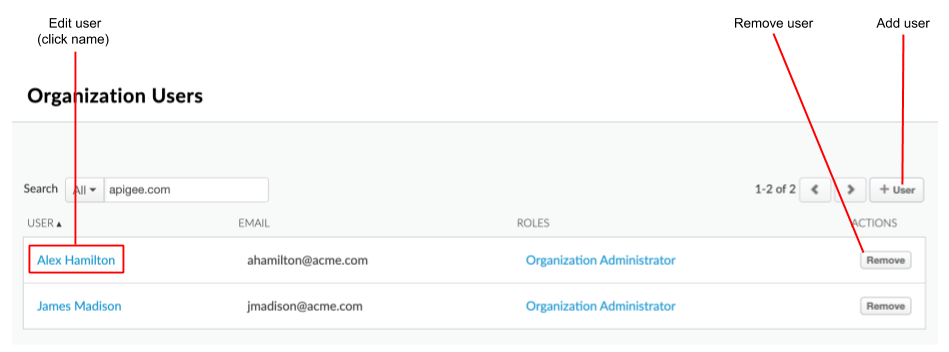
ดังที่ไฮไลต์ในรูปภาพ หน้าผู้ใช้ช่วยให้คุณทำสิ่งต่อไปนี้ได้
- ดูผู้ใช้ปัจจุบัน รวมถึงชื่อ อีเมลหลัก และบทบาท โดย ค่าเริ่มต้น ผู้ใช้ทุกคนจะมีบทบาทผู้ใช้ที่ให้สิทธิ์เข้าถึงฟีเจอร์ทั้งหมดใน Apigee อย่างเต็มรูปแบบ ดูการมอบหมายบทบาทด้วย
- เพิ่มผู้ใช้
- แก้ไขโปรไฟล์ผู้ใช้และบทบาทที่กำหนด
- นำผู้ใช้ออก
UI ของ Edge ใหม่ (Private Cloud)
วิธีเข้าถึงหน้าผู้ใช้โดยใช้ UI ของ Edge เวอร์ชันใหม่
- ลงชื่อเข้าใช้ New Edge UI ที่
http://host:3001/edgeในฐานะผู้ดูแลระบบองค์กร โดย host คือที่อยู่ IP หรือชื่อ DNS ของโฮสต์ที่เรียกใช้ New Edge UI - เลือกผู้ดูแลระบบ > ผู้ใช้
หากคุณไม่ใช่ผู้ดูแลระบบองค์กร เมนูนี้จะไม่พร้อมใช้งาน
หน้าผู้ใช้จะปรากฏขึ้นดังที่แสดงในรูปภาพต่อไปนี้
ดังที่ไฮไลต์ในรูปภาพ หน้าผู้ใช้ช่วยให้คุณทำสิ่งต่อไปนี้ได้
- ดูผู้ใช้ปัจจุบัน รวมถึงชื่อ อีเมลหลัก และบทบาท โดย ค่าเริ่มต้น ผู้ใช้ทุกคนจะมีบทบาทผู้ใช้ที่ให้สิทธิ์เข้าถึงฟีเจอร์ทั้งหมดใน Apigee อย่างเต็มรูปแบบ ดูการมอบหมายบทบาทด้วย
- เพิ่มผู้ใช้
- แก้ไขโปรไฟล์ผู้ใช้และบทบาทที่กำหนด
- นำผู้ใช้ออก
การเพิ่มผู้ใช้
วิธีเพิ่มผู้ใช้ขององค์กร
- เข้าถึงหน้าผู้ใช้
- คลิก + ผู้ใช้
หน้าผู้ใช้ใหม่จะปรากฏขึ้น
- ป้อนที่อยู่อีเมลของผู้ใช้
- เลือกบทบาทที่ต้องการมอบหมายให้กับผู้ใช้
คุณเพิ่มบทบาทให้กับผู้ใช้ได้มากกว่า 1 บทบาท - คลิกบันทึก
หากผู้ใช้มีบัญชี Apigee อยู่แล้ว ผู้ใช้จะเห็นองค์กรใหม่หลังจากลงชื่อเข้าใช้ Apigee Edge หากผู้ใช้ใหม่ยังไม่มีบัญชี Apigee ระบบจะส่งอีเมล พร้อมวิธีการเปิดใช้งานบัญชี รีเซ็ตรหัสผ่าน และเข้าสู่ระบบ
เพิ่มหรือนำ ZoneAdmin ออก
UI ของ Apigee Edge ไม่รองรับการเพิ่มผู้ดูแลระบบโซน หากต้องการให้สิทธิ์เข้าถึง ZoneAdmin หรือเพิกถอนสิทธิ์ดังกล่าวโดยใช้ Apigee API ให้ทำตามขั้นตอนต่อไปนี้
- ใช้ยูทิลิตี get_token เพื่อ รับโทเค็น
- ส่งออกตัวแปร
export TOKEN=token_from_above_step
export ENDPOINT=https://api.enterprise.apigee.com
export ORG=apigee_organization_name
export EMAIL=apigee_username
- เพิ่มผู้ใช้ไปยังบทบาท ZoneAdmin
curl -X POST -i -d '{"role" : [ {"name" : "zoneadmin"} ] }' "$ENDPOINT/v1/o/$ORG/users/$EMAIL/userroles" -H "Content-type:application/json" -H "Authorization: Bearer $TOKEN"
- ตรวจสอบบทบาทของผู้ใช้
curl -i "$ENDPOINT/v1/users/$EMAIL/userroles" -H "Content-type:application/json" -H "accept: application/json;charset=utf-8" -H "authorization: Bearer $TOKEN"
- วิธีนำผู้ดูแลระบบโซนที่เพิ่มไว้ก่อนหน้านี้ออก
curl -X DELETE -i -d '{"role" : [ {"name" : "zoneadmin"} ] }' "$ENDPOINT/v1/o/$ORG/userroles/zoneadmin/users/$EMAIL" -H "Content-type:application/json" -H "Authorization: Bearer $TOKEN"
ยืนยัน ZoneAdmin
หากต้องการยืนยันว่าบทบาท ZoneAdmin มีอยู่ในองค์กรหรือไม่ ผู้ใช้ที่มีบทบาทผู้ดูแลระบบองค์กรสามารถเรียกใช้การจัดการ API ต่อไปนี้ได้
curl -H "Authorization: Bearer $TOKEN" 'https://api.enterprise.apigee.com/v1/o/org-name/userroles/zoneadmin'
หากมีบทบาทอยู่ คุณจะเห็นเอาต์พุตต่อไปนี้
    {
      "name" : "zoneadmin"
    }
หากไม่มีบทบาท คุณจะเห็นเอาต์พุตต่อไปนี้
      {
        "code" : "usersandroles.UserRoleDoesNotExist",
        "message" : "Userrole zoneadmin does not exist",
        "contexts" : [ ]
      }
หากบทบาท ZoneAdmin ไม่มีอยู่ในองค์กร คุณต้องติดต่อทีมสนับสนุนของ Apigee เพื่อสร้างบทบาท ผู้ใช้ที่เป็นผู้ดูแลระบบขององค์กรไม่มีสิทธิ์ที่จำเป็นในการสร้างบทบาท ZoneAdmin และด้วยเหตุนี้จึงเพิ่มผู้ใช้ลงในบทบาทดังกล่าวไม่ได้หากไม่มีบทบาทนี้
การแก้ไขโปรไฟล์ผู้ใช้และบทบาทที่กำหนด
คุณสามารถแก้ไขโปรไฟล์ผู้ใช้และเพิ่มบทบาทอย่างน้อย 1 บทบาทให้กับผู้ใช้เมื่อสร้างผู้ใช้ใหม่หรือ แก้ไขผู้ใช้ที่มีอยู่ ดูการมอบหมายบทบาทด้วย
วิธีแก้ไขโปรไฟล์ผู้ใช้และบทบาทที่กำหนด
- เข้าถึงหน้าผู้ใช้
- คลิกชื่อผู้ใช้ที่มีอยู่
- คลิกแก้ไข
- คุณแก้ไขได้เฉพาะชื่อและนามสกุลของคุณเอง ไม่ใช่ของผู้ใช้รายอื่น
- วิธีเพิ่มหรือนำบทบาทออก
- หากต้องการเพิ่มบทบาท ให้คลิกในช่องบทบาท แล้วเลือกบทบาทใหม่จากเมนูแบบเลื่อนลง
- หากต้องการนำบทบาทออก ให้คลิก x ที่เชื่อมโยงกับบทบาท
- ทำขั้นตอนก่อนหน้าซ้ำอีกครั้งเพื่อเพิ่มบทบาทอื่นๆ หากต้องการ
- คลิกบันทึก
การนำผู้ใช้ออกจากองค์กร
คุณต้องเป็นผู้ดูแลระบบองค์กรจึงจะนำผู้ใช้ออกจากองค์กรได้
- เข้าถึงหน้าผู้ใช้
- คลิกนำออกในคอลัมน์การดำเนินการที่เชื่อมโยงกับผู้ใช้ที่คุณต้องการ นำออก
หากต้องการนำผู้ใช้ออกจาก Apigee โดยสมบูรณ์ โปรดติดต่อทีมสนับสนุนของ Apigee