

আপনি Apigee Edge ডকুমেন্টেশন দেখছেন।
Apigee X ডকুমেন্টেশন দেখুন। তথ্য
TLS-এর জন্য ভার্চুয়াল হোস্ট কনফিগার করার সময়, আপনি রেফারেন্স ব্যবহার করে কীস্টোর বা ট্রাস্টস্টোর নির্দিষ্ট করেন। রেফারেন্স হল একটি ভেরিয়েবল যাতে কীস্টোর বা ট্রাস্টস্টোরের নাম থাকে, নিচে দেখানো মতো সরাসরি কীস্টোর বা ট্রাস্টস্টোরের নাম নির্দিষ্ট করার পরিবর্তে:
    <SSLInfo>
        <Enabled>true</Enabled>
        <ClientAuthEnabled>false</ClientAuthEnabled>
        <KeyStore>ref://myTestKeystoreRef</KeyStore>
        <KeyAlias>myKeyAlias</KeyAlias>
    </SSLInfo>
রেফারেন্স ব্যবহার করার সুবিধা হল, ভার্চুয়াল হোস্টের ব্যবহার করা কীস্টোর পরিবর্তন করতে আপনি রেফারেন্সের ভ্যালু পরিবর্তন করতে পারবেন। সাধারণত, বর্তমান কীস্টোরের সার্টিফিকেটটি অদূর ভবিষ্যতে মেয়াদ শেষ হয়ে যাবে বলে এটি করা হয়। রেফারেন্সের ভ্যালু পরিবর্তন করার জন্য আপনাকে Edge Router রিস্টার্ট করতে হবে না।
আপনি শুধু কীস্টোর ও ট্রাস্টস্টোরের রেফারেন্স ব্যবহার করতে পারবেন; আপনি অ্যালিয়াসের রেফারেন্স ব্যবহার করতে পারবেন না। আপনি যখন কোনও কীস্টোরের রেফারেন্স পরিবর্তন করেন, তখন নিশ্চিত করুন যে cert-এর অ্যালিয়াস নামটি পুরনো কীস্টোরের মতোই আছে।
কীস্টোর ও ট্রাস্টস্টোর রেফারেন্স ব্যবহার করার ক্ষেত্রে বিধিনিষেধ
কীস্টোর ও ট্রাস্টস্টোর ব্যবহার করার সময় আপনাকে নিম্নলিখিত বিধিনিষেধ মেনে চলতে হবে:
- আপনি ভার্চুয়াল হোস্টে শুধুমাত্র কীস্টোর ও ট্রাস্টস্টোর রেফারেন্স ব্যবহার করতে পারবেন যদি SNI কাজ করে এবং আপনি Apigee রাউটারে SSL বন্ধ করেন।
- Apigee রাউটারের আগে কোনও লোড ব্যালেন্সার থাকলে এবং আপনি লোড ব্যালেন্সারে TLS বন্ধ করে দিলে, ভার্চুয়াল হোস্টের মধ্যে কীস্টোর ও ট্রাস্টস্টোর রেফারেন্স ব্যবহার করতে পারবেন না।
রেফারেন্স তৈরি করা
Edge UI-তে রেফারেন্স তৈরি করতে:
- https://enterprise.apigee.com লিঙ্কে গিয়ে Edge ম্যানেজমেন্ট UI-তে লগ-ইন করুন।
- Edge ম্যানেজমেন্ট UI মেনুতে, আপনার সংস্থার নাম বেছে নিন।
- আপনার Edge UI-এর ভার্সনের উপর নির্ভর করে:
- আপনি ক্লাসিক Edge UI ব্যবহার করলে: API > এনভায়রনমেন্ট কনফিগারেশন বিকল্প বেছে নিন।
- আপনি নতুন Edge UI ব্যবহার করলে: অ্যাডমিন > এনভায়র্নমেন্ট বিকল্প বেছে নিন।
- এনভায়রনমেন্ট বেছে নিন (সাধারণত
prodবাtest) - রেফারেন্স ট্যাব বেছে নিন।
- + রেফারেন্স বোতামটি বেছে নিন। নিচে উল্লেখ করা পপ-আপটি দেখা যাবে:
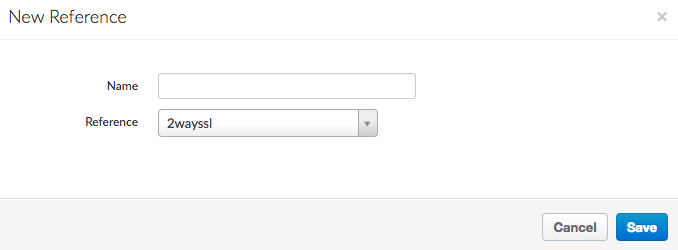
- এগুলি উল্লেখ করুন:
- রেফারেন্সের নাম।
- রেফারেন্সের মাধ্যমে উল্লেখ করা এন্টিটি, অর্থাৎ কীস্টোর বা ট্রাস্টস্টোরের নাম।
- সেভ করুন বিকল্প বেছে নিন।
অথবা, keystoreref নামের রেফারেন্স তৈরি করতে তৈরি করুন রেফারেন্স API কল ব্যবহার করুন:
curl -X POST  -H "Content-Type:application/xml" https://api.enterprise.apigee.com/v1/o/{org_name}/e/{env_name}/references \
-d '<ResourceReference name="keystoreref">
    <Refers>myTestKeystore</Refers>
    <ResourceType>KeyStore</ResourceType>
</ResourceReference>' -u orgAdminEmail:password
রেফারেন্সে কীস্টোরের নাম ও ধরন উল্লেখ করা থাকে। ট্রাস্টস্টোরের রেফারেন্স তৈরি করতে একই API কল ব্যবহার করুন।
রেফারেন্স পরিবর্তন করা
Edge UI-তে রেফারেন্সের ভ্যালু পরিবর্তন করতে:
- https://enterprise.apigee.com লিঙ্কে গিয়ে Edge ম্যানেজমেন্ট UI-তে লগ-ইন করুন।
- Edge ম্যানেজমেন্ট UI মেনুতে, আপনার সংস্থার নাম বেছে নিন।
- আপনার Edge UI-এর ভার্সনের উপর নির্ভর করে:
- আপনি ক্লাসিক Edge UI ব্যবহার করলে: API > এনভায়রনমেন্ট কনফিগারেশন বিকল্প বেছে নিন।
- আপনি নতুন Edge UI ব্যবহার করলে: অ্যাডমিন > এনভায়র্নমেন্ট বিকল্প বেছে নিন।
- এনভায়রনমেন্ট বেছে নিন (সাধারণত
prodবাtest) - রেফারেন্স ট্যাব বেছে নিন।
- রেফারেন্স ট্যাবে গিয়ে, রেফারেন্সের জন্য এডিট করুন বোতাম বেছে নিন।
- নতুন কীস্টোর বা ট্রাস্টস্টোর নির্দিষ্ট করতে রেফারেন্স আপডেট করুন। সতর্কতা: নতুন কীস্টোরের অ্যালিয়াসের নাম যেন পুরনো কীস্টোরের অ্যালিয়াসের নামের সাথে একই হয় তা নিশ্চিত করুন। কীস্টোর।
- সেভ করুন বিকল্প বেছে নিন।
অন্য কোনও কীস্টোরকে রেফারেন্স করার জন্য, নতুন কীস্টোরের অ্যালিয়াস যেন পুরনো কীস্টোরের অ্যালিয়াসের মতো একই নামের হয় তা নিশ্চিত করতে, রেফারেন্স আপডেট করুন API ব্যবহার করুন:
curl -X PUT -H "Content-Type:application/xml" https://api.enterprise.apigee.com/v1/o/{org_name}/e/{env_name}/references/keystoreref \
-d '<ResourceReference name="keystoreref">
    <Refers>myNewKeystore</Refers>
    <ResourceType>KeyStore</ResourceType>
</ResourceReference>' -u orgAdminEmail:password