

أنت الآن بصدد الاطّلاع على مستندات Apigee Edge.
انتقِل إلىمستندات Apigee X. info
عند ضبط مضيف افتراضي لتوفير الدعم لبروتوكول أمان طبقة النقل (TLS)، يمكنك تحديد مخزن مفاتيح أو مخزن شهادات موثوق بها باستخدام مرجع. المرجع هو متغيّر يحتوي على اسم مخزن المفاتيح أو مخزن الشهادات الموثوق بها، بدلاً من تحديد اسم مخزن المفاتيح أو مخزن الشهادات الموثوق بها مباشرةً، كما هو موضّح أدناه:
    <SSLInfo>
        <Enabled>true</Enabled>
        <ClientAuthEnabled>false</ClientAuthEnabled>
        <KeyStore>ref://myTestKeystoreRef</KeyStore>
        <KeyAlias>myKeyAlias</KeyAlias>
    </SSLInfo>
تتمثّل ميزة استخدام المرجع في إمكانية تغيير قيمته لتغيير مخزن المفاتيح الذي يستخدمه المضيف الافتراضي، وعادةً ما يكون ذلك بسبب انتهاء صلاحية الشهادة في مخزن المفاتيح الحالي في المستقبل القريب. لا يتطلّب تغيير قيمة المرجع إعادة تشغيل جهاز توجيه Edge.
لا يمكنك استخدام مرجع إلا لمخزن المفاتيح ومخزن الشهادات الموثوق بها، ولا يمكنك استخدام مرجع للاسم المستعار. عند تغيير المرجع إلى مخزن مفاتيح، تأكَّد من أنّ الاسم المستعار للشهادة هو نفسه في مخزن المفاتيح القديم.
القيود المفروضة على استخدام مراجع لمخازن المفاتيح ومخازن الشهادات الموثوق بها
عليك مراعاة القيد التالي عند استخدام مراجع لمخازن المفاتيح ومخازن الشهادات الموثوق بها:
- لا يمكنك استخدام مراجع مخزن المفاتيح ومخزن الشهادات الموثوق بها في المضيفات الافتراضية إلا إذا كنت تتيح ميزة "إشارة اسم الخادم" (SNI) و تنهي بروتوكول أمان طبقة المقابس الآمنة (SSL) على أجهزة توجيه Apigee.
- إذا كان لديك موازن حمل أمام أجهزة توجيه Apigee، وكنت تنهي بروتوكول أمان طبقة النقل (TLS) على الـ موازن الحمل، لا يمكنك استخدام مراجع مخزن المفاتيح ومخزن الشهادات الموثوق بها في المضيفات الافتراضية.
إنشاء مرجع
لإنشاء مرجع في واجهة مستخدم Edge:
- سجِّل الدخول إلى واجهة مستخدم إدارة Edge على الرابط https://enterprise.apigee.com.
- في قائمة واجهة مستخدم إدارة Edge، انقر على اسم مؤسستك.
- بناءً على إصدار واجهة مستخدم Edge:
- إذا كنت تستخدم واجهة مستخدم Edge الكلاسيكية: انقر على واجهات برمجة التطبيقات > ضبط البيئة.
- إذا كنت تستخدم واجهة مستخدم Edge الجديدة: انقر على المشرف > البيئات.
- انقر على البيئة (عادةً ما تكون
prodأوtest). - انقر على علامة التبويب المراجع.
- انقر على الزرّ + مرجع. ستظهر النافذة المنبثقة التالية:
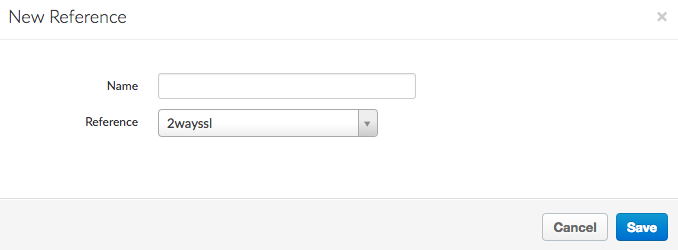
- حدِّد ما يلي:
- اسم المرجع.
- الكيان الذي يشير إليه المرجع، أي اسم مخزن المفاتيح أو مخزن الشهادات الموثوق بها.
- انقر على حفظ.
بدلاً من ذلك، استخدِم طلب بيانات من واجهة برمجة التطبيقات "إنشاء مرجع" لإنشاء المرجع باسم keystoreref:
curl -X POST  -H "Content-Type:application/xml" https://api.enterprise.apigee.com/v1/o/{org_name}/e/{env_name}/references \
-d '<ResourceReference name="keystoreref">
    <Refers>myTestKeystore</Refers>
    <ResourceType>KeyStore</ResourceType>
</ResourceReference>' -u orgAdminEmail:password
يشير المرجع إلى اسم مخزن المفاتيح ونوعه. استخدِم طلب بيانات من واجهة برمجة التطبيقات نفسه لإنشاء مرجع لمخزن شهادات موثوق بها.
تعديل مرجع
لتعديل قيمة مرجع في واجهة مستخدم Edge:
- سجِّل الدخول إلى واجهة مستخدم إدارة Edge على الرابط https://enterprise.apigee.com.
- في قائمة واجهة مستخدم إدارة Edge، انقر على اسم مؤسستك.
- بناءً على إصدار واجهة مستخدم Edge:
- إذا كنت تستخدم واجهة مستخدم Edge الكلاسيكية: انقر على واجهات برمجة التطبيقات > ضبط البيئة.
- إذا كنت تستخدم واجهة مستخدم Edge الجديدة: انقر على المشرف > البيئات.
- انقر على البيئة (عادةً ما تكون
prodأوtest) - انقر على علامة التبويب المراجع.
- في علامة التبويب المرجع ، انقر على الزرّ تعديل للمرجع.
- عدِّل المرجع لتحديد مخزن المفاتيح أو مخزن الشهادات الموثوق بها الجديد. تنبيه: تأكَّد من أنّ الاسم المستعار في مخزن المفاتيح الجديد هو نفسه الاسم المستعار في مخزن المفاتيح القديم.
- انقر على حفظ.
لتغيير المرجع بحيث يشير إلى مخزن مفاتيح مختلف، مع التأكّد من أنّ الاسم المستعار في مخزن المفاتيح الجديد هو نفسه الاسم المستعار في مخزن المفاتيح القديم، استخدِم واجهة برمجة التطبيقات Update Reference:
curl -X PUT -H "Content-Type:application/xml" https://api.enterprise.apigee.com/v1/o/{org_name}/e/{env_name}/references/keystoreref \
-d '<ResourceReference name="keystoreref">
    <Refers>myNewKeystore</Refers>
    <ResourceType>KeyStore</ResourceType>
</ResourceReference>' -u orgAdminEmail:password