

نصب درونمحل Edge Private Cloud، یا نمونه Edge، شامل چندین مؤلفه Edge است که روی مجموعهای از گرههای سرور نصب شدهاند. تصویر زیر رابطه بین سیاره، مناطق، پادها، سازمانها، محیطها، و میزبانهای مجازی را نشان میدهد که یک نمونه Edge را تشکیل میدهند:
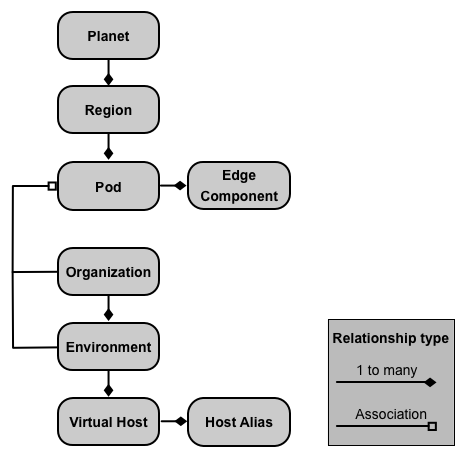
جدول زیر این روابط را شرح میدهد:
| مؤلفه | شامل میشود | مرتبط با | پیشفرض |
|---|---|---|---|
| سیاره | یک یا چند منطقه | نامربوط | |
| منطقه | یک یا چند غلاف | "dc-1" | |
| Pod | یک یا چند مؤلفه Edge | "central" "gateway" "analytics" |
|
| سازمان | یک یا چند محیط | یک یا چند پاد حاوی «پردازشگرهای پیام»، و کاربری که بهعنوان سرپرست سازمان عمل میکند | هیچکدام |
| محیط | یک یا چند میزبان مجازی | یک یا چند «پردازشگر پیام» در یک pod مرتبط با سازمان مادر | هیچکدام |
| میزبان مجازی | یک یا چند نام مستعار میزبان | هیچکدام |
درباره سیارهها
سیاره نشاندهنده کل محیط سختافزاری و نرمافزاری Edge است و میتواند شامل یک یا چند منطقه باشد. در Edge، سیاره گروهبندی منطقی مناطق است: شما بهطور صریح سیارهای را بهعنوان بخشی از نصب Edge ایجاد یا پیکربندی نمیکنید.
درباره مناطق
منطقه گروهی از یک یا چند پاد است. بهطور پیشفرض، وقتی Edge را نصب میکنید، نصبکننده یک منطقه واحد بهنام «dc-1» حاوی سه pod ایجاد میکند، همانطور که در جدول زیر نشان داده شده است:
| منطقه | غلافها در منطقه |
|---|---|
| "dc-1" | «gateway» (دروازه)، «central» (مرکزی)، «analytics» (تحلیل) |
تصویر زیر مناطق پیشفرض را نشان میدهد:
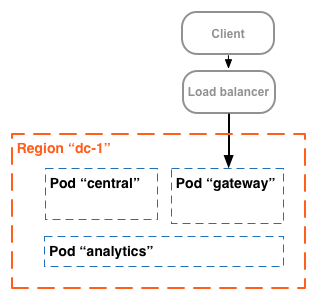
این تصویر متعادلکننده بار را نشان میدهد که ترافیک را به پاد «دروازه» هدایت میکند. غلاف «دروازه» حاوی مؤلفههای «مسیریاب Edge» و «پردازشگر پیام» است که درخواستهای API را مدیریت میکنند. مگر اینکه چند مرکز داده تعریف کنید، نباید مناطق دیگری ایجاد کنید.
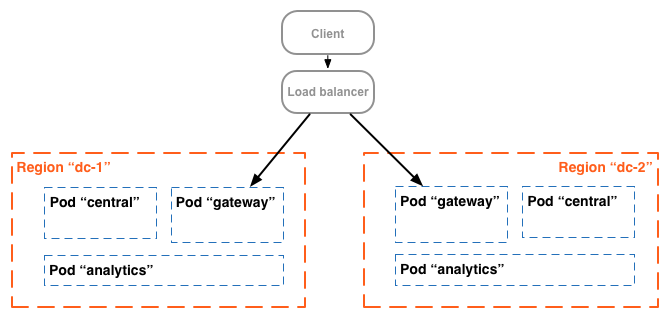
در نصب پیچیدهتر، میتوانید دو یا چند منطقه ایجاد کنید. یکی از دلایل ایجاد چندین منطقه، سازماندهی جغرافیایی دستگاهها است که زمان انتقال شبکه را بهحداقل میرساند. در این سناریو، شما نقاط پایانی میانای برنامهسازی کاربردی را میزبانی میکنید تا ازنظر جغرافیایی به مصرفکنندگان آن میاناهای برنامهسازی کاربردی نزدیک باشند.
در Edge، هر منطقه بهعنوان مرکز داده شناخته میشود. سپس مرکز دادهای در شرق ایالات متحده میتواند درخواستهای رسیده از بوستون، ماساچوست را مدیریت کند، درحالیکه مرکز دادهای در سنگاپور میتواند درخواستهای رسیده از دستگاهها یا رایانهها در آسیا را مدیریت کند.
برای مثال، تصویر زیر دو منطقه را نشان میدهد که مربوط به دو مرکز داده است:
درباره Pods
pod گروهی از یک یا چند مؤلفه Edge و پایگاه داده Cassandra است. مؤلفههای Edge را میتوان روی یک گره نصب کرد، اما معمولاً روی گرههای مختلف نصب میشوند. Cassandra datastore یک مخزن داده است که توسط مؤلفههای Edge در pod استفاده میشود.
بهطور پیشفرض، وقتی Edge را نصب میکنید، نصبکننده سه پاد ایجاد میکند و مؤلفههای Edge و پایگاههای داده Cassandra زیر را با هر پاد مرتبط میکند:
| Pod | اجزای Edge | ذخیرهگاههای داده Cassandra |
|
|---|---|---|---|
| «دروازه» | رهیاب، پردازشگر پیام | cache-datastore counter-datastore dc-datastore |
keyvaluemap-datastore kms-datastore |
| «مرکزی» | سرور مدیریت، Zookeeper، LDAP، واسط کاربر، Qpid | application-datastore apimodel-datastore audit-datastore auth-datastore |
identityzone-datastore edgenotification-datastore management-server scheduler-datastore user-settings-datastore |
| «analytics» | Postgres | analytics-datastore | reportcrud-datastore |
مؤلفههای Edge و پایگاههای داده Cassandra در پاد «دروازه» برای پردازش API لازم است. این مؤلفهها و انبارهای داده باید برای پردازش درخواستهای میانای برنامهسازی کاربردی فعال و درحال اجرا باشند. مؤلفهها و انبارهای داده در پادهای «مرکزی» و «تجزیهوتحلیل» برای پردازش میاناهای برنامهسازی کاربردی لازم نیستند، اما عملکرد بیشتری به Edge اضافه میکنند.
تصویر زیر مؤلفههای هر غلاف را نشان میدهد:
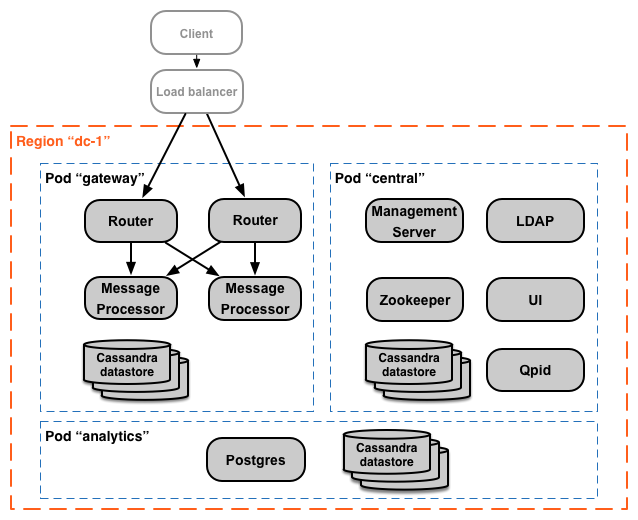
میتوانید غلافهای «پردازشگر پیام» و «مسیریاب» بیشتری به سه غلافی که بهطور پیشفرض ایجاد شدهاند اضافه کنید. یا میتوانید مؤلفههای Edge بیشتری را به pod موجود اضافه کنید. برای مثال، میتوانید «رهیابها» و «پردازشگرهای پیام» بیشتری به پاد «دروازه» اضافه کنید تا بتوانید بار ترافیک افزایشیافته را مدیریت کنید.
توجه داشته باشید که پاد «دروازه» حاوی مؤلفههای Edge Router و Message Processor است. مسیریابها فقط درخواستها را به «پردازشگرهای پیام» در همان پاد ارسال میکنند و به «پردازشگرهای پیام» در پادهای دیگر ارسال نمیکنند.
میتوانید از فراخوانی API زیر برای مشاهده جزئیات ثبت سرور در پایان نصب برای هر pod استفاده کنید. این ابزار پایش مفیدی است.
curl -u adminEmail:pword http://ms_IP:8080/v1/servers?pod=podName
که ms_IP نشانی IP یا نام ساناد «سرور مدیریت» است، و podName یکی از موارد زیر است:
gatewaycentralanalytics
برای مثال، برای پاد «دروازه»:
curl -u adminEmail:pword http://ms_IP:8080/v1/servers?pod=gateway
Apigee بروندادی مشابه زیر برمیگرداند:
[ {
  "externalHostName" : "localhost",
  "externalIP" : "192.168.1.11",
  "internalHostName" : "localhost",
  "internalIP" : "192.168.1.11",
  "isUp" : true,
  "pod" : "gateway",
  "reachable" : true,
  "region" : "dc-1",
  "tags" : {
    "property" : [ {
      "name" : "jmx.rmi.port",
      "value" : "1101"
    }, ... ]
  },
  "type" : [ "message-processor" ],
  "uUID" : "276bc250-7dd0-46a5-a583-fd11eba786f8"
},
{
  "internalIP" : "192.168.1.11",
  "isUp" : true,
  "pod" : "gateway",
  "reachable" : true,
  "region" : "dc-1",
  "tags" : {
    "property" : [ ]
  },
  "type" : [ "dc-datastore", "management-server", "cache-datastore", "keyvaluemap-datastore", "counter-datastore", "kms-datastore" ],
  "uUID" : "13cee956-d3a7-4577-8f0f-1694564179e4"
},
{
  "externalHostName" : "localhost",
  "externalIP" : "192.168.1.11",
  "internalHostName" : "localhost",
  "internalIP" : "192.168.1.11",
  "isUp" : true,
  "pod" : "gateway",
  "reachable" : true,
  "region" : "dc-1",
  "tags" : {
    "property" : [ {
      "name" : "jmx.rmi.port",
      "value" : "1100"
    }, ... ]
  },
  "type" : [ "router" ],
  "uUID" : "de8a0200-e405-43a3-a5f9-eabafdd990e2"
} ]
مشخصه type نوع مؤلفه را فهرست میکند. توجه داشته باشید که این دستور، پایگاههای داده Cassandra
ثبتشده در pod را فهرست میکند. درحالیکه گرههای Cassandra در پاد «دروازه» نصب شدهاند،
خواهید دید که پایگاههای داده Cassandra در همه پادها ثبت شدهاند.
درباره سازمانها
سازمان محفظهای برای همه اشیاء در حساب Apigee است، ازجمله میاناهای برنامهسازی کاربردی، محصولات میانای برنامهسازی کاربردی، برنامهها، و توسعهدهندگان. یک سازمان با یک یا چند پاد مرتبط است، که هر پاد باید شامل یک یا چند پردازشگر پیام باشد.
در نصب درونسازمانی Edge Private Cloud، بهطور پیشفرض هیچ سازمانی وجود ندارد. وقتی سازمانی ایجاد میکنید، دو بخش اطلاعات را مشخص میکنید:
- کاربری که بهعنوان سرپرست سازمان عمل میکند. سپس آن کاربر میتواند کاربران دیگری را به سازمان اضافه کند و نقش هر کاربر را تنظیم کند.
- پاد «دروازه»، پادی که حاوی «پردازشگرهای پیام» است.
یک سازمان میتواند شامل یک یا چند محیط باشد. روال نصب پیشفرض Edge از شما میخواهد دو محیط ایجاد کنید: «test» و «prod». بااینحال، درصورت لزوم میتوانید محیطهای بیشتری ایجاد کنید، مثلاً «محیط آمادهسازی»، «محیط آزمایش»، و غیره.
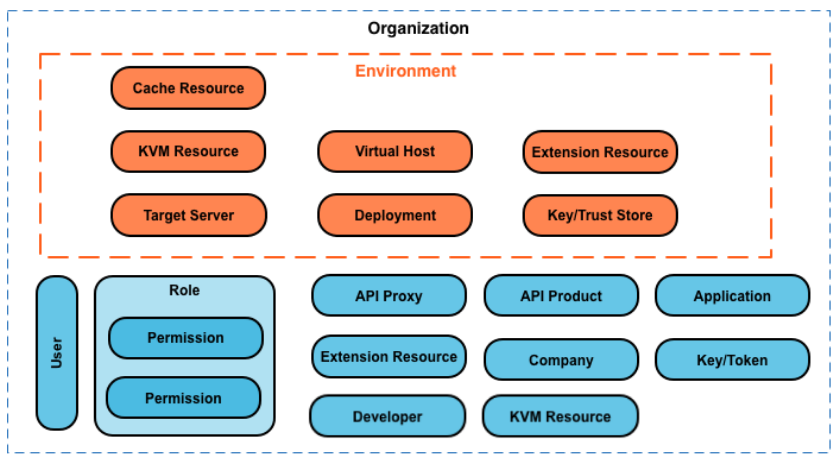
سازمان برای برخیاز قابلیتهای Apigee دامنه ارائه میدهد. برای مثال، دادههای نگاشت مقدار کلید (KVM) در سطح سازمان، یعنی از همه محیطها، دردسترس است. قابلیتهای دیگر، مثل ذخیرهسازی در حافظه نهان، به محیط خاصی محدود میشوند. دادههای تجزیهوتحلیل Apigee با ترکیبی از سازمان و محیط تقسیمبندی میشود.
در زیر، اشیای اصلی یک سازمان نشان داده شده است، ازجمله اشیایی که بهطور سراسری در سازمان تعریف شدهاند و اشیایی که بهطور خاص برای یک محیط تعریف شدهاند:
درباره محیطها
محیط یک زمینه اجرای زمان اجرا برای پراکسیهای میانای برنامهسازی کاربردی در یک سازمان است. برای اینکه بتوانید به پراکسی میانای برنامهسازی کاربردی دسترسی داشته باشید، باید آن را در محیطی مستقر کنید. میتوانید پراکسی میانای برنامهسازی کاربردی را در یک محیط یا چند محیط مستقر کنید.
یک سازمان میتواند شامل چندین محیط باشد. برای مثال، ممکن است محیط «توسعه»، «آزمایش»، و «تولید» را در سازمانی تعریف کنید.
وقتی محیطی ایجاد میکنید، آن را با یک یا چند «پردازشگر پیام» مرتبط میکنید. میتوانید محیط را بهعنوان مجموعهای نامگذاریشده از «پردازشگرهای پیام» درنظر بگیرید که پراکسیهای میانای برنامهسازی کاربردی در آن اجرا میشوند. هر محیط میتواند با «پردازشگرهای پیام» یکسان یا متفاوت مرتبط باشد.
برای ایجاد محیط، دو بخش اطلاعات را مشخص کنید:
- سازمانی که محیط را دربردارد.
- «پردازشگرهای پیام» که درخواستهای پراکسی میانای برنامهسازی کاربردی را به محیط مدیریت میکنند. این «پردازشگرهای پیام» باید در غلاف مرتبط با سازمان اصلی محیط باشند.
بهطور پیشفرض، وقتی محیطی ایجاد میکنید، Edge همه «پردازشگرهای پیام» دردسترس در پاد «دروازه» را با محیط مرتبط میکند. یا میتوانید زیرمجموعهای از «پردازشگرهای پیام» دردسترس را مشخص کنید تا «پردازشگرهای پیام» مختلف درخواستهای محیطهای مختلف را مدیریت کنند.
یک «پردازشگر پیام» میتواند با چندین محیط مرتبط باشد. برای مثال، نصب Edge شما حاوی دو پردازشگر پیام است: A و B. سپس سه محیط در سازمانتان ایجاد میکنید: «dev»، «test»، و «prod»:
- برای محیط «dev»، «پردازشگر پیام الف» را مرتبط میکنید زیرا انتظار حجم زیادی از ترافیک را ندارید.
- برای محیط «آزمایش»، «پردازشگر پیام ب» را مرتبط میکنید زیرا انتظار حجم ترافیک بالایی را ندارید.
- برای محیط «prod»، هر دو «پردازشگر پیام» A و B را برای مدیریت حجم سطح تولید مرتبط میکنید.
«پردازشگرهای پیام» اختصاصدادهشده به یک محیط میتوانند همگی از یک غلاف باشند یا میتوانند از چندین غلاف باشند که چندین منطقه و مرکز داده را دربرمیگیرند. برای مثال، شما محیط «جهانی» را در سازمانتان تعریف میکنید که شامل «پردازشگرهای پیام» از سه منطقه است، یعنی سه مرکز داده متفاوت: ایالات متحده، ژاپن، و آلمان.
پیادهسازی پراکسی میانای برنامهسازی کاربردی در محیط «جهانی» باعث میشود پراکسی میانای برنامهسازی کاربردی در «پردازشگرهای پیام» در هر سه مرکز داده اجرا شود. ترافیک API که به «مسیریاب» در هریک از آن مراکز داده میرسد، فقط به «پردازشگرهای پیام» در آن مرکز داده هدایت میشود، زیرا «مسیریابها» ترافیک را فقط به «پردازشگرهای پیام» در همان pod هدایت میکنند.
درباره میزبانهای مجازی
میزبان مجازی درگاهی را در Edge Router تعریف میکند که پراکسی API در آن نمایش داده میشود، و، بهطور گستردهتر، نشانی وبی را که برنامهها برای دسترسی به پراکسی API استفاده میکنند تعریف میکند. هر محیط باید حداقل یک میزبان مجازی تعریف کند.
مطمئن شوید شماره درگاه مشخصشده توسط میزبان مجازی در گره «رهیاب» باز باشد. سپس میتوانید با درخواست از نشانیهای وب زیر، به پراکسی میانای برنامهسازی کاربردی دسترسی پیدا کنید:
http://routerIP:port/proxy-base-path/resource-name
https://routerIP:port/proxy-base-path/resource-name
مکان:
httpیاhttps: اگر میزبان مجازی برای پشتیبانی از TLS/SSL پیکربندی شده است، از HTTPS استفاده کنید. اگر میزبان مجازی از TLS/SSL پشتیبانی نمیکند، از HTTP استفاده کنید.- routerIP:port نشانی IP و شماره درگاه میزبان مجازی است.
- proxy-base-path و resource-name هنگام ایجاد پراکسی میانای برنامهسازی کاربردی تعریف میشوند.
معمولاً میاناهای برنامهسازی کاربردیتان را با نشانی IP و شماره درگاه برای مشتریان منتشر نمیکنید. درعوض، ورودی ساناد را برای «مسیریاب» و درگاه تعریف میکنید. برای مثال:
http://myAPI.myCo.com/proxy-base-path/resource-name
https://myAPI.myCo.com/proxy-base-path/resource-name
همچنین باید برای میزبان مجازی نام مستعار میزبانی ایجاد کنید که با نام دامنه ورودی ساناد مطابقت داشته باشد. از مثال بالا، نام مستعار میزبان myAPI.myCo.com را مشخص میکنید. اگر ورودی ساناد ندارید، نام مستعار میزبان را روی نشانی IP «رهیاب» و درگاه میزبان مجازی، مانند routerIP:port تنظیم کنید.
برای اطلاعات بیشتر، درباره میزبانهای مجازی را ببینید.
درحال ایجاد اولین سازمان، محیط، و میزبان مجازی
پساز تکمیل فرایند نصب Edge، اولین اقدام شما معمولاً ایجاد سازمان، محیط، و میزبان مجازی ازطریق فرایند «آمادهسازی» است. برای انجام دادن آمادهسازی، فرمان زیر را در گره «سرور مدیریت Edge» اجرا کنید:
/opt/apigee/apigee-service/bin/apigee-service apigee-provision setup-org -f configFile
این فرمان یک فایل پیکربندی را بهعنوان ورودی میگیرد که کاربر، سازمان، محیط، و میزبان مجازی را تعریف میکند.
برای مثال، اینها را ایجاد میکنید:
- کاربری که انتخاب میکنید تا بهعنوان سرپرست سازمان عمل کند
- سازمانی بهنام
example - محیطی در سازمان با نام
prodکه با همه «پردازشگرهای پیام» در پاد «دروازه» مرتبط است - میزبان مجازی در محیطی بهنام
defaultکه دسترسی HTTP را در درگاه 9001 مجاز میکند - نام مستعار میزبان برای میزبان مجازی
پساز اجرای آن اسکریپت، میتوانید بااستفاده از نشانی وب در فرم به APIهایتان دسترسی پیدا کنید:
http://routerIP:9001/proxy-base-path/resource-name
بعداً میتوانید هر تعداد سازمان، محیط، و میزبان مجازی که خواستید اضافه کنید.
برای اطلاعات بیشتر، به آمادهسازی سازمان مراجعه کنید.