

במאמר התקנה והגדרה של מודול SSO ב-Apigee מוסבר איך להתקין ולהגדיר את מודול SSO ב-Apigee לשימוש ב-HTTP ביציאת ברירת המחדל 9099. כברירת מחדל, מודול SSO ב-Apigee משתמש ב-HTTP.
כדי לאפשר גישה ל-HTTPS, אתם יכולים להגדיר את מודול SSO ב-Apigee באחד מהמצבים הבאים:
- SSL_PROXY: הגדרת מודול SSO ב-Apigee במצב proxy, כלומר התקנתם מאזן עומסים לפני צומת OpenLDAP וסיימתם את TLS במאזן העומסים. מודול SSO ב-Apigee מאזין ל-HTTP, אבל מנפיק כתובות URL באמצעות סכימת ה-HTTPS של מאזן העומסים.
- SSL_TERMINATION: מאפשר גישה ל-TLS ישירות במודול SSO ב-Apigee ביציאה שתבחרו. במצב הזה צריך לציין אישור רגיל בקידוד PEM ומפתח פרטי.
אפשר להפעיל HTTPS בזמן ההתקנה וההגדרה הראשוניות של מודול SSO ב-Apigee, או להפעיל אותו בשלב מאוחר יותר.
בקטעים הבאים מתוארים הטוקנים הנוספים שצריך לעדכן בקובצי התצורה (/opt/silent.conf ו-/opt/apigee/customer/application/openldap.properties).
הסקריפט setup-sso מנתח באופן אוטומטי את המשתנים משני הקבצים, מחיל את ההגדרות ומתחיל את ה-SSO המוטמע ב-Apigee.
במאמר
התקנה והגדרה של מודול SSO ב-Apigee מפורטים הטוקנים שצריכים להיות בקובץ התצורה כדי להגדיר את ה-SSO בהצלחה.
הפעלת מצב SSL_PROXY
במצב SSL_PROXY, המערכת משתמשת במאזן עומסים לפני מודול SSO ב-Apigee ומסיימת את ה-TLS במאזן העומסים. באיור הבא, מאזן העומסים מסיים את ה-TLS ביציאה 443, ואז מעביר את הבקשות למודול SSO ב-Apigee ביציאה 9099:
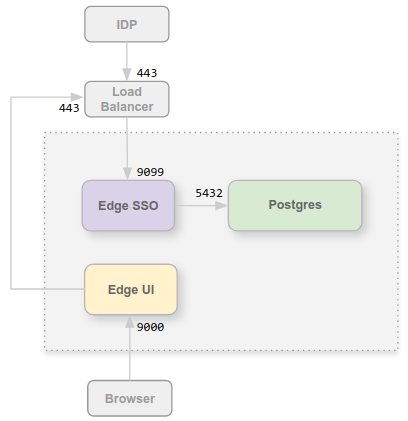
בהגדרה הזו, אתם סומכים על החיבור בין מאזן העומסים לצומת OpenLDAP, ולכן אין צורך להשתמש ב-TLS בחיבור הפנימי הזה. עם זאת, ישויות חיצוניות, כמו ה-IDP, צריכות עכשיו לגשת למודול SSO ב-Apigee ביציאה 443, ולא ביציאה הלא מוגנת 9099.
הסיבה להגדרת Apigee SSO במצב SSL_PROXY היא שמערכת Apigee SSO יוצרת באופן אוטומטי כתובות URL להפניה אוטומטית שספק הזהויות משתמש בהן חיצונית כחלק מתהליך האימות. לכן, כתובות ה-URL האלה להפניה אוטומטית חייבות להכיל את מספר היציאה החיצונית ואת סכימת ה-HTTPS במאזן העומסים (יציאה 443 בדוגמה הזו), ולא את יציאת ה-HTTP הפנימית במודול SSO ב-Apigee (יציאה 9099).
כדי להגדיר את מודול ה-SSO ב-Apigee למצב SSL_PROXY:
- מוסיפים את ההגדרות הבאות לקובץ
/opt/apigee/customer/application/openldap.properties:# Update the port the Apigee SSO listens on locally. etc_sso_config_bind_port=9099 # Set the publicly accessible Issuer URL (the load balancer URL). # This prevents setup-sso from automatically appending the port. etc_sso_config_issuer_url=https://load_balancer_IP_or_DNS
- כדי לעדכן את הגדרת ממשק המשתמש החדש של Edge ל-HTTPS, צריך לוודא שהמאפיינים הבאים מוגדרים בקובץ
/opt/silent.conf:SSO_PUBLIC_URL_SCHEME=https SSO_PUBLIC_URL_HOSTNAME=load_balancer_IP_or_DNS SSO_PUBLIC_URL_PORT=443
- מריצים את הסקריפט
setup-ssoכדי להחיל את ההגדרות, להפעיל מחדש את מודול SSO ב-Apigee ולעדכן באופן אוטומטי את שרת הניהול של Edge:/opt/apigee/apigee-service/bin/apigee-service apigee-openldap setup-sso -f /opt/silent.conf
- מעדכנים את ההגדרה של ספק הזהויות (כמו Okta או ADFS) כדי לשלוח בקשת HTTPS למאזן העומסים כדי לגשת ל-Apigee SSO. מידע נוסף מופיע במאמר בנושא הגדרת ספק הזהויות (IDP) של SAML.
- מריצים את סקריפט ההגדרה של ממשק המשתמש כדי להגדיר מחדש את השרת של ממשק המשתמש החדש של Edge ולהפעיל אותו מחדש באופן אוטומטי:
/opt/apigee/apigee-service/bin/apigee-service edge-management-ui configure-sso -f /opt/silent.conf
הפעלת מצב SSL_TERMINATION
כדי להשתמש במצב SSL_TERMINATION, צריך:
- יוצרים מפתח ואישור TLS רגילים עם קידוד PEM. לייצור, צריך ליצור אישור שחתום על ידי רשות אישורים. אי אפשר להשתמש באישור עם חתימה עצמית.
- מעדכנים את קובצי המאפיינים כדי לקשר ליציאה המאובטחת ולטעון את האישורים.
כדי להתקין את האישור והמפתח:
- יוצרים ספרייה לאישורים בצומת OpenLDAP:
sudo mkdir -p /opt/apigee/customer/application/certs/
- מעתיקים את האישור בקידוד PEM (
.crt) ואת המפתח הפרטי (.key) לספרייה החדשה. - משנים את הבעלים של הספרייה והקבצים למשתמש apigee, ומאבטחים את ההרשאות:
sudo chown -R apigee:apigee /opt/apigee/customer/application/certs/
sudo chmod 600 /opt/apigee/customer/application/certs/sso.key
sudo chmod 644 /opt/apigee/customer/application/certs/sso.crt
כדי להגדיר את מודול ה-SSO ב-Apigee למצב SSL_TERMINATION:
- מוסיפים את ההגדרות הבאות לקובץ
/opt/apigee/customer/application/openldap.properties:# 1. Enable HTTPS listener and configure TLS cert/key lib_settings_enable_sso_https=true etc_sso_config_bind_port_ssl=9443 etc_sso_config_tls_cert_file=/opt/apigee/customer/application/certs/sso.crt etc_sso_config_tls_key_file=/opt/apigee/customer/application/certs/sso.key # 2. Update the Issuer URL to use HTTPS and the SSL port/hostname etc_sso_config_issuer_url=https://hostname_or_IP_of_openldap:9443 # 3. (Optional) Disable plain HTTP if only HTTPS is desired # lib_settings_enable_sso_http=false
- כדי לעדכן את הגדרת ממשק המשתמש החדש של Edge ל-HTTPS, צריך לוודא שהמאפיינים הבאים מוגדרים בקובץ
/opt/silent.conf:MANAGEMENT_UI_SSO_ENABLED=y SSO_PUBLIC_URL_SCHEME=https SSO_PUBLIC_URL_HOSTNAME=hostname_or_IP_of_openldap SSO_PUBLIC_URL_PORT=9443
- מריצים את הסקריפט
setup-ssoכדי להחיל את ההגדרות, להפעיל מחדש את מודול SSO ב-Apigee ולעדכן באופן אוטומטי את שרת הניהול של Edge:/opt/apigee/apigee-service/bin/apigee-service apigee-openldap setup-sso -f /opt/silent.conf
- מעדכנים את ההגדרות של ספק הזהויות (כמו Okta או ADFS) כדי לשלוח בקשת HTTPS ביציאה 9443 כדי לגשת ל-SSO ב-Apigee. מידע נוסף זמין במאמר הגדרת ה-IDP של SAML.
- מריצים את סקריפט ההגדרה של ממשק המשתמש כדי להגדיר אוטומטית את שרת ממשק המשתמש החדש של Edge:
/opt/apigee/apigee-service/bin/apigee-service edge-management-ui configure-sso -f /opt/silent.conf