

Apigee SSO をインストールして構成するでは、デフォルトのポート 9099 で HTTP を使用するように Apigee SSO をインストールして構成する方法について説明しています。デフォルトでは、Apigee SSO は HTTP を使用します。
HTTPS アクセスを有効にするには、次のいずれかのモードを使用して Apigee SSO を構成します。
- SSL_PROXY: Apigee SSO をプロキシモードで構成します。つまり、OpenLDAP ノードの前にロードバランサをインストールし、ロードバランサで TLS を終端します。Apigee SSO は HTTP でリッスンしますが、ロードバランサの HTTPS スキームを使用して URL を発行します。
- SSL_TERMINATION: 選択したポートで Apigee SSO で TLS アクセスを直接有効にします。このモードでは、標準の PEM エンコード証明書と秘密鍵を指定する必要があります。
Apigee SSO の初回インストール時と構成時に HTTPS を有効にするか、後で有効にするかを選択できます。
以降のセクションでは、構成ファイル(/opt/silent.conf と /opt/apigee/customer/application/openldap.properties)で更新する追加のトークンについて説明します。setup-sso スクリプトは、両方のファイルから変数を自動的に解析し、構成を適用して、埋め込み Apigee SSO を起動します。SSO 構成を正常に完了するために構成ファイルに必要なトークンについては、
Apigee SSO をインストールして構成するをご覧ください。
SSL_PROXY モードを有効にする
SSL_PROXY モードでは、システムは Apigee SSO の前にロードバランサを使用し、ロードバランサで TLS を終端します。次の図では、ロードバランサがポート 443 で TLS を終端し、ポート 9099 で Apigee SSO にリクエストを転送します。
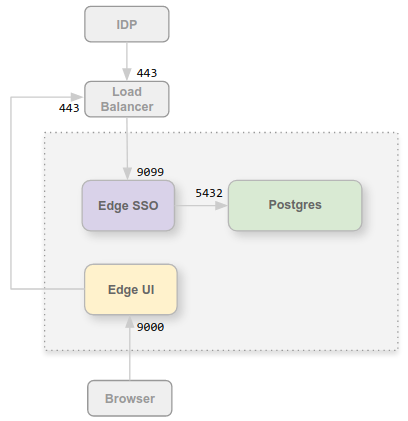
この構成では、ロードバランサから OpenLDAP ノードへの接続を信頼するため、その内部接続に TLS を使用する必要はありません。ただし、IDP などの外部エンティティは、保護されていないポート 9099 ではなく、ポート 443 で Apigee SSO にアクセスする必要があります。
Apigee SSO を SSL_PROXY モードで構成する理由は、Apigee SSO が認証プロセスの一環として IDP によって外部で使用されるリダイレクト URL を自動生成するためです。したがって、これらのリダイレクト URL には、Apigee SSO の内部 HTTP ポート(ポート 9099)ではなく、ロードバランサの外部ポート番号と HTTPS スキーム(この例ではポート 443)が含まれている必要があります。
SSL_PROXY モード用に Apigee SSO を構成するには:
/opt/apigee/customer/application/openldap.propertiesファイルに次の設定を追加します。# Update the port the Apigee SSO listens on locally. etc_sso_config_bind_port=9099 # Set the publicly accessible Issuer URL (the load balancer URL). # This prevents setup-sso from automatically appending the port. etc_sso_config_issuer_url=https://load_balancer_IP_or_DNS
/opt/silent.confファイルに次のプロパティが設定されていることを確認して、HTTPS 用の新しい Edge UI 構成を更新します。SSO_PUBLIC_URL_SCHEME=https SSO_PUBLIC_URL_HOSTNAME=load_balancer_IP_or_DNS SSO_PUBLIC_URL_PORT=443
setup-ssoスクリプトを実行して構成を適用し、Apigee SSO を再起動して、Edge Management Server を自動的に更新します。/opt/apigee/apigee-service/bin/apigee-service apigee-openldap setup-sso -f /opt/silent.conf
- IDP 構成(Okta や ADFS など)を更新して、ロードバランサに HTTPS リクエストを送信し、Apigee SSO にアクセスします。詳細については、SAML IDP を構成するをご覧ください。
- UI 構成スクリプトを実行して、New Edge UI サーバーを自動的に構成して再起動します。
/opt/apigee/apigee-service/bin/apigee-service edge-management-ui configure-sso -f /opt/silent.conf
SSL_TERMINATION モードを有効にする
SSL_TERMINATION モードでは、次のことを行う必要があります。
- 標準の PEM エンコードされた TLS 証明書と鍵を生成します。本番環境では、CA によって署名された証明書を生成する必要があります。自己署名証明書は使用できません。
- プロパティ ファイルを更新して、セキュアポートにバインドし、証明書を読み込みます。
証明書と鍵をインストールするには:
- OpenLDAP ノードに証明書のディレクトリを作成します。
sudo mkdir -p /opt/apigee/customer/application/certs/
- PEM エンコードされた証明書(
.crt)と秘密鍵(.key)を新しいディレクトリにコピーします。 - ディレクトリとファイルの所有者を「apigee」ユーザーに変更し、権限を保護します。
sudo chown -R apigee:apigee /opt/apigee/customer/application/certs/
sudo chmod 600 /opt/apigee/customer/application/certs/sso.key
sudo chmod 644 /opt/apigee/customer/application/certs/sso.crt
SSL_TERMINATION モード用に Apigee SSO を構成するには:
/opt/apigee/customer/application/openldap.propertiesファイルに次の設定を追加します。# 1. Enable HTTPS listener and configure TLS cert/key lib_settings_enable_sso_https=true etc_sso_config_bind_port_ssl=9443 etc_sso_config_tls_cert_file=/opt/apigee/customer/application/certs/sso.crt etc_sso_config_tls_key_file=/opt/apigee/customer/application/certs/sso.key # 2. Update the Issuer URL to use HTTPS and the SSL port/hostname etc_sso_config_issuer_url=https://hostname_or_IP_of_openldap:9443 # 3. (Optional) Disable plain HTTP if only HTTPS is desired # lib_settings_enable_sso_http=false
/opt/silent.confファイルに次のプロパティが設定されていることを確認して、HTTPS 用の新しい Edge UI 構成を更新します。MANAGEMENT_UI_SSO_ENABLED=y SSO_PUBLIC_URL_SCHEME=https SSO_PUBLIC_URL_HOSTNAME=hostname_or_IP_of_openldap SSO_PUBLIC_URL_PORT=9443
setup-ssoスクリプトを実行して構成を適用し、Apigee SSO を再起動して、Edge Management Server を自動的に更新します。/opt/apigee/apigee-service/bin/apigee-service apigee-openldap setup-sso -f /opt/silent.conf
- Apigee SSO にアクセスするためにポート 9443 で HTTPS リクエストを送信するように、IDP 構成(Okta や ADFS など)を更新します。詳細については、SAML IDP を構成するをご覧ください。
- UI 構成スクリプトを実行して、新しい Edge UI サーバーを自動的に構成します。
/opt/apigee/apigee-service/bin/apigee-service edge-management-ui configure-sso -f /opt/silent.conf