

Apigee TOA'yı yükleme ve yapılandırma başlıklı makalede, Apigee TOA'yı varsayılan 9099 bağlantı noktasında HTTP kullanacak şekilde nasıl yükleyip yapılandıracağınız açıklanmaktadır. Apigee TOA varsayılan olarak HTTP kullanır.
HTTPS erişimini etkinleştirmek için Apigee SSO'yu aşağıdaki modlardan birini kullanarak yapılandırabilirsiniz:
- SSL_PROXY: Apigee SSO'yu proxy modunda yapılandırır. Bu, OpenLDAP düğümünün önüne bir yük dengeleyici yüklediğiniz ve TLS'yi yük dengeleyicide sonlandırdığınız anlamına gelir. Apigee SSO, HTTP'yi dinler ancak yük dengeleyicinizin HTTPS şemasını kullanarak URL'ler yayınlar.
- SSL_TERMINATION: Seçtiğiniz bağlantı noktasında doğrudan Apigee TOA'da TLS erişimini etkinleştirir. Bu mod için standart PEM kodlu bir sertifika ve özel anahtar belirtmeniz gerekir.
HTTPS'yi Apigee TOA'yı ilk yükleyip yapılandırdığınızda veya daha sonra etkinleştirebilirsiniz.
Aşağıdaki bölümlerde, yapılandırma dosyalarında (/opt/silent.conf ve /opt/apigee/customer/application/openldap.properties) güncellenecek ek jetonlar açıklanmaktadır.
setup-sso komut dosyası, her iki dosyadaki değişkenleri otomatik olarak ayrıştırır, yapılandırmayı uygular ve yerleştirilmiş Apigee SSO'yu başlatır.
Yapılandırma dosyasının başarılı bir TOA yapılandırması için sahip olması gereken jetonlar hakkında bilgi edinmek için
Apigee TOA'yı yükleme ve yapılandırma başlıklı makaleyi inceleyin.
SSL_PROXY modunu etkinleştirme
SSL_PROXY modunda sisteminiz, Apigee TOA'nın önünde bir yük dengeleyici kullanır ve TLS'yi yük dengeleyicide sonlandırır. Aşağıdaki şekilde, yük dengeleyici 443 numaralı bağlantı noktasında TLS'yi sonlandırır ve ardından istekleri 9099 numaralı bağlantı noktasındaki Apigee TOA'ya yönlendirir:
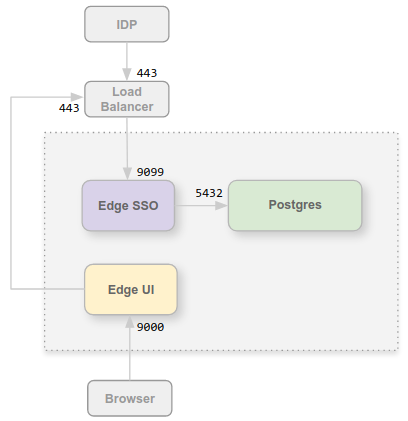
Bu yapılandırmada, yük dengeleyiciden OpenLDAP düğümüne olan bağlantıya güvendiğiniz için bu dahili bağlantıda TLS kullanmanız gerekmez. Ancak IDP gibi harici varlıkların artık Apigee TOA'ya korumasız 9099 bağlantı noktasından değil, 443 numaralı bağlantı noktasından erişmesi gerekir.
Apigee TOA'yı SSL_PROXY modunda yapılandırmanın nedeni, Apigee TOA'nın kimlik doğrulama sürecinin bir parçası olarak IdP tarafından harici olarak kullanılan yönlendirme URL'lerini otomatik olarak oluşturmasıdır. Bu nedenle, bu yönlendirme URL'leri yük dengeleyicide harici bağlantı noktası numarasını ve HTTPS şemasını (bu örnekte bağlantı noktası 443) içermeli, Apigee SSO'daki dahili HTTP bağlantı noktasını (bağlantı noktası 9099) içermemelidir.
Apigee TOA'yı SSL_PROXY modu için yapılandırmak üzere:
/opt/apigee/customer/application/openldap.propertiesdosyanıza aşağıdaki ayarları ekleyin:# Update the port the Apigee SSO listens on locally. etc_sso_config_bind_port=9099 # Set the publicly accessible Issuer URL (the load balancer URL). # This prevents setup-sso from automatically appending the port. etc_sso_config_issuer_url=https://load_balancer_IP_or_DNS
/opt/silent.confdosyanızda aşağıdaki özelliklerin ayarlandığından emin olarak HTTPS için yeni Edge kullanıcı arayüzü yapılandırmanızı güncelleyin:SSO_PUBLIC_URL_SCHEME=https SSO_PUBLIC_URL_HOSTNAME=load_balancer_IP_or_DNS SSO_PUBLIC_URL_PORT=443
- Yapılandırmayı uygulamak, Apigee TOA'yı yeniden başlatmak ve Edge Yönetim Sunucusu'nu otomatik olarak güncellemek için
setup-ssokomut dosyasını çalıştırın:/opt/apigee/apigee-service/bin/apigee-service apigee-openldap setup-sso -f /opt/silent.conf
- Apigee TOA'ya erişmek için yük dengeleyiciye HTTPS isteği gönderecek şekilde IdP yapılandırmanızı (ör. Okta veya ADFS) güncelleyin. Daha fazla bilgi için SAML IdP'nizi yapılandırma başlıklı makaleyi inceleyin.
- Yeni Edge kullanıcı arayüzü sunucusunu otomatik olarak yapılandırmak ve yeniden başlatmak için kullanıcı arayüzü yapılandırma komut dosyasını çalıştırın:
/opt/apigee/apigee-service/bin/apigee-service edge-management-ui configure-sso -f /opt/silent.conf
SSL_TERMINATION modunu etkinleştirme
SSL_TERMINATION modu için şunları yapmanız gerekir:
- Standart bir PEM kodlu TLS sertifikası ve anahtarı oluşturun. Üretim için CA tarafından imzalanmış bir sertifika oluşturmanız gerekir. Kendinden imzalı sertifika kullanamazsınız.
- Güvenli bağlantı noktasına bağlanmak ve sertifikaları yüklemek için özellik dosyalarını güncelleyin.
Sertifikayı ve anahtarı yüklemek için:
- OpenLDAP düğümünde sertifikalar için bir dizin oluşturun:
sudo mkdir -p /opt/apigee/customer/application/certs/
- PEM kodlamalı sertifikanızı (
.crt) ve özel anahtarınızı (.key) yeni dizine kopyalayın. - Dizinin ve dosyaların sahibini "apigee" kullanıcısı olarak değiştirin ve izinleri güvenli hale getirin:
sudo chown -R apigee:apigee /opt/apigee/customer/application/certs/
sudo chmod 600 /opt/apigee/customer/application/certs/sso.key
sudo chmod 644 /opt/apigee/customer/application/certs/sso.crt
SSL_TERMINATION modu için Apigee TOA'yı yapılandırmak üzere:
/opt/apigee/customer/application/openldap.propertiesdosyanıza aşağıdaki ayarları ekleyin:# 1. Enable HTTPS listener and configure TLS cert/key lib_settings_enable_sso_https=true etc_sso_config_bind_port_ssl=9443 etc_sso_config_tls_cert_file=/opt/apigee/customer/application/certs/sso.crt etc_sso_config_tls_key_file=/opt/apigee/customer/application/certs/sso.key # 2. Update the Issuer URL to use HTTPS and the SSL port/hostname etc_sso_config_issuer_url=https://hostname_or_IP_of_openldap:9443 # 3. (Optional) Disable plain HTTP if only HTTPS is desired # lib_settings_enable_sso_http=false
/opt/silent.confdosyanızda aşağıdaki özelliklerin ayarlandığından emin olarak HTTPS için yeni Edge kullanıcı arayüzü yapılandırmanızı güncelleyin:MANAGEMENT_UI_SSO_ENABLED=y SSO_PUBLIC_URL_SCHEME=https SSO_PUBLIC_URL_HOSTNAME=hostname_or_IP_of_openldap SSO_PUBLIC_URL_PORT=9443
- Yapılandırmayı uygulamak, Apigee TOA'yı yeniden başlatmak ve Edge Yönetim Sunucusu'nu otomatik olarak güncellemek için
setup-ssokomut dosyasını çalıştırın:/opt/apigee/apigee-service/bin/apigee-service apigee-openldap setup-sso -f /opt/silent.conf
- Apigee TOA'ya erişmek için IDP yapılandırmanızı (ör. Okta veya ADFS) 9443 numaralı bağlantı noktasında HTTPS isteği gönderecek şekilde güncelleyin. Daha fazla bilgi için SAML IdP'nizi yapılandırma başlıklı makaleyi inceleyin.
- Yeni Edge kullanıcı arayüzü sunucusunu otomatik olarak yapılandırmak için kullanıcı arayüzü yapılandırma komut dosyasını çalıştırın:
/opt/apigee/apigee-service/bin/apigee-service edge-management-ui configure-sso -f /opt/silent.conf