

デフォルトでは、ユーザーが新しい Edge UI からログアウトすると、新しい Edge UI はユーザーのセッションのローカル セッション
Cookie をクリアし、/edge にリダイレクトします。Apigee SSO が
SAML 外部 ID プロバイダ(IDP)で構成されている場合、ユーザーの IDP セッションがブラウザでアクティブなままだと、IDP はユーザーを自動的に再認証し、新しい Edge UI に
再度ログインさせます。
ユーザーが新しい Edge UI からログアウトしたときに外部 IDP セッションを終了し、自動再認証を防ぐには、新しい Edge UI で SSO_LOGOUT_URL プロパティを構成し、新しい Edge UI の URL を IDP で許可されたリダイレクト元として登録します。
新しい Edge UI で SSO_LOGOUT_URL を構成する
- 新しい Edge UI で SSO を有効にするために使用した構成ファイル(
/opt/silent.confなど)を開き、外部 IDP のログアウト エンドポイントを指すSSO_LOGOUT_URLプロパティを追加します。SSO_LOGOUT_URL=https://idp_domain/signout_endpoint?redirect_param=MANAGEMENT_UI_SCHEME://MANAGEMENT_UI_IP:MANAGEMENT_UI_PORT/edge
- 次のコマンドを実行して、構成を
edge-management-uiに適用します。/opt/apigee/apigee-service/bin/apigee-service edge-management-ui configure-sso -f /opt/silent.conf
IDP でログアウト後のリダイレクトを許可する
SSO_LOGOUT_URL に、ログアウト後に新しい Edge UI にリダイレクトするパラメータが含まれている場合は、セッションの終了後にログイン
プロンプトにリダイレクトされるように、IDP で新しい Edge UI のオリジンを許可リストに登録する必要があります。
たとえば、IDP として Okta を使用している場合は、次の操作を行います。
- Okta 管理コンソール にログインします。
- [セキュリティ] > [API] > [信頼できるオリジン] に移動します。
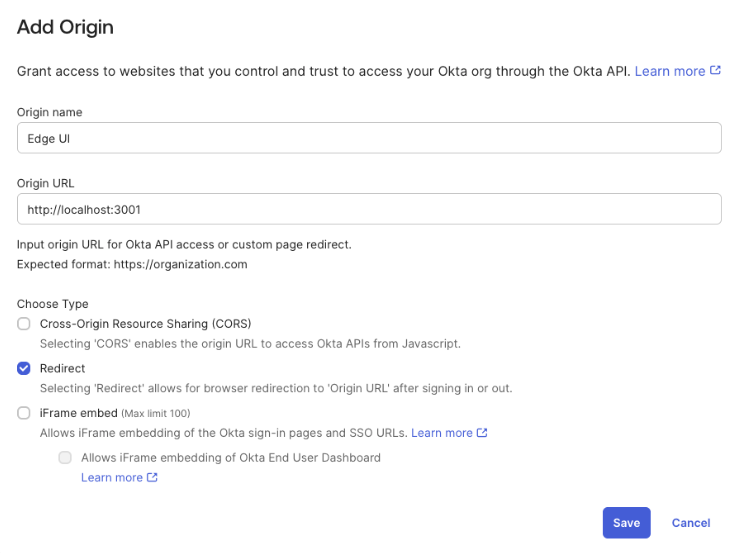
- [オリジンを追加] をクリックして、次の詳細情報を入力します。
- オリジン名: わかりやすい名前(
New Edge UIなど)を入力します。 - オリジン URL: 次の形式で新しい Edge UI のベース URL を入力します。
MANAGEMENT_UI_SCHEME://MANAGEMENT_UI_IP:MANAGEMENT_UI_PORT
例:
http://192.168.1.1:3001 - **タイプ**: [**リダイレクト**] を選択します(ログインまたはログアウト後にブラウザをオリジン URL にリダイレクトできます)。次の図は、
Okta のこの情報を示しています。
- オリジン名: わかりやすい名前(
- [保存] をクリックします。
ユーザーが次に新しい Edge UI からログアウトすると、新しい Edge UI セッションと外部 IDP セッションの両方が終了し、ユーザーは IDP ログイン画面に戻ります。