

Domyślnie, gdy użytkownik wylogowuje się z nowego interfejsu Edge, nowy interfejs Edge usuwa lokalne pliki cookie sesji
dla sesji użytkownika i przekierowuje do /edge. Jeśli logowanie jednokrotne Apigee jest
skonfigurowane z zewnętrznym dostawcą tożsamości SAML, a sesja dostawcy tożsamości użytkownika jest nadal
aktywna w przeglądarce, dostawca tożsamości automatycznie ponownie uwierzytelni użytkownika i zaloguje go w
nowym interfejsie Edge.
Aby zakończyć sesję zewnętrznego dostawcy tożsamości, gdy użytkownik wyloguje się z nowego interfejsu Edge, i zapobiec
automatycznemu ponownemu uwierzytelnianiu, skonfiguruj właściwość SSO_LOGOUT_URL w nowym interfejsie Edge
i zarejestruj adres URL nowego interfejsu Edge jako dozwolony źródło przekierowania u dostawcy tożsamości.
Konfigurowanie SSO_LOGOUT_URL w nowym interfejsie Edge
- Otwórz plik konfiguracyjny, którego używasz do włączania logowania jednokrotnego w nowym interfejsie Edge (np.
/opt/silent.conf) i dodaj właściwośćSSO_LOGOUT_URLwskazującą punkt końcowy wylogowania zewnętrznego dostawcy tożsamości:SSO_LOGOUT_URL=https://idp_domain/signout_endpoint?redirect_param=MANAGEMENT_UI_SCHEME://MANAGEMENT_UI_IP:MANAGEMENT_UI_PORT/edge
- Aby zastosować konfigurację do
edge-management-ui, wykonaj to polecenie:/opt/apigee/apigee-service/bin/apigee-service edge-management-ui configure-sso -f /opt/silent.conf
Zezwalanie na przekierowanie po wylogowaniu u dostawcy tożsamości
Jeśli SSO_LOGOUT_URL zawiera parametr przekierowania po wylogowaniu z powrotem do nowego
interfejsu Edge, musisz dodać źródło nowego interfejsu Edge do listy dozwolonych u dostawcy tożsamości, aby po zakończeniu sesji przekierowywał z powrotem do ekranu logowania.
Jeśli na przykład używasz Okta jako dostawcy tożsamości:
- Zaloguj się w konsoli administracyjnej Okta.
- Otwórz Bezpieczeństwo > Interfejs API > Zaufane źródła.
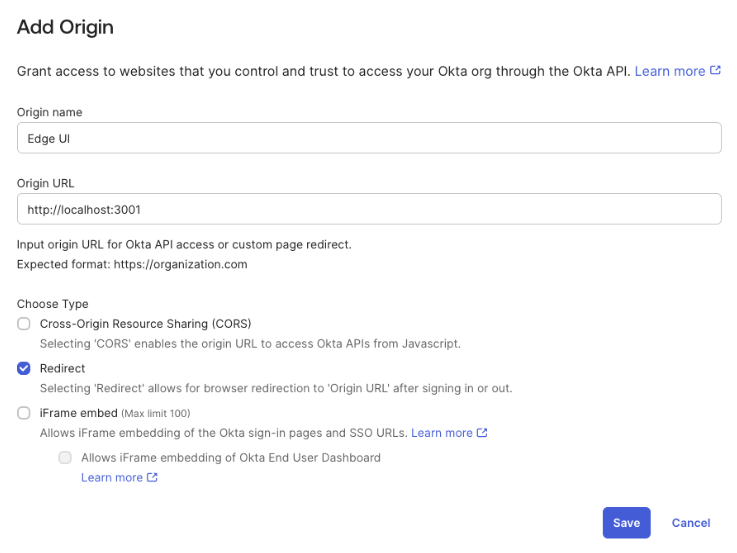
- Kliknij Dodaj źródło i podaj te informacje:
- Nazwa źródła: wpisz nazwę opisową (np.
New Edge UI). - Adres URL źródła: wpisz podstawowy adres URL nowego interfejsu Edge w tym
formacie:
MANAGEMENT_UI_SCHEME://MANAGEMENT_UI_IP:MANAGEMENT_UI_PORT
Na przykład:
http://192.168.1.1:3001 - Typ: wybierz Przekierowanie (umożliwia przekierowanie przeglądarki do
adresu URL źródła po zalogowaniu lub wylogowaniu). Na tym obrazie widać te informacje w przypadku
Okta:
- Nazwa źródła: wpisz nazwę opisową (np.
- Kliknij Zapisz.
Gdy użytkownik następnym razem wyloguje się z nowego interfejsu Edge, sesja nowego interfejsu Edge i sesja zewnętrznego dostawcy tożsamości zostaną zakończone, a użytkownik zostanie przekierowany na ekran logowania dostawcy tożsamości.