

Agregasi geografis memungkinkan Anda mengumpulkan data analisis untuk panggilan API berdasarkan atribut geografis seperti wilayah, benua, negara, dan kota. Dari data analisis ini, Anda dapat melihat GeoMap di UI Edge Baru yang menunjukkan lokasi permintaan API:
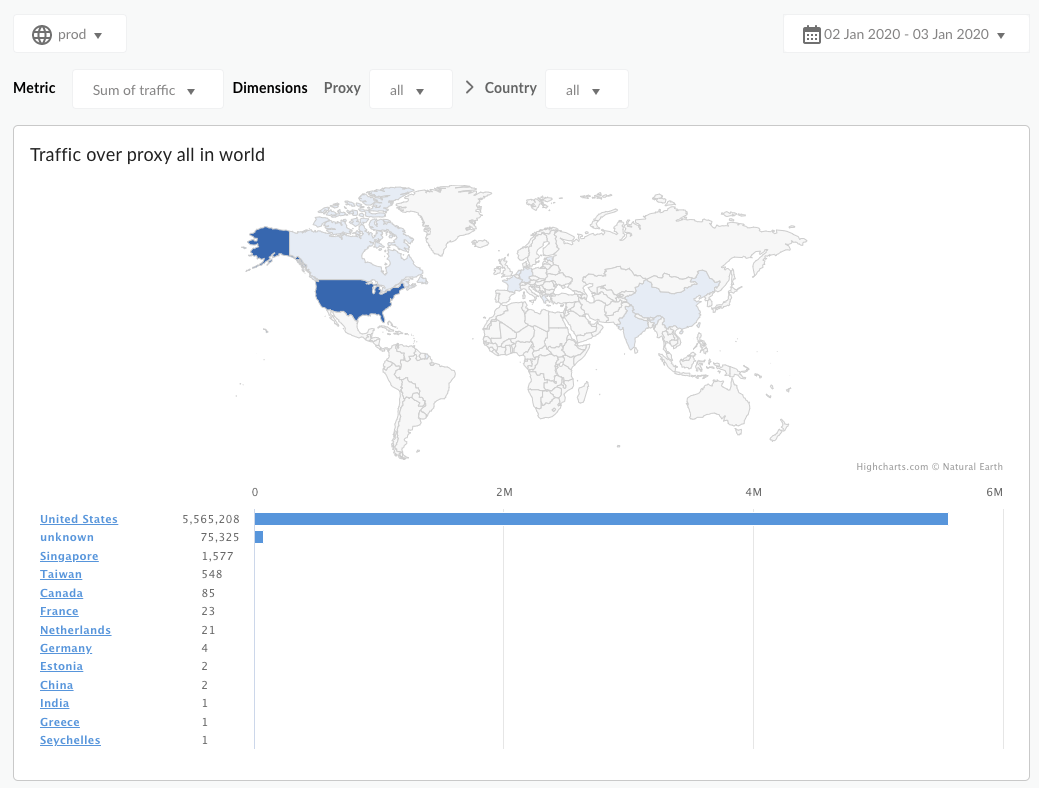
Agregasi geografis berfungsi dengan mengekstrak data geografis dari database pihak ketiga dan menambahkannya ke data analisis yang dikumpulkan oleh Edge. Informasi geografis dapat berisi kota, negara, benua, zona waktu, dan wilayah permintaan yang dibuat ke proxy API.
Untuk menggunakan agregasi geografis, Anda harus membeli database Maxmind GeoIp2 yang berisi informasi geografis ini. Lihat https://www.maxmind.com/en/geoip2-databases untuk mengetahui informasi selengkapnya.
Mengaktifkan agregasi geografis
Secara default, agregasi geografis tidak diaktifkan. Untuk mengaktifkan penggabungan geografis, Anda harus:
- Di semua server Qpid, instal database MaxMind dan konfigurasi server Qpid untuk menggunakannya.
- Mengaktifkan tampilan Peta Geografis di UI Edge Baru.
Menginstal database MaxMind di semua server Edge Qpid
Gunakan prosedur berikut untuk menginstal database MaxMind di semua server Edge Qpid:
- Dapatkan database Maxmind GeoIp2.
- Buat folder berikut di node server Qpid:
/opt/apigee/maxmind
- Download database Maxmind GeoIp2 ke
/opt/apigee/maxmind. - Ubah kepemilikan file database menjadi pengguna 'apigee':
chown apigee:apigee /opt/apigee/maxmind/GeoIP2-City_20160127.mmdb
- Tetapkan izin pada database ke 744:
chmod 744 /opt/apigee/maxmind/GeoIP2-City_20160127.mmdb
- Tetapkan token berikut di
/opt/apigee/customer/application/qpid-server.properties. Jika file tersebut tidak ada, buat file:conf_ingestboot-service_vdim.geo.ingest.enabled=true conf_ingestboot-service_vdim.geo.maxmind.db.path=/opt/apigee/maxmind/GeoIP2-City_20160127.mmdb
Jika Anda menyimpan database Maxmind GeoIp2 di lokasi lain, edit properti jalur sesuai dengan lokasi tersebut.
Perhatikan bahwa file database ini berisi nomor versi. Jika nanti Anda menerima file database yang diperbarui, file tersebut mungkin memiliki nomor versi yang berbeda. Sebagai alternatif, buat symlink ke file database dan gunakan symlink di
qpid-server.properties.Misalnya, buat symlink untuk "GeoIP2-City-current.mmdb" ke "GeoIP2-City_20160127.mmdb". Jika nantinya Anda menerima database baru dengan nama file yang berbeda, Anda hanya perlu memperbarui symlink, bukan mengonfigurasi ulang dan memulai ulang server Qpid.
- Ubah kepemilikan file
qpid-server.propertiesmenjadi pengguna 'apigee':chown apigee:apigee /opt/apigee/customer/application/qpid-server.properties
- Mulai ulang server Qpid:
/opt/apigee/apigee-service/bin/apigee-service edge-qpid-server restart
- Ulangi proses ini di setiap node Qpid.
- Untuk memvalidasi bahwa penggabungan geografis berfungsi:
- Picu beberapa panggilan proxy API pada contoh proxy API.
- Tunggu sekitar 5 - 10 menit hingga agregasi selesai.
- Buka konsol dan hubungkan ke server Edge Postgres:
psql -h /opt/apigee/var/run/apigee-postgresql/ -U apigee -d apigee
- Lakukan kueri SELECT pada tabel analytics.agg_geo untuk menampilkan baris dengan atribut geografis:
select * from analytics.agg_geo;
Anda akan melihat kolom berikut di hasil kueri yang diekstrak dari database Maxmind GeoIp2:
ax_geo_city, ax_geo_country, ax_geo_continent, ax_geo_timezone, ax_geo_region.Jika tabel
agg_geotidak terisi, periksa log server Qpid di/opt/apigee/var/log/edge-qpid-server/logs/untuk mendeteksi potensi pengecualian.
Mengaktifkan Peta Geografis di UI Edge Baru
Gunakan prosedur berikut untuk mengaktifkan Peta Geografis di UI Edge Baru:
- Tetapkan token berikut di
/opt/apigee/customer/application/management-ui.propertiesuntuk mengaktifkan Peta Geografis. Jika file tersebut tidak ada, buat file:conf_uebe_disableGeoMap=false
- Ubah kepemilikan file
management-ui.propertieske penggunaapigee:chown apigee:apigee /opt/apigee/customer/application/management-ui.properties
- Mulai ulang UI New Edge:
/opt/apigee/apigee-service/bin/apigee-service edge-management-ui restart
- Di UI Edge Baru, pilih Analyze > End Users > Geomap untuk menampilkan data agregasi geografis.
Mengupdate database MaxMind GeoIp2
MaxMind mengeluarkan update berkala untuk database Maxmind GeoIp2. Jika Anda menerima database yang telah diupdate, gunakan prosedur berikut untuk menginstalnya di Edge:
- Dapatkan database Maxmind GeoIp2 yang telah diupdate.
- Download database Maxmind GeoIp2 ke
/opt/apigee/maxmind. - Periksa nama file database. Jika sama dengan file lama, seperti yang ditentukan dalam
/opt/apigee/customer/application/qpid-server.properties, lanjutkan ke langkah berikutnya. Namun, jika file memiliki nama yang berbeda, Anda harus mengedit fileqpid-server.propertiesuntuk menentukan nama file database baru, lalu mulai ulang server Qpid, seperti yang dijelaskan di atas.Atau, Anda dapat membuat symlink ke file. Misalnya, buat symlink untuk "GeoIP2-City-current.mmdb" ke "GeoIP2-City_20160127.mmdb". Jika Anda kemudian menerima database baru dengan nama file yang berbeda, Anda hanya perlu memperbarui symlink, bukan mengonfigurasi ulang server Qpid.
- Ubah kepemilikan file database menjadi pengguna 'apigee':
chown apigee:apigee /opt/apigee/maxmind/GeoIP2-City_20160127.mmdb
- Tetapkan izin pada database ke 744:
chmod 744 /opt/apigee/maxmind/GeoIP2-City_20160127.mmdb
- Mulai ulang server Qpid:
/opt/apigee/apigee-service/bin/apigee-service edge-qpid-server restart
- Ulangi proses ini di setiap node Qpid.