

Agregacje geograficzne umożliwiają zbieranie danych analitycznych dotyczących wywołań interfejsu API na podstawie atrybutów geograficznych, takich jak region, kontynent, kraj i miasto. Na podstawie tych danych analitycznych możesz wyświetlić mapę geograficzną w nowym interfejsie Edge, która pokazuje lokalizację żądań do interfejsu API:
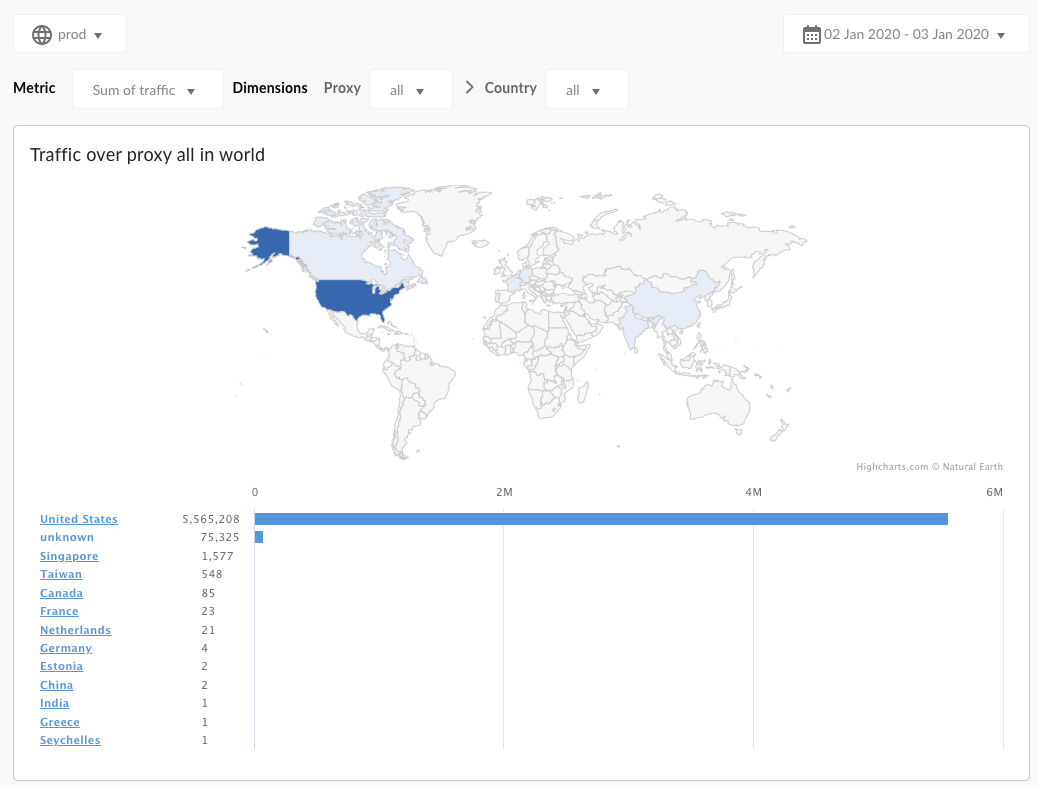
Agregacje geograficzne działają przez wyodrębnianie danych geograficznych z bazy danych innej firmy i dodawanie ich do danych analitycznych zbieranych przez Edge. Informacje geograficzne mogą zawierać miasto, kraj, kontynent, strefę czasową i region żądania wysłanego do serwera proxy interfejsu API.
Aby korzystać z agregacji geograficznych, musisz kupić bazę danych Maxmind GeoIp2, która zawiera te informacje geograficzne. Więcej informacji znajdziesz na stronie https://www.maxmind.com/en/geoip2-databases
Włączanie agregacji geograficznych
Domyślnie agregacje geograficzne są wyłączone. Aby włączyć agregacje geograficzne, musisz:
- Na wszystkich serwerach Qpid zainstaluj bazę danych MaxMind i skonfiguruj serwer Qpid tak, aby z niej korzystał.
- Włącz wyświetlanie mapy geograficznej w nowym interfejsie Edge.
Instalowanie bazy danych MaxMind na wszystkich serwerach Edge Qpid
Aby zainstalować bazę danych MaxMind na wszystkich serwerach Edge Qpid:
- Pobierz bazę danych Maxmind GeoIp2.
- Utwórz ten folder w węźle serwera Qpid:
/opt/apigee/maxmind
- Pobierz bazę danych Maxmind GeoIp2 do katalogu
/opt/apigee/maxmind. - Zmień właściciela pliku bazy danych na użytkownika „apigee”:
chown apigee:apigee /opt/apigee/maxmind/GeoIP2-City_20160127.mmdb
- Ustaw uprawnienia do bazy danych na 744:
chmod 744 /opt/apigee/maxmind/GeoIP2-City_20160127.mmdb
- Ustaw te tokeny w pliku
/opt/apigee/customer/application/qpid-server.properties. Jeśli ten plik nie istnieje, utwórz go:conf_ingestboot-service_vdim.geo.ingest.enabled=true conf_ingestboot-service_vdim.geo.maxmind.db.path=/opt/apigee/maxmind/GeoIP2-City_20160127.mmdb
Jeśli baza danych Maxmind GeoIp2 jest przechowywana w innej lokalizacji, odpowiednio zmień właściwość ścieżki.
Pamiętaj, że ten plik bazy danych zawiera numer wersji. Jeśli później otrzymasz zaktualizowany plik bazy danych, może on mieć inny numer wersji. Możesz też utworzyć dowiązanie symboliczne do pliku bazy danych i użyć go w pliku
qpid-server.properties.Na przykład utwórz dowiązanie symboliczne „GeoIP2-City-current.mmdb” do „GeoIP2-City_20160127.mmdb”. Jeśli później otrzymasz nową bazę danych o innej nazwie pliku, wystarczy zaktualizować dowiązanie symboliczne, zamiast ponownie konfigurować i uruchamiać serwer Qpid.
- Zmień właściciela pliku
qpid-server.propertiesna użytkownika „apigee”:chown apigee:apigee /opt/apigee/customer/application/qpid-server.properties
- Uruchom ponownie serwer Qpid:
/opt/apigee/apigee-service/bin/apigee-service edge-qpid-server restart
- Powtórz ten proces w każdym węźle Qpid.
- Aby sprawdzić, czy agregacja geograficzna działa:
- Wywołaj kilka razy serwer proxy interfejsu API na przykładowym serwerze proxy interfejsu API.
- Poczekaj około 5–10 minut na zakończenie agregacji.
- Otwórz konsolę i połącz się z serwerem Edge Postgres:
psql -h /opt/apigee/var/run/apigee-postgresql/ -U apigee -d apigee
- Wykonaj zapytanie SELECT w tabeli analytics.agg_geo, aby wyświetlić wiersze z
atrybutami geograficznymi:
select * from analytics.agg_geo;
W wynikach zapytania powinny się pojawić te kolumny wyodrębnione z bazy danych Maxmind GeoIp2:
ax_geo_city, ax_geo_country, ax_geo_continent, ax_geo_timezone, ax_geo_region.Jeśli tabela
agg_geonie jest wypełniana, sprawdź logi serwera Qpid w katalogu/opt/apigee/var/log/edge-qpid-server/logs/, aby wykryć ewentualne wyjątki.
Włączanie map geograficznych w nowym interfejsie Edge
Aby włączyć mapy geograficzne w nowym interfejsie Edge:
- Ustaw ten token w
/opt/apigee/customer/application/management-ui.properties, aby włączyć mapy geograficzne. Jeśli ten plik nie istnieje, utwórz go:conf_uebe_disableGeoMap=false
- Zmień właściciela pliku
management-ui.propertiesna użytkownikaapigee:chown apigee:apigee /opt/apigee/customer/application/management-ui.properties
- Uruchom ponownie nowy interfejs Edge:
/opt/apigee/apigee-service/bin/apigee-service edge-management-ui restart
- W nowym interfejsie Edge kliknij Analiza > Użytkownicy końcowi > Mapa geograficzna, aby wyświetlić dane agregacji geograficznej.
Aktualizowanie bazy danych MaxMind GeoIp2
MaxMind okresowo udostępnia aktualizacje bazy danych Maxmind GeoIp2. Jeśli otrzymasz zaktualizowaną bazę danych, zainstaluj ją w Edge, wykonując te czynności:
- Pobierz zaktualizowaną bazę danych Maxmind GeoIp2.
- Pobierz bazę danych Maxmind GeoIp2 do katalogu
/opt/apigee/maxmind. - Sprawdź nazwę pliku bazy danych. Jeśli jest taka sama jak nazwa starego pliku zdefiniowana w
/opt/apigee/customer/application/qpid-server.properties, przejdź do następnego kroku. Jeśli jednak plik ma inną nazwę, musisz edytować plikqpid-server.propertiesaby określić nazwę nowego pliku bazy danych, a następnie ponownie uruchomić serwer Qpid, jak opisano powyżej.Możesz też utworzyć dowiązanie symboliczne do pliku. Na przykład utwórz dowiązanie symboliczne dla „GeoIP2-City-current.mmdb” do „GeoIP2-City_20160127.mmdb”. Jeśli później otrzymasz nową bazę danych o innej nazwie pliku, wystarczy zaktualizować dowiązanie symboliczne, zamiast ponownie konfigurować serwer Qpid.
- Zmień właściciela pliku bazy danych na użytkownika „apigee”:
chown apigee:apigee /opt/apigee/maxmind/GeoIP2-City_20160127.mmdb
- Ustaw uprawnienia do bazy danych na 744:
chmod 744 /opt/apigee/maxmind/GeoIP2-City_20160127.mmdb
- Uruchom ponownie serwer Qpid:
/opt/apigee/apigee-service/bin/apigee-service edge-qpid-server restart
- Powtórz ten proces w każdym węźle Qpid.