

Вы просматриваете документацию Apigee Edge .
Перейдите в документацию Apigee X.info
Добавление возможностей на основе политик к API-прокси — это двухэтапный процесс:
- Настройте экземпляр типа политики.
- Привяжите экземпляр политики к потоку.
На приведенной ниже диаграмме показана взаимосвязь между политиками и потоками. Как видите, политика прикрепляется к потоку в качестве этапа обработки. Для настройки желаемого поведения вашего API необходимо немного разобраться в потоках. (Эта тема уже рассматривалась ранее в разделе «Настройка потоков ».)
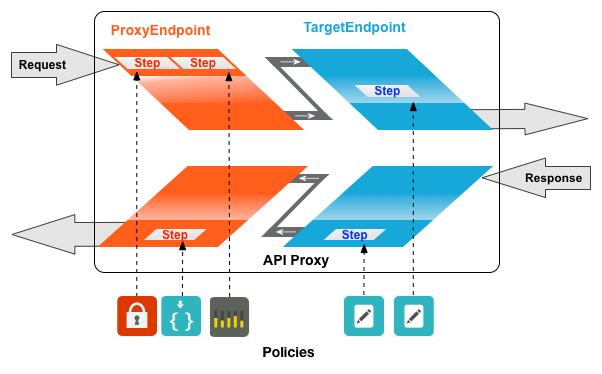
Один из распространенных типов политик — SpikeArrest. SpikeArrest предотвращает внезапные всплески трафика сообщений, которые могут перегрузить ваши внутренние сервисы.
Прикрепление политики к потоку
Чтобы прикрепить политику к потоку:
- Выберите API-прокси и перейдите в режим разработки .
- В редакторе API-прокси выберите поток, к которому хотите прикрепить политику, на панели навигатора.
Например, на следующем рисунке для конечной точки прокси-сервера API по умолчанию выбран поток PreFlow: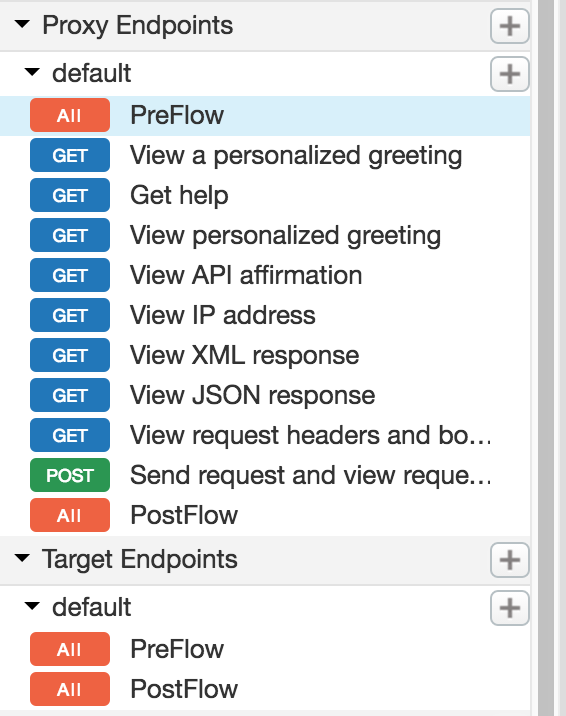
- В режиме проектирования нажмите кнопку +Шаг , связанный с потоком запроса или ответа, чтобы прикрепить политику. Например:
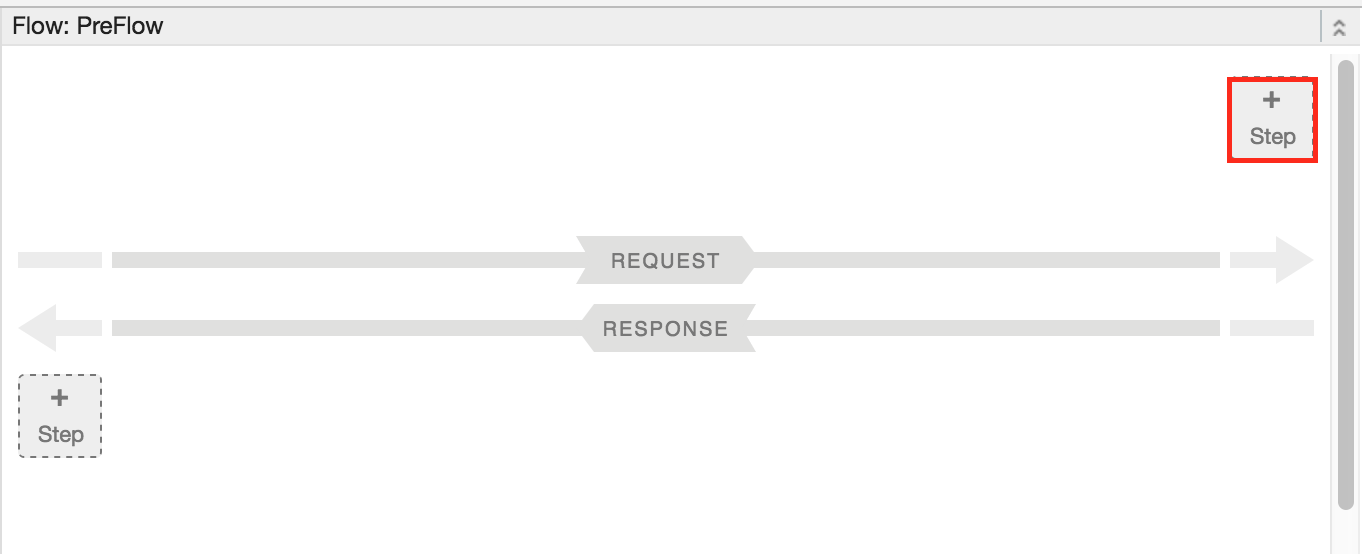
Открывается диалоговое окно «Добавить шаг», в котором отображается отсортированный по категориям список политик.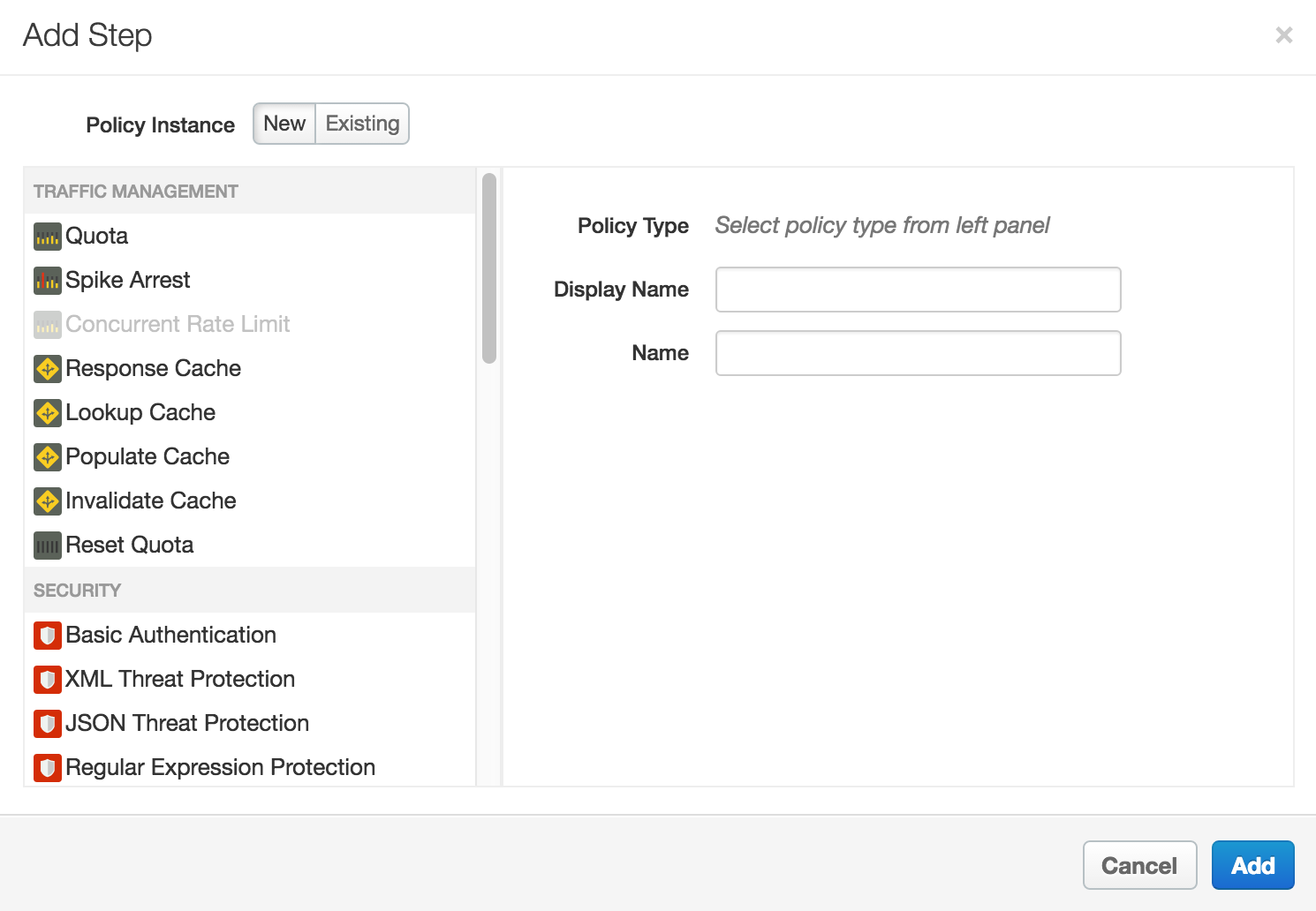
- Прокрутите список и выберите тип политики, который вы хотите прикрепить к выбранному потоку.
- Измените следующие поля.
Отображаемое имя: Уникальное отображаемое имя для политики. Пользовательский интерфейс сгенерирует имя по умолчанию, но рекомендуется создать описательное имя для политики. Это позволит другим разработчикам в вашей организации легко понять, для чего предназначена эта политика.
Имя : Уникальное имя для политики. Имя политики совпадает с отображаемым именем, за исключением следующих случаев:
Пробелы заменяются тире.
Последовательные тире заменяются одним тире.
За исключением тире, подчеркиваний и пробелов (которые заменяются, как указано выше), символы, не являющиеся буквенно-цифровыми, такие как знаки решетки (#), проценты (#), амперсанд (#) и так далее, удаляются.
- Нажмите «Добавить».
Данная политика привязана к выбранному потоку.
После прикрепления политики вы увидите ее в представлении «Конструктор» для потока (в данном примере — в предварительном потоке конечной точки прокси по умолчанию) и в списке «Политики» на панели навигации. Представление «Код» , отображающее XML-код только что прикрепленной политики, находится ниже представления «Конструктор» . Edge генерирует экземпляр политики, содержащий набор разумных значений по умолчанию.
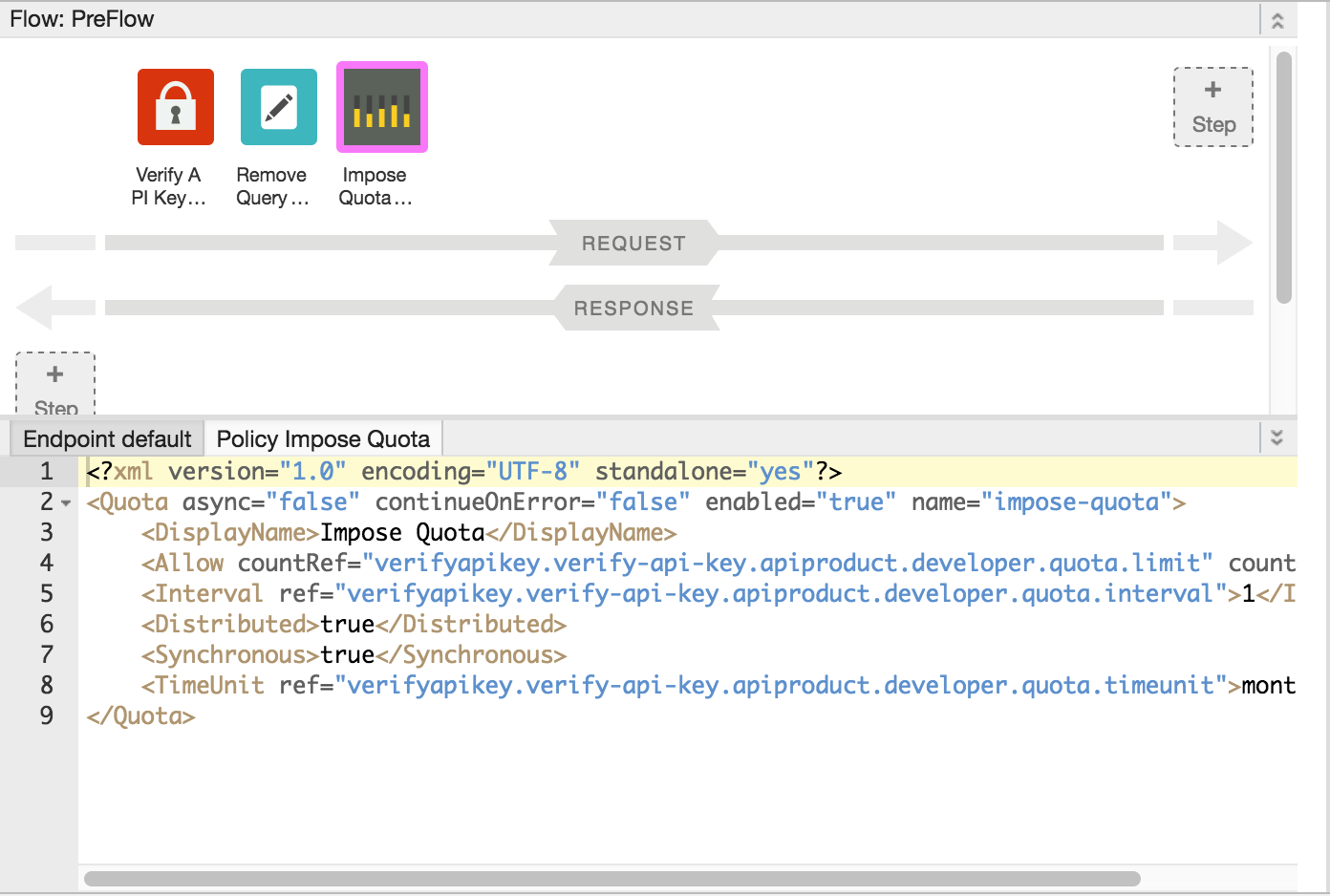
Добавление политики без привязки её к потоку.
Чтобы добавить политику, не привязывая ее к потоку, что полезно для обработки ошибок , нажмите кнопку «+» на панели «Политики» в окне «Навигатор» , чтобы открыть диалоговое окно «Добавить политику» и добавить политику (как описано в шагах 4–6 предыдущего раздела).
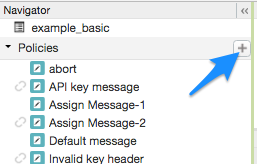
Политика, не привязанная ни к одному потоку, помечается значком «отсоединено» в списке политик , как показано рядом с политикой сообщений с ключом API на предыдущем рисунке.
После создания политики вы можете прикрепить ее к потоку, перетащив ее из списка политик в нужный поток в режиме конструктора .
Отделение политик от потока
Чтобы отсоединить политику от потока, выберите поток. Наведите указатель мыши на значок политики в режиме конструктора потока. Щелкните крестик в кружке, который появится на значке.
Удаление экземпляра политики
Чтобы удалить экземпляр политики, наведите курсор мыши на запись политики в окне навигатора . Щелкните крестик в кружке, который появится справа от записи.
Настройка политик в пользовательском интерфейсе.
При создании экземпляра политики пользовательский интерфейс применяет разумные значения по умолчанию для стандартных настроек. Возможно, вам потребуется изменить эти настройки в соответствии с вашими требованиями.
Например:<?xml version="1.0" encoding="UTF-8" standalone="yes"?> <SpikeArrest async="false" continueOnError="false" enabled="true" name="spikearrest-1"> <DisplayName>SpikeArrest-1</DisplayName> <FaultRules/> <Properties/> <Identifier ref="request.header.some-header-name"/> <MessageWeight ref="request.header.weight"/> <Rate>30ps</Rate> </SpikeArrest>
Политику можно настроить, отредактировав ее XML-конфигурацию непосредственно в режиме просмотра кода . Например, пиковая скорость передачи сообщений для политики Spike Arrest изначально установлена на 30 сообщений в секунду. Вы можете изменить пиковую скорость, изменив значение элемента Rate в XML-файле политики. Дополнительные сведения о настройке политик см. в Справочнике по политикам .
Вы также можете копировать и вставлять политики в окно просмотра кода . Это отличный способ повторно использовать политики из примеров, доступных на GitHub.
Когда вы вносите изменения в определение политики в режиме просмотра кода , эти изменения отражаются в инспекторе свойств . Верно и обратное — изменения, внесенные в инспекторе свойств , отображаются в XML-файле в режиме просмотра кода .
Документацию, касающуюся политики квотирования, используемой в данной теме, см. в разделе «Политика квотирования» .