

شما در حال مشاهده مستندات Apigee Edge هستید.
به مستندات Apigee X مراجعه کنید . اطلاعات
افزودن قابلیتهای مبتنی بر سیاست به یک پروکسی API یک فرآیند دو مرحلهای است:
- یک نمونه از نوع سیاست را پیکربندی کنید.
- نمونه سیاست را به یک جریان (Flow) پیوست کنید.
نمودار زیر رابطه بین سیاستها و جریانها را نشان میدهد. همانطور که میبینید، یک سیاست به عنوان یک "مرحله" پردازش به یک جریان متصل میشود. برای پیکربندی رفتار مطلوب برای API خود، باید کمی در مورد جریانها بدانید. (این موضوع قبلاً در پیکربندی جریانها پوشش داده شده است.)
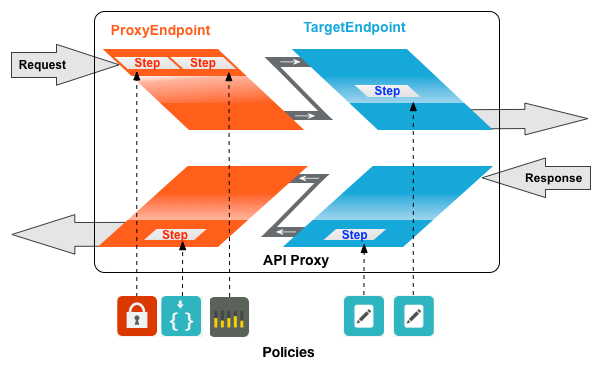
یکی از انواع سیاستهایی که معمولاً استفاده میشود، SpikeArrest است. SpikeArrest از افزایش ناگهانی ترافیک پیام که ممکن است سرویسهای backend شما را درگیر کند، جلوگیری میکند.
اتصال یک سیاست به یک جریان
برای پیوست کردن یک سیاست به یک جریان:
- یک پروکسی API انتخاب کنید و به نمای توسعه (Develop view) بروید.
- در ویرایشگر پروکسی API، جریانی را که میخواهید یک سیاست را به آن پیوست کنید، در پنل ناوبر انتخاب کنید.
برای مثال، جریان PreFlow برای نقطه پایانی پیشفرض پروکسی API در شکل زیر انتخاب شده است: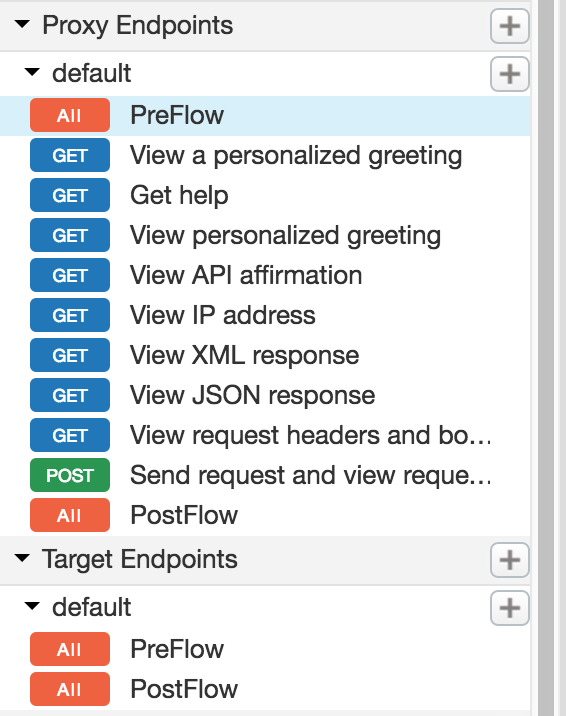
- در نمای طراحی، روی +مرحله مرتبط با جریان درخواست یا پاسخ کلیک کنید تا یک سیاست پیوست شود. برای مثال:
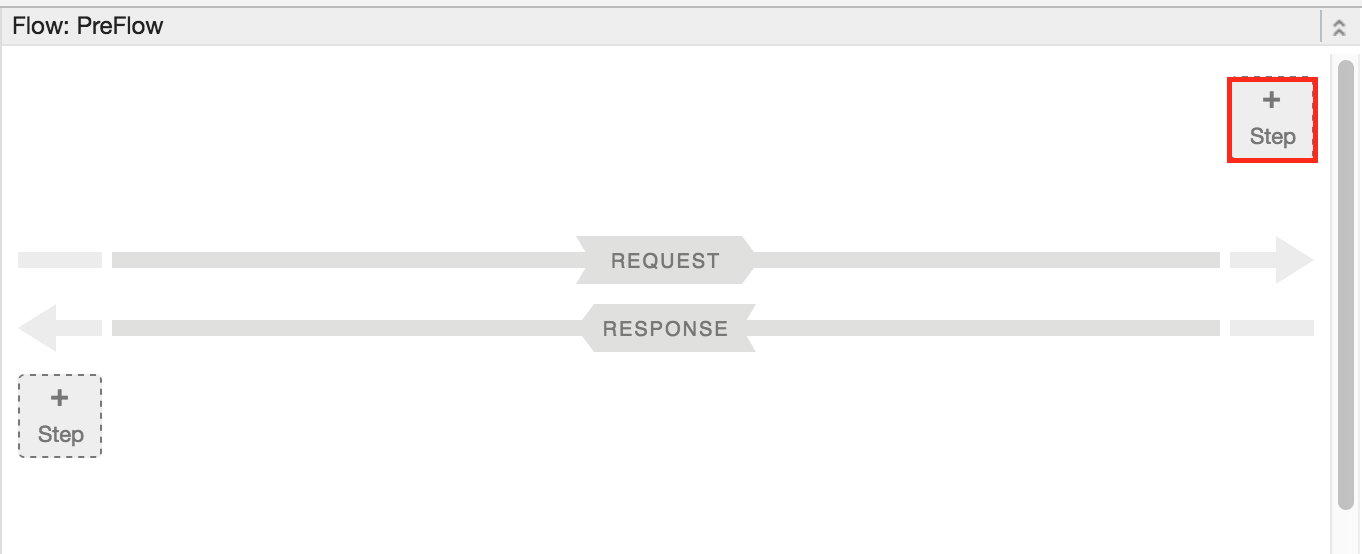
پنجرهی «افزودن مرحله» باز میشود و فهرستی طبقهبندیشده از سیاستها را نمایش میدهد.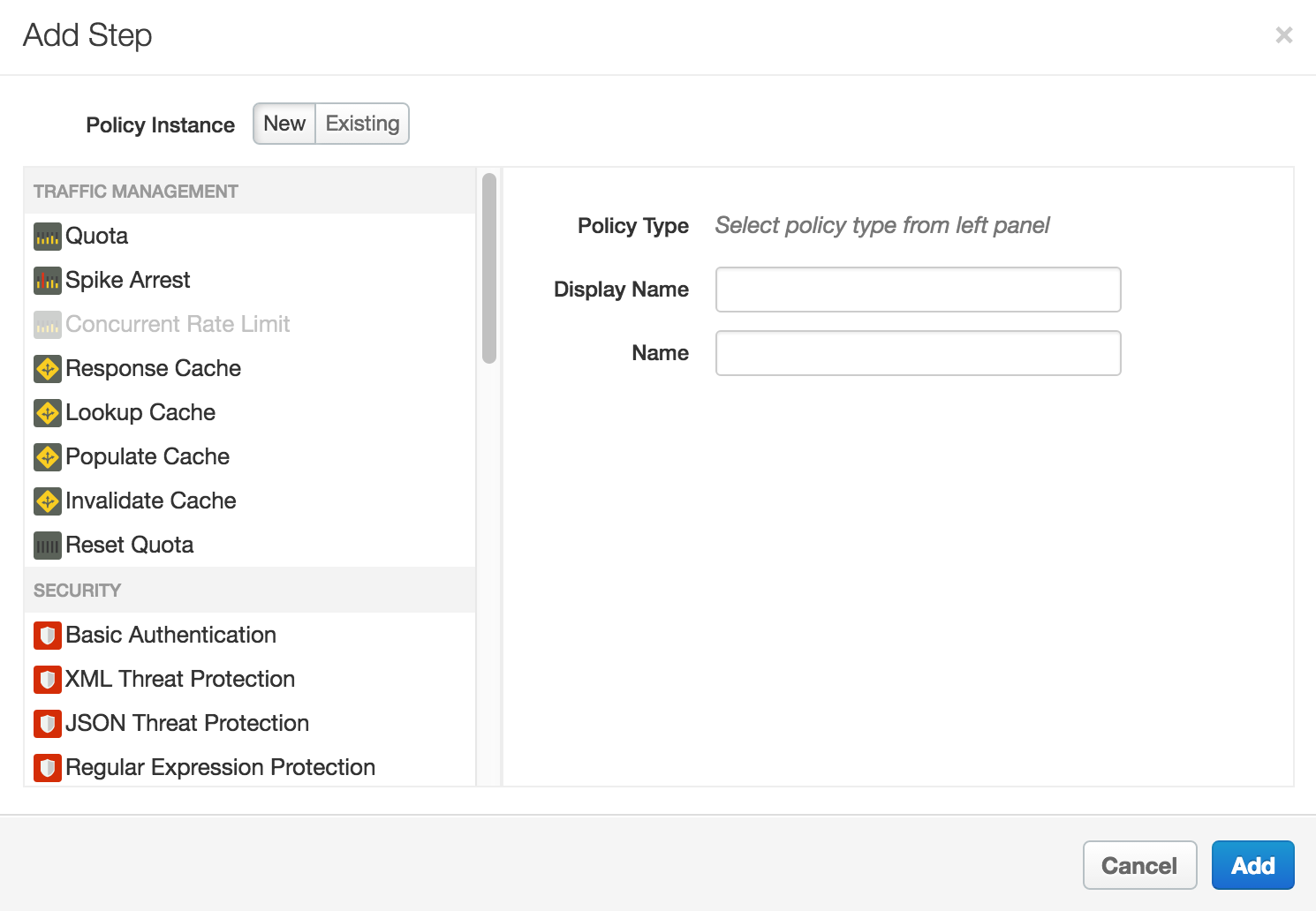
- اسکرول کنید و نوع سیاستی را که میخواهید به جریان انتخابشده متصل کنید، انتخاب کنید.
- فیلدهای زیر را اصلاح کنید.
نام نمایشی: نام نمایشی منحصر به فرد برای سیاست. رابط کاربری یک نام پیشفرض ایجاد میکند، اما توصیه میشود یک نام توصیفی برای سیاست ایجاد کنید. این کار تضمین میکند که سایر توسعهدهندگان در سازمان شما به راحتی بفهمند که این سیاست قرار است چه کاری انجام دهد.
نام : نام منحصر به فرد برای سیاست. نام سیاست با نام نمایشی مطابقت دارد، به جز موارد استثنای زیر:
فاصلهها با خط تیره جایگزین میشوند.
خط تیرههای متوالی با یک خط تیره جایگزین میشوند.
به جز خط تیره، زیرخط و فاصله (که همانطور که در بالا ذکر شد جایگزین میشوند)، کاراکترهایی که الفبایی-عددی نیستند، مانند علامت پوند، علامت درصد، آمپرسند و غیره، حذف میشوند.
- روی افزودن کلیک کنید.
این سیاست به جریان انتخاب شده پیوست شده است.
پس از پیوست شدن سیاست، سیاست نمایش داده شده در نمای Designer برای جریان، در این مثال PreFlow نقطه پایانی پروکسی پیشفرض، و در لیست Policies در پنل Navigation را مشاهده خواهید کرد. نمای Code که XML مربوط به سیاست تازه پیوست شده را نمایش میدهد، در زیر نمای Designer نمایش داده میشود. Edge نمونهای از سیاست را تولید میکند که شامل مجموعهای از مقادیر پیشفرض معقول است.
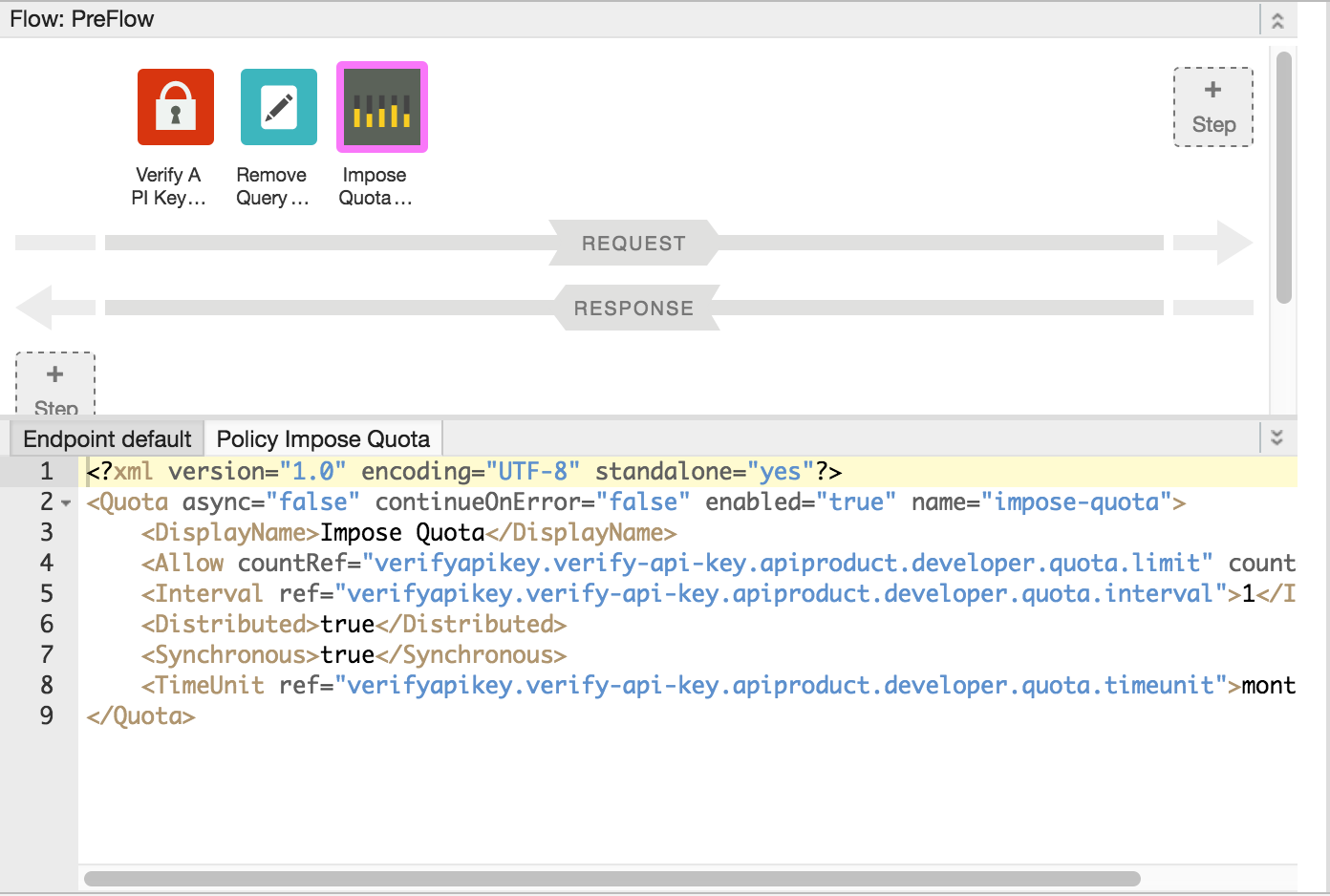
افزودن یک سیاست بدون اتصال آن به یک جریان
برای افزودن یک سیاست بدون اتصال آن به یک جریان، که برای مدیریت خطاها مفید است، در نوار سیاستها در نمای ناوبر روی + کلیک کنید تا کادر محاورهای افزودن سیاست باز شود و سیاست را اضافه کنید (همانطور که در مراحل ۴ تا ۶ در بخش قبلی توضیح داده شده است).
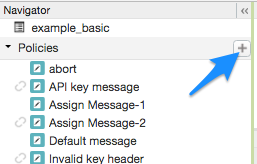
سیاستی که به هیچ جریانی متصل نباشد، با نماد «جدا شده» در لیست سیاستها ، همانطور که در کنار سیاست پیام کلید API نشان داده شده در شکل قبلی نشان داده شده است، علامتگذاری میشود.
پس از ایجاد سیاست، میتوانید آن را با کشیدن و رها کردن از لیست سیاستها به جریان مورد نظر در نمای طراح ، به یک جریان متصل کنید.
جدا کردن سیاستها از یک جریان
برای جدا کردن یک سیاست از یک جریان، جریان را انتخاب کنید. در نمای Designer جریان، ماوس را روی آیکون سیاست ببرید. روی X در دایرهای که در آیکون ظاهر میشود کلیک کنید.
حذف یک نمونه سیاست
برای حذف یک نمونه سیاست، در نمای ناوبر ، ماوس را روی ورودی سیاست قرار دهید. روی X در دایرهای که در سمت راست ورودی ظاهر میشود، کلیک کنید.
پیکربندی سیاستها در رابط کاربری
وقتی رابط کاربری یک نمونه سیاست ایجاد میکند، مقادیر پیشفرض معقولی را برای تنظیمات رایج اعمال میکند. ممکن است لازم باشد این تنظیمات را برای برآورده کردن نیازهای خود تغییر دهید.
برای مثال:<?xml version="1.0" encoding="UTF-8" standalone="yes"?> <SpikeArrest async="false" continueOnError="false" enabled="true" name="spikearrest-1"> <DisplayName>SpikeArrest-1</DisplayName> <FaultRules/> <Properties/> <Identifier ref="request.header.some-header-name"/> <MessageWeight ref="request.header.weight"/> <Rate>30ps</Rate> </SpikeArrest>
شما میتوانید یک سیاست را با ویرایش مستقیم پیکربندی XML آن در نمای کد پیکربندی کنید. برای مثال، حداکثر نرخ پیام برای سیاست Spike Arrest در ابتدا روی 30 پیام در ثانیه تنظیم شده است. میتوانید با تغییر مقدار عنصر Rate در XML مربوط به سیاست، حداکثر نرخ را تغییر دهید. برای جزئیات بیشتر در مورد پیکربندی سیاستها، به مرجع سیاست مراجعه کنید.
همچنین میتوانید سیاستها را برش داده و در نمای کد قرار دهید. این یک روش عالی برای استفاده مجدد از سیاستهای نمونههای موجود در GitHub است.
وقتی در نمای کد ، تغییراتی در تعریف یک سیاست ایجاد میکنید، این تغییرات در نمای ویژگیها (Property Inspector) منعکس میشوند. عکس این قضیه نیز صادق است - تغییراتی را در نمای ویژگیها (Property Inspector) ایجاد کنید و آنها در XML نمای کد ظاهر میشوند.
برای مستندات مربوط به سیاست سهمیهبندی مورد استفاده در این مبحث، به سیاست سهمیهبندی مراجعه کنید.