

أنت الآن بصدد الاطّلاع على مستندات Apigee Edge.
انتقِل إلىمستندات Apigee X. info
تتألف عملية إضافة إمكانات مستندة إلى السياسات إلى خادم وكيل لواجهة برمجة التطبيقات من خطوتَين:
- ضبط مثيل لنوع سياسة
- إرفاق مثيل السياسة بتدفّق
يوضّح المخطط أدناه العلاقة بين السياسات والتدفقات. كما تلاحظون، يتم إرفاق سياسة بتدفّق كـ "خطوة" معالجة. لضبط السلوك المطلوب لواجهة برمجة التطبيقات، يجب فهم بعض المعلومات عن التدفقات. (تمت تغطية هذا الموضوع سابقًا في مقالة ضبط التدفقات).
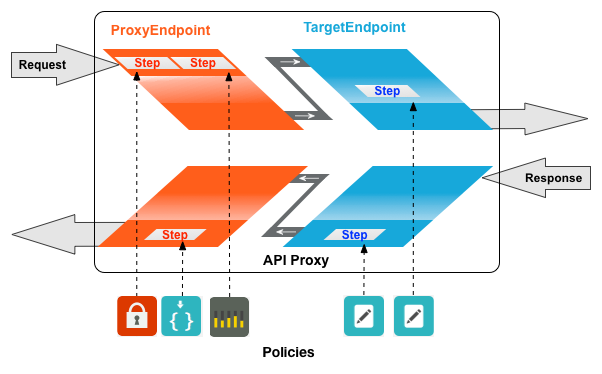
أحد أنواع السياسات الشائعة الاستخدام هو SpikeArrest. تمنع سياسة SpikeArrest الزيادات المفاجئة في عدد الزيارات التي قد تؤدي إلى إغراق خدمات الخلفية.
إرفاق سياسة بتدفّق
لإرفاق سياسة بتدفّق، يُرجى اتّباع الخطوات التالية:
- اختَر خادم وكيل لواجهة برمجة التطبيقات وانتقِل إلى طريقة العرض تطوير.
- في "محرّر خادم وكيل لواجهة برمجة التطبيقات"، اختَر التدفّق الذي تريد إرفاق سياسة به في
لوحة "المستكشف".
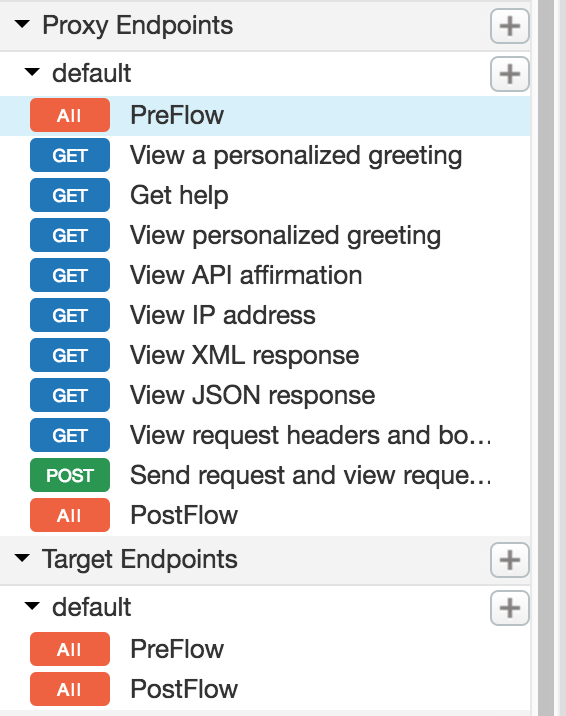
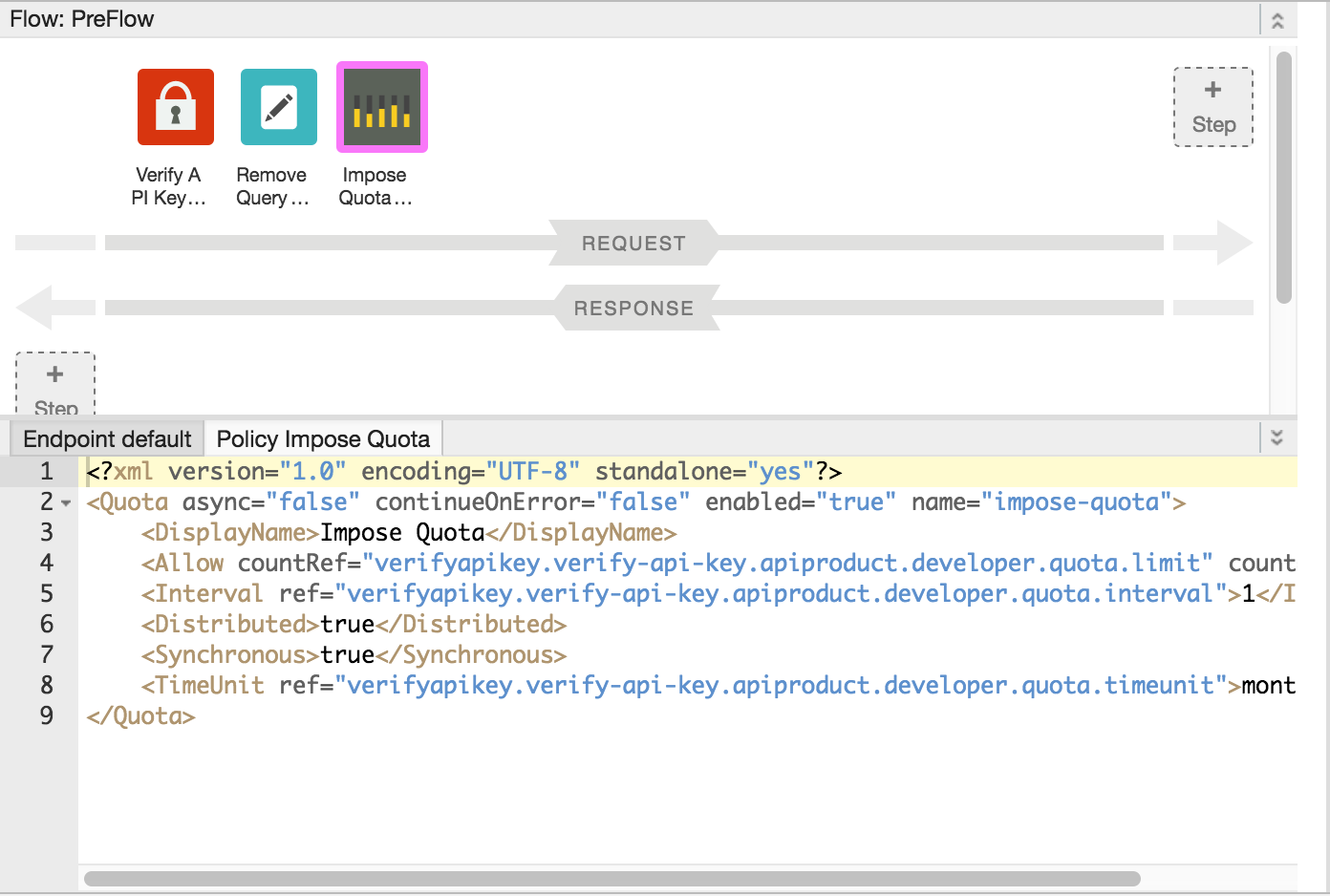
على سبيل المثال، يتم اختيار تدفّق PreFlow لنقطة نهاية خادم وكيل لواجهة برمجة التطبيقات التلقائية في الشكل التالي:
- في طريقة العرض "التصميم"، انقر على +خطوة المرتبطة بتدفّق الطلب أو الاستجابة
لإرفاق سياسة. على سبيل المثال:
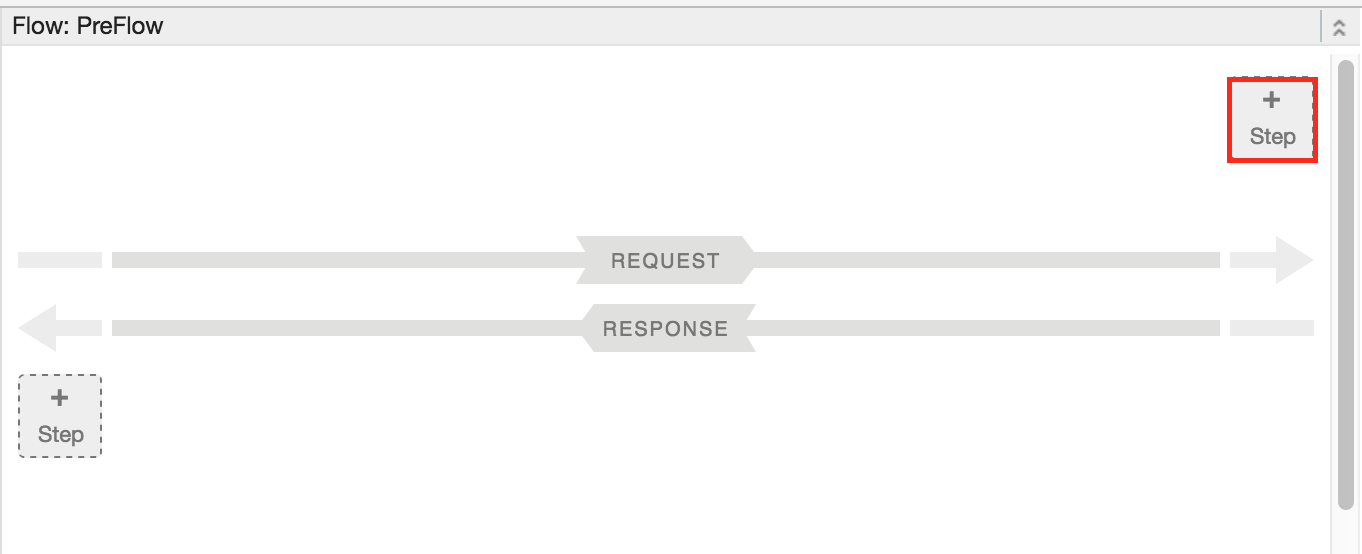
يفتح مربّع الحوار "إضافة خطوة" الذي يعرض قائمة مصنّفة بالسياسات.
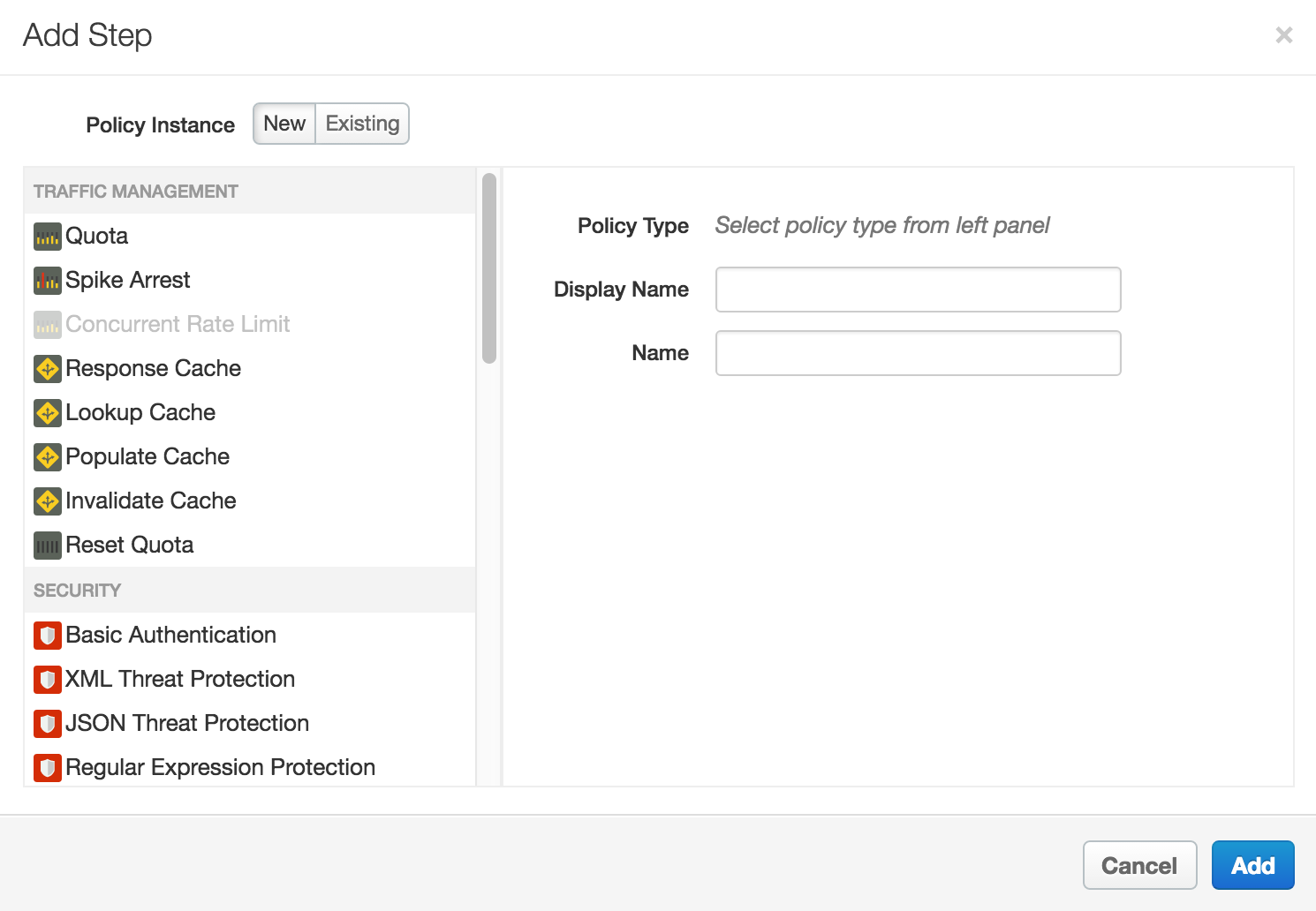
- انتقِل للأسفل واختَر نوع السياسة التي تريد إرفاقها بالتدفّق المحدّد.
- عدِّل الحقول التالية.
-
الاسم المعروض: اسم معروض فريد للسياسة ستنشئ واجهة المستخدم اسمًا تلقائيًا، ولكن يُنصح بإنشاء اسم وصفي للسياسة. سيضمن ذلك أن يتمكّن المطوّرون الآخرون في مؤسستك من فهم الغرض من السياسة بسهولة.
-
الاسم: اسم فريد للسياسة يتطابق اسم السياسة مع الاسم المعروض باستثناء ما يلي:
-
يتم استبدال المسافات بشرطات.
-
يتم استبدال الشرطات المتتالية بشرطة واحدة.
-
تتم إزالة الأحرف غير الرقمية وغير الأبجدية، مثل علامات الجنيه وعلامات النسبة المئوية وعلامات العطف وما إلى ذلك، باستثناء الشرطات والشرطات السفلية والمسافات (التي يتم استبدالها كما هو موضّح أعلاه).
-
-
- انقر على إضافة.
تم إرفاق السياسة بالتدفّق المحدّد.
بعد إرفاق السياسة، ستظهر في طريقة العرض المصمّم للتدفّق، وفي هذا المثال PreFlow لنقطة نهاية الخادم الوكيل التلقائية، وفي قائمة السياسات في لوحة "التنقّل". تظهر طريقة العرض الرمز أسفل طريقة العرض المصمّم، وتعرض طريقة العرض الرمز ملف XML للسياسة التي تم إرفاقها حديثًا. ينشئ Edge مثيلاً للسياسة يحتوي على مجموعة من القيم التلقائية المعقولة.
إضافة سياسة بدون إرفاقها بتدفّق
لإضافة سياسة بدون إرفاقها بتدفّق، وهو أمر مفيد في معالجة الأخطاء، انقر على + في شريط السياسات في طريقة العرض المستكشف لفتح مربّع الحوار إضافة سياسة وإضافة السياسة (كما هو موضّح في الخطوات من 4 إلى 6 في القسم السابق ).
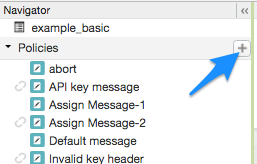
يتم وضع علامة على السياسة غير المرفقة بأي تدفّق باستخدام الرمز "مفصولة" في قائمة السياسات، كما هو موضّح بجانب سياسة رسالة مفتاح واجهة برمجة التطبيقات المعروضة في الشكل السابق.
بعد إنشاء السياسة، يمكنك إرفاقها بتدفّق من خلال سحبها وإفلاتها من قائمة السياسات إلى التدفّق المطلوب في طريقة العرض المصمّم.
فصل السياسات عن تدفّق
لفصل سياسة عن تدفّق، اختَر التدفّق. مرِّر مؤشر الماوس فوق رمز السياسة في الـ مصمّم طريقة عرض التدفق. انقر على X في الدائرة التي تظهر في الرمز.
حذف مثيل سياسة
لحذف مثيل سياسة، مرِّر مؤشر الماوس فوق إدخال السياسة في طريقة العرض Navigator. انقر على X في الدائرة التي تظهر على يمين الإدخال.
ضبط السياسات في واجهة المستخدم
عندما تنشئ واجهة المستخدم مثيلاً لسياسة، فإنّها تطبّق قيمًا تلقائية معقولة للإعدادات الشائعة. قد تحتاج إلى تعديل هذه الإعدادات لتلبية متطلباتك.
على سبيل المثال:<?xml version="1.0" encoding="UTF-8" standalone="yes"?> <SpikeArrest async="false" continueOnError="false" enabled="true" name="spikearrest-1"> <DisplayName>SpikeArrest-1</DisplayName> <FaultRules/> <Properties/> <Identifier ref="request.header.some-header-name"/> <MessageWeight ref="request.header.weight"/> <Rate>30ps</Rate> </SpikeArrest>
يمكنك ضبط سياسة من خلال تعديل إعدادات XML الخاصة بها مباشرةً في طريقة العرض
الرمز. على سبيل المثال، يتم ضبط الحد الأقصى لمعدّل الرسائل لسياسة Spike Arrest مبدئيًا على 30 رسالة في الثانية. يمكنك تغيير الحد الأقصى للمعدّل من خلال تغيير قيمة العنصر
<Rate> في ملف XML للسياسة. لمزيد من التفاصيل حول
ضبط السياسات، يُرجى الاطّلاع على مرجع السياسات.
يمكنك أيضًا قص السياسات ولصقها في طريقة العرض الرمز. هذه طريقة رائعة لإعادة استخدام السياسات من النماذج المتاحة على GitHub.
عند إجراء تغييرات على تعريف سياسة في طريقة العرض الرمز، تظهر التغييرات في أداة فحص الخصائص. وينطبق العكس أيضًا، أي إذا أجريت تغييرات في أداة فحص الخصائص، ستظهر في ملف XML في طريقة العرض الرمز.
للاطّلاع على المستندات الخاصة بسياسة الحصة المستخدَمة في هذا الموضوع، يُرجى الاطّلاع على سياسة الحصة.