

您目前查看的是 Apigee Edge 說明文件。
前往 Apigee X 說明文件。 info
將以政策為準的功能新增至 API Proxy 的程序分為兩個步驟:
- 設定政策類型執行個體。
- 將政策執行個體附加至流程。
下圖顯示政策與流程之間的關係。如您所見,政策會以處理「步驟」的形式附加至流程。如要設定 API 的所需行為,您需要稍微瞭解流程。(本主題已在設定流程中說明)。
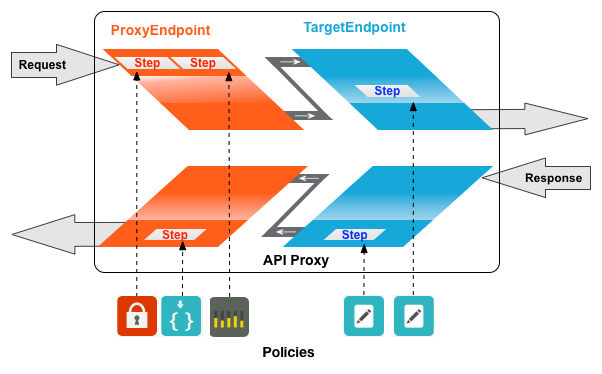
SpikeArrest 是常用的政策類型之一。SpikeArrest 可防止訊息流量突然增加,導致後端服務超載。
將政策附加至流程
如要將政策附加至流程,請按照下列步驟操作:
- 選取 API Proxy,然後前往「開發」檢視畫面。
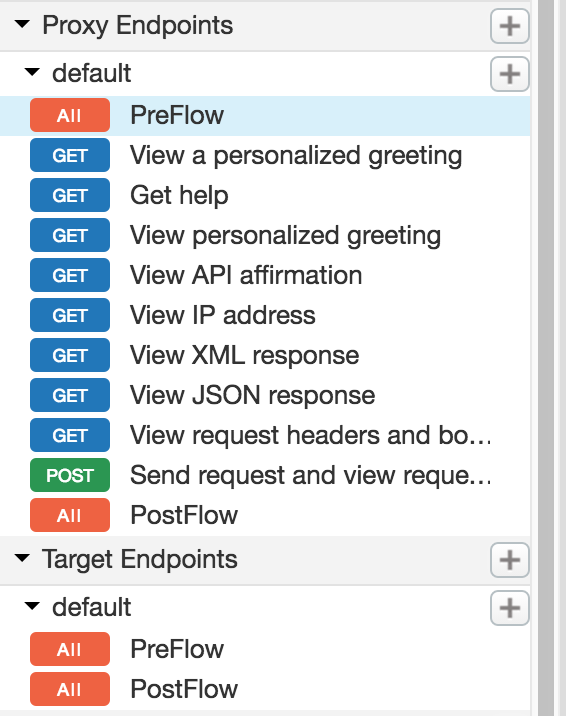
- 在 API Proxy 編輯器中,於「Navigator」窗格選取要附加政策的流程。
舉例來說,下圖選取了預設 API Proxy 端點的 PreFlow 流程:
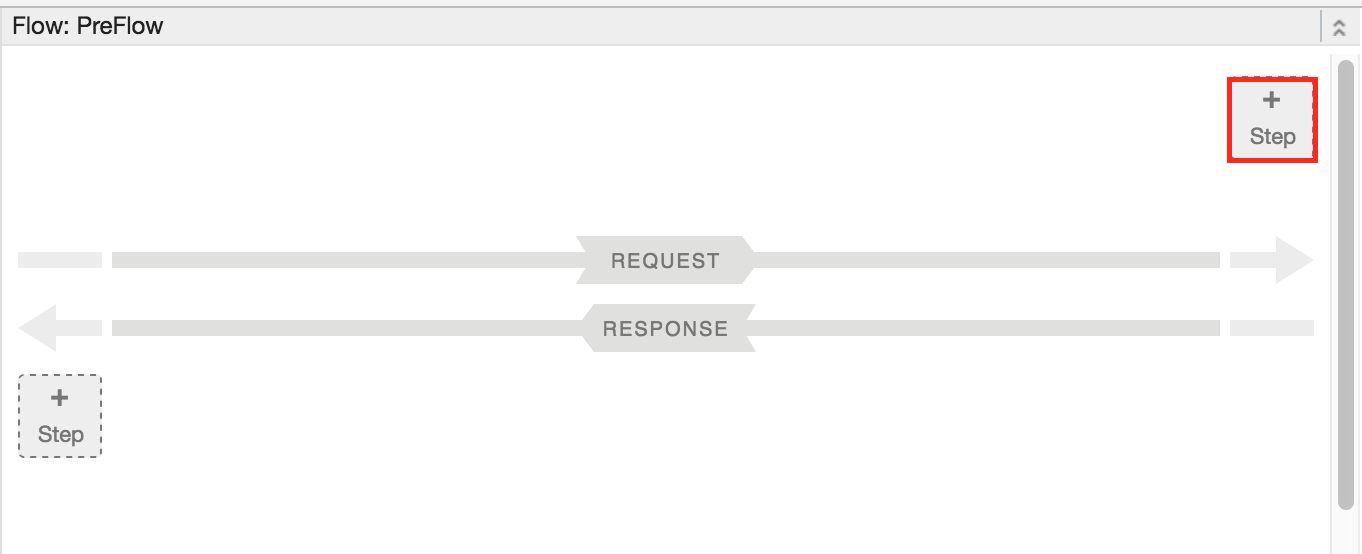
- 在「設計」檢視畫面中,按一下與要求或回應流程相關聯的「+步驟」,即可附加政策。例如:
「新增步驟」對話方塊隨即開啟,並顯示分類的政策清單。
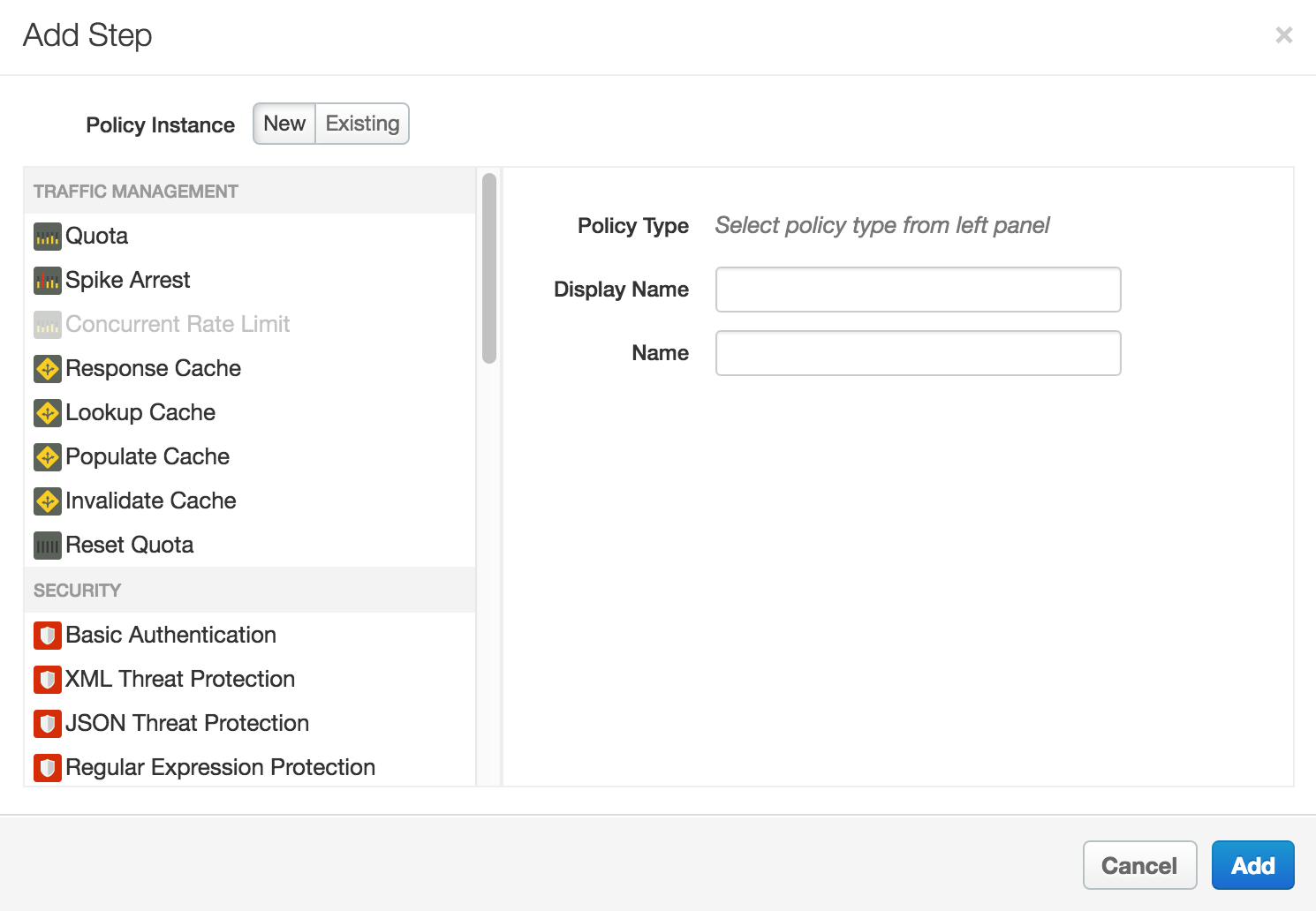
- 捲動並選取要附加至所選流程的政策類型。
- 修改下列欄位。
-
顯示名稱:政策的專屬顯示名稱。使用者介面會產生預設名稱,但建議您為政策建立描述性名稱。這樣一來,貴機構的其他開發人員就能輕鬆瞭解政策的用途。
-
名稱:政策的專屬名稱。政策名稱與顯示名稱相符,但有下列例外情況:
-
空格會替換為破折號。
-
連續破折號會替換為單一破折號。
-
除了連字號、底線和空格 (會如上所述遭到取代),其他非英數字元 (例如井號、百分比符號、& 符號等) 都會遭到移除。
-
-
- 按一下「新增」。
政策會附加至所選流程。
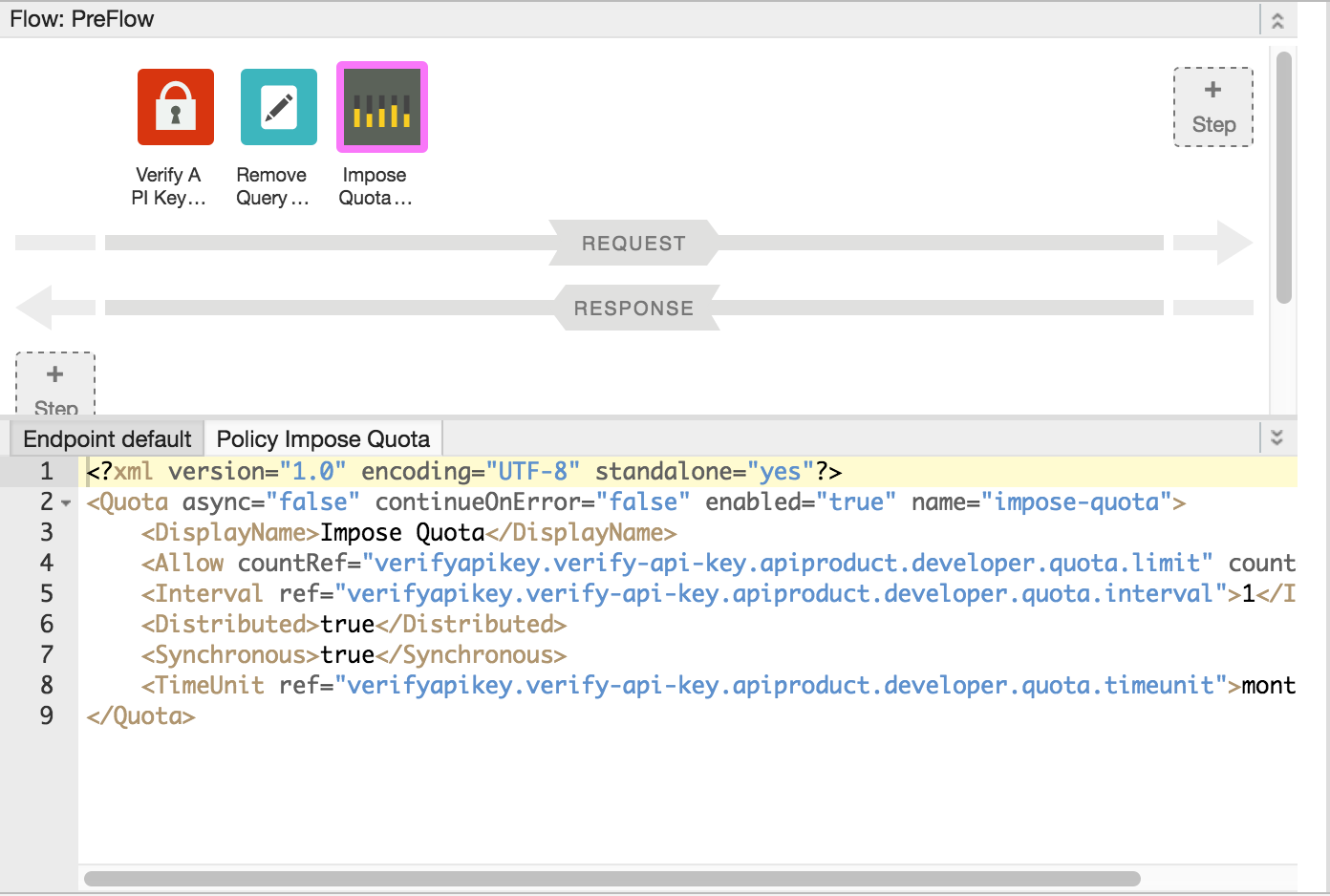
附加政策後,您會在流程的「設計工具」檢視畫面中看到政策,在本例中,政策會顯示在預設 Proxy 端點的 PreFlow 中,以及導覽窗格的「政策」清單中。「Code」檢視畫面會顯示新附加政策的 XML,並顯示在「Designer」檢視畫面下方。Edge 會產生政策例項,其中包含一組合理的預設值。
新增政策,但不附加至流程
如要新增政策,但不將其附加至流程 (這對處理錯誤很有用),請在「Navigator」檢視畫面中,按一下「Policies」列中的「+」,開啟「Add Policy」對話方塊,然後新增政策 (如上一節的步驟 4 到 6 所述)。
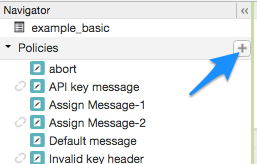
如果政策未附加至任何流程,系統會在「政策」清單中標示「已分離」圖示,如上圖中 API 金鑰訊息政策旁所示。
建立政策後,只要從「政策」清單將政策拖曳至「設計工具」檢視畫面中的所需流程,即可將政策附加至流程。
從流程卸離政策
如要從流程卸離政策,請選取該流程。將滑鼠游標懸停在「流程」的「設計師」檢視畫面中的政策圖示上,按一下圖示圓圈中的「X」X,
刪除政策執行個體
如要刪除政策例項,請將滑鼠游標懸停在「Navigator」檢視畫面中的政策項目上。按一下項目右側圓圈中的「X」X。
透過使用者介面設定政策
使用者介面產生政策執行個體時,會為常見設定套用合理的預設值。您可能需要修改這些設定,才能符合需求。
例如:<?xml version="1.0" encoding="UTF-8" standalone="yes"?> <SpikeArrest async="false" continueOnError="false" enabled="true" name="spikearrest-1"> <DisplayName>SpikeArrest-1</DisplayName> <FaultRules/> <Properties/> <Identifier ref="request.header.some-header-name"/> <MessageWeight ref="request.header.weight"/> <Rate>30ps</Rate> </SpikeArrest>
您可以在「程式碼」檢視畫面中直接編輯 XML 設定,藉此設定政策。舉例來說,Spike Arrest 政策的訊息峰值速率一開始會設為每秒 30 則訊息。如要變更尖峰速率,請在政策的 XML 中變更 <Rate> 元素值。如要進一步瞭解如何設定政策,請參閱政策參考資料。
您也可以將政策剪下並貼到「程式碼」檢視畫面。這是重複使用 GitHub 範例中政策的絕佳方式。
在「程式碼」檢視畫面中變更政策定義時,變更會反映在「屬性檢查器」中。反之亦然,在「Property Inspector」中進行變更後,這些變更會顯示在「Code」檢視畫面中的 XML 中。
如要參閱本主題使用的配額政策專屬說明文件,請參閱配額政策。