

شما در حال مشاهده مستندات Apigee Edge هستید.
به مستندات Apigee X مراجعه کنید . اطلاعات
یک سناریوی نمونه را که نحوه عیبیابی مشکلات 5xx با API های شما را نشان میدهد، مرحله به مرحله بررسی کنید.
| # | قدم | توضیحات |
|---|---|---|
| ۱ | نظارت بر ترافیک اخیر API | دادههای نظارت اخیر API را برای همه پروکسیها و اهداف API که در ساعت گذشته ترافیک داشتهاند، مشاهده کنید. پروکسیها یا اهداف API با درصد خطای بالا را بررسی کنید. |
| ۲ | روندهای موجود در دادههای نظارت بر API خود را شناسایی کنید | برای دستیابی به دیدگاه وسیعتر، به نمای تاریخی دادههای نظارت بر API خود تا ۳ ماه گذشته دسترسی پیدا کنید. |
| ۳ | مشکلات 5xx را بررسی کنید | برای بررسی بیشتر منشأ مشکلات 5xx، کدهای خطایی را که بیشترین حجم نسبی را در طول زمان تجربه میکنند، مشاهده کنید. (معمولاً کدهای وضعیت 5xx را میتوان با استفاده از یک یا چند کد خطا طبقهبندی کرد.) |
| ۴ | تنظیم هشدار 5xx | هشداری تنظیم کنید تا وقتی تعداد کدهای وضعیت 5xx از یک آستانه خاص فراتر رفت، به شما اطلاع داده شود. |
| ۵ | ایجاد گزارش سفارشی با جزئیات مشتری (اختیاری) | به صورت اختیاری، یک گزارش سفارشی برای شناسایی جزئیات مربوط به کلاینتی که خطاهای 5xx را ایجاد میکند، ایجاد کنید. توجه : برای ایجاد گزارش سفارشی، باید مدیر سازمان باشید. |
| ۶ | پروکسیهای API را در یک مجموعه گروهبندی کنید | مجموعهای برای گروهبندی پروکسیهای API ایجاد کنید و مقادیر آستانه هشدار مناسبی را برای همه اعضای گروه تنظیم کنید تا مشکلات سریعتر تشخیص داده شوند. |
| ۷ | مشکلات 5xx را حل کنید | بر اساس بررسی و تشخیص خود، اقدامات لازم را برای حل مشکلات 5xx انجام دهید. |
مرحله ۱: نظارت بر ترافیک اخیر API
برای مشاهده دادههای نظارت API برای پروکسیهای API و اهدافی که در طول یک ساعت گذشته ترافیک داشتهاند:
- برای دسترسی به داشبورد موارد اخیر، در رابط کاربری Edge، گزینه Analyze > API Monitoring > Recent را انتخاب کنید.
به پروکسیها و اهداف API که در طول یک ساعت گذشته درصد خطای بالایی داشتهاند، توجه کنید.
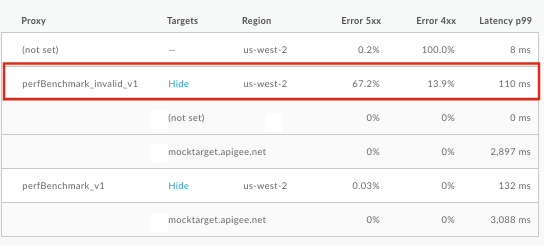
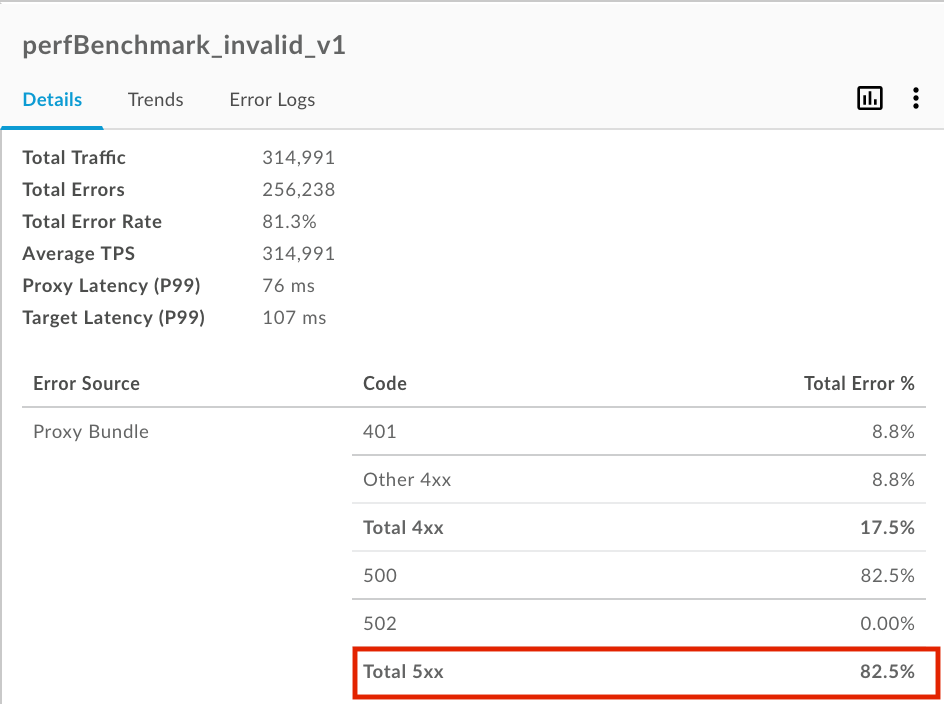
برای مشاهده جزئیات در پنل سمت راست، روی پروکسی API یا هدفی که درصد خطای بالایی دارد کلیک کنید. به درصد بالای خطاهای 5xx در این مثال توجه کنید.
برای اطلاعات بیشتر در مورد این مرحله، به بخش نظارت بر ترافیک اخیر API مراجعه کنید.
مرحله ۲: روندهای موجود در دادههای نظارت بر API خود را شناسایی کنید
برای دسترسی به نمای تاریخی دادههای نظارت API برای پروکسیهای API و اهدافی که تا سه ماه گذشته ترافیک داشتهاند:
- در پنل سمت راست داشبورد Recent، گزینه
 برای دسترسی به داشبورد Timeline ، روی View in Timeline کلیک کنید . همچنین میتوانید در رابط کاربری Edge روی Analyze > API Monitoring > Timeline کلیک کنید.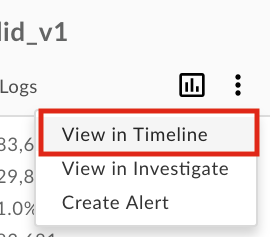
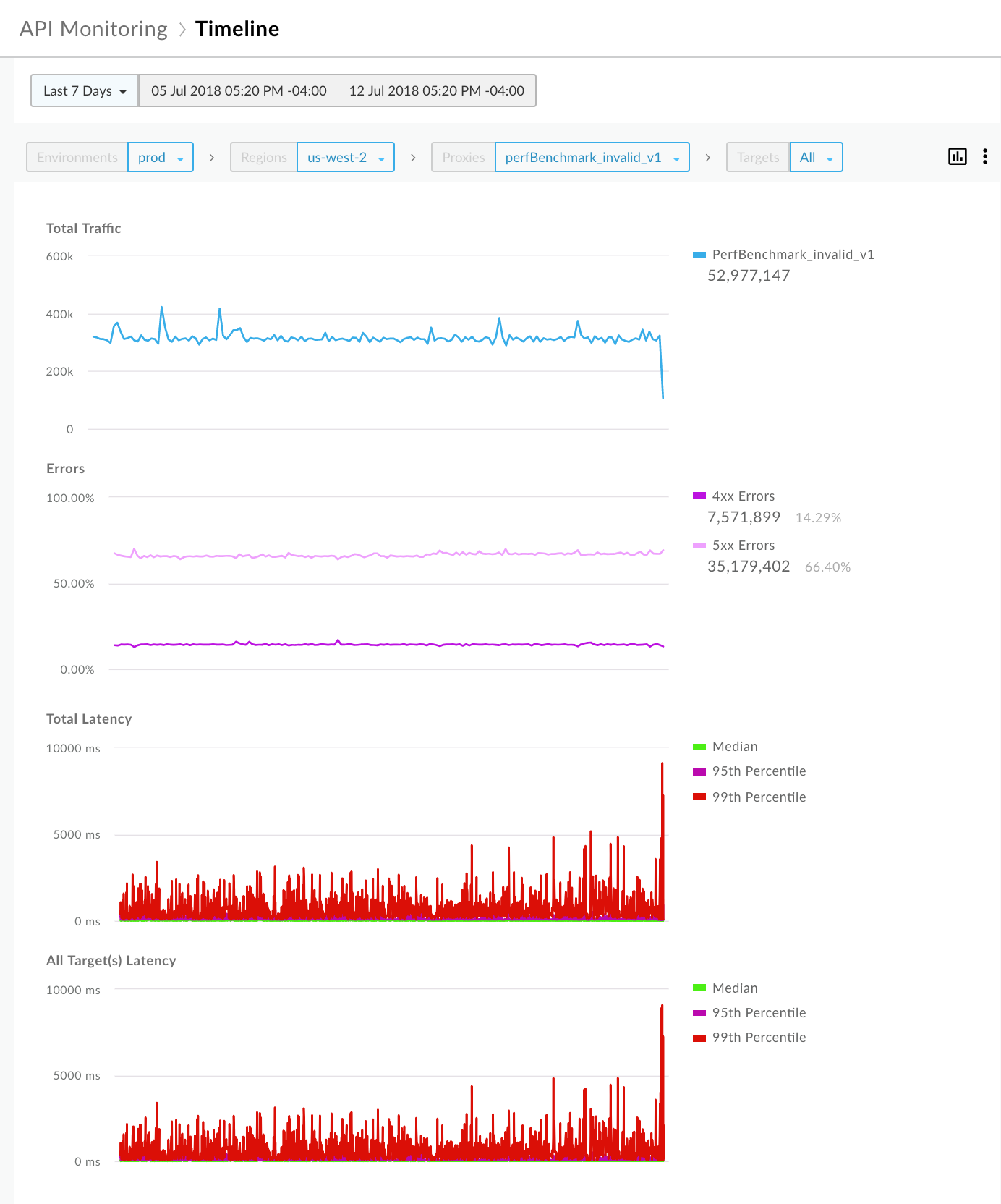
- روند تغییرات پروکسی یا هدف API را در طول زمان مشاهده کنید. توجه داشته باشید که این روند در 7 روز گذشته ثابت بوده است.
برای اطلاعات بیشتر در مورد این مرحله، به «شناسایی روندها در دادههای نظارت بر API» مراجعه کنید.
مرحله ۳: بررسی مشکلات ۵xx
Apigee مجموعهای از کدهای خطا را ارائه میدهد که به شما در تشخیص مشکلات کمک میکند. معمولاً کدهای وضعیت 5xx را میتوان با استفاده از یک یا چند کد خطا طبقهبندی کرد.
برای بررسی مشکلات 5xx:
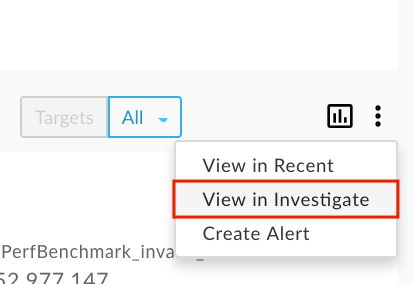
- در پنل سمت راست داشبورد Timeline، گزینهی > برای دسترسی به داشبورد Investigate، در Investigate مشاهده کنید . همچنین میتوانید در رابط کاربری Edge روی Analyze > API Monitoring > Investigate کلیک کنید.
داشبورد Investigate شما را قادر میسازد تا فعالیتهای رابطهای بین معیارها، مانند کد خطا در مقابل زمان، را مقایسه کنید. برای مشاهده فعالیت کد خطا در ساعت گذشته ، ماتریس کد خطا در مقابل زمان را مشاهده کنید. به کدهای خطایی که بیشترین حجم نسبی را بر اساس سایه رنگی یک بلوک تجربه میکنند، توجه کنید. هرچه بلوک تیرهتر باشد، حجم نسبی آن بیشتر است.
برای مثال، کدهای خطای
policies.ratelimit.SpikeArrestViolationوpolicies.ratelimit.QuotaViolationحجم نسبی بالاتری را در ماتریس زیر نشان میدهند: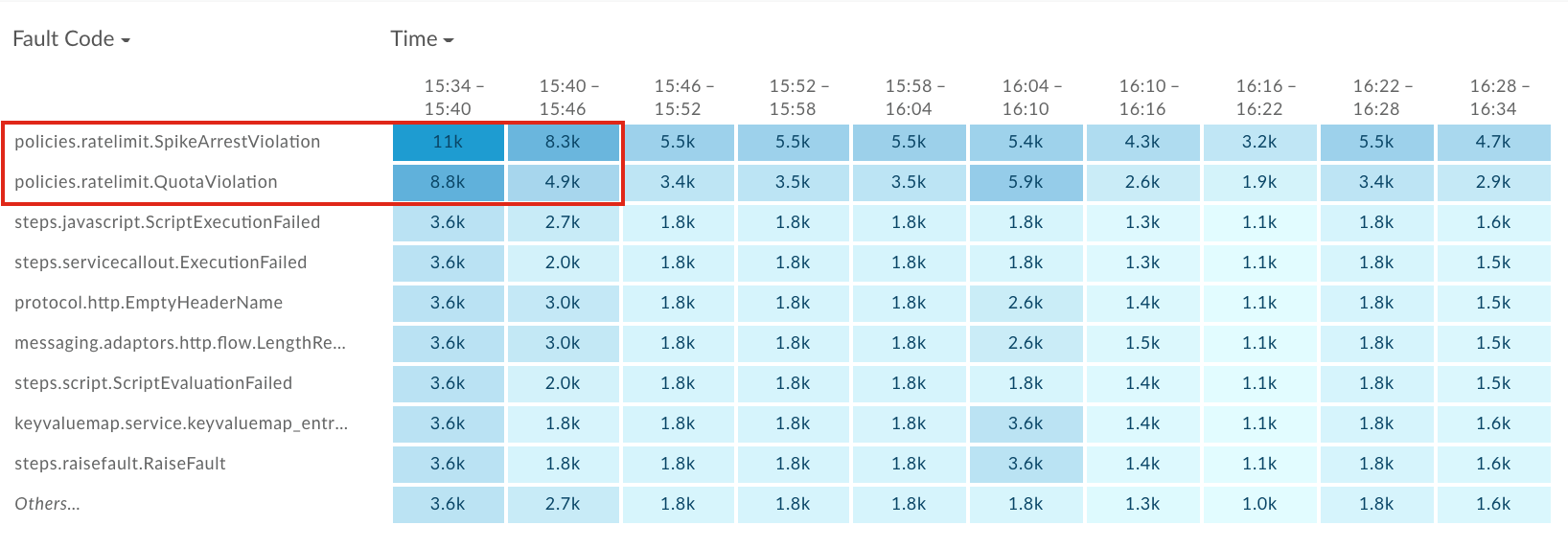
برای مشاهده جزئیات بیشتر در پنل سمت راست، روی تیرهترین بلوک (اولین بلوک) در ردیف
policies.ratelimit.SpikeArrestViolationکلیک کنید.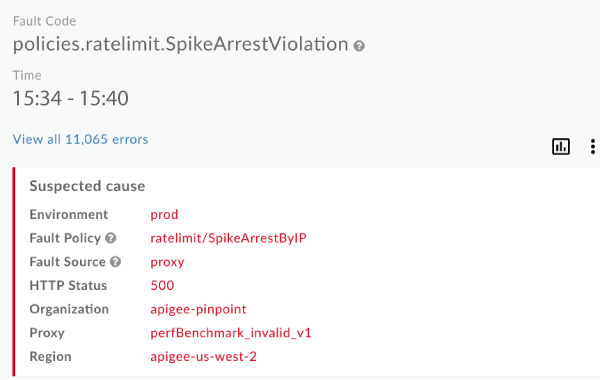
توجه داشته باشید که منبع خطا، پروکسی API مربوط به perfBenchmark_invalid_v1 است و کد وضعیت HTTP برابر با ۵۰۰ است. کد وضعیت ۵۰۰ یک کد خطای رایج در زمان اجرا برای نقض سیاست Spike Arrest است.
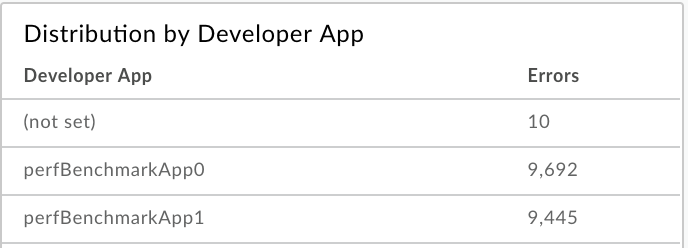
برای شناسایی برنامههای توسعهدهندهای که بالاترین نرخ خطا را دارند، به بخش «توزیع بر اساس برنامه توسعهدهنده» که درست زیر پنل «علت مشکوک» قرار دارد، مراجعه کنید.
برای اطلاعات بیشتر در مورد این مرحله، به شناسایی مشکلات مراجعه کنید.
مرحله ۴: تنظیم هشدار ۵xx
بر اساس زمینه انتخاب شده در قسمت جزئیات Investigate، هشداری تنظیم کنید تا وقتی تعداد کدهای وضعیت 5xx از یک آستانه خاص فراتر رفت، به شما اطلاع داده شود.
در پنل سمت راست داشبورد Investigate، گزینهی
> ایجاد هشدار .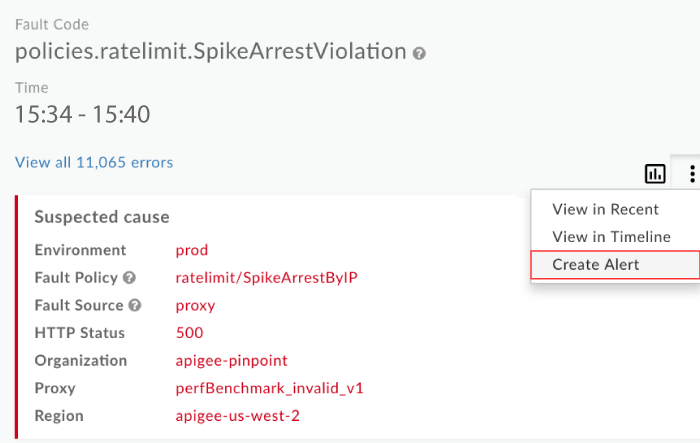
فیلدهای موجود در کادر هشدار را تکمیل کنید. فیلدهای وضعیت از قبل با دادههایی از متن فعلی پر شدهاند. برای مثال:
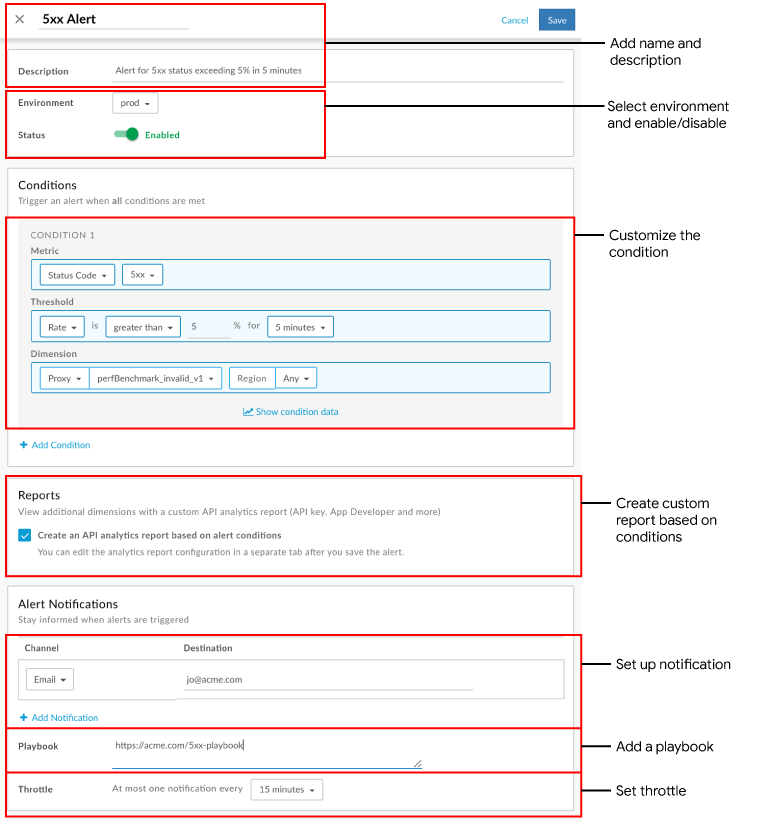
روی ذخیره کلیک کنید.
در آینده، هنگامی که نرخ خطای 5xx برای مدت 5 دقیقه برای پروکسی perfBenchmark_invalid_v1 API از 5٪ بیشتر شود، یک اعلان به ایمیل مشخص شده ارسال میشود و یک هشدار بصری در رابط کاربری نمایش داده میشود. برای مثال:
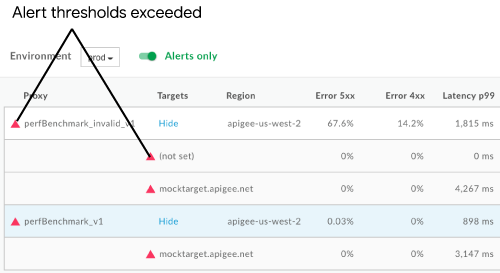
برای اطلاعات بیشتر در مورد این مرحله، به تنظیم هشدارها و اعلانها مراجعه کنید.
مرحله ۵: ایجاد گزارش سفارشی با جزئیات مشتری (اختیاری)
در صورت تمایل، یک گزارش سفارشی ایجاد کنید تا جزئیات بیشتری در مورد کلاینتی که باعث ایجاد خطاهای 5xx میشود، شناسایی شود.
در صفحه گزارشها ، گزارشهای سفارشی که بر اساس یک هشدار ایجاد میشوند، با استفاده از قالب زیر نامگذاری میشوند: API Monitoring Generated: alert-name .
به یکی از روشهای زیر به گزارش سفارشی ایجاد شده هنگام تنظیم هشدار دسترسی پیدا کنید:
برای نمایش صفحه گزارشها، در نوار پیمایش سمت چپ، گزینه Analyze > Custom Reports > Reports را انتخاب کنید. روی نام گزارش در لیست کلیک کنید: API Monitoring Generated: 5xx Alert
روی اعلانی که هنگام ایجاد هشدار نمایش داده میشود کلیک کنید. برای مثال:

ابعاد زیر را اضافه کنید:
- برنامه توسعهدهنده
- شناسه مشتری
- آدرس IP کلاینت
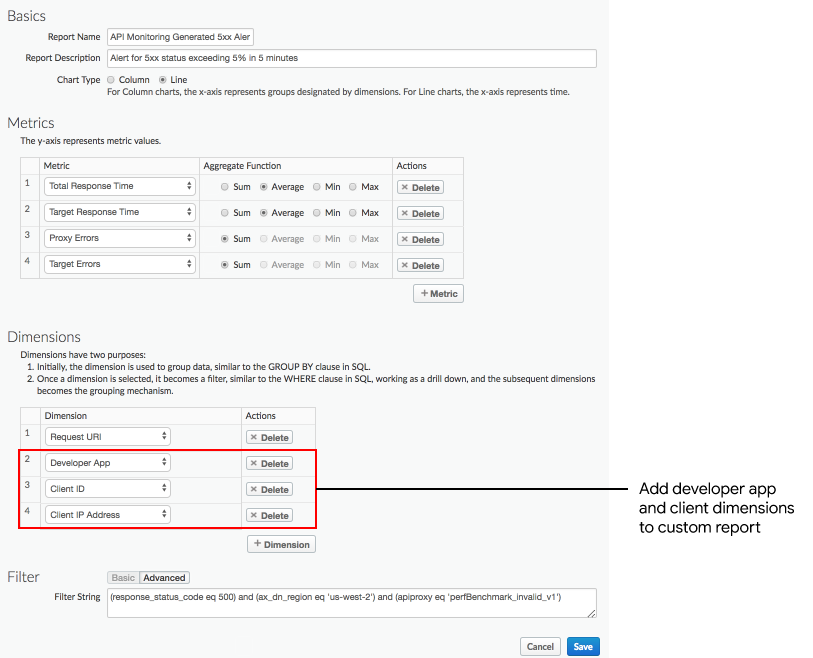
برای مشاهده گزارشی مبتنی بر یک برنامه توسعهدهنده خاص با نرخ خطای بالا، فیلتری مشابه موارد زیر اضافه کنید:
and (developer_app eq 'perfBenchmarkApp0')توجه : در این حالت، برنامه توسعهدهنده را از فهرست ابعاد حذف کنید.
روی ذخیره کلیک کنید.
گزارش را اجرا کنید تا جزئیات مربوط به برنامه توسعهدهنده و کلاینتهایی که کد وضعیت 5xx را فعال میکنند، مشاهده کنید.
برای اطلاعات بیشتر در مورد این مرحله، به ایجاد گزارشهای سفارشی مراجعه کنید.
مرحله ۶: گروهبندی پروکسیهای API در یک مجموعه
مجموعهای برای گروهبندی پروکسیهای API ایجاد کنید و مقادیر آستانه هشدار مناسبی را برای همه اعضای گروه تنظیم کنید تا مشکلات سریعتر تشخیص داده شوند.
- برای نمایش داشبورد مجموعهها، در رابط کاربری Edge، گزینه Analyze > API Monitoring > Collections را انتخاب کنید.
- روی + مجموعه کلیک کنید.
- پروکسی را انتخاب کنید.
- محصول را از منوی کشویی محیط انتخاب کنید.
- روی بعدی کلیک کنید.
- فیلدهای موجود در کادر محاورهای جمعآوری را تکمیل کنید.
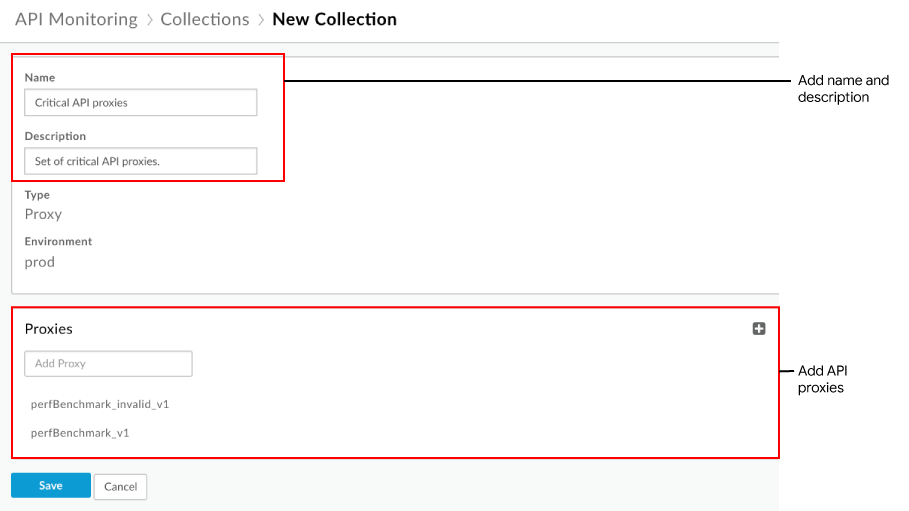
- روی ذخیره کلیک کنید
در مرحله بعد، میتوانید یک هشدار (alert) مشابه مرحله ۴ تنظیم کنید و بُعد (dimension) را روی مجموعهای که در بالا تعریف کردید، تنظیم کنید.
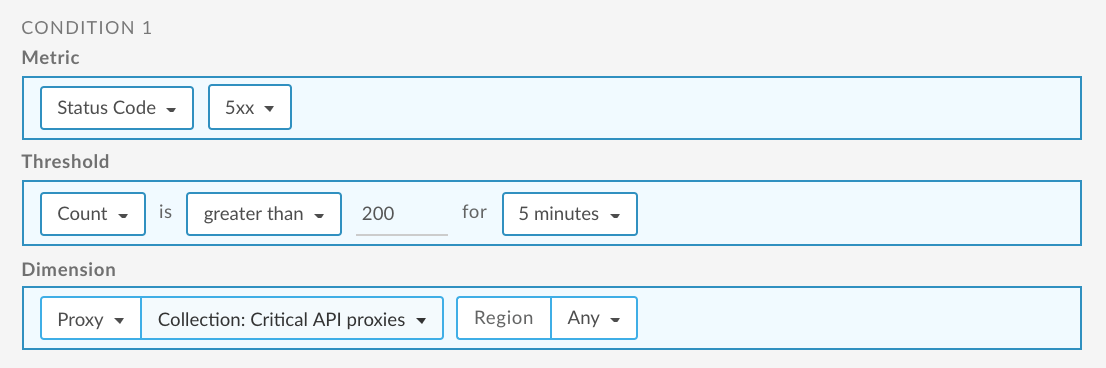
برای اطلاعات بیشتر در مورد این مرحله، به مدیریت مجموعهها مراجعه کنید.
مرحله ۷: مشکلات ۵xx را حل کنید
اقدامات مناسب را برای حل مشکلات 5xx انجام دهید. به عنوان مثال، بر اساس تشخیص خود، ممکن است یکی از کارهای زیر را انجام دهید:
- از Apigee Sense برای تشخیص مشکوک بودن افزایش درخواستها استفاده کنید و تصمیم بگیرید که میخواهید آدرس IP کلاینت شناساییشده در گزارش سفارشی را مسدود کنید.
- یک سیاست سهمیهبندی اضافه کنید تا تعداد اتصالاتی که برنامههای توسعهدهنده میتوانند در یک دوره زمانی خاص به پروکسی API شما برقرار کنند را محدود کنید.
- از API خود درآمد کسب کنید تا از توسعهدهندگان برای استفاده از تعداد مشخصی از فراخوانیها هزینه دریافت کنید.