

Вы просматриваете документацию по Apigee Edge.
Перейдите к документации по Apigee X. Информация
Пошаговое руководство по устранению неполадок с кодами 5xx в API.
| # | Шаг | Описание |
|---|---|---|
| 1 | Как отслеживать недавний трафик API | Посмотрите данные мониторинга API за последний час для всех прокси API и целевых сервисов, в которых был трафик. Изучите прокси API или целевые объекты с высоким процентом ошибок. |
| 2 | Как выявлять тенденции в данных мониторинга API | Просматривайте данные мониторинга API за последние три месяца, чтобы получить более полное представление о работе сервиса. |
| 3 | Как устранять ошибки 5xx | Посмотрите коды ошибок, которые чаще всего возникают в течение определенного периода времени, чтобы определить источник проблем 5xx. (Как правило, коды статуса 5xx можно классифицировать с помощью одного или нескольких кодов ошибок.) |
| 4 | Как настроить оповещение об ошибках 5xx | Настройте оповещение, чтобы получать уведомления, когда количество кодов статуса 5xx превысит определенный порог. |
| 5 | Создайте специальный отчет с информацией о клиентах (необязательно) | При необходимости создайте специальный отчет, чтобы получить подробную информацию о клиенте, который вызывает ошибки 5xx. Примечание. Чтобы создать специальный отчет, необходимо быть администратором организации. |
| 6 | Группировка прокси API в коллекцию | Создайте подборку, чтобы сгруппировать прокси API и задать подходящие пороговые значения оповещений для всех членов группы, чтобы быстрее диагностировать проблемы.
|
| 7 | Как устранить ошибки 5xx | По результатам диагностики примите меры по устранению ошибок 5xx. |
Шаг 1. Отслеживайте недавний трафик API
Чтобы посмотреть данные мониторинга API для прокси API и целевых сервисов, которые получали трафик в течение последнего часа:
- Чтобы открыть панель "Последние", в интерфейсе Edge выберите Анализ > Мониторинг API > Последние.
Обратите внимание на прокси API и целевые сервисы, для которых за последний час был зарегистрирован высокий процент ошибок.
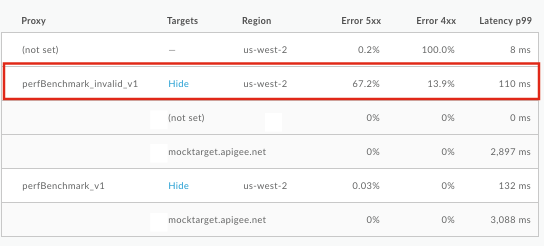
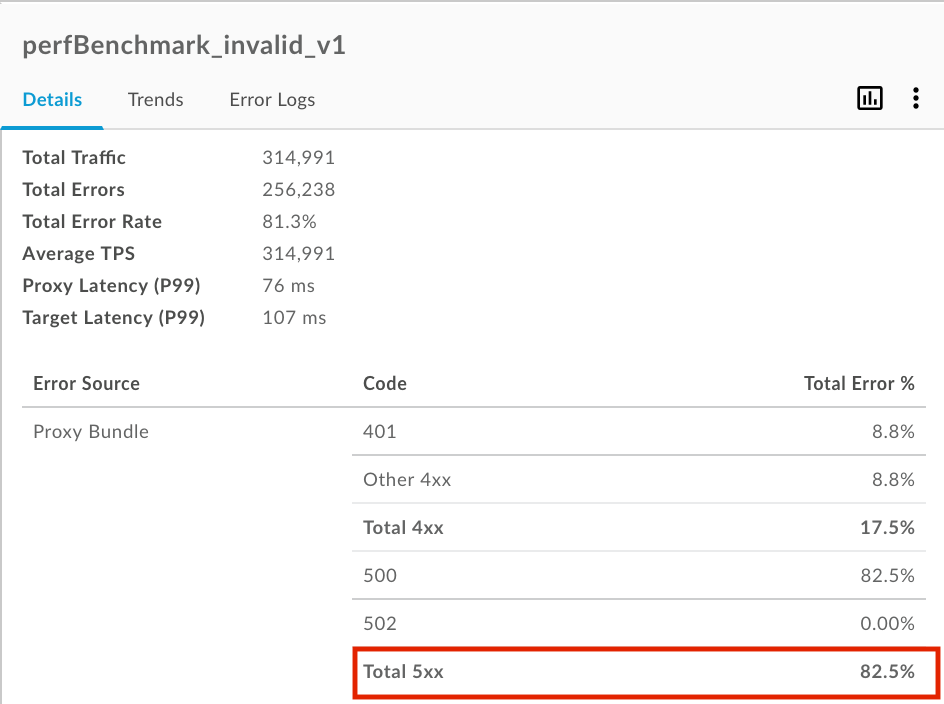
Нажмите на прокси-сервер API или целевой сервис с высоким процентом ошибок, чтобы посмотреть подробную информацию на панели справа. Обратите внимание на высокий процент ошибок 5xx в этом примере.
Подробнее о мониторинге недавнего трафика API…
Шаг 2. Определите тенденции в данных мониторинга API
Чтобы получить доступ к истории данных мониторинга API для прокси-серверов API и целевых сервисов, которые получали трафик в течение последних трех месяцев:
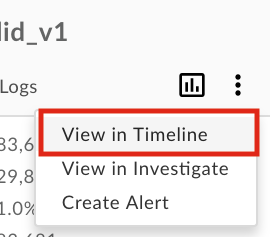
- На панели справа на странице "Недавнее" выберите
 > Посмотреть в хронологии, чтобы перейти на страницу "Хронология".
Также можно нажать Анализ > Мониторинг API > Хронология в интерфейсе Edge.
> Посмотреть в хронологии, чтобы перейти на страницу "Хронология".
Также можно нажать Анализ > Мониторинг API > Хронология в интерфейсе Edge.
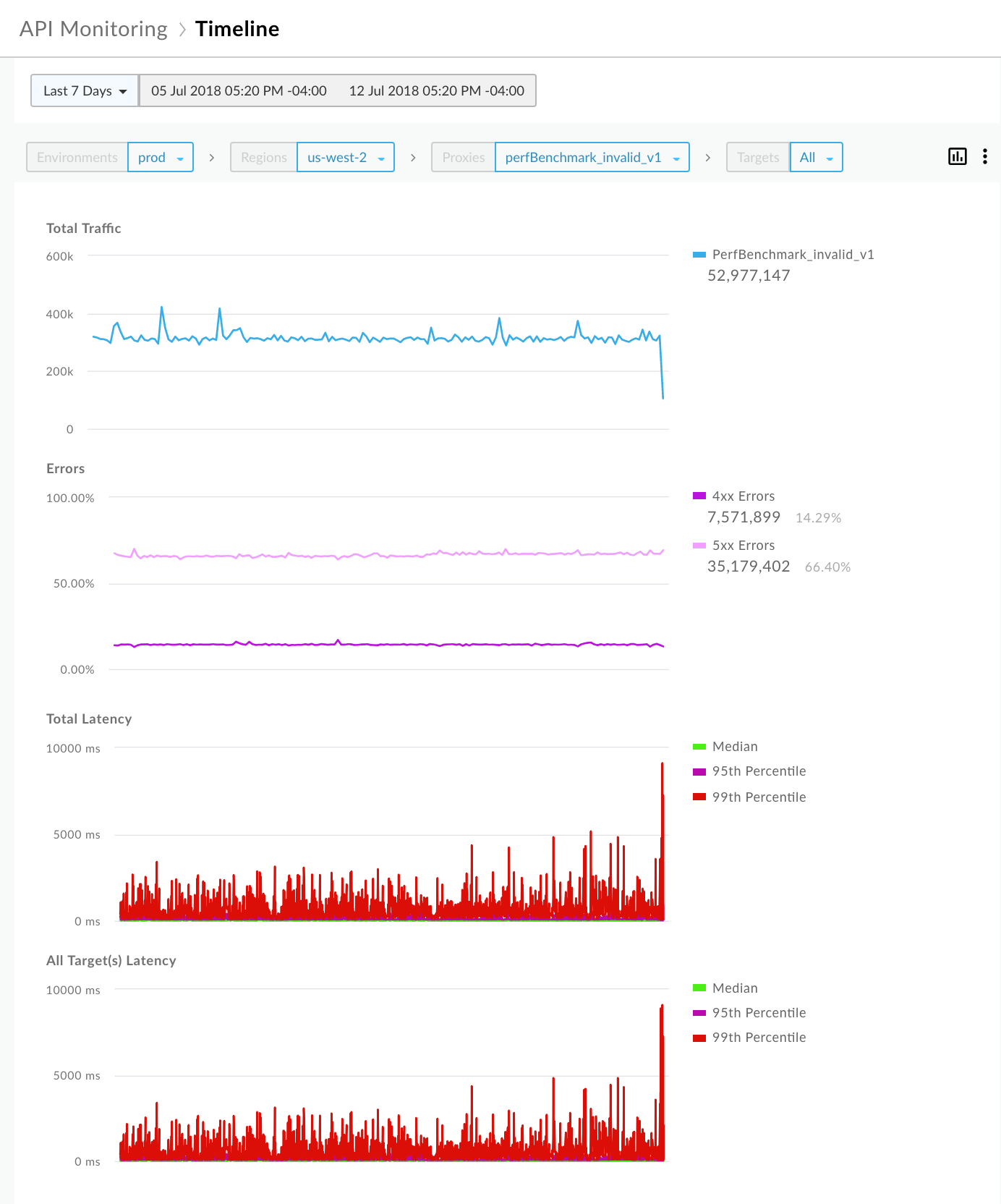
- Посмотреть тенденцию для прокси-сервера API или целевого сервиса за определенный период времени. Обратите внимание, что тенденция сохранялась на протяжении последних семи дней.
Подробнее о том, как выявлять тенденции в данных мониторинга API…
Шаг 3. Устраните проблемы с кодами 5xx
Apigee предоставляет набор кодов ошибок, которые помогают диагностировать проблемы. Как правило, коды статуса 5xx можно классифицировать с помощью одного или нескольких кодов ошибок.
Чтобы устранить проблемы с кодами 5xx:
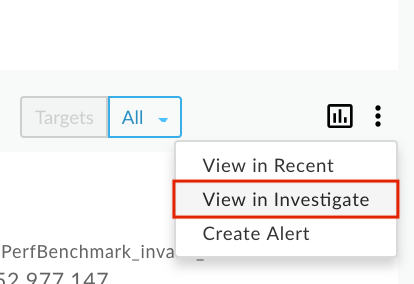
- На панели справа на странице статистики выберите > Посмотреть в инструменте "Исследование", чтобы перейти на страницу статистики инструмента "Исследование".
Также можно нажать Analyze (Анализ) > API Monitoring (Мониторинг API) > Investigate (Исследовать) в интерфейсе Edge.
На панели "Анализ" можно сравнивать показатели, связанные между собой, например код ошибки и время. Посмотрите матрицу кода ошибки и времени, чтобы узнать, какие коды ошибок были зарегистрированы за последний час. Обратите внимание на коды неисправностей, которые встречаются чаще всего, исходя из цвета блоков. Чем темнее блок, тем выше относительная громкость.
Например, в матрице ниже показано, что коды ошибок
policies.ratelimit.SpikeArrestViolationиpolicies.ratelimit.QuotaViolationимеют более высокий относительный объем: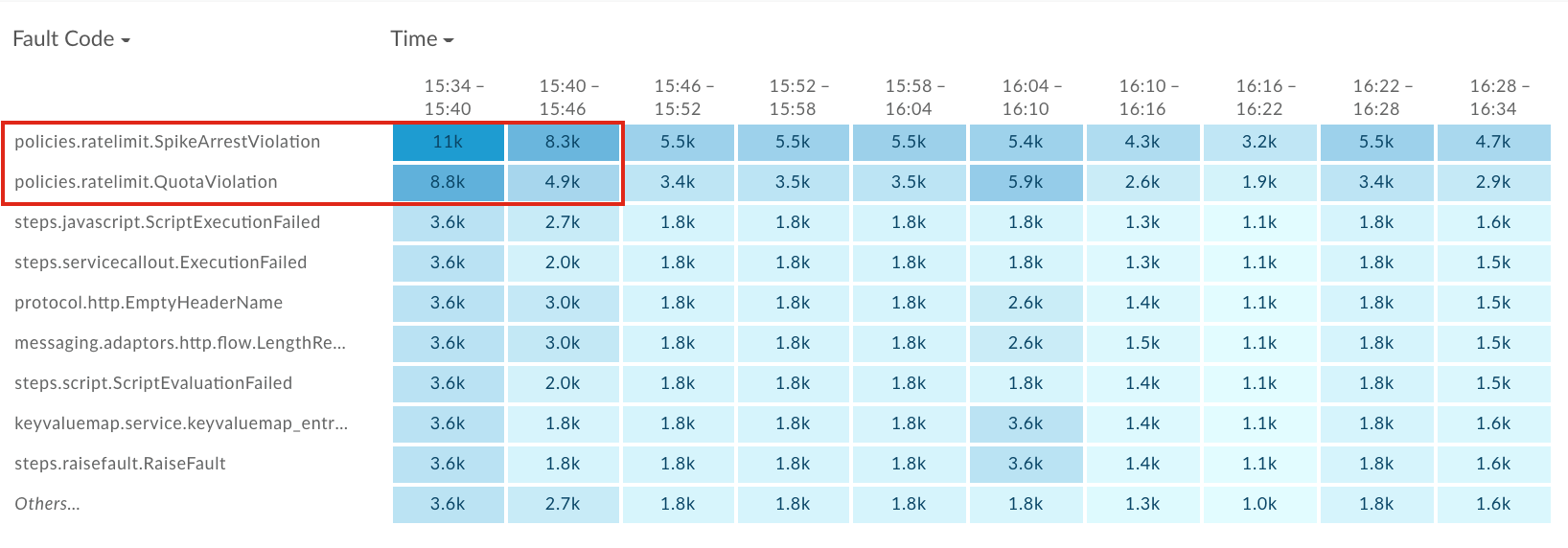
Нажмите на самый темный блок (первый блок) в строке
policies.ratelimit.SpikeArrestViolation, чтобы посмотреть подробную информацию на панели справа.
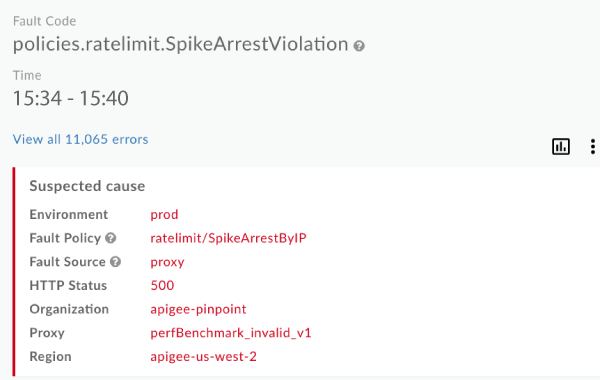
Обратите внимание, что источником ошибки является прокси-сервер API perfBenchmark_invalid_v1, а код статуса HTTP – 500. Код статуса 500 – это распространенный код ошибки времени выполнения для нарушений правил Spike Arrest.
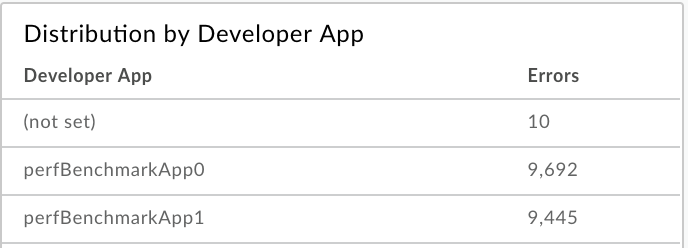
Посмотрите на диаграмму "Распределение по приложениям разработчика", которая находится под панелью "Предполагаемая причина". На ней показаны приложения разработчика с наибольшим количеством ошибок.
Подробнее о том, как выявлять проблемы…
Шаг 4. Настройте оповещение о кодах 5xx
Настройте оповещение на основе выбранного контекста на панели "Подробности исследования", чтобы получать уведомления, когда количество кодов статуса 5xx превышает определенный порог.
На панели справа на странице "Исследование" выберите
> Создать оповещение.
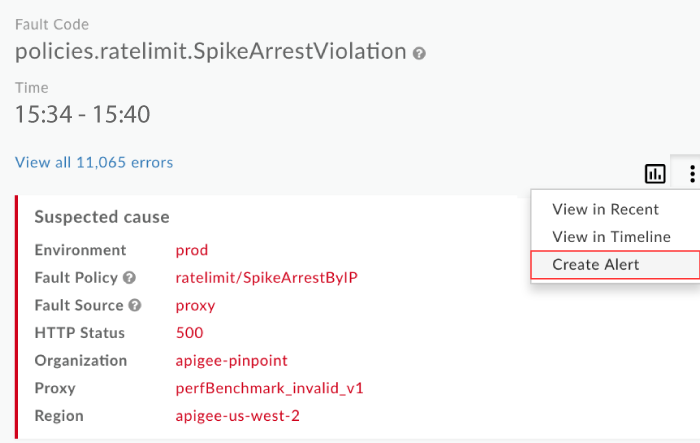
Заполните поля в диалоговом окне. Поля условий будут заполнены данными из текущего контекста. Пример:
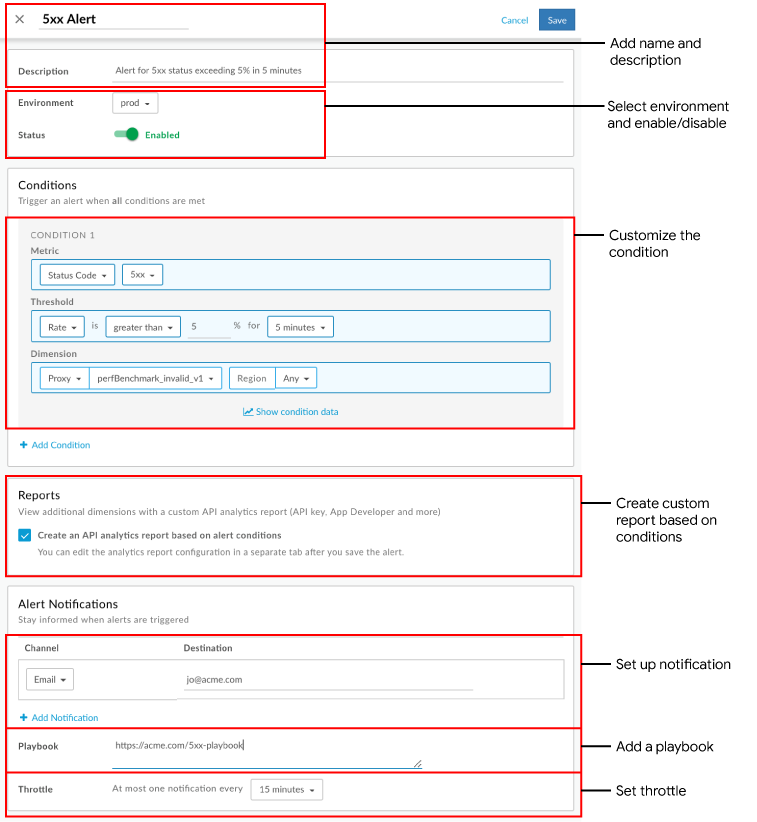
Нажмите Сохранить.
В будущем, когда доля ошибок 5xx превысит 5% в течение пяти минут для прокси-сервера API perfBenchmark_invalid_v1, на указанный адрес электронной почты будет отправлено уведомление, а в интерфейсе появится визуальное оповещение. Пример:
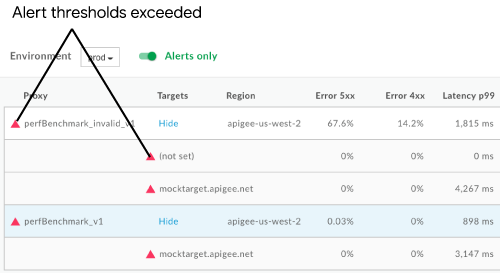
Подробнее о том, как настроить оповещения и уведомления…
Шаг 5. Создайте специальный отчет с информацией о клиенте (необязательно)
При необходимости создайте специальный отчет, чтобы получить более подробную информацию о клиенте, который вызывает ошибки 5xx.
На странице отчетов специальные отчеты, созданные на основе оповещения, называются в следующем формате: API Monitoring Generated: alert-name.
Чтобы открыть специальный отчет, созданный при настройке оповещения, выполните одно из следующих действий:
На панели навигации слева выберите Анализ > Специальные отчеты > Отчеты. Нажмите на название отчета в списке: API Monitoring Generated: 5xx Alert (Сгенерировано системой мониторинга API: оповещение 5xx).
Нажмите на уведомление, которое появится при создании оповещения. Пример:

Добавьте следующие параметры:
- Приложение для разработчиков
- Идентификатор клиента
- IP-адрес клиента
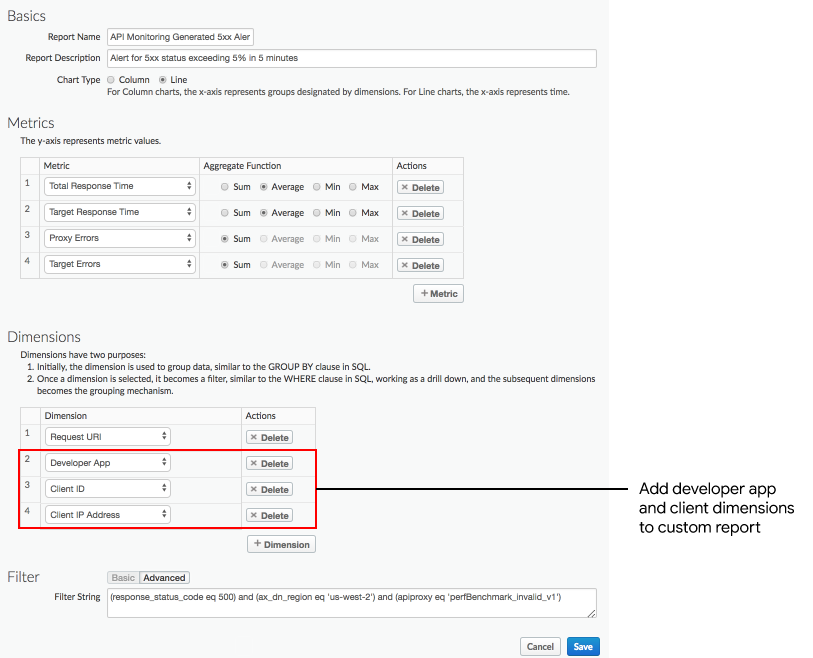
Чтобы посмотреть отчет по определенному приложению разработчика с высокой частотой ошибок, добавьте фильтр, похожий на следующий:
and (developer_app eq 'perfBenchmarkApp0')Примечание. В этом случае удалите параметр "Приложение разработчика" из списка параметров.
Нажмите Сохранить.
Создайте отчет, чтобы посмотреть сведения о приложении разработчика и клиентах, которые вызывают код статуса 5xx.
Подробнее о том, как создавать специальные отчеты…
Шаг 6. Сгруппируйте прокси API в коллекцию
Создайте подборку, чтобы сгруппировать прокси API и задать подходящие пороговые значения оповещений для всех членов группы, чтобы быстрее диагностировать проблемы.
- Чтобы открыть панель управления коллекциями, в интерфейсе Edge выберите Analyze (Анализ) > API Monitoring (Мониторинг API) > Collections (Коллекции).
- Нажмите + Коллекция.
- Выберите Прокси.
- Выберите prod в раскрывающемся списке среды.
- Нажмите Далее.
- Заполните поля в диалоговом окне коллекции.
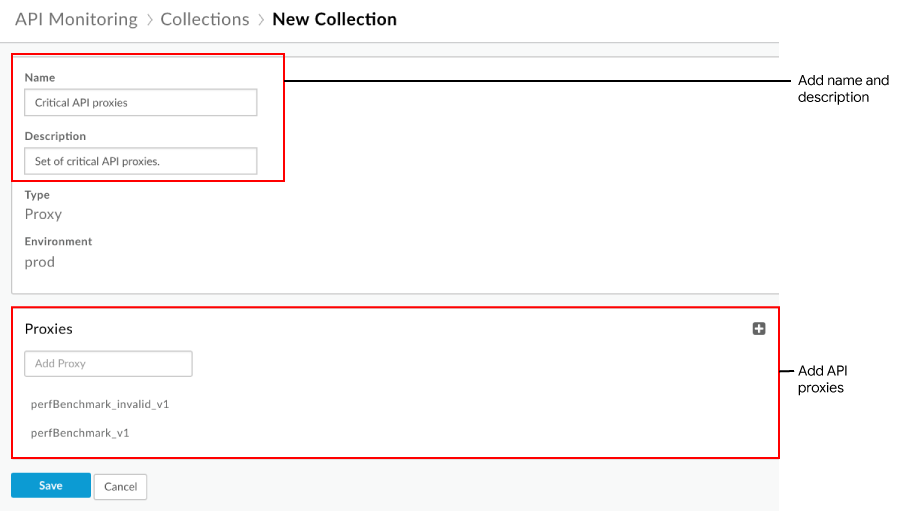
- Нажмите Сохранить.
Затем вы можете настроить оповещение, как описано в шаге 4, и задать для параметра коллекцию, которую вы определили выше.
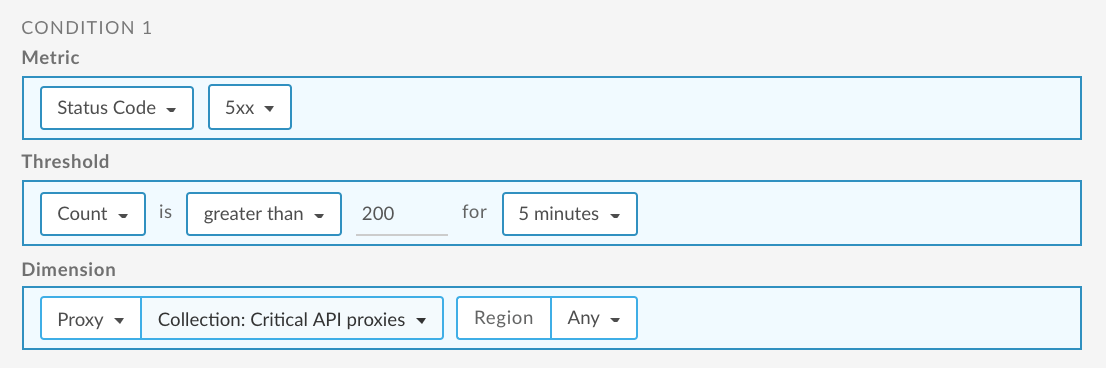
Подробнее о том, как управлять коллекциями…
Шаг 7. Устраните ошибки 5xx
Примите необходимые меры, чтобы устранить ошибки 5xx. Например, по результатам диагностики вы можете выполнить одно из следующих действий:
- Используйте Apigee Sense, чтобы определить, является ли скачок запросов подозрительным, и заблокировать IP-адрес клиента, указанный в специальном отчете.
- Добавьте правило квоты, чтобы ограничить количество подключений, которые приложения разработчиков могут устанавливать к вашему прокси-серверу API за определенный период времени.
- Монетизируйте API, чтобы взимать плату с разработчиков за использование сверх определенного количества вызовов.