

أنت الآن بصدد الاطّلاع على مستندات Apigee Edge.
انتقِل إلى
مستندات Apigee X. info
يمكنك الاطّلاع على سيناريو نموذجي يوضّح كيفية تحديد المشاكل وحلّها في رموز الحالة 5xx في واجهات برمجة التطبيقات.
| # | الخطوة | الوصف |
|---|---|---|
| 1 | مراقبة عدد الزيارات الأخير إلى واجهة برمجة التطبيقات | يمكنك الاطّلاع على بيانات مراقبة واجهة برمجة التطبيقات الحديثة لجميع خوادم وكلاء واجهة برمجة التطبيقات والأهداف التي تلقّت زيارات في الساعة الأخيرة. التعمّق في خوادم وكيلة لواجهة برمجة التطبيقات أو أهداف ذات نسبة خطأ عالية |
| 2 | تحديد المؤشرات في بيانات مراقبة واجهة برمجة التطبيقات | يمكنك الوصول إلى عرض سابق لبيانات مراقبة واجهة برمجة التطبيقات خلال آخر 3 أشهر للحصول على نظرة أوسع. |
| 3 | التحقيق في مشاكل 5xx | اطّلِع على رموز الأعطال التي تشهد أعلى أحجام نسبية بمرور الوقت للتحقيق أكثر في مصدر مشاكل 5xx. (يمكن عادةً تصنيف رموز الحالة 5xx باستخدام رمز خطأ واحد أو أكثر). |
| 4 | إعداد تنبيه بشأن أخطاء 5xx | يمكنك إعداد تنبيه لتلقّي إشعار عندما يتجاوز عدد رموز الحالة 5xx حدًا معيّنًا. |
| 5 | إنشاء تقرير مخصّص يتضمّن تفاصيل العميل (اختياري) | يمكنك اختياريًا إنشاء تقرير مخصّص لتحديد تفاصيل حول العميل الذي يتسبّب في ظهور أخطاء 5xx. ملاحظة: يجب أن تكون مشرف المؤسسة لإنشاء تقرير مخصّص. |
| 6 | تجميع خوادم وكيلة لواجهة برمجة التطبيقات في مجموعة | أنشئ مجموعة لتجميع خوادم وكيل API وإعداد قيم حدود التنبيه المناسبة لجميع أعضاء المجموعة لتشخيص المشاكل بشكل أسرع.
|
| 7 | حلّ مشاكل 5xx | استنادًا إلى التحقيق والتشخيص، اتّخِذ الإجراءات المناسبة لحلّ مشاكل 5xx. |
الخطوة 1: مراقبة حركة الزيارات الأخيرة إلى واجهة برمجة التطبيقات
لعرض بيانات مراقبة واجهة برمجة التطبيقات لوحدات الخادم الوكيل وخدمات الخلفية التي تلقّت عدد زيارات خلال الساعة الماضية، اتّبِع الخطوات التالية:
- انقر على تحليل > مراقبة واجهة برمجة التطبيقات > آخر في واجهة مستخدم Edge للوصول إلى لوحة البيانات "آخر".
لاحظ خوادم وكيل واجهة برمجة التطبيقات والأهداف التي سجّلت معدّل خطأ مرتفعًا خلال الساعة الماضية.
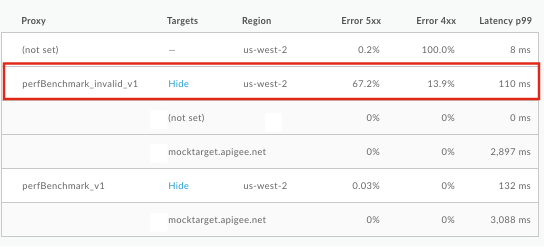
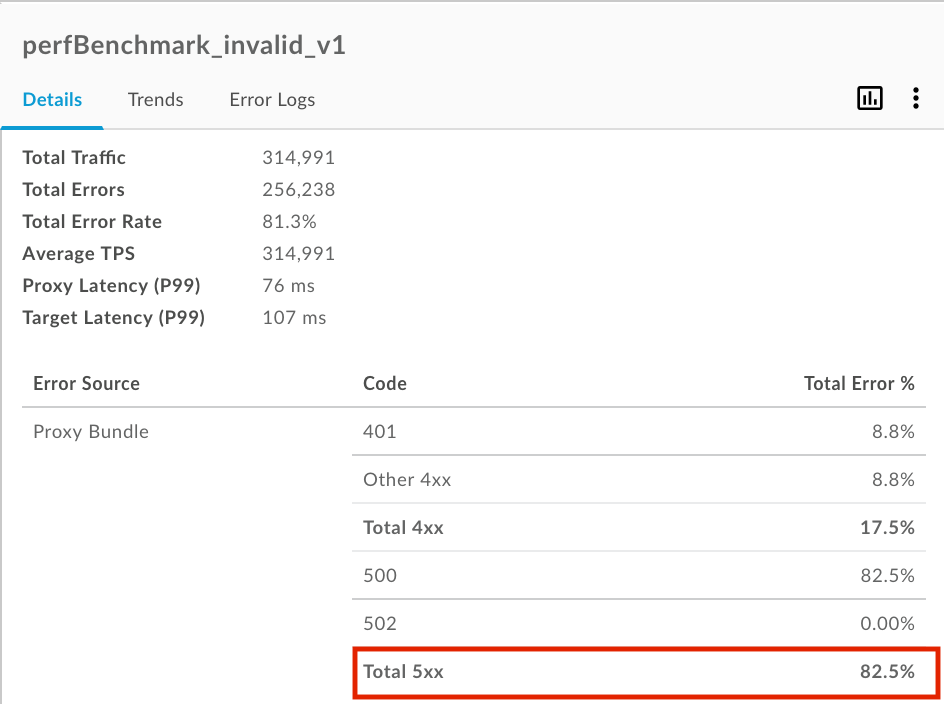
انقر على خادم وكيل API أو هدف بنسبة خطأ عالية لعرض التفاصيل في اللوحة اليمنى. لاحظ النسبة المرتفعة لأخطاء 5xx في هذا المثال.
لمزيد من المعلومات حول هذه الخطوة، يُرجى الاطّلاع على مراقبة عدد الزيارات الأخيرة إلى واجهة برمجة التطبيقات.
الخطوة 2: تحديد المؤشرات في بيانات مراقبة واجهة برمجة التطبيقات
للوصول إلى عرض سابق لبيانات مراقبة واجهة برمجة التطبيقات لوحدات وكيل واجهة برمجة التطبيقات والأهداف التي سجّلت عدد زيارات يصل إلى آخر ثلاثة أشهر، اتّبِع الخطوات التالية:
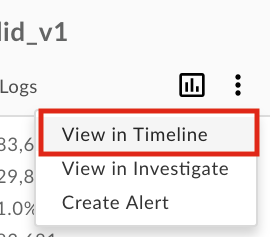
- في اللوحة اليمنى من لوحة بيانات "المحادثات الأخيرة"، انقر على
 > العرض في "المخطط الزمني" للوصول إلى لوحة بيانات "المخطط الزمني".
بدلاً من ذلك، يمكنك النقر على تحليل > مراقبة واجهة برمجة التطبيقات > المخطط الزمني في واجهة مستخدم Edge.
> العرض في "المخطط الزمني" للوصول إلى لوحة بيانات "المخطط الزمني".
بدلاً من ذلك، يمكنك النقر على تحليل > مراقبة واجهة برمجة التطبيقات > المخطط الزمني في واجهة مستخدم Edge.
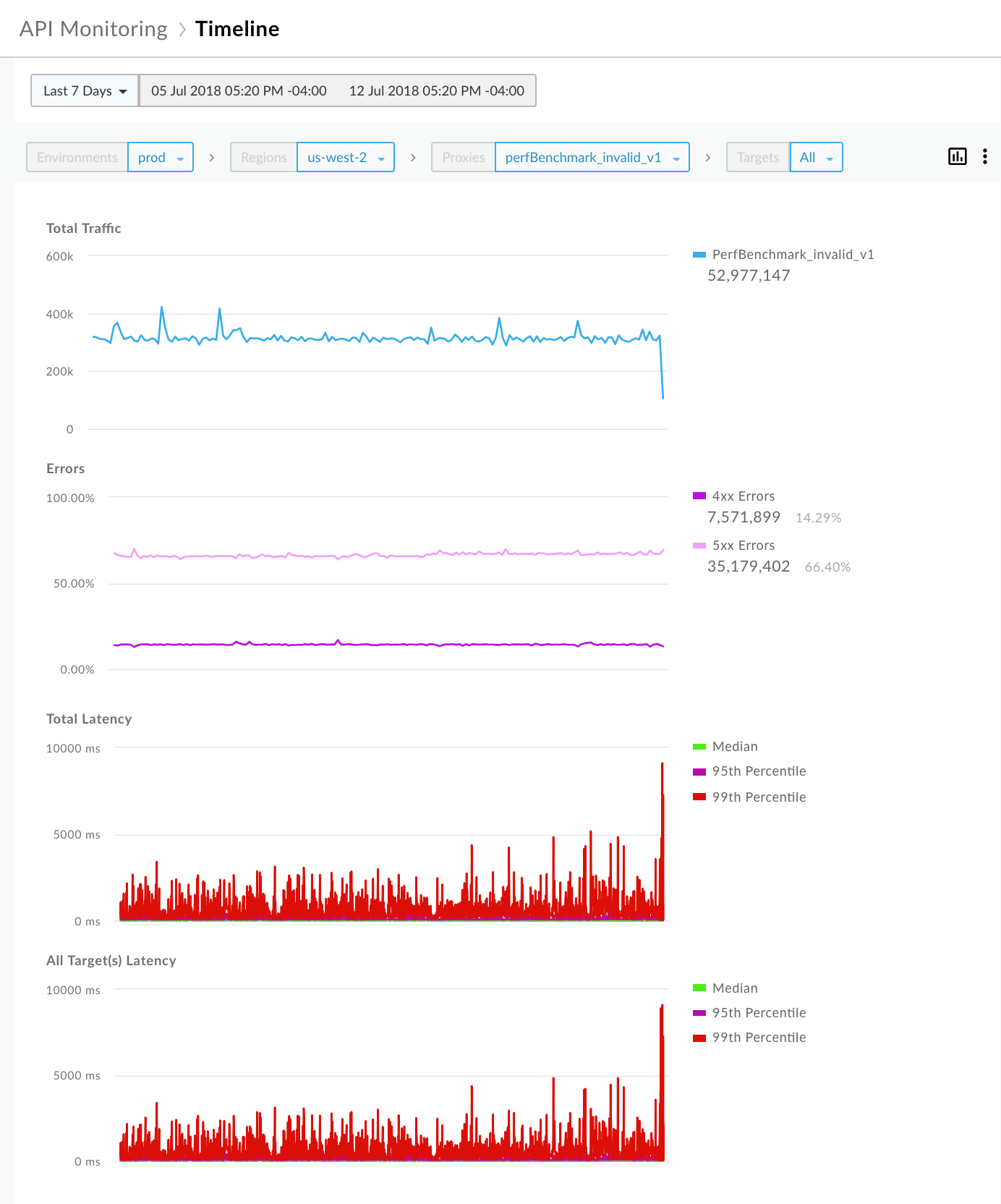
- عرض مؤشر خادم وكيل واجهة برمجة التطبيقات أو الهدف بمرور الوقت لاحظ أنّ المؤشّر كان ثابتًا خلال آخر 7 أيام.
لمزيد من المعلومات حول هذه الخطوة، اطّلِع على مقالة تحديد المؤشرات في بيانات رصد واجهة برمجة التطبيقات.
الخطوة 3: التحقيق في مشاكل 5xx
توفّر Apigee مجموعة من رموز الأعطال التي تساعدك في تشخيص المشاكل. يمكن عادةً تصنيف رموز الحالة 5xx باستخدام رمز خطأ واحد أو أكثر.
لتحرّي المشاكل التي تتضمّن الرمز 5xx، اتّبِع الخطوات التالية:
- في اللوحة اليمنى من لوحة بيانات "المخطط الزمني"، انقر على > العرض في "تحقيق" للوصول إلى لوحة بيانات "تحقيق".
بدلاً من ذلك، يمكنك النقر على تحليل > مراقبة واجهة برمجة التطبيقات > التحقيق في واجهة مستخدم Edge.
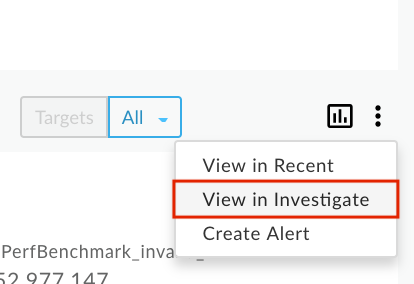
تتيح لك لوحة بيانات "التحقيق" مقارنة النشاط العلائقي بين المقاييس، مثل رمز الخطأ مقابل الوقت. اطّلِع على مصفوفة رمز الخطأ مقابل الوقت لعرض نشاط رمز الخطأ خلال الساعة الأخيرة. لاحظ رموز الأعطال التي تشهد أعلى أحجام نسبية استنادًا إلى تظليل الألوان في أحد المربّعات. كلما كان المربّع أغمق، زاد الحجم النسبي.
على سبيل المثال، يعرض رمزا الخطأ
policies.ratelimit.SpikeArrestViolationوpolicies.ratelimit.QuotaViolationحجمًا نسبيًا أكبر في المصفوفة التالية: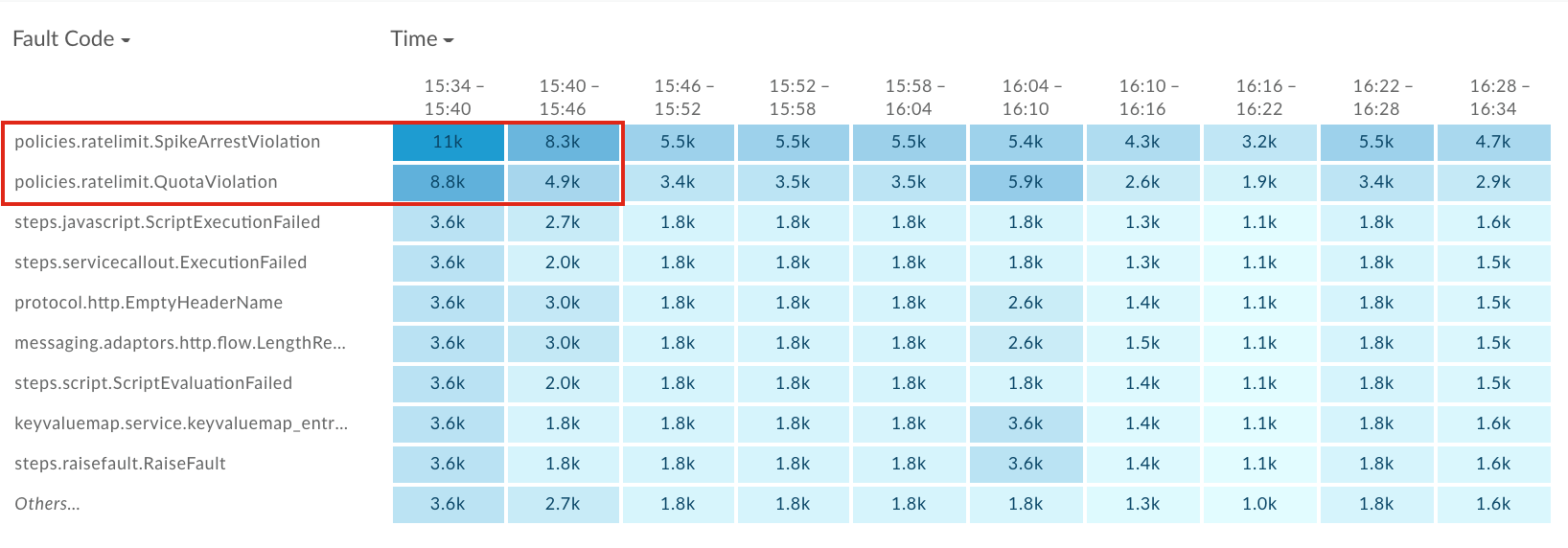
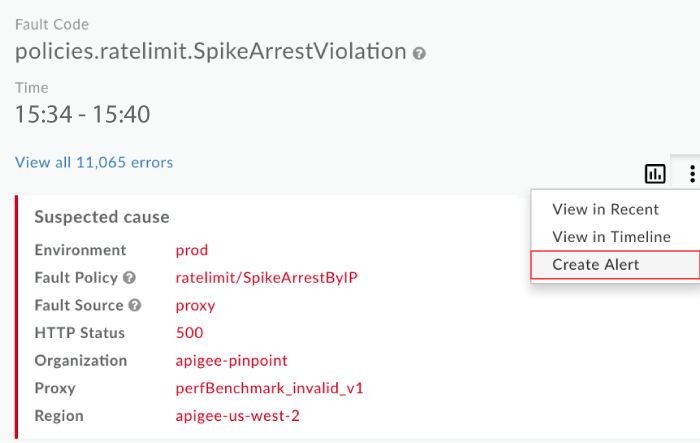
انقر على المربّع الأغمق (المربّع الأول) في الصف
policies.ratelimit.SpikeArrestViolationلعرض المزيد من التفاصيل في اللوحة اليمنى.
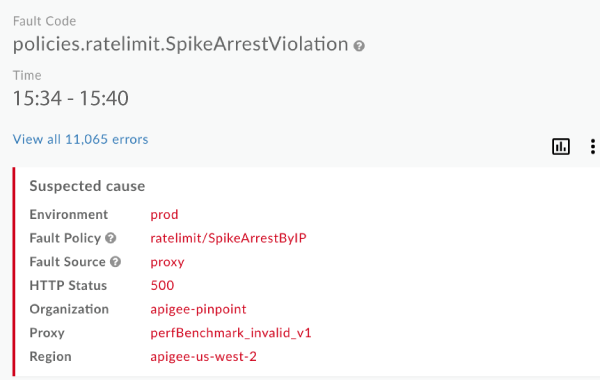
لاحظ أنّ مصدر الخطأ هو الخادم الوكيل لواجهة برمجة التطبيقات perfBenchmark_invalid_v1 ورمز حالة HTTP هو 500. رمز الحالة 500 هو رمز خطأ شائع في وقت التشغيل لانتهاكات سياسة Spike Arrest.
اطّلِع على "التوزيع حسب تطبيق المطوّر" أسفل لوحة "السبب المحتمل" مباشرةً لتحديد تطبيقات المطوّر التي تسجّل أعلى معدّلات الخطأ.
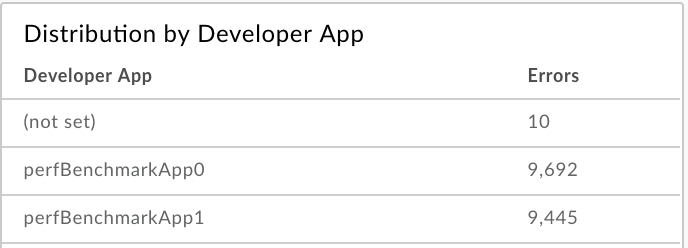
لمزيد من المعلومات حول هذه الخطوة، يُرجى الاطّلاع على تحديد المشاكل.
الخطوة 4: إعداد تنبيه بشأن أخطاء 5xx
يمكنك إعداد تنبيه استنادًا إلى السياق المحدّد في لوحة "التحقيق في التفاصيل" لتلقّي إشعار عندما يتجاوز عدد رموز الحالة 5xx حدًا معيّنًا.
في اللوحة اليمنى من لوحة بيانات "التحقيق"، انقر على
> إنشاء تنبيه.
أكمِل الحقول في مربّع حوار التنبيه. يتم ملء حقول الشرط مسبقًا بالبيانات من السياق الحالي. على سبيل المثال:
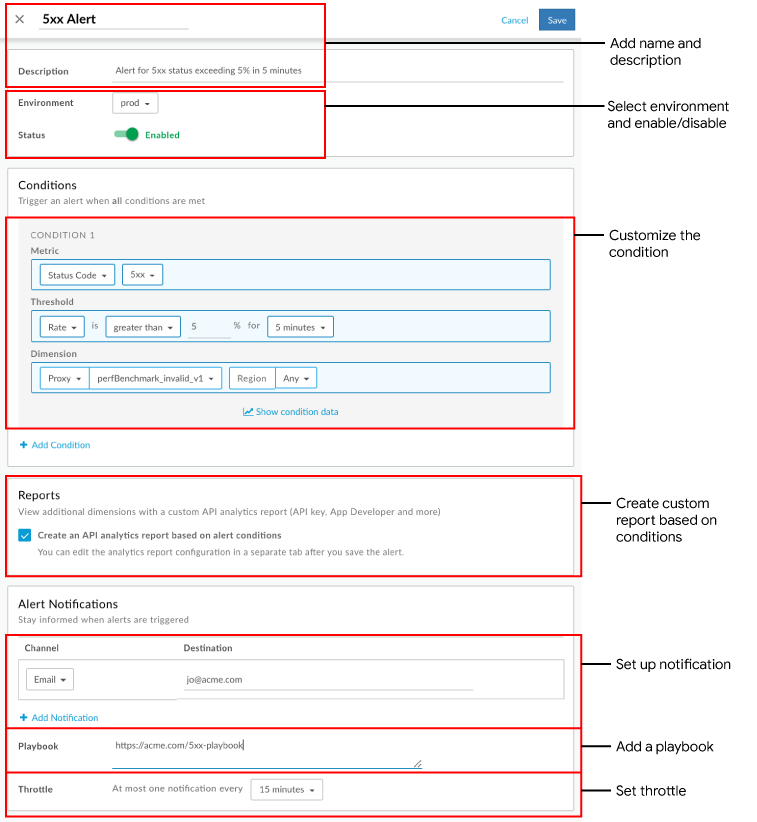
انقر على حفظ.
في المستقبل، عندما يتجاوز معدّل الخطأ 5xx% 5 لمدة 5 دقائق لخادم وكيل واجهة برمجة التطبيقات perfBenchmark_invalid_v1، سيتم إرسال إشعار إلى عنوان البريد الإلكتروني المحدّد وسيتم عرض تنبيه مرئي في واجهة المستخدم. على سبيل المثال:
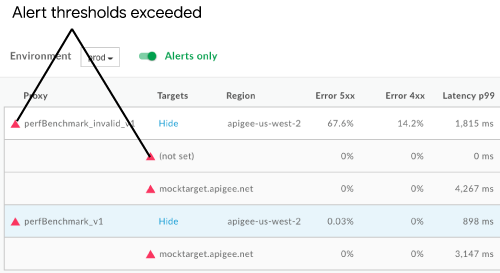
لمزيد من المعلومات حول هذه الخطوة، يُرجى الاطّلاع على إعداد التنبيهات والإشعارات.
الخطوة 5: إنشاء تقرير مخصّص يتضمّن تفاصيل العميل (اختياري)
يمكنك اختياريًا إنشاء تقرير مخصّص لتحديد المزيد من التفاصيل حول العميل الذي يتسبّب في ظهور أخطاء 5xx.
في صفحة التقارير، يتم تسمية التقارير المخصّصة التي يتم إنشاؤها استنادًا إلى تنبيه بالتنسيق التالي: API Monitoring Generated: alert-name.
يمكنك الوصول إلى التقرير المخصّص الذي تم إنشاؤه عند إعداد التنبيه بإحدى الطرق التالية:
انقر على تحليل > التقارير المخصّصة > التقارير في شريط التنقّل الأيمن لعرض صفحة "التقارير". انقر على اسم التقرير في القائمة: تم إنشاء تقرير مراقبة واجهة برمجة التطبيقات: تنبيه 5xx
انقر داخل الإشعار الذي يظهر عند إنشاء التنبيه. على سبيل المثال:

أضِف السمات التالية:
- تطبيق المطوّر
- معرِّف العميل
- عنوان IP للعميل
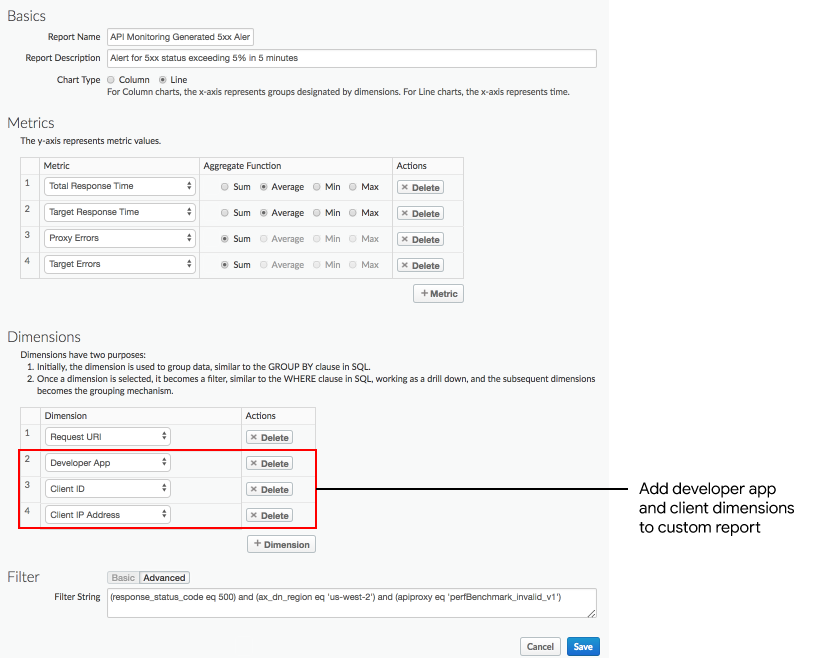
لعرض تقرير استنادًا إلى تطبيق محدّد للمطوّر يتضمّن نسبة خطأ عالية، أضِف فلترًا مشابهًا لما يلي:
and (developer_app eq 'perfBenchmarkApp0')ملاحظة: في هذه الحالة، أزِل "تطبيق المطوِّر" من قائمة السمات.
انقر على حفظ.
شغِّل التقرير للاطّلاع على تفاصيل حول تطبيق المطوّرين والعملاء الذين يؤدّون إلى ظهور رمز الحالة 5xx.
لمزيد من المعلومات عن هذه الخطوة، اطّلِع على مقالة إنشاء تقارير مخصّصة.
الخطوة 6: تجميع خوادم وكيل واجهة برمجة التطبيقات في مجموعة
أنشئ مجموعة لتجميع خوادم وكيل API وإعداد قيم حدود التنبيه المناسبة لجميع أعضاء المجموعة لتشخيص المشاكل بشكل أسرع.
- اختَر تحليل > مراقبة واجهة برمجة التطبيقات > المجموعات في واجهة مستخدم Edge لعرض لوحة بيانات "المجموعات".
- انقر على + مجموعة.
- اختَر الخادم الوكيل.
- اختَر prod من القائمة المنسدلة للبيئة.
- انقر على التالي.
- أكمِل الحقول في مربّع حوار المجموعة.
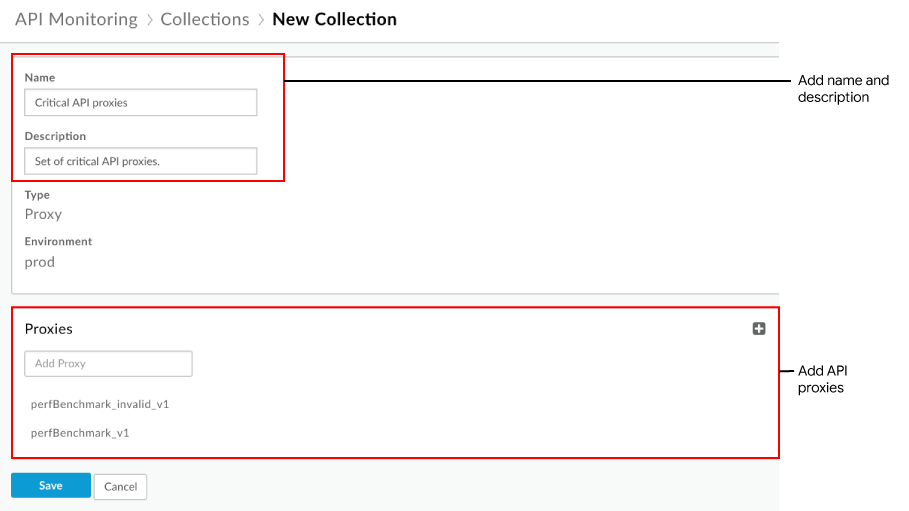
- انقر على حفظ.
بعد ذلك، يمكنك إعداد تنبيه، على غرار الخطوة 4، وضبط السمة على المجموعة التي حدّدتها أعلاه.
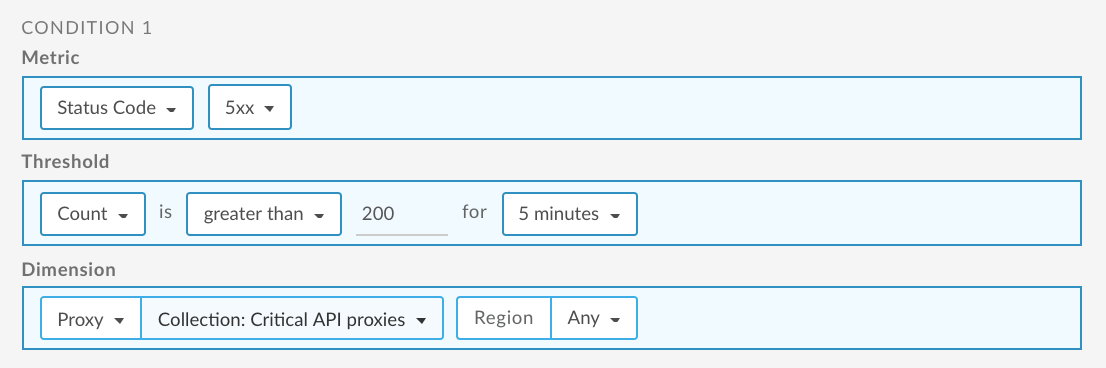
لمزيد من المعلومات حول هذه الخطوة، يُرجى الاطّلاع على إدارة المجموعات.
الخطوة 7: حلّ مشاكل 5xx
اتّخِذ الإجراءات المناسبة لحلّ مشاكل 5xx. على سبيل المثال، استنادًا إلى نتائج التشخيص، يمكنك تنفيذ إحدى المهام التالية:
- استخدِم Apigee Sense لتحديد ما إذا كان الارتفاع المفاجئ في الطلبات مريبًا، وقرِّر ما إذا كنت تريد حظر عنوان IP الخاص بالعميل المحدّد في التقرير المخصّص.
- أضِف سياسة حصص للحدّ من عدد الاتصالات التي يمكن أن تجريها تطبيقات المطوّرين بخادم وكيل واجهة برمجة التطبيقات خلال فترة زمنية محدّدة.
- تحقيق الربح من واجهة برمجة التطبيقات من خلال فرض رسوم على المطوّرين مقابل الاستخدام الذي يتجاوز عددًا معيّنًا من المكالمات