

Вы просматриваете документацию по Apigee Edge.
Перейдите к документации по Apigee X. Информация
Если вы хотите лучше контролировать компании и разработчиков, участвующих в вашей программе монетизации API, например создать внутренние компании и аккаунты разработчиков для тестирования, вы можете сделать это вручную с помощью интерфейса управления и API.
Основной фактор, определяющий, нужно ли создавать компании и разработчиков вручную, – это необходимость в учетных данных для входа в интерфейс управления, отправки учетных данных в вызовах Edge Management API или входа на портал для разработчиков.
- Если разработчикам, занимающимся монетизацией, нужны учетные данные для входа в интерфейс Edge или API, у них должен быть собственный аккаунт администратора Apigee.
- Если вам нужно просто создать тестовых разработчиков, которым не требуются учетные данные (например, если вы хотите выполнять вызовы API с фиктивными тестовыми разработчиками), аккаунты Apigee не нужны.
Как управлять разработчиками приложений с помощью интерфейса
Создавать, активировать и управлять разработчиками приложений с помощью интерфейса Edge, как описано в разделе Управление разработчиками приложений. После создания разработчиков приложений их можно добавить в компании, как описано в следующих разделах.
Как управлять компаниями с помощью интерфейса
Создавать компании, управлять ими и активировать их можно, следуя инструкциям в разделах ниже.
Как работать со страницей "Компании"
Перейдите на страницу "Компании", как описано ниже.
Edge
Чтобы перейти на страницу "Компании" в интерфейсе Edge:
- Войдите в аккаунт на сайте apigee.com/edge.
- На панели навигации слева выберите Опубликовать > Монетизация > Компании.
Откроется страница "Компании".
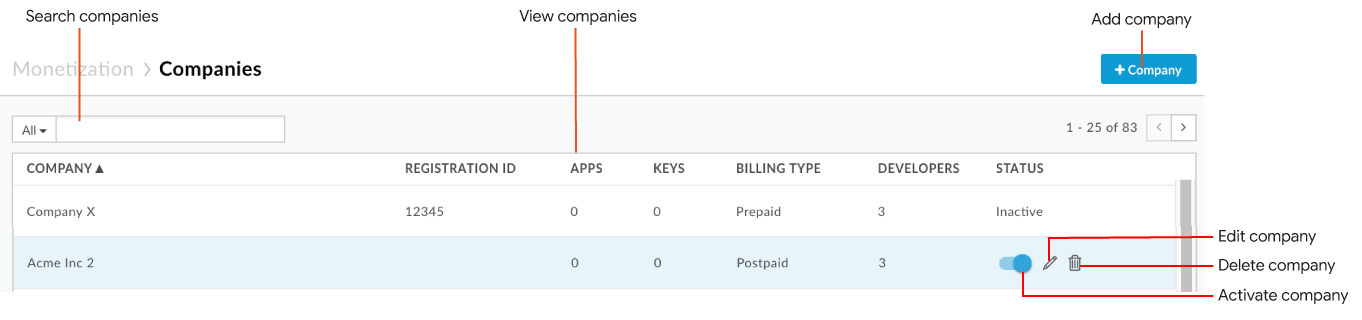
Как показано на рисунке, на странице "Компании" можно:
- Просматривать сводную информацию обо всех компаниях, включая название компании, регистрационный идентификатор, количество зарегистрированных приложений и ключей API, тип оплаты, количество разработчиков, назначенных компании, и статус.
- Как добавить компанию
- Как активировать или деактивировать компанию
- Как изменить компанию
- Как удалить компанию
- Как найти компанию в списке
Классическая версия Edge (частное облако)
Чтобы перейти на страницу "Компании" в классическом интерфейсе Edge:
- Войдите в
http://ms-ip:9000, где ms-ip – это IP-адрес или DNS-имя узла сервера управления. - На панели навигации вверху страницы выберите Опубликовать > Компании.
Откроется страница "Компании".
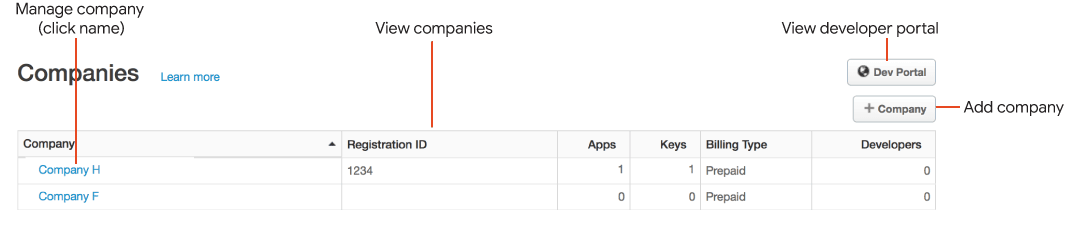
- Как посмотреть текущий список компаний
- Управлять компанией. Добавлять, активировать, изменять и удалять компании.
- Посмотреть подключенный портал для разработчиков (только Drupal 7)
Как добавить компанию
Чтобы добавить компанию:
- Как перейти на страницу "Компании"
- Нажмите + Компания.
- Укажите сведения о компании.
Обязательные поля:
- Название компании
- Администратор (основной администратор компании)
- Способ оплаты
В зависимости от конфигурации монетизации тип оплаты может быть по умолчанию установлен как
PREPAIDилиPOSTPAID. Подробнее о том, как настроить типы оплаты с помощью API… - Добавьте в компанию одного или нескольких разработчиков.
- В разделе "Разработчики" введите строку в поле Добавить разработчика, чтобы отобразить список разработчиков, соответствующих строке.
- Выберите разработчика из раскрывающегося списка.
- Повторите эти действия, чтобы добавить других разработчиков.
- Добавьте один или несколько настраиваемых атрибутов.
- В разделе "Настраиваемые атрибуты" нажмите + Создать.
- Введите название и значение настраиваемого атрибута.
- Повторите эти действия, чтобы добавить другие настраиваемые атрибуты компании.
- Нажмите Создать компанию.
Как активировать и деактивировать компанию
Чтобы активировать или деактивировать компанию:
- Как перейти на страницу компании
- Наведите курсор на компанию, которую хотите активировать, и включите
 в меню действий.
Отключите переключатель, чтобы деактивировать компанию.
Как изменить данные компании
Чтобы изменить компанию:
- Как перейти на страницу компании
- Наведите указатель мыши на компанию, которую хотите изменить, и нажмите
 в меню действий.
 - При необходимости обновите сведения о компании.
- Нажмите Обновить компанию, чтобы сохранить изменения.
Удаление компании
Чтобы удалить компанию:
- Как перейти на страницу "Компании"
- Наведите указатель на компанию, которую хотите удалить, и в меню действий нажмите
 .
. - Нажмите Удалить, чтобы подтвердить удаление.
Как управлять компаниями и разработчиками с помощью API
В следующих разделах описано, как управлять компаниями и разработчиками с помощью API.
Создание и обновление компаний и разработчиков с помощью API
Чтобы управлять компаниями и разработчиками с помощью API Edge Management API, ознакомьтесь со следующими разделами API:
- Как создать компанию
- Создайте разработчика
Примечание. Настройте информацию о монетизации при создании разработчика, передав специальные атрибуты. - Как добавить или изменить разработчиков компании
Примечание. Вы можете назначить разработчику роль, но это необязательно. Чтобы получить список ролей разработчика, ознакомьтесь с разделом Как получить роли разработчика. - Получить список настроек монетизации для всех разработчиков или одного разработчика
Примечание. Чтобы задать информацию о монетизации, передайте специальные атрибуты при создании или обновлении разработчика. Посмотреть настраиваемые атрибуты монетизации, заданные с помощью стандартного (не для монетизации) API, можно, запросив список всех разработчиков или одного разработчика.
Как управлять ролями разработчика с помощью API
Вы можете создавать роли с помощью API монетизации. Это позволяет назначать партнерам роли. Например, вы можете создать роли администратора и разработчика приложений для партнера. а затем назначать их сотрудникам партнера.
Как создать роль разработчика
Чтобы создать роль разработчика, отправьте запрос POST на адрес organizations/{org_name}/developer-roles. При отправке запроса в его теле необходимо указать название и описание роли, а также идентификатор организации. Пример:
$ curl -H "Content-Type:application/json" -X POST -d \
'{
   "name": "appDeveloper",
   "description": "App Developer",
   "organization": {
       "id": "{org_name}"
   }
 }' \
"https://api.enterprise.apigee.com/v1/mint/organizations/{org_name}/developer-roles" \
-u email:password
Как получить роли разработчика
Чтобы получить роли разработчика, отправьте GET-запрос к organizations/{org_id}/developer-roles. Пример:
$ curl -H "Accept:application/json" -X GET \
"https:// api.enterprise.apigee.com/v1/mint/organizations/{org_name}/developer-roles" \
-u email:password
Ответ должен выглядеть примерно так (показана только часть ответа):
{
  "description" : "App Developer",
  "id" : "appdeveloper",
  "name" : "appDeveloper",
  "organization" : {
   ...
  }
}
Настройки конфигурации роли разработчика для API
В API доступны следующие варианты настройки роли разработчика:
| Название | Описание | По умолчанию | Обязательно? |
|---|---|---|---|
name |
Название роли разработчика. |
Н/Д | Да |
description |
Описание роли разработчика. |
Н/Д | Да |
Как получить налоговую ставку для разработчика с помощью API
Чтобы получить текущую налоговую ставку для разработчика, отправьте запрос GET по адресу organizations/{org_name}/tax-engine. При отправке запроса необходимо указать идентификатор разработчика в качестве параметра запроса. Пример:
$ curl -H "Accept:application/json" -X GET \
"https://api.enterprise.apigee.com/v1/mint/organizations/{org_name}/tax-engine?developerId=dev7@myorg.com" \
-u email:password
Ответ должен выглядеть примерно так:
0.09выполнять другие задачи для разработчиков с помощью API.
Многие задачи, связанные с монетизацией, которые можно выполнять для организации, например создавать тарифные планы или условия уведомлений, можно также выполнять для отдельного разработчика. Например, вы можете создать банковский счет для определенного разработчика или сгенерировать отчет о доходах для определенного разработчика.
В таблице ниже перечислены задачи, которые разработчики могут выполнять с помощью API монетизации. В таблице также указано, где можно найти подробные инструкции по выполнению этих задач.
| Задача | Где найти инструкции |
|---|---|
| Как посмотреть условия использования, принятые разработчиком |
Как посмотреть условия использования, принятые разработчиком или компанией, использующей API |
| Как посмотреть пакеты API, которые принимает разработчик |
Просмотр наборов продуктов API, принятых разработчиком или компанией, использующей API |
| Как создать тарифный план разработчика | |
| Как посмотреть тарифные планы, доступные разработчику | |
| Как посмотреть тарифные планы, доступные определенному разработчику и содержащие определенный продукт |
Как посмотреть принятый тарифный план для разработчика, содержащий продукт API, с помощью API |
| Как посмотреть только принятые тарифные планы для разработчиков |
Как посмотреть все тарифные планы, которые принимает разработчик, с помощью API |
| Как вернуть средства разработчику | |
| Как задать кредитный лимит для разработчика | |
| Как посмотреть лимит на балансе разработчика | |
| пополнять баланс разработчика; | |
| Как посмотреть сумму предоплаты разработчика |
Как посмотреть баланс аккаунта с предоплатой для разработчика |
| Как настроить условие уведомления для разработчика | |
| Как создавать и просматривать определения отчетов для разработчика |