

Você está lendo a documentação do Apigee Edge.
Acesse a
documentação da Apigee X. info
Se você quiser mais controle sobre as empresas e os desenvolvedores que participam do seu programa de API monetizado , por exemplo, se quiser criar empresas e desenvolvedores internos para fins de teste, crie empresas e desenvolvedores manualmente com a interface de gerenciamento e a API.
Uma consideração principal que determina se você precisa criar empresas e desenvolvedores manualmente é se os desenvolvedores vão precisar de credenciais para fazer login na interface de gerenciamento, enviar credenciais em chamadas para a API de gerenciamento do Edge ou fazer login em um portal do desenvolvedor.
- Se os desenvolvedores de monetização precisarem de credenciais de login para acessar a API ou a interface do Edge, eles precisarão ter uma conta de administrador da Apigee.
- Se você precisar apenas criar desenvolvedores de teste que não precisam de credenciais (por exemplo, se quiser fazer chamadas de API com desenvolvedores de teste fictícios), não será necessário ter contas da Apigee.
Como gerenciar desenvolvedores de apps usando a interface
Crie, gerencie e ative desenvolvedores de apps usando a interface do Edge, conforme descrito em Como gerenciar desenvolvedores de apps. Depois que os desenvolvedores de apps forem criados, você poderá adicioná-los a empresas, conforme descrito nas seções a seguir.
Como gerenciar empresas usando a interface
Crie, gerencie e ative empresas, conforme descrito nas seções a seguir.
Como explorar a página "Empresas"
Acesse a página "Empresas", conforme descrito abaixo.
Edge
Para acessar a página "Empresas" usando a interface do Edge:
- Faça login em apigee.com/edge.
- Selecione Publicar > Monetização > Empresas na barra de navegação à esquerda.
A página "Empresas" é exibida.
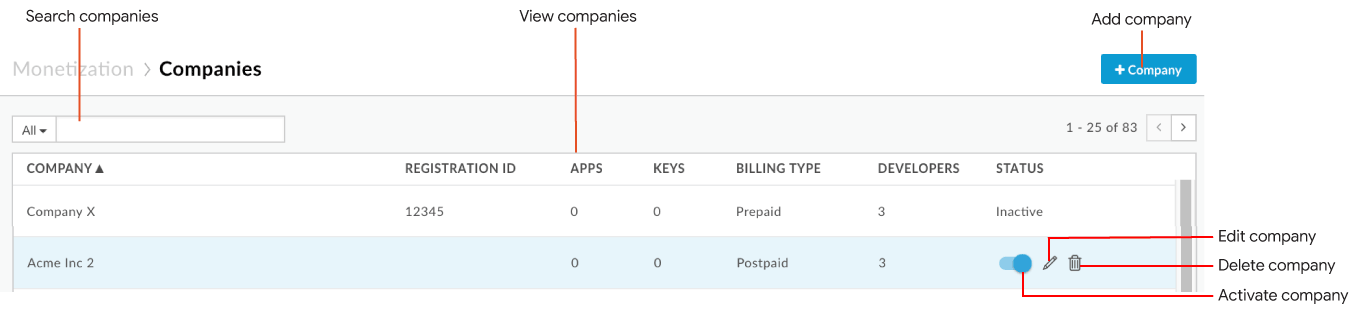
Conforme destacado na figura, a página "Empresas" permite:
- Ver informações de resumo de todas as empresas, incluindo nome da empresa, ID de registro, número de apps e chaves de API registrados, tipo de faturamento, número de desenvolvedores atribuídos à empresa e status
- Adicionar uma empresa
- Ativar ou desativar uma empresa
- Editar uma empresa
- Excluir uma empresa
- Pesquisar a lista de empresas
Edge clássico (nuvem privada)
Para acessar a página "Empresas" usando a interface do Edge clássico:
- Faça login em
http://ms-ip:9000, em que ms-ip é o endereço IP ou o nome DNS do nó do servidor de gerenciamento. - Selecione Publicar > Empresas na barra de navegação superior.
A página "Empresas" é exibida.
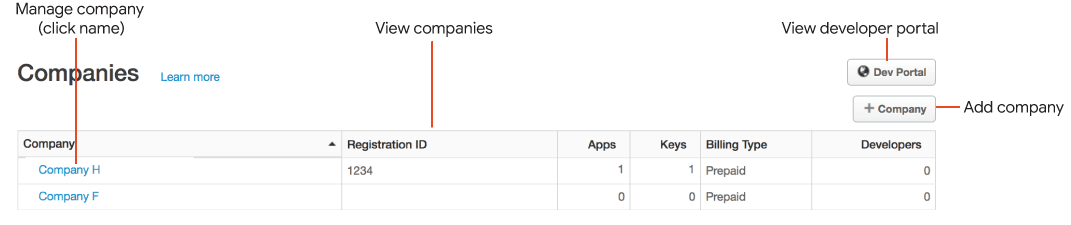
- Ver a lista atual de empresas
- Gerenciar uma empresa. Especificamente, adicione, ative, edite e exclua uma empresa.
- Ver o portal do desenvolvedor conectado (somente Drupal 7)
Como adicionar uma empresa
Para adicionar uma empresa:
- Acesse a página "Empresas".
- Clique em + Empresa.
- Insira os detalhes da empresa.
Os campos obrigatórios incluem:
- Nome da empresa
- Administrador (o usuário que é o administrador principal da empresa )
- Tipo de faturamento
Dependendo da configuração de faturamento da monetização, o tipo de faturamento pode ser definido como
PREPAIDouPOSTPAID. Para mais informações, consulte Configurar tipos de faturamento pré-pago e pós-pago usando a API. - Adicione um ou mais desenvolvedores à empresa.
- Na seção "Desenvolvedores", insira uma string no campo Adicionar desenvolvedor para mostrar a lista de desenvolvedores que correspondem à string.
- Selecione um desenvolvedor na lista suspensa.
- Repita para adicionar outros desenvolvedores à empresa.
- Adicione um ou mais atributos personalizados.
- Na seção "Atributos personalizados", clique em + Novo.
- Insira o nome e o valor do atributo personalizado.
- Repita para adicionar outros atributos personalizados à empresa.
- Clique em Criar empresa.
Como ativar e desativar uma empresa
Para ativar e desativar uma empresa:
- Acesse a página "Empresa".
- Posicione o cursor sobre a empresa que você quer ativar e ative
 no menu de ações.
Desative a opção para desativar a empresa.
Como editar uma empresa
Para editar uma empresa:
- Acesse a página "Empresa".
- Posicione o cursor sobre a empresa que você quer editar e clique em
 no menu de ações.
 - Atualize os detalhes da empresa, conforme necessário.
- Clique em Atualizar empresa para salvar as alterações.
Como excluir uma empresa
Para excluir uma empresa:
- Acesse a página "Empresas".
- Posicione o cursor sobre a empresa que você quer excluir e clique em
 no menu de ações.
 - Clique em Excluir para confirmar a operação de exclusão.
Como gerenciar empresas e desenvolvedores usando a API
O uso da API para gerenciar empresas e desenvolvedores é descrito nas seções a seguir.
Como criar e atualizar empresas e desenvolvedores usando a API
Para gerenciar empresas e desenvolvedores com a API de gerenciamento do Edge, consulte as seguintes seções da API:
- Criar uma empresa
- Criar um desenvolvedor
Observação: configure as informações de monetização ao criar um desenvolvedor transmitindo atributos personalizados. - Adicionar ou
atualizar desenvolvedores da empresa
Observação: opcionalmente, você pode atribuir um papel ao desenvolvedor, embora não seja obrigatório. Para conferir uma lista de papéis de desenvolvedor, consulte Como recuperar papéis de desenvolvedor. - Listar a configuração de monetização para todos os desenvolvedores ou para um único desenvolvedor
Observação: defina as informações de monetização transmitindo atributos personalizados ao criar ou atualizar um desenvolvedor. É possível conferir os atributos personalizados de monetização definidos usando a API padrão (não monetização) para listar todos os desenvolvedores ou um único desenvolvedor.
Como gerenciar papéis de desenvolvedor usando a API
É possível criar papéis usando APIs de monetização. Isso permite estabelecer papéis para seus parceiros. Por exemplo, você pode estabelecer papéis de administrador e desenvolvedor de aplicativos para um parceiro. Esses papéis podem ser atribuídos a funcionários específicos do parceiro.
Como criar um papel de desenvolvedor
Para criar um papel de desenvolvedor, emita uma solicitação POST para
organizations/{org_name}/developer-roles. Ao fazer a solicitação, é necessário
especificar no corpo da solicitação o nome e a descrição do papel e a identificação da
organização. Exemplo:
$ curl -H "Content-Type:application/json" -X POST -d \
'{
   "name": "appDeveloper",
   "description": "App Developer",
   "organization": {
       "id": "{org_name}"
   }
 }' \
"https://api.enterprise.apigee.com/v1/mint/organizations/{org_name}/developer-roles" \
-u email:password
Como recuperar papéis de desenvolvedor
Para recuperar papéis de desenvolvedor, emita uma solicitação GET para organizations/{org_id}/developer-roles. Exemplo:
$ curl -H "Accept:application/json" -X GET \
"https:// api.enterprise.apigee.com/v1/mint/organizations/{org_name}/developer-roles" \
-u email:password
A resposta deve ser semelhante a esta (apenas parte da resposta é mostrada):
{
  "description" : "App Developer",
  "id" : "appdeveloper",
  "name" : "appDeveloper",
  "organization" : {
   ...
  }
}
Configurações de papel de desenvolvedor para a API
As seguintes opções de configuração de papel de desenvolvedor são expostas à API:
| Nome | Descrição | Padrão | Obrigatório? |
|---|---|---|---|
name |
O nome do papel de desenvolvedor. |
N/A | Sim |
description |
Uma descrição do papel de desenvolvedor. |
N/A | Sim |
Como recuperar a taxa de imposto de um desenvolvedor usando a API
É possível receber a taxa de imposto atual de um desenvolvedor emitindo uma solicitação GET para
organizations/{org_name}/tax-engine. Ao fazer a solicitação, é necessário especificar
a identificação do desenvolvedor como um parâmetro de consulta. Exemplo:
$ curl -H "Accept:application/json" -X GET \
"https://api.enterprise.apigee.com/v1/mint/organizations/{org_name}/tax-engine?developerId=dev7@myorg.com" \
-u email:password
A resposta deverá ser parecida com esta:
0.09Como realizar outras tarefas específicas do desenvolvedor usando a API
Muitas das tarefas relacionadas à monetização que podem ser realizadas para uma organização, como criar planos de taxas ou condições de notificação, também podem ser realizadas para um desenvolvedor individual. Por exemplo, é possível criar uma conta bancária para um desenvolvedor específico ou gerar um relatório de receita para um desenvolvedor específico.
A tabela a seguir lista tarefas específicas do desenvolvedor que podem ser realizadas usando APIs de monetização. A tabela também lista onde encontrar instruções detalhadas sobre como realizar essas tarefas.
| Tarefa | Onde encontrar instruções |
|---|---|
| Ver os Termos e Condições aceitos por um desenvolvedor |
Como visualizar os Termos e Condições aceitos por um desenvolvedor ou empresa usando a API |
| Ver pacotes de API aceitos por um desenvolvedor |
Como visualizar pacotes de produtos de API aceitos por um desenvolvedor ou empresa usando a API |
| Criar um plano de taxas de desenvolvedor | |
| Ver planos de taxas disponíveis para um desenvolvedor | |
| Ver planos de taxas disponíveis para um desenvolvedor específico que contenham um produto específico | |
| Ver apenas planos de taxas de desenvolvedor aceitos |
Como visualizar todos os planos de taxas aceitos por um desenvolvedor usando a API |
| Emitir crédito para um desenvolvedor | |
| Definir um limite de crédito para um desenvolvedor | |
| Ver um limite de crédito do desenvolvedor | |
| Adicionar um valor ao saldo pré-pago de um desenvolvedor | |
| Ver o saldo pré-pago de um desenvolvedor |
Como visualizar saldos de contas pré-pagas para um desenvolvedor |
| Configurar uma condição de notificação para um desenvolvedor | |
| Criar e visualizar definições de relatórios para um desenvolvedor |