

Você está lendo a documentação do Apigee Edge.
Acesse a documentação da
Apigee X. info
Introdução
Com os relatórios de monetização, você tem acesso a informações de uso e atividade de transações específicas. Por exemplo, é possível determinar quais aplicativos, desenvolvedores, pacotes de produtos de API ou produtos de API tiveram atividade de transação em um determinado período. Com a monetização, é possível gerar relatórios resumidos ou detalhados que rastreiam o uso da API.
Tipos de relatórios de monetização
É possível gerar os seguintes tipos de relatórios de monetização.
| Denunciar | Descrição |
|---|---|
| Faturamento | Confira a atividade dos desenvolvedores em um único mês de faturamento e verifique se os planos de taxas foram aplicados corretamente. |
| Saldo pré-pago | Confira as recargas de saldo feitas por um desenvolvedor pré-pago em um mês de faturamento ou em um mês aberto no momento para conciliar com os pagamentos recebidos do seu processador de pagamentos. |
| Receita | Veja a atividade e a receita gerada pelos desenvolvedores em um período para analisar a performance dos pacotes e produtos de API entre seus desenvolvedores (e os aplicativos deles). |
| Variância |
Compare a atividade e a receita gerada pelos desenvolvedores em dois períodos para analisar tendências de alta ou baixa no desempenho dos pacotes e produtos de API entre os desenvolvedores (e os aplicativos deles). |
Sobre a retenção de dados
Na nuvem pública do Apigee Edge, a retenção de dados de monetização é um direito do plano. Consulte os direitos de monetização em https://cloud.google.com/apigee/specsheets. Entre em contato com a equipe de vendas da Apigee se quiser que os dados de monetização sejam mantidos após o período de direito. A retenção de dados estendida é ativada no momento da solicitação e não pode ser ativada de forma retroativa para incluir dados anteriores ao período original de retenção.
Sobre transações duplicadas
Se você comparar os relatórios de transações de monetização com os dados do Google Analytics, poderá notar um pequeno número de transações duplicadas. Esse é o comportamento esperado, já que o sistema de monetização pode processar vários milhões de transações diariamente, com muitas transações processadas em paralelo a qualquer momento. Em média, cerca de 0,1% das transações podem ser duplicadas.
Como explorar a página "Relatórios de monetização"
Acesse a página "Relatórios de monetização", conforme descrito abaixo.
Edge
Para acessar a página "Relatórios" usando a IU do Edge:
- Faça login em apigee.com/edge.
- Selecione Publicar > Monetização > Relatórios na barra de navegação à esquerda.
A página "Relatórios" é exibida.
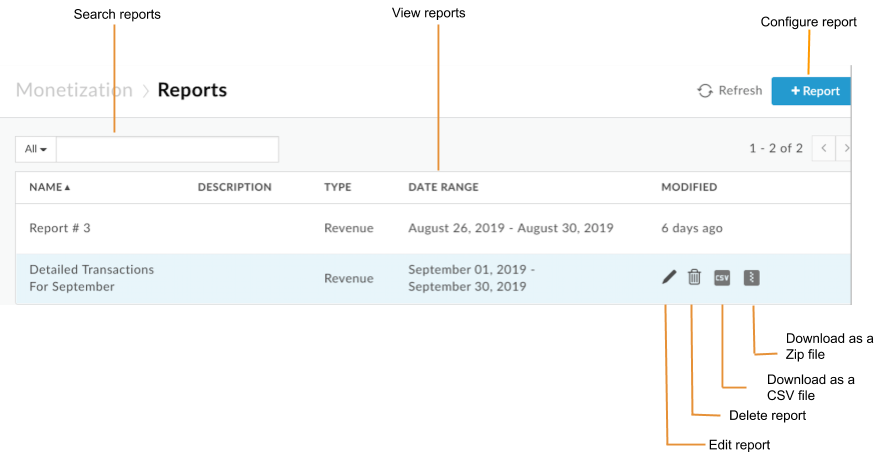
Conforme destacado na figura, a página "Relatórios" permite:
- Ver informações de resumo de todos os relatórios, incluindo nome e descrição, tipo e período do relatório e data da última modificação
- Configurar um relatório
- Gerar e baixar um relatório em formato CSV ou arquivo ZIP
- Editar um relatório
- Excluir um relatório
- Pesquisar a lista de relatórios
Classic Edge (nuvem privada)
Para acessar a página "Relatórios" usando a IU clássica do Edge:
- Faça login em
http://ms-ip:9000, em que ms-ip é o endereço IP ou o nome DNS do nó do servidor de gerenciamento. - Selecione Monetização > Relatórios de monetização na barra de navegação superior.
A página "Relatórios" é exibida.
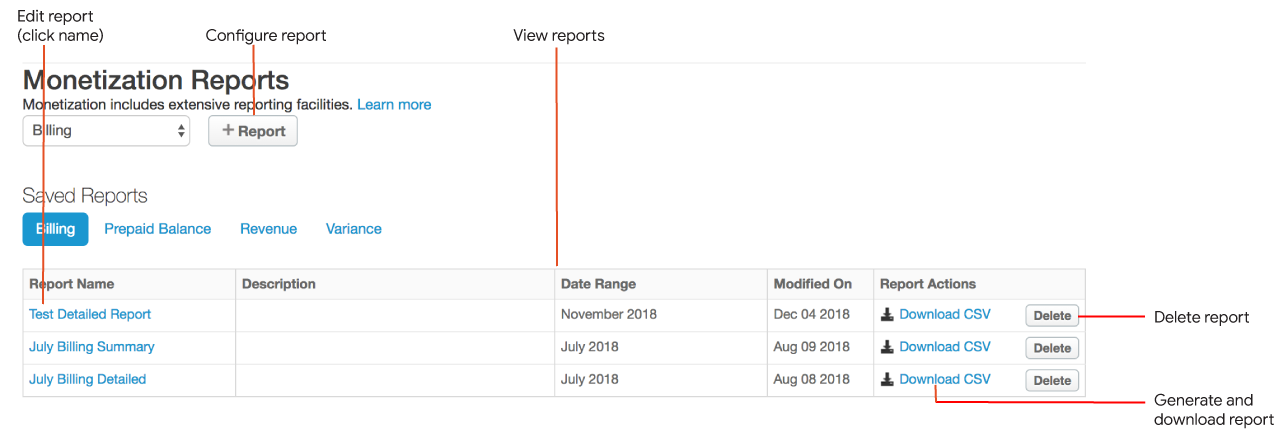
- Ver a lista atual de relatórios
- Configurar um relatório
- Gerar e baixar um relatório em formato CSV
- Editar um relatório
- Excluir um relatório
Configurar um relatório
Configure um relatório usando a interface, conforme descrito nas seções a seguir.
Etapas para configurar um relatório
Configure um relatório usando a IU do Edge ou a IU clássica do Edge.
Edge
Para configurar um relatório usando a interface do Edge:
- Selecione Publicar > Monetização > Relatórios na barra de navegação à esquerda.
- Clique em + Relatório.
- Configure os detalhes do relatório definidos na tabela a seguir.
Campo Descrição Nome Nome exclusivo do relatório. Descrição Descrição do relatório. Tipo de relatório Consulte Tipos de relatórios de monetização. - Configure os detalhes restantes do relatório com base no tipo selecionado, conforme descrito nas seções a seguir:
- Depois de inserir as informações na janela de relatório, você pode:
- Clique em Salvar relatório para salvar a configuração.
Para um relatório detalhado, clique em Enviar job para executar o relatório de forma assíncrona e recuperar os resultados depois. Consulte Gerar e fazer o download de um relatório para mais informações.
- Clique em Salvar como CSV ou Salvar como ZIP para baixar o relatório gerado na sua máquina local como um arquivo de valores separados por vírgulas (CSV) ou um arquivo ZIP compactado que contém o CSV. Os downloads de arquivos ZIP são recomendados para relatórios grandes e são mais eficientes.
Classic Edge (nuvem privada)
Para criar um relatório usando a interface clássica do Edge:
- Selecione Monetização > Relatórios de monetização na barra de navegação superior.
- No menu suspenso, selecione o tipo de relatório que você quer criar. Consulte Tipos de relatórios de monetização.
- Clique em + Denunciar.
- Configure os detalhes do relatório com base no tipo de faturamento selecionado, conforme descrito nas seções a seguir:
- Depois de inserir as informações na janela de relatório, você pode:
- Clique em Salvar como ... para salvar a configuração do relatório e fazer o download dele mais tarde.
Para um relatório detalhado, clique em Enviar job para executar o relatório de forma assíncrona e recuperar os resultados posteriormente. Consulte Gerar e fazer o download de um relatório para mais informações.
- Clique em Fazer o download do CSV para gerar e baixar o relatório no seu computador local como um arquivo de valores separados por vírgulas (CSV).
Configurar um relatório de faturamento
Siga as etapas para configurar um relatório e insira as seguintes informações na página do relatório:
| Campo | Descrição |
|---|---|
| Mês de faturamento |
O mês de faturamento do relatório. |
| Nível do relatório |
Nível do relatório. Valores válidos:
|
| Pacotes de produtos |
Observação: na interface clássica do Edge, os pacotes de produtos de API são chamados de pacotes de API. Selecione os pacotes de produtos de API que você quer incluir no relatório. Se nenhum for selecionado, todos os pacotes de produtos da API serão incluídos no relatório. O relatório inclui uma linha separada para cada pacote de produtos da API selecionado. Para um relatório de resumo, você pode marcar Não mostrar nas opções de exibição do resumo. Nesse caso, o relatório agrega informações de todos os pacotes de produtos de API (ou dos selecionados) e não lista informações de cada pacote separadamente. |
| Produtos |
Selecione os produtos da API que você quer incluir no relatório. Se nenhum for selecionado, todos os produtos da API serão incluídos no relatório. O relatório inclui uma linha separada para cada produto de API selecionado. Para um relatório de resumo, você pode marcar Não mostrar nas opções de exibição do resumo. Nesse caso, o relatório agrega informações de todos os desenvolvedores (ou dos selecionados) e não lista informações de cada um separadamente. |
| Empresas | Selecione as empresas que você quer incluir no relatório. Se nenhuma for selecionada, todas as empresas serão incluídas no relatório. |
| Plano de tarifa |
Planos de preços a serem incluídos no relatório. Selecione uma destas opções:
|
Configurar um relatório de saldo pré-pago
Siga as etapas para configurar um relatório e insira as seguintes informações na página do relatório:| Campo | Descrição |
|---|---|
| Mês de faturamento |
O mês de faturamento do relatório. |
| Nível do relatório |
Nível do relatório. Valores válidos:
|
| Empresas | Selecione as empresas que você quer incluir no relatório. Se nenhuma for selecionada, todas as empresas serão incluídas no relatório. |
Configurar um relatório de receita
Siga as etapas para configurar um relatório e insira as seguintes informações na página do relatório:
| Campo | Descrição |
|---|---|
| Período |
Período do relatório. Selecione uma destas opções:
|
| Selecionar moeda |
Moeda do relatório. Valores válidos:
|
| Nível do relatório |
Nível do relatório. Valores válidos:
|
| Pacotes de produtos |
Observação: na interface clássica do Edge, os pacotes de produtos de API são chamados de pacotes de API. Selecione os pacotes de produtos de API que você quer incluir no relatório. Se nenhum for selecionado, todos os pacotes de produtos da API serão incluídos no relatório. O relatório inclui uma linha separada para cada pacote de produtos da API selecionado. Para um relatório de resumo, você pode marcar Não mostrar nas opções de exibição do resumo. Nesse caso, o relatório agrega informações de todos os pacotes de produtos de API (ou dos selecionados) e não lista informações de cada pacote separadamente. |
| Produtos |
Selecione os produtos da API que você quer incluir no relatório. Se nenhum for selecionado, todos os produtos da API serão incluídos no relatório. O relatório inclui uma linha separada para cada produto de API selecionado. Para um relatório de resumo, você pode marcar Não mostrar nas opções de exibição do resumo. Nesse caso, o relatório agrega informações de todos os desenvolvedores (ou dos selecionados) e não lista informações de cada um separadamente. |
| Empresas | Selecione as empresas que você quer incluir no relatório. Se nenhuma for selecionada, todas as empresas serão incluídas no relatório. Para um relatório de resumo, você pode marcar Não mostrar na seção "Opções de exibição de resumo". Nesse caso, o relatório agrega informações de todas as empresas (ou das selecionadas) e não lista informações de cada uma separadamente. |
| Apps |
Selecione os aplicativos que você quer incluir no relatório. Se nenhum for selecionado, todos os aplicativos serão incluídos no relatório. O relatório inclui uma linha separada para cada aplicativo selecionado. Para um relatório de resumo, você pode marcar Não mostrar na seção "Opções de exibição de resumo". Nesse caso, o relatório agrega informações de todos os aplicativos (ou dos selecionados) e não lista informações de cada aplicativo selecionado separadamente. |
| Opções de exibição do resumo |
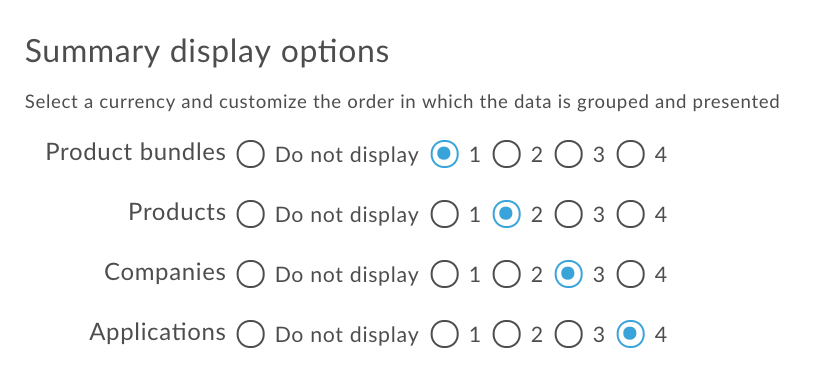
Ordem em que as colunas são agrupadas e mostradas no relatório. Selecione um número que indique a ordem relativa dessa seção no agrupamento (1 é o primeiro agrupamento). Por exemplo, o seguinte agrupa o relatório primeiro por pacotes, depois por produtos, depois por desenvolvedores e, por fim, por aplicativos.
Se você não quiser mostrar uma seção, selecione Não mostrar e escolha os campos restantes em ordem. O pedido é atualizado automaticamente quando você muda a ordem relativa de uma seção ou escolhe não mostrar uma seção no relatório. |
Incluir atributos de transação personalizados nos relatórios de resumo de receita
Com as políticas de registro de transações, é possível capturar dados de atributos personalizados das transações e incluir esses atributos nos relatórios de receita resumida. Defina o conjunto padrão de atributos personalizados incluídos nas tabelas do banco de dados de monetização definindo a propriedade MINT.SUMMARY_CUSTOM_ATTRIBUTES para sua organização.
O uso desse recurso exige planejamento e reflexão. Por isso, confira as considerações abaixo.
Se você for cliente do Cloud, entre em contato com o suporte do Apigee Edge para definir a propriedade. Se você for um cliente do Apigee Edge para nuvem privada, defina a flag usando uma solicitação PUT para a seguinte API com credenciais de administrador do sistema.
curl -u email:password -X PUT -H "Content-type:application/xml" http://host:port/v1/o/{myorg} -d \ "<Organization type="trial" name="MyOrganization"> <Properties> <Property name="features.isMonetizationEnabled">true</Property> <Property name="MINT.SUMMARY_CUSTOM_ATTRIBUTES">["partner_id","tax_source"]</Property> <Property name="features.topLevelDevelopersAreCompanies">false</Property> </Properties> </Organization>"
Neste exemplo, a chamada de API ativa o recurso e adiciona as colunas partner_id e tax_source ao banco de dados de monetização. A matriz de atributos personalizados na chamada de API é codificada em URL.
Considerações sobre a inclusão de atributos de transação personalizados em relatórios
- Tenha certeza dos nomes de atributos que você quer usar antes de criá-los com a API. Esses são os nomes das colunas no banco de dados, e os dados de atributos personalizados são sempre armazenados lá.
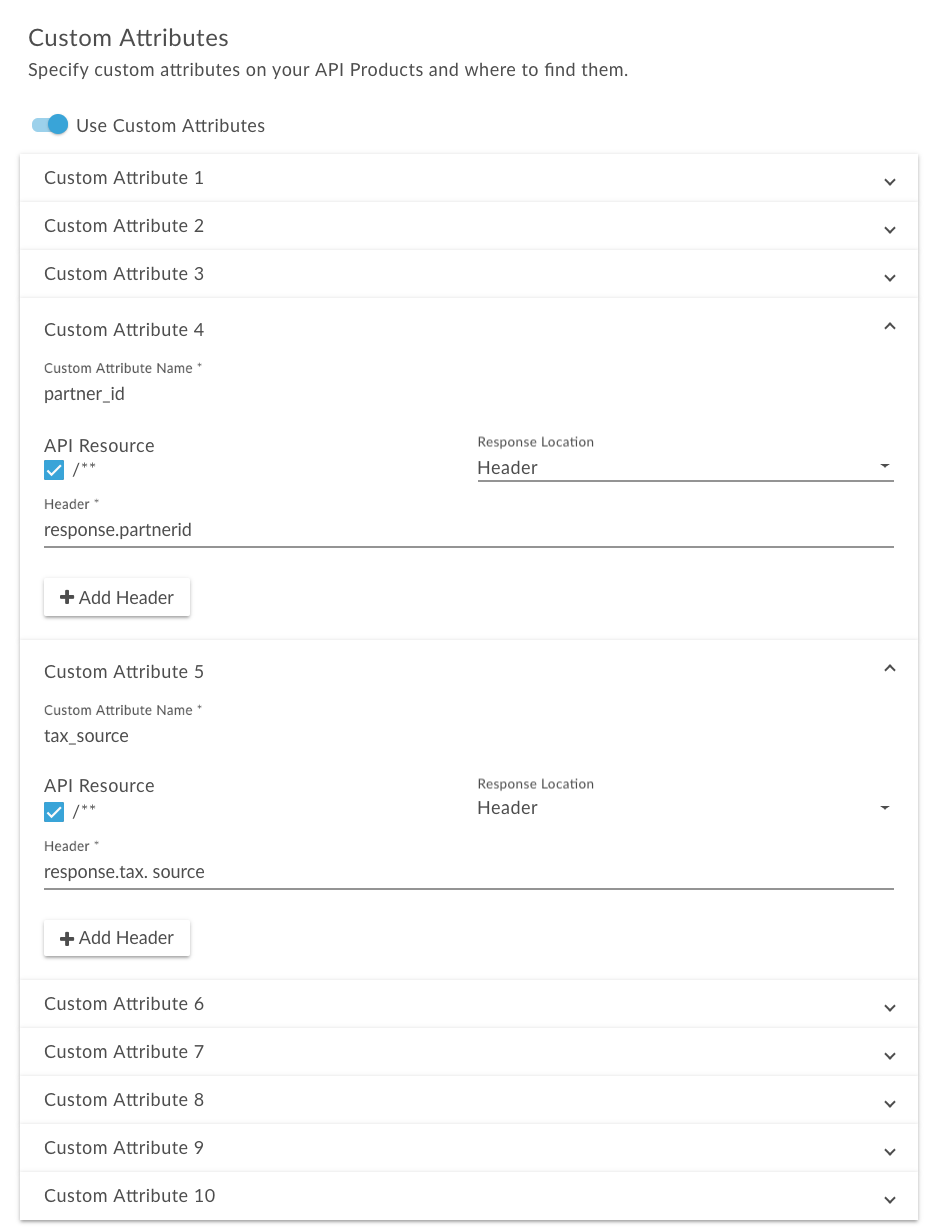
- Há 10 slots de atributos personalizados disponíveis em cada política de gravação de transações, conforme mostrado na imagem a seguir. Use os mesmos nomes e posições de atributos para os mesmos atributos em todos os produtos que serão incluídos nos relatórios. Por exemplo, na política de gravação de transações a seguir, os atributos personalizados
partner_idetax_sourceocupam as caixas 4 e 5, respectivamente. Esse deve ser o nome e a posição deles em todas as políticas de registro de transações para que os produtos sejam incluídos nos relatórios.
Para incluir atributos personalizados em um relatório de receita resumida depois de ativar o recurso, use a
API de relatórios adicionando transactionCustomAttributes ao
MintCriteria. Consulte as opções de configuração de critérios.
Configurar um relatório de variância (descontinuado)
Siga as etapas para configurar um relatório e insira as seguintes informações na página do relatório:
| Campo | Descrição |
|---|---|
| Período |
Período do relatório. Selecione uma destas opções:
|
| Pacotes |
Os pacotes de API a serem incluídos no relatório. Selecione uma destas opções:
O relatório inclui uma linha separada para cada pacote de API selecionado. Para um relatório de resumo, você pode marcar "Não mostrar (pacotes)" na seção "Opções de exibição do resumo". Nesse caso, o relatório agrega informações de todos os pacotes de API (ou dos selecionados) e não lista informações de cada pacote separadamente. |
| Produtos |
Os produtos da API a serem incluídos no relatório. Selecione uma destas opções:
O relatório inclui uma linha separada para cada produto de API selecionado. Para um relatório de resumo, você pode marcar "Não mostrar (produtos)" na seção "Opções de exibição do resumo". Nesse caso, o relatório agrega informações de todos os produtos de API (ou dos selecionados) e não lista informações de cada produto separadamente. |
| Empresas |
As empresas a serem incluídas no relatório. Selecione uma destas opções:
O relatório inclui uma linha separada para cada empresa selecionada. Para um relatório de resumo, você pode marcar "Não mostrar (empresas)" na seção "Opções de exibição de resumo". Nesse caso, o relatório agrega informações de todas as empresas (ou das selecionadas) e não lista informações de cada empresa separadamente. |
| Apps |
Os aplicativos que serão incluídos no relatório. Selecione uma destas opções:
O relatório inclui uma linha separada para cada aplicativo selecionado. Para um relatório de resumo, você pode marcar "Não mostrar (aplicativos)" na seção "Opções de exibição de resumo". Nesse caso, o relatório agrega informações de todos os aplicativos (ou dos selecionados) e não lista informações de cada aplicativo selecionado separadamente. |
| Moeda |
Moeda do relatório. Valores válidos:
|
| Opções de exibição do resumo |
Ordem em que as colunas são agrupadas e mostradas no relatório. Selecione um número que indique a ordem relativa dessa seção no agrupamento (1 é o primeiro agrupamento). Por exemplo, o seguinte agrupa o relatório primeiro por pacotes, depois por produtos, depois por desenvolvedores e, por fim, por aplicativos.
Se você não quiser mostrar uma seção, selecione Não mostrar e escolha os campos restantes em ordem. O pedido é atualizado automaticamente quando você muda a ordem relativa de uma seção ou escolhe não mostrar uma seção no relatório. |
Gerar e baixar um relatório
Depois de criar um relatório, você pode fazer o download dos resultados em formato CSV ou zip. Você pode gerar o arquivo CSV ou ZIP de forma síncrona ou assíncrona.
Para um relatório síncrono, você executa a solicitação de relatório, e a solicitação fica bloqueada até o servidor de análise retornar uma resposta. No entanto, como um relatório pode precisar processar uma grande quantidade de dados (por exemplo, centenas de GB), um relatório síncrono pode expirar.
Um nível de relatório de resumo só aceita geração síncrona.
Para um relatório assíncrono, você executa a solicitação de relatório e recupera os resultados posteriormente. Veja a seguir algumas situações em que o processamento de consulta assíncrona pode ser uma boa alternativa:
- Análise e criação de relatórios que abrangem períodos longos
- Análise de dados com uma variedade de dimensões de agrupamento e outras restrições que aumentam a complexidade da consulta
- Gerenciamento de consultas quando você perceber que os volumes de dados aumentaram significativamente para alguns usuários ou organizações
Um nível de relatório Detalhado oferece suporte à geração assíncrona.
Para gerar e baixar um relatório em formato CSV ou arquivo ZIP, faça uma das seguintes tarefas:
- Acesse a página "Relatórios".
- Posicione o cursor sobre o relatório que você quer baixar.
Na coluna Modificado, clique em:
- O ícone
 ou
ou  (para um relatório de resumo). O relatório é salvo em um arquivo CSV ou ZIP de forma síncrona.
 - Enviar job (para um relatório detalhado). O job assíncrono é iniciado.
Monitore o status do job na coluna Modificado.
O ícone de disco aparece quando o relatório está pronto para download:

- Depois que o job for concluído, clique no ícone de disco para fazer o download do relatório.
- O ícone
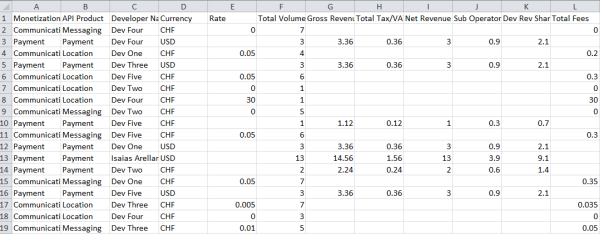
Confira abaixo um exemplo de arquivo CSV para um relatório de faturamento resumido.
Editar um relatório
Para editar um relatório:
- Acesse a página "Relatórios".
- Posicione o cursor sobre o relatório que você quer editar e clique em
 no menu de ações.
 - Atualize a configuração do relatório conforme necessário.
- Clique em Atualizar relatório para salvar a configuração atualizada.
Excluir um relatório
Para excluir um relatório:
- Acesse a página "Relatórios".
- Posicione o cursor sobre o relatório que você quer excluir.
- Clique em
 no menu de ações.
Como gerenciar relatórios de monetização usando a API
As seções a seguir descrevem como gerenciar relatórios de monetização usando a API.
Como configurar um relatório usando a API
Para configurar um relatório para toda a organização, emita uma solicitação POST para
/organizations/{org_name}/report-definitions.
Para configurar um relatório para um desenvolvedor específico, emita uma solicitação POST para
/organizations/{org_name}/developers/{dev_id}/report-definitions, em que
{dev_id} é a identificação do desenvolvedor.
Ao fazer a solicitação, especifique o nome e o tipo do relatório. O tipo é um dos seguintes: BILLING, REVENUE, VARIANCE (descontinuado) ou PREPAID_BALANCE. Além disso, é possível especificar critérios na propriedade mintCriteria para configurar ainda mais o relatório. Há uma ampla variedade de critérios que podem ser especificados. Isso oferece muita flexibilidade na configuração do relatório.
Alguns dos critérios que você pode especificar são:
- Para um relatório de faturamento ou saldo pré-pago, o mês de faturamento do relatório
- Para um relatório de receita, o tipo de transações cobertas no relatório, como compras, cobranças e reembolsos
- Para um relatório de saldo pré-pago, o desenvolvedor a quem o relatório se aplica
- Para um relatório de receita, os pacotes de produtos da API (ou pacotes de API), produtos, planos de taxas e aplicativos a que o relatório se aplica
- Para um relatório de receita ou variância, a moeda aplicável
- Para faturamento, saldo pré-pago ou relatórios de receita, se o relatório é um resumo ou um relatório detalhado
- Para um relatório de resumo da receita, inclua atributos de transação personalizados
Consulte Opções de configuração de relatórios para ver uma lista completa de critérios de relatório.
Por exemplo, o comando a seguir cria um relatório de receita que resume a atividade de transação de julho de 2015. O relatório inclui vários tipos de transação especificados na propriedade transactionTypes e se aplica especificamente ao pacote de produtos da API Payment e ao produto da API Payment. Como nenhum desenvolvedor ou aplicativo específico é especificado na definição do relatório, ele se aplica a todos os desenvolvedores e aplicativos. Como a propriedade
currencyOption está definida como LOCAL, cada linha do relatório será
mostrada usando a moeda do plano de tarifas aplicável. Além disso, a propriedade groupBy especifica que as colunas no relatório serão agrupadas na seguinte ordem: PACKAGE, PRODUCT, DEVELOPER, APPLICATION e RATEPLAN (inclui nome e ID do plano de tarifas no relatório).
$ curl -H "Content-Type: application/json" -X POST -d \
'{
      "name": "July 2015 revenue report",
      "description": " July 2015 revenue report for Payment product",
      "type": "REVENUE",
      "mintCriteria":{
         "fromDate":"2015-07-01 00:00:00",
         "toDate":"2015-08-01 13:35:00",
         "showTxDetail":true,
         "showSummary":true,
         "transactionTypes":[
            "PURCHASE",
            "CHARGE",
            "REFUND",
            "CREDIT",
            "SETUPFEES",
            "TERMINATIONFEES",
            "RECURRINGFEES"
         ],
         "monetizationPackageIds":[
            "payment"
         ],
         "productIds":[
            "payment"
         ],
         "currencyOption":"LOCAL",
         "groupBy":[
            "PACKAGE",
            "PRODUCT",
            "DEVELOPER",
            "APPLICATION",
            "RATEPLAN"
         ]
      }
}' \
"https://api.enterprise.apigee.com/v1/mint/organizations/{org_name}/report-definitions" \
-u email:password
O comando a seguir cria um relatório de faturamento detalhado que mostra a atividade de um desenvolvedor DEV FIVE em junho de 2015.
$ curl -H "Content-Type:application/json" -X POST -d \
'{
      "name": "June billing report, DEV FIVE",
      "description": "June billing report, DEV FIVE",
      "type": "BILLING",
      "mintCriteria":{
         "billingMonth": "JUNE",
         "billingYear": 2015,
         "showTxDetail":true,
         "showSummary":false,
         "currencyOption":"LOCAL"
      },
      "devCriteria":[{
         "id":"RtHAeZ6LtkSbEH56",
         "orgId":"myorg"}]
}' \
"https://api.enterprise.apigee.com/v1/mint/organizations/{org_name}/developers/5cTWgdUvdr6JW3xU/report-definitions" \
-u email:password
Como visualizar configurações de relatórios usando a API
É possível conferir uma configuração de relatório específica ou todas as configurações de relatório de uma organização. Você também pode conferir as configurações de relatório de um desenvolvedor específico.
Para conferir uma configuração de relatório específica de uma organização, emita uma solicitação GET para
/organizations/{org_name}/report-definitions/{report_definition_id}, em que
{report_definition_id} é a identificação da configuração de relatório específica (o
ID é retornado na resposta quando você cria a configuração de relatório). Exemplo:
$ curl -H "Accept:application/json" -X GET \
"https://api.enterprise.apigee.com/v1/mint/organizations/{org_name}/report-definitions/1f7fa53b-de5a-431d-9438-62131e1396c5" \
-u email:password
Para conferir todas as configurações de relatório da organização, emita uma solicitação GET para
/organizations/{org_name}/report-definitions.
É possível transmitir os seguintes parâmetros de consulta para filtrar e classificar os resultados:
| Parâmetro de consulta | Descrição |
|---|---|
all |
Flag que especifica se todos os pacotes de produtos de API devem ser retornados. Se definido como false, o número de pacotes de produtos de API retornados por página será
definido pelo parâmetro de consulta size. O padrão é false. |
size |
Número de pacotes de produtos de API retornados por página. O padrão é 20. Se o parâmetro de consulta all estiver definido como true, esse parâmetro será ignorado. |
page |
Número da página que você quer retornar (se o conteúdo for paginado). Se o
parâmetro de consulta all estiver definido como true, esse
parâmetro será ignorado. |
sort |
Campo pelo qual as informações serão classificadas. Se o parâmetro de consulta all estiver definido como true, esse parâmetro será ignorado. O valor padrão é UPDATED:DESC. |
Por exemplo, o comando a seguir retorna configurações de relatório para a organização e limita a recuperação a um máximo de cinco configurações de relatório:
$ curl -H "Accept:application/json" -X GET \
"https://api.enterprise.apigee.com/v1/mint/organizations/{org_name}/report-definitions?size=5" \
-u email:password
A resposta deve ser semelhante a esta (apenas parte da resposta é exibida):
{
  "reportDefinition" : [ {
    "description" : "Test revenue report",
    "developer" : null,
    "id" : "1f7fa53b-de5a-431d-9438-62131e1396c5",
    "lastModified" : "2015-08-27 15:44:03",
    "mintCriteria" : {
      "asXorg" : false,
      "currencyOption" : "LOCAL",
      "fromDate" : "2015-07-01 00:00:00",
      "groupBy" : [ "PACKAGE", "PRODUCT", "DEVELOPER", "APPLICATION", "RATEPLAN" ],
      "monetizationPackageIds" : [ "payment" ],
      "productIds" : [ "payment" ],
      "showRevSharePct" : false,
      "showSummary" : true,
      "showTxDetail" : true,
      "showTxType" : false,
      "toDate" : "2015-08-01 00:05:00",
      "transactionTypes" : [ "PURCHASE", "CHARGE", "REFUND", "CREDIT", "SETUPFEES", "TERMINATIONFEES", "RECURRINGFEES" ]
    },
    "name" : "Test revenue report",
    "organization" : {
      ...
    },
    "type" : "REVENUE"
  }, {
    "description" : "June billing report, DEV FIVE",
    "developer" : null,
    "id" : "fedac696-ce57-469b-b62c-a77b535fd0eb",
    "lastModified" : "2015-08-27 17:13:20",
    "mintCriteria" : {
      "asXorg" : false,
      "billingMonth" : "JUNE",
      "billingYear" : 2015,
      "currencyOption" : "LOCAL",
      "showRevSharePct" : false,
      "showSummary" : false,
      "showTxDetail" : true,
      "showTxType" : false
    },
    "name" : "June billing report, DEV FIVE",
    "organization" : {
      ...
    },
    "type" : "BILLING"
  } ],
  "totalRecords" : 2
}
Para conferir as configurações de relatório de um desenvolvedor específico, emita uma solicitação GET para
/organizations/{org_name}/developers/{dev_id}/report-definitions, em que
{dev_id} é a identificação do desenvolvedor. Ao fazer a solicitação, é possível
especificar os parâmetros de consulta descritos acima para filtrar e classificar os dados.
Por exemplo, o comando a seguir retorna configurações de relatório para um desenvolvedor específico e classifica a resposta por nome do relatório:
$ curl -H "Accept:application/json" -X GET \
"https://api.enterprise.apigee.com/v1/mint/organizations/{org_name}/developers/5cTWgdUvdr6JW3xUreport-definitions?sort=name" \
-u email:password
Como atualizar uma configuração de relatório usando a API
Para atualizar uma configuração de relatório, emita uma solicitação PUT para
/organizations/{org_name}/report-definitions/{report_definition_id}, em que
{report_definition_id} é a identificação da configuração de relatório específica. Ao
fazer a atualização, especifique no corpo da solicitação os valores de configuração atualizados e o ID da
configuração do relatório. Por exemplo, a solicitação a seguir atualiza o relatório para um resumo (as propriedades atualizadas estão destacadas):
$ curl -H "Content-Type: application/json" -X PUT -d \
 '{
       "id": "fedac696-ce57-469b-b62c-a77b535fd0eb",
       "name": "June billing report, DEV FIVE",
       "description": "June billing report, DEV FIVE",
       "type": "BILLING",
       "mintCriteria":{
         "billingMonth": "JUNE",
         "billingYear": 2015,
         "showTxDetail":false,
         "showSummary":true
        }
 }' \
"https://api.enterprise.apigee.com/v1/mint/organizations/{org_name}/report-definitions/fedac696-ce57-469b-b62c-a77b535fd0eb" \
-u email:password
A resposta deve ser semelhante a esta (apenas parte da resposta é exibida):
{
 "description" : "June billing report, DEV FIVE",
  "developer" : null,
  "id" : "fedac696-ce57-469b-b62c-a77b535fd0eb",
  "lastModified" : "2015-08-27 17:47:29",
  "mintCriteria" : {
    "asXorg" : false,
    "billingMonth" : "JUNE",
    "billingYear" : 2015,
    "showRevSharePct" : false,
    "showSummary" : true,
    "showTxDetail" : false,
    "showTxType" : false
  },
  "name" : "June billing report, DEV FIVE",
  "organization" : {
    ...
  },
  "type" : "BILLING"
}
Excluir uma configuração de relatório usando a API
Para excluir uma configuração de relatório, emita uma solicitação DELETE para
/organizations/{org_namer}/report-definitions/{report_definition_id}, em que
{report_definition_id} é a identificação da configuração de relatório a ser excluída.
Exemplo:
$ curl -H "Accept:application/json" -X DELETE \
"https://api.enterprise.apigee.com/v1/mint/organizations/{org_name}/report-definitions/fedac696-ce57-469b-b62c-a77b535fd0eb" \
-u email:password
Gerar um relatório usando a API
Depois de configurar um relatório, você pode gerá-lo no formato de arquivo de valores separados por vírgulas (CSV) para visualização.
Para gerar um relatório, emita uma solicitação POST para
organizations/{org_id}/{report_type}, em que {report_type} especifica o
tipo de relatório que você quer gerar. Os tipos são:
billing-reportsrevenue-reportsprepaid-balance-reportsvariance-reports
Por exemplo, para gerar um relatório de faturamento, emita uma solicitação POST para
organizations/{org_name}/billing-reports.
No corpo da solicitação (para qualquer tipo de relatório), especifique os critérios de pesquisa. Use as propriedades mintCriteria para especificar os critérios de pesquisa. Consulte Opções de configuração de critérios para mais detalhes.
Por exemplo, a solicitação a seguir pesquisa um relatório de receita com base em vários critérios, como datas de início e término do relatório e tipos de transação.
$ curl -H "Content-Type:application/json" -H "Accept: application/octet-stream" -X POST -d \
'{
      "fromDate":"2015-07-01 00:00:00",
      "toDate":"2015-08-01 13:35:00",
      "showTxDetail":true,
      "showSummary":true,
      "transactionTypes":[
        "PURCHASE",
        "CHARGE",
        "REFUND",
        "CREDIT",
        "SETUPFEES",
        "TERMINATIONFEES",
        "RECURRINGFEES"
      ],
      "currencyOption":"LOCAL",
      "groupBy":[
        "PACKAGE",
        "PRODUCT",
        "DEVELOPER",
        "APPLICATION",
        "RATEPLAN"]
 }' \
"https://api.enterprise.apigee.com/v1/mint/organizations/{org_name}/revenue-reports" \
-u email:password
Se encontrado, o relatório de receita será gerado no formato de arquivo CSV. Confira abaixo um exemplo da saída do relatório:
Reporting Period:,From:,2015-07-01,  To:,2015-07-31
API Product:,All
Developer:,All
Application:,All
Currency:,Local
Type of Report:,Summary Revenue Report

Monetization Package,Package ID,API Product,Product ID,Developer Name,Developer ID,Application Name,Application ID,Rate Plan,Plan ID,Currency,Transaction Type,Provider Status,Total Volume,Charged Rate,
Location,location,foo_product,foo_product,Apigee,QQ7uxeMGf3w9W08B,my_app,my_app,rate_plan_1,location_rate_plan_1,USD,SETUPFEES,SUCCESS,1,15.0000,
Location,location,foo_product,foo_product,BarCompany,barcompany,my_app,my_app,rate_plan_1,location_rate_plan_1,USD,SETUPFEES,SUCCESS,1,15.0000,
Location,location,foo_product,foo_product,fremont,fremont,my_app,my_app,rate_plan_1,location_rate_plan_1,USD,SETUPFEES,SUCCESS,1,15.0000,
Location,location,foo_product,foo_product,Juan's Taco Shack,juan-s-taco-sha,my_app,my_app,rate_plan_1,location_rate_plan_1,USD,SETUPFEES,SUCCESS,1,15.0000,
Incluir atributos personalizados do desenvolvedor em relatórios de receita usando a API
Somente para relatórios de receita, é possível incluir atributos personalizados se eles estiverem definidos para o desenvolvedor. Você define atributos personalizados ao adicionar desenvolvedores à sua organização, conforme descrito em Gerenciar desenvolvedores de apps.
Para incluir atributos personalizados em um relatório de receita, emita uma solicitação POST para
organizations/{org_name}/revenue-reports e inclua a matriz
devCustomAttributes no corpo da solicitação:
"devCustomAttributes": [
    "custom_attribute1",
    "custom_attribute2",
    ...
]Observação:não especifique os atributos predefinidos MINT_* e ADMIN_* na matriz devCustomAttributes.
Por exemplo, o exemplo a seguir inclui três atributos personalizados, BILLING_TYPE, SFID e ORG_EXT, no relatório (se definidos para o desenvolvedor):
$ curl -H "Content-Type:application/json" -H "Accept: application/octet-stream" -X POST -d \
'{
      "fromDate":"2015-07-01 00:00:00",
      "toDate":"2015-08-01 13:35:00",
      "showTxDetail":true,
      "showSummary":true,
      "transactionTypes":[
        "PURCHASE",
        "CHARGE",
        "REFUND",
        "CREDIT",
        "SETUPFEES",
        "TERMINATIONFEES",
        "RECURRINGFEES"
      ],
      "currencyOption":"LOCAL",
      "groupBy":[
        "PACKAGE",
        "PRODUCT",
        "DEVELOPER",
        "APPLICATION",
        "RATEPLAN"
      ],
      "devCustomAttributes": [
         "BILLING_TYPE",
         "SFID",
         "ORG_EXT"
      ]
 }' \
"https://api.enterprise.apigee.com/v1/mint/organizations/{org_name}/revenue-reports" \
-u email:password
Confira um exemplo da saída do relatório que inclui valores para os dois atributos personalizados:
Reporting Period:,From:,2015-07-01,  To:,2015-07-31
API Product:,All
Developer:,All
Application:,All
Currency:,Local
Type of Report:,Summary Revenue Report

Monetization Package,Package ID,API Product,Product ID,Developer Name,Developer ID,Application Name,Application ID,Rate Plan,Plan ID,Currency,Transaction Type,Provider Status,Total Volume,Charged Rate,BILLING_TYPE,SFID,ORG_EXT
Location,location,foo_product,foo_product,Apigee,QQ7uxeMGf3w9W08B,my_app,my_app,rate_plan_1,location_rate_plan_1,USD,SETUPFEES,SUCCESS,1,15.0000,PREPAID,123,3AA,
Location,location,foo_product,foo_product,BarCompany,barcompany,my_app,my_app,rate_plan_1,location_rate_plan_1,USD,SETUPFEES,SUCCESS,1,15.0000,PREPAID,123,3AA,
Location,location,foo_product,foo_product,fremont,fremont,my_app,my_app,rate_plan_1,location_rate_plan_1,USD,SETUPFEES,SUCCESS,1,15.0000,PREPAID,123,3AA,
Location,location,foo_product,foo_product,Juan's Taco Shack,juan-s-taco-sha,my_app,my_app,rate_plan_1,location_rate_plan_1,USD,SETUPFEES,SUCCESS,1,15.0000,PREPAID,123,3AA,
Relatar a atividade de transação usando a API
É possível consultar a atividade de transação de uma organização enviando uma solicitação POST para
/organizations/{org_name}/transaction-search. Ao fazer a solicitação, você precisa
especificar critérios para a recuperação. Alguns dos critérios que você pode especificar são:
- ID de um ou mais produtos de API para os quais as transações foram emitidas.
- Mês e ano de faturamento das transações.
- Desenvolvedores que emitiram a transação.
- Tipo da transação, como compra e taxas de configuração.
- Status da transação, como sucesso e falha.
Consulte Opções de configuração de critérios para ver uma lista completa de critérios.
Por exemplo, o comando a seguir retorna as transações emitidas por um desenvolvedor específico no mês de faturamento de junho de 2015:
$ curl -H "Content-Type:application/json" -X POST -d \
 '{
    "billingMonth": "JUNE",
    "billingYear": 2015,
    "devCriteria": [{
      "id": "RtHAeZ6LtkSbEH56",
      "orgId":"myorg"}],
    "transactionTypes": ["PURCHASE", "CHARGE", "SETUPFEES"],
    "transactionStatus": ["SUCCESS", "FAILED"]
    }'
"https://api.enterprise.apigee.com/v1/mint/organizations/{org_name}/transaction-search \
-u email:password
Também é possível determinar quais aplicativos, desenvolvedores, pacotes de produtos de API ou produtos de API tiveram atividade de transação em um determinado período. Essas informações são mostradas separadamente para cada tipo de objeto. Por exemplo, é possível ver informações específicas sobre aplicativos que acessam APIs nos seus pacotes de produtos de API monetizados em um período especificado.
Para ver informações sobre a atividade de transação, emita uma solicitação GET para um dos seguintes recursos:
| Recurso | Retorna |
|---|---|
/organizations/{org_name}/applications-with-transactions |
Aplicativos com transações |
/organizations/{org_name}/developers-with-transactions |
Desenvolvedores com transações |
/organizations/{org_name}/products-with-transactions |
Produtos com transações |
/organizations/{org_name}/packages-with-transactions |
Pacotes de produtos de API (ou pacotes de API) com transações |
Ao emitir a solicitação, especifique como parâmetros de consulta uma data de início e uma data de término para o período. Por exemplo, a solicitação a seguir retorna desenvolvedores com transações durante o mês de agosto de 2015.
$ curl -H "Accept:application/json" -X GET \
"https://api.enterprise.apigee.com/v1/mint/organizations/{org_name}/developers-with-transactions?START_DATE=2015-08-01&END_DATE=2015-08-31" \
-u email:password
A resposta deve ser semelhante a esta (apenas parte da resposta é exibida):
{
  "developer" : [ {
    "address" : [ {
      "address1" : "Dev Five Address",
      "city" : "Pleasanton",
      "country" : "US",
      "id" : "0917f15f-9521-4e69-9376-07aa7b7b32ca",
      "isPrimary" : true,
      "state" : "CA",
      "zip" : "94588"
    } ],
    "approxTaxRate" : 0.0900,
    "billingType" : "POSTPAID",
    "broker" : false,
    "developerRole" : [ ],
    "email" : "dev5@myorg.com",
    "hasSelfBilling" : false,
    "id" : "tJZG6broTpGGGeLV",
    "legalName" : "DEV FIVE",
    "name" : "Dev Five",
    "organization" : {
      ...
    },
    "registrationId" : "dev5",
    "status" : "ACTIVE",
    "type" : "UNTRUSTED"
  }, {
    "address" : [ {
      "address1" : "Dev Seven Address",
      "city" : "Pleasanton",
      "country" : "US",
      "id" : "f86d8c9f-6ed1-4323-b050-6adf494096c9",
      "isPrimary" : true,
      "state" : "CA",
      "zip" : "94588"
    } ],
    "approxTaxRate" : 0.0900,
    "billingType" : "POSTPAID",
    "broker" : false,
    "developerRole" : [ ],
    "email" : "dev7@myorg.com",
    "hasSelfBilling" : false,
    "id" : "VI3l8m8IPAvJTvjS",
    "legalName" : "DEV SEVEN",
    "name" : "Dev Seven",
    "organization" : {
      ...
    },
    "registrationId" : "dev7",
    "status" : "ACTIVE",
    "type" : "UNTRUSTED"
  }, ...
  ]
}
Opções de configuração de relatórios para a API
As seguintes opções de configuração de relatório estão disponíveis para a API:
| Nome | Descrição | Padrão | Obrigatório? |
|---|---|---|---|
name |
O nome do relatório. |
N/A | Sim |
description |
Uma descrição do relatório. |
N/A | Não |
mintCriteria |
Os critérios para configurar um relatório. Consulte Opções de configuração de critérios para mais detalhes. |
N/A | Não |
type |
O tipo do relatório. O papel pode ser um dos seguintes:
|
N/A | Sim |
Opções de configuração de critérios
As seguintes opções de configuração estão disponíveis para relatórios pela propriedade
mintCriteria:
| Nome | Descrição | Padrão | Obrigatório? |
|---|---|---|---|
appCriteria |
ID e organização de um aplicativo específico a ser incluído no relatório. Se essa propriedade não for especificada, todos os aplicativos serão incluídos no relatório. |
N/A | Não |
billingMonth |
Observação:essa propriedade não é válida para relatórios de receita. Mês de faturamento do relatório, como JULY. |
N/A | Sim |
billingYear |
Observação:essa propriedade não é válida para relatórios de receita. Ano de faturamento do relatório, como 2015. |
N/A | Sim |
currCriteria |
ID e organização de uma moeda específica a ser incluída no relatório. Se essa propriedade não for especificada, todas as moedas aceitas serão incluídas no relatório. |
N/A | Não |
currencyOption |
Moeda do relatório. Valores válidos:
|
N/A | Não |
devCriteria |
ID do desenvolvedor (endereço de e-mail) e nome da organização de um desenvolvedor específico que serão incluídos no relatório. Se essa propriedade não for especificada, todos os desenvolvedores serão incluídos no relatório. Exemplo: "devCriteria":[{
"id":"RtHAeZ6LtkSbEH56",
"orgId":"my_org"}
]
|
N/A | Não |
devCustomAttributes |
Observação:essa propriedade se aplica apenas aos relatórios de receita. Atributos personalizados a serem incluídos no relatório, se definidos para um desenvolvedor. Por exemplo: "devCustomAttributes": [
"custom_attribute1",
"custom_attribute2",
...
]Observação:não especifique os atributos predefinidos |
N/A | Não |
fromDate |
Observação:essa propriedade se aplica apenas aos relatórios de receita, variância e atividade de transação. Data de início do relatório em UTC. |
N/A | Obrigatório para relatórios de receita, mas não para outros tipos de relatório. |
groupBy |
Ordem em que as colunas são agrupadas no relatório. Valores válidos:
|
N/A | Não |
monetizationPackageId |
ID de um ou mais pacotes de produtos de API a serem incluídos no relatório. Se essa propriedade não for especificada, todos os pacotes de produtos de API serão incluídos no relatório. Observação : essa propriedade não é válida ao visualizar a atividade de transação ( |
N/A | Não |
pkgCriteria |
ID e organização de um pacote de produtos de API específico a ser incluído no relatório. Se essa propriedade não for especificada, todos os pacotes de produtos de API serão incluídos no relatório. Essa propriedade pode ser especificada em vez da propriedade Observação : essa propriedade não é válida ao visualizar a atividade de transação ( |
N/A | Não |
prevFromDate |
Observação:essa propriedade se aplica apenas a relatórios de variância. Data de início de um período anterior em UTC. Usado para criar um relatório de um período anterior para comparação com um relatório atual. |
N/A | Não |
prevToDate |
Observação:essa propriedade se aplica apenas a relatórios de variância. Data de término de um período anterior em UTC. Usado para criar um relatório de um período anterior para comparação com um relatório atual. |
N/A | Não |
prodCriteria |
ID e organização de um produto de API específico a ser incluído no relatório. Se essa propriedade não for especificada, todos os produtos da API serão incluídos no relatório. Essa propriedade pode ser especificada em vez da propriedade Observação : essa propriedade não é válida ao visualizar a atividade de transação ( |
N/A | Não |
productIds |
ID de um ou mais produtos da API a serem incluídos no relatório. Se essa propriedade não for especificada, todos os produtos de API serão incluídos no relatório. Os IDs de produtos de API precisam ser especificados como |
N/A | Não |
pricingTypes |
Tipo de preço do plano de tarifas a ser incluído no relatório. Valores válidos:
Se essa propriedade não for especificada, os planos de taxa de todos os tipos de preços serão incluídos no relatório. |
N/A | Não |
ratePlanLevels |
Tipo de plano de preços a ser incluído no relatório. Valores válidos:
Se essa propriedade não for especificada, os planos de taxa padrão e de desenvolvedor específicos serão incluídos no relatório. |
N/A | Não |
showRevSharePct |
Flag que especifica se o relatório mostra porcentagens de participação na receita. Os valores válidos incluem:
|
N/A | Não |
showSummary |
Flag que especifica se o relatório é um resumo. Valores válidos:
|
N/A | Não |
showTxDetail |
Observação:essa propriedade se aplica apenas aos relatórios de receita. Flag que especifica se o relatório mostra detalhes no nível da transação. Os valores válidos incluem:
|
N/A | Não |
showTxType |
Flag que especifica se o relatório mostra o tipo de cada transação. Valores válidos:
|
N/A | Não |
toDate |
Observação:essa propriedade se aplica apenas aos relatórios de receita, variância e atividade de transação. Data de término do relatório em UTC. O relatório inclui dados coletados até o fim do dia anterior à data especificada. Os dados coletados na data de término especificada serão excluídos do relatório. Se você quiser que um plano de tarifas expire em 31 de dezembro de 2016, por exemplo, defina o valor de "toDate" como 2017-01-01. Nesse caso, o relatório vai incluir dados até o fim do dia 31 de dezembro de 2016, e os dados de 1º de janeiro de 2017 serão excluídos. |
N/A | Obrigatório para relatórios de receita, mas não para outros tipos de relatório. |
transactionStatus |
Status das transações a serem incluídas no relatório. Valores válidos:
|
N/A | Não |
transactionCustomAttributes |
Atributos de transação personalizados a serem incluídos nos relatórios de receita resumida. É preciso ativar esse recurso na sua organização. Consulte Como incluir atributos de transação personalizados nos relatórios de resumo de receita. |
N/A | Não |
transactionTypes |
Tipo de transações a serem incluídas no relatório. Valores válidos:
Se essa propriedade não for especificada, todos os tipos de transação serão incluídos no relatório. |
N/A | Não |