

Anda sedang melihat dokumentasi Apigee Edge.
Buka dokumentasi
Apigee X. info
Jika Anda menginginkan kontrol yang lebih besar atas perusahaan dan developer yang berpartisipasi dalam program API yang dimonetisasi—misalnya, jika Anda ingin membuat perusahaan dan developer internal untuk tujuan pengujian—Anda dapat membuat perusahaan dan developer secara manual dengan UI dan API pengelolaan.
Pertimbangan utama yang menentukan apakah Anda perlu membuat perusahaan dan developer secara manual adalah apakah developer akan memerlukan kredensial untuk login ke UI pengelolaan, mengirim kredensial dalam panggilan ke Edge Management API, atau login ke portal developer.
- Jika developer monetisasi Anda memerlukan kredensial login untuk mengakses UI atau API Edge, mereka harus memiliki akun admin Apigee mereka sendiri terlebih dahulu.
- Jika Anda hanya perlu membuat developer pengujian yang tidak memerlukan kredensial (misalnya, jika Anda ingin melakukan panggilan API dengan developer pengujian fiktif), Anda tidak memerlukan akun Apigee.
Mengelola developer aplikasi menggunakan UI
Buat, kelola, dan aktifkan developer aplikasi menggunakan UI Edge, seperti yang dijelaskan dalam Mengelola developer aplikasi. Setelah developer aplikasi dibuat, Anda dapat menambahkannya ke perusahaan, seperti yang dijelaskan di bagian berikut.
Mengelola perusahaan menggunakan UI
Buat, kelola, dan aktifkan perusahaan, seperti yang dijelaskan di bagian berikut.
Menjelajahi halaman Perusahaan
Akses halaman Perusahaan, seperti yang dijelaskan di bawah.
Edge
Untuk mengakses halaman Perusahaan menggunakan UI Edge:
- Login ke apigee.com/edge.
- Pilih Publikasi > Monetisasi > Perusahaan di menu navigasi sebelah kiri.
Halaman Perusahaan akan ditampilkan.
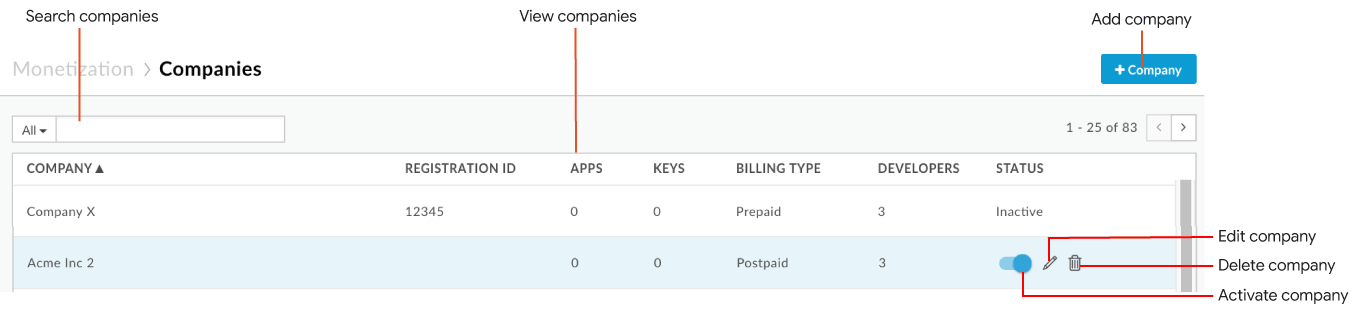
Seperti yang ditandai dalam gambar, halaman Perusahaan memungkinkan Anda untuk:
- Melihat informasi ringkasan untuk semua perusahaan, termasuk nama perusahaan, ID pendaftaran, jumlah aplikasi dan kunci API terdaftar, jenis penagihan, jumlah developer yang ditetapkan ke perusahaan, dan status
- Menambahkan perusahaan
- Mengaktifkan atau menonaktifkan perusahaan
- Mengedit perusahaan
- Menghapus perusahaan
- Menelusuri daftar perusahaan
Edge Klasik (Private Cloud)
Untuk mengakses halaman Perusahaan menggunakan UI Edge Klasik:
- Login ke
http://ms-ip:9000, dengan ms-ip adalah alamat IP atau nama DNS node Server Pengelolaan. - Pilih Publikasi > Perusahaan di menu navigasi atas.
Halaman Perusahaan akan ditampilkan.
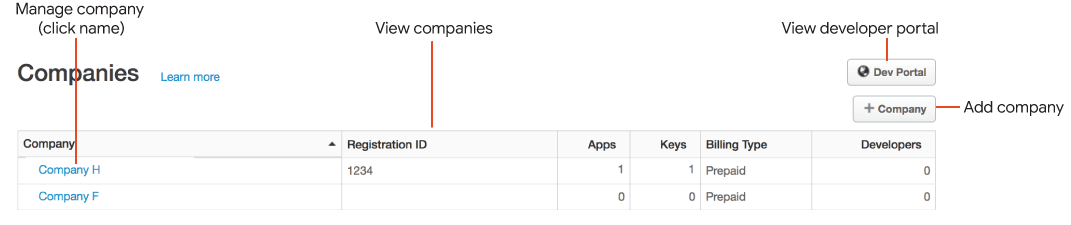
- Melihat daftar perusahaan saat ini
- Mengelola perusahaan. Secara khusus, menambahkan, mengaktifkan, mengedit, dan menghapus perusahaan.
- Melihat portal developer yang terhubung (khusus Drupal 7)
Menambahkan perusahaan
Untuk menambahkan perusahaan:
- Akses halaman Perusahaan.
- Klik + Perusahaan.
- Masukkan detail perusahaan.
Kolom yang wajib diisi mencakup:
- Nama Perusahaan
- Administrator (pengguna yang merupakan administrator perusahaan utama)
- Jenis Penagihan
Bergantung pada konfigurasi penagihan monetisasi, Jenis Penagihan dapat ditetapkan secara default ke
PREPAIDatauPOSTPAID. Untuk informasi selengkapnya, lihat Mengonfigurasi jenis penagihan prabayar dan pascabayar menggunakan API. - Tambahkan satu atau beberapa developer ke perusahaan.
- Di bagian Developer, masukkan string di kolom Tambahkan Developer untuk menampilkan daftar developer yang cocok dengan string tersebut.
- Pilih developer dari menu drop-down.
- Ulangi untuk menambahkan developer tambahan ke perusahaan.
- Tambahkan satu atau beberapa atribut khusus.
- Di bagian Atribut khusus, klik + Baru.
- Masukkan nama dan nilai atribut kustom.
- Ulangi untuk menambahkan atribut khusus tambahan ke perusahaan.
- Klik Buat perusahaan.
Mengaktifkan dan menonaktifkan perusahaan
Untuk mengaktifkan dan menonaktifkan perusahaan:
- Akses halaman Perusahaan.
- Arahkan kursor ke perusahaan yang ingin diaktifkan, lalu aktifkan
 di menu tindakan.
Nonaktifkan tombol untuk menonaktifkan perusahaan.
Mengedit perusahaan
Untuk mengedit perusahaan:
- Akses halaman Perusahaan.
- Arahkan kursor ke perusahaan yang ingin diedit, lalu klik
 di menu tindakan.
 - Perbarui detail perusahaan, sesuai kebutuhan.
- Klik Perbarui perusahaan untuk menyimpan perubahan.
Menghapus perusahaan
Untuk menghapus perusahaan:
- Akses halaman Perusahaan.
- Arahkan kursor ke perusahaan yang ingin dihapus, lalu klik
 di menu tindakan.
 - Klik Hapus untuk mengonfirmasi operasi penghapusan.
Mengelola perusahaan dan developer menggunakan API
Penggunaan API untuk mengelola perusahaan dan developer dijelaskan di bagian berikut.
Membuat dan memperbarui perusahaan dan developer menggunakan API
Untuk mengelola perusahaan dan developer dengan API pengelolaan Edge API, lihat bagian API berikut:
- Membuat perusahaan
- Buat developer
Catatan: Konfigurasikan informasi monetisasi saat membuat developer dengan meneruskan atribut kustom. - Menambahkan atau
memperbarui developer perusahaan
Catatan: Secara opsional, Anda dapat menetapkan peran kepada developer, meskipun hal ini tidak diwajibkan. Untuk mendapatkan daftar peran developer, lihat Mengambil peran developer. - Mencantumkan konfigurasi monetisasi untuk semua developer atau untuk satu developer
Catatan: Tentukan informasi monetisasi dengan meneruskan atribut kustom saat membuat atau memperbarui developer. Anda dapat melihat atribut khusus monetisasi yang ditetapkan menggunakan API standar (non-monetisasi) untuk mencantumkan semua developer atau satu developer.
Mengelola peran developer menggunakan API
Anda dapat membuat peran menggunakan API monetisasi. Dengan demikian, Anda dapat menetapkan peran untuk partner. Misalnya, Anda dapat menetapkan peran administrator dan developer aplikasi untuk partner. Peran tersebut kemudian dapat ditetapkan kepada karyawan partner tertentu.
Membuat peran developer
Untuk membuat peran developer, buat permintaan POST ke organizations/{org_name}/developer-roles. Saat membuat permintaan, Anda harus
menentukan nama dan deskripsi peran serta identifikasi
organisasi dalam isi permintaan. Contoh:
$ curl -H "Content-Type:application/json" -X POST -d \
'{
   "name": "appDeveloper",
   "description": "App Developer",
   "organization": {
       "id": "{org_name}"
   }
 }' \
"https://api.enterprise.apigee.com/v1/mint/organizations/{org_name}/developer-roles" \
-u email:password
Mengambil peran developer
Untuk mengambil peran developer, buat permintaan GET ke organizations/{org_id}/developer-roles. Contoh:
$ curl -H "Accept:application/json" -X GET \
"https:// api.enterprise.apigee.com/v1/mint/organizations/{org_name}/developer-roles" \
-u email:password
Responsnya akan terlihat seperti ini (hanya sebagian respons yang ditampilkan):
{
  "description" : "App Developer",
  "id" : "appdeveloper",
  "name" : "appDeveloper",
  "organization" : {
   ...
  }
}
Setelan konfigurasi peran developer untuk API
Opsi konfigurasi peran developer berikut ditampilkan ke API:
| Nama | Deskripsi | Default | Wajib? |
|---|---|---|---|
name |
Nama peran developer. |
T/A | Ya |
description |
Deskripsi peran developer. |
T/A | Ya |
Mengambil tarif pajak untuk developer menggunakan API
Anda bisa mendapatkan tarif pajak saat ini untuk developer dengan mengirimkan permintaan GET ke
organizations/{org_name}/tax-engine. Saat membuat permintaan, Anda harus menentukan
identifikasi developer sebagai parameter kueri. Contoh:
$ curl -H "Accept:application/json" -X GET \
"https://api.enterprise.apigee.com/v1/mint/organizations/{org_name}/tax-engine?developerId=dev7@myorg.com" \
-u email:password
Responsnya akan terlihat seperti ini:
0.09Melakukan tugas khusus developer lainnya menggunakan API
Banyak tugas terkait monetisasi yang dapat Anda lakukan untuk organisasi, seperti membuat paket tarif atau membuat kondisi notifikasi, juga dapat Anda lakukan untuk developer perorangan. Misalnya, Anda dapat membuat rekening bank untuk developer tertentu atau membuat laporan pendapatan untuk developer tertentu.
Tabel berikut mencantumkan tugas khusus developer yang dapat Anda lakukan menggunakan API monetisasi. Tabel ini juga mencantumkan tempat Anda dapat menemukan petunjuk mendetail tentang cara melakukan tugas ini.
| Tugas | Tempat menemukan petunjuk |
|---|---|
| Melihat persyaratan dan ketentuan yang diterima oleh developer |
Melihat persyaratan dan ketentuan yang disetujui oleh developer atau perusahaan yang menggunakan API |
| Melihat paket API yang diterima oleh developer |
Melihat paket produk API yang diterima oleh developer atau perusahaan yang menggunakan API |
| Membuat paket tarif developer | |
| Melihat paket tarif yang tersedia untuk developer | |
| Melihat paket tarif yang tersedia untuk developer tertentu yang berisi produk tertentu |
Melihat paket tarif yang diterima untuk developer yang berisi produk API menggunakan API |
| Hanya melihat paket tarif developer yang diterima |
Melihat semua paket tarif yang diterima oleh developer menggunakan API |
| Memberikan kredit kepada developer | |
| Menetapkan batas kredit untuk developer | |
| Melihat batas kredit developer | |
| "Menambahkan saldo" (menambahkan jumlah ke) saldo prabayar developer | |
| Melihat saldo prabayar developer | |
| Menyiapkan kondisi notifikasi untuk developer | |
| Membuat dan melihat definisi laporan untuk developer |