

Stai visualizzando la documentazione di Apigee Edge.
Vai alla documentazione di Apigee X. info
Se vuoi un maggiore controllo sulle aziende e sugli sviluppatori che partecipano al tuo programma API monetizzato, ad esempio se vuoi creare aziende e sviluppatori interni per scopi di test, puoi creare aziende e sviluppatori manualmente con l'API e l'interfaccia utente di gestione.
Un aspetto fondamentale che determina se devi creare manualmente aziende e sviluppatori è se gli sviluppatori avranno bisogno o meno di credenziali per accedere all'interfaccia utente di gestione, inviare credenziali nelle chiamate all'API Edge Management o accedere a un portale per sviluppatori.
- Se gli sviluppatori per la monetizzazione hanno bisogno di credenziali di accesso per accedere all'interfaccia utente o all'API Edge, devono prima disporre del proprio account amministrativo Apigee.
- Se devi semplicemente creare sviluppatori di test che non richiedono credenziali (ad esempio se vuoi effettuare chiamate API con sviluppatori di test fittizi), non sono necessari account Apigee.
Gestire gli sviluppatori di app utilizzando l'interfaccia utente
Crea, gestisci e attiva gli sviluppatori di app utilizzando l'interfaccia utente di Edge, come descritto in Gestire gli sviluppatori di app. Dopo aver creato gli sviluppatori di app, puoi aggiungerli alle aziende, come descritto nelle sezioni seguenti.
Gestire le aziende utilizzando l'interfaccia utente
Crea, gestisci e attiva le aziende, come descritto nelle sezioni seguenti.
Esplorare la pagina Società
Accedi alla pagina Aziende, come descritto di seguito.
Edge
Per accedere alla pagina Aziende utilizzando l'interfaccia utente di Edge:
- Accedi ad apigee.com/edge.
- Seleziona Pubblicazione > Monetizzazione > Aziende nella barra di navigazione a sinistra.
Viene visualizzata la pagina Aziende.
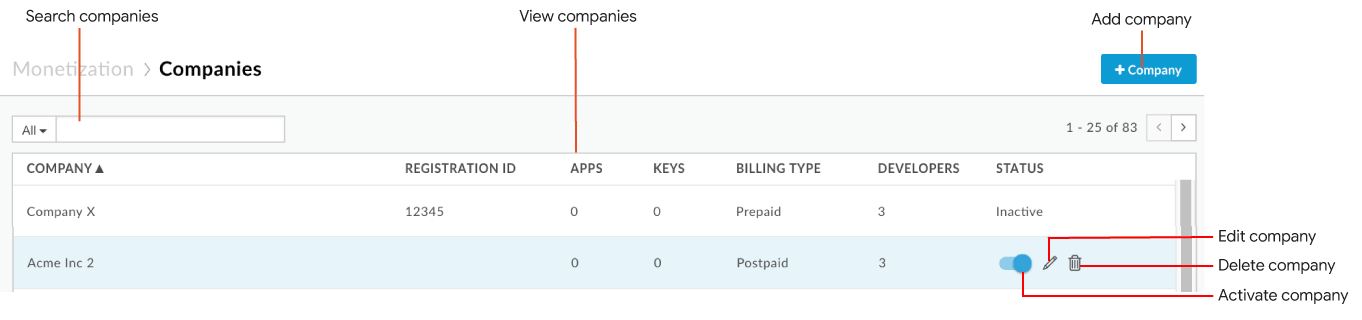
Come evidenziato nella figura, la pagina Aziende ti consente di:
- Visualizza le informazioni di riepilogo per tutte le aziende, tra cui nome dell'azienda, ID registrazione, numero di app e chiavi API registrate, tipo di fatturazione, numero di sviluppatori assegnati all'azienda e stato
- Aggiungere una società
- Attivare o disattivare un'azienda
- Modificare un'azienda
- Eliminare una società
- Cerca nell'elenco di aziende
Edge classico (private cloud)
Per accedere alla pagina Aziende utilizzando l'interfaccia utente classica di Edge:
- Accedi a
http://ms-ip:9000, dove ms-ip è l'indirizzo IP o il nome DNS del nodo del server di gestione. - Seleziona Pubblica > Aziende nella barra di navigazione in alto.
Viene visualizzata la pagina Aziende.
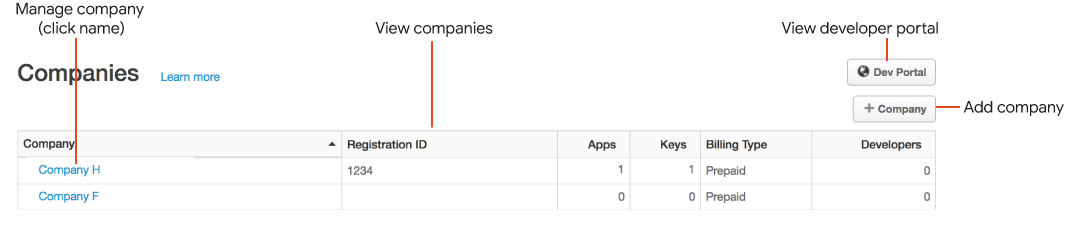
- Visualizza l'elenco attuale delle aziende
- Gestisci un'azienda. Nello specifico, puoi aggiungere, attivare, modificare ed eliminare una società.
- Visualizza il portale per gli sviluppatori collegato (solo Drupal 7)
Aggiunta di un'azienda
Per aggiungere un'azienda:
- Accedi alla pagina Aziende.
- Fai clic su + Azienda.
- Inserisci i dettagli dell'azienda.
I campi obbligatori sono:
- Nome dell'azienda
- Amministratore (l'utente che è l'amministratore principale della società)
- Tipo di fatturazione
A seconda della configurazione della fatturazione per la monetizzazione, il tipo di fatturazione potrebbe essere impostato per impostazione predefinita su
PREPAIDoPOSTPAID. Per ulteriori informazioni, consulta Configurare i tipi di fatturazione prepagata e postpaid utilizzando l'API. - Aggiungi uno o più sviluppatori alla società.
- Nella sezione Sviluppatori, inserisci una stringa nel campo Aggiungi sviluppatore per visualizzare l'elenco degli sviluppatori corrispondenti alla stringa.
- Seleziona uno sviluppatore dall'elenco a discesa.
- Ripeti l'operazione per aggiungere altri sviluppatori all'azienda.
- Aggiungi uno o più attributi personalizzati.
- Nella sezione Attributi personalizzati, fai clic su + Nuovo.
- Inserisci il nome e il valore dell'attributo personalizzato.
- Ripeti l'operazione per aggiungere altri attributi personalizzati all'azienda.
- Fai clic su Crea azienda.
Attivazione e disattivazione di un'azienda
Per attivare e disattivare un'azienda:
- Accedi alla pagina dell'azienda.
- Posiziona il cursore sull'azienda che vuoi attivare e abilita
 nel menu delle azioni.
Disattiva l'opzione per disattivare l'azienda.
Modificare un'azienda
Per modificare un'azienda:
- Accedi alla pagina dell'azienda.
- Posiziona il cursore sopra la società da modificare e fai clic su
 nel menu delle azioni.
 - Aggiorna i dettagli dell'azienda, se necessario.
- Fai clic su Aggiorna azienda per salvare le modifiche.
Eliminazione di una società
Per eliminare un'azienda:
- Accedi alla pagina Aziende.
- Posiziona il cursore sulla società che vuoi eliminare e fai clic su
 nel menu delle azioni.
 - Fai clic su Elimina per confermare l'operazione di eliminazione.
Gestione di aziende e sviluppatori che utilizzano l'API
L'utilizzo dell'API per gestire aziende e sviluppatori è descritto nelle sezioni seguenti.
Creazione e aggiornamento di aziende e sviluppatori tramite l'API
Per gestire aziende e sviluppatori con l'API di gestione di API Edge, consulta le seguenti sezioni dell'API:
- Creare una società
- Crea uno sviluppatore
Nota: configura le informazioni sulla monetizzazione quando crei uno sviluppatore passando gli attributi personalizzati. - Aggiungi o
aggiorna gli sviluppatori dell'azienda
Nota: se vuoi, puoi assegnare un ruolo allo sviluppatore, anche se non è obbligatorio. Per un elenco dei ruoli sviluppatore, consulta Recupero dei ruoli sviluppatore. - Elenca la configurazione della monetizzazione per tutti gli sviluppatori o per un singolo sviluppatore
Nota: definisci le informazioni sulla monetizzazione passando gli attributi personalizzati quando crei o aggiorni uno sviluppatore. Puoi visualizzare gli attributi personalizzati di monetizzazione impostati utilizzando l'API standard (non di monetizzazione) per elencare tutti gli sviluppatori o un singolo sviluppatore.
Gestione dei ruoli sviluppatore tramite l'API
Puoi creare ruoli utilizzando le API di monetizzazione. In questo modo puoi stabilire i ruoli per i tuoi partner. Ad esempio, puoi stabilire i ruoli di amministratore e sviluppatore di applicazioni per un partner. Questi ruoli possono essere assegnati a dipendenti partner specifici.
Creazione di un ruolo sviluppatore
Per creare un ruolo sviluppatore, invia una richiesta POST a
organizations/{org_name}/developer-roles. Quando effettui la richiesta, devi
specificare nel corpo della richiesta il nome e la descrizione del ruolo e l'identificazione dell'organizzazione. Ad esempio:
$ curl -H "Content-Type:application/json" -X POST -d \
'{
   "name": "appDeveloper",
   "description": "App Developer",
   "organization": {
       "id": "{org_name}"
   }
 }' \
"https://api.enterprise.apigee.com/v1/mint/organizations/{org_name}/developer-roles" \
-u email:password
Recupero dei ruoli sviluppatore
Per recuperare i ruoli sviluppatore, invia una richiesta GET a organizations/{org_id}/developer-roles. Ad esempio:
$ curl -H "Accept:application/json" -X GET \
"https:// api.enterprise.apigee.com/v1/mint/organizations/{org_name}/developer-roles" \
-u email:password
La risposta dovrebbe essere simile alla seguente (è mostrata solo una parte della risposta):
{
  "description" : "App Developer",
  "id" : "appdeveloper",
  "name" : "appDeveloper",
  "organization" : {
   ...
  }
}
Impostazioni di configurazione del ruolo sviluppatore per l'API
Le seguenti opzioni di configurazione del ruolo sviluppatore sono esposte all'API:
| Nome | Descrizione | Predefinito | Obbligatorio? |
|---|---|---|---|
name |
Il nome del ruolo sviluppatore. |
N/D | Sì |
description |
Una descrizione del ruolo sviluppatore. |
N/D | Sì |
Recuperare l'aliquota fiscale per uno sviluppatore utilizzando l'API
Puoi ottenere l'aliquota fiscale corrente per uno sviluppatore inviando una richiesta GET a
organizations/{org_name}/tax-engine. Quando effettui la richiesta, devi specificare
l'identificazione dello sviluppatore come parametro di query. Ad esempio:
$ curl -H "Accept:application/json" -X GET \
"https://api.enterprise.apigee.com/v1/mint/organizations/{org_name}/tax-engine?developerId=dev7@myorg.com" \
-u email:password
La risposta dovrebbe avere il seguente aspetto:
0.09Esecuzione di altre attività specifiche per gli sviluppatori utilizzando l'API
Molte delle attività relative alla monetizzazione che puoi svolgere per un'organizzazione, ad esempio la creazione di piani tariffari o di condizioni di notifica, possono essere eseguite anche per un singolo sviluppatore. Ad esempio, puoi creare un conto bancario per uno sviluppatore specifico o generare un report sulle entrate per uno sviluppatore specifico.
La tabella seguente elenca le attività specifiche per gli sviluppatori che puoi eseguire utilizzando le API di monetizzazione. La tabella indica anche dove puoi trovare istruzioni dettagliate per l'esecuzione di queste attività.
| Attività | Dove trovare le istruzioni |
|---|---|
| Visualizzare i Termini e condizioni accettati da uno sviluppatore | |
| Visualizzare i pacchetti API accettati da uno sviluppatore | |
| Creare un piano tariffario per gli sviluppatori | |
| Visualizzare i piani tariffari disponibili per uno sviluppatore | |
| Visualizzare i piani tariffari disponibili per uno sviluppatore specifico che contengono un prodotto specifico | |
| Visualizzare solo i piani tariffari per gli sviluppatori accettati |
Visualizzazione di tutti i piani tariffari accettati da uno sviluppatore che utilizza l'API |
| Assegnare credito a uno sviluppatore | |
| Impostare un limite di credito per uno sviluppatore | |
| Visualizzare un limite di crediti sviluppatore | |
| "Ricarica" (aggiungi un importo) al saldo prepagato di uno sviluppatore | |
| Visualizzare il saldo prepagato di uno sviluppatore |
Visualizzare i saldi dell'account con pagamento anticipato per uno sviluppatore |
| Configurare una condizione di notifica per uno sviluppatore | |
| Creare e visualizzare le definizioni dei report per uno sviluppatore |