

Вы просматриваете документацию Apigee Edge .
Перейдите в документацию Apigee X.info
Управляйте тарифными планами с помощью пользовательского интерфейса и API , как описано в следующих разделах.
Изучение страницы тарифных планов
Перейдите на страницу тарифных планов, как описано ниже.
Край
Чтобы просмотреть тарифные планы в пользовательском интерфейсе Edge, перейдите на страницу «Тарифные планы»:
- Войдите на сайт apigee.com/edge .
- В левой навигационной панели выберите «Публикация» > «Монетизация» > «Тарифные планы» .
Отображается страница с тарифными планами.
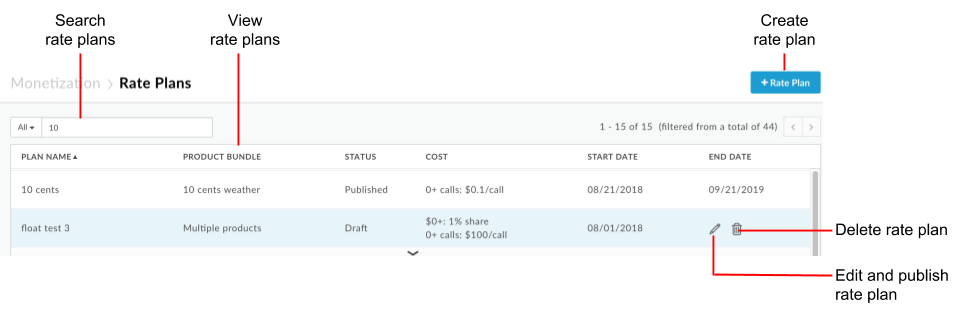
Как показано на рисунке, страница «Тарифные планы» позволяет вам:
- Просмотрите сводную информацию по всем тарифным планам, включая название плана, пакет продуктов API, статус (опубликован или черновик), стоимость плана, а также даты начала и окончания.
ПРИМЕЧАНИЕ : Тарифные планы, срок действия которых истек, не отображаются в пользовательском интерфейсе. Для просмотра таких планов используйте API. См. раздел «Просмотр тарифных планов с помощью API» . - Создать тарифный план
- Изменить тарифный план
- Опубликовать тарифный план
- Удалить черновик тарифного плана
- Добавьте тарифный план на будущее, как описано в разделе «Управление тарифными планами на будущее».
- Найдите тарифные планы в любом видимом поле, указав название застройщика или категорию (если применимо).
Классический Edge (частное облако)
Чтобы просмотреть тарифные планы с помощью классического интерфейса Edge, перейдите на страницу пакетов API:
- Войдите в систему по
http:// ms-ip :9000, где ms-ip — это IP-адрес или DNS-имя узла сервера управления. - В верхней панели навигации выберите «Опубликовать» > «Пакеты» .
На странице «Пакеты API» отображаются тарифные планы, определенные для каждого пакета.
На странице «Тарифные планы» вы можете:
- Создать тарифный план
- Изменить тарифный план
- Опубликовать тарифный план
- Удалить черновик тарифного плана
- Добавьте тарифный план на будущее, как описано в разделе «Управление тарифными планами на будущее».
- Найдите тарифные планы в любом видимом поле, указав название застройщика или категорию (если применимо).
Создание тарифного плана
Чтобы создать тарифный план:
- Перейдите на страницу тарифных планов .
- Нажмите +Тарифный план .
- Настройте следующие поля на верхней панели:
Поле Описание По умолчанию Необходимый Название тарифного плана Название вашего тарифного плана. ПРИМЕЧАНИЕ : Название должно быть уникальным в рамках одного пакета продуктов API. Два плана в одном пакете продуктов не могут иметь одинаковое название.
Н/Д Да Тип тарифного плана Тип тарифного плана. Выберите значение из раскрывающегося списка. Список допустимых типов тарифных планов см. в разделе «Поддерживаемые типы тарифных планов» . Н/Д Да Комплект товаров Пакет продуктов API. Выберите значение из раскрывающегося списка. Дополнительную информацию о пакетах продуктов API см. в разделе «Управление пакетами продуктов API» . Если вы выбираете пакет продуктов, содержащий более одного API-продукта, вам необходимо выбрать, следует ли настроить отдельные тарифные планы для каждого API-продукта или общий тарифный план, который будет применяться ко всем API-продуктам.
Н/Д Да Аудитория Целевая аудитория, имеющая доступ к тарифному плану. Выберите одно из следующих значений из выпадающего списка: - Всем — всем разработчикам.
- Разработчик - Разработчик или компания. Введите имя разработчика или компании. По мере ввода в раскрывающемся списке будет отображаться список разработчиков/компаний, содержащих указанную строку. Щелкните по имени разработчика или компании из раскрывающегося списка.
- Категория разработчика - Выберите категорию разработчика из выпадающего списка.
Настройте категории разработчиков в соответствии с требованиями, как описано в разделе «Управление категориями разработчиков» .
Каждый Нет Дата начала Дата вступления тарифного плана в силу. Введите дату начала действия или выберите дату с помощью календаря. Сегодня Нет Дата окончания Укажите дату окончания действия тарифного плана. Чтобы указать дату окончания, включите переключатель « Есть дата окончания» и введите дату окончания или выберите дату с помощью календаря. ПРИМЕЧАНИЕ : Тарифный план будет действовать до конца дня указанной даты. Если вы хотите, например, аннулировать тарифный план 1 декабря 2018 года, установите значение endDate равным 2018-11-30. В этом случае тарифный план аннулируется в конце дня 30 ноября 2018 года; все запросы, поданные 1 декабря 2018 года, будут заблокированы.
Никто Нет Видно порталам Укажите, является ли тарифный план государственным или частным. См. Государственные и частные тарифные планы . Включено Нет - Настройте тарифный план. См. раздел «Настройка тарифного плана» .
ПРИМЕЧАНИЕ : Не распространяется на планы уведомлений с возможностью изменения настроек. - Если вы выбираете пакет продуктов, содержащий более одного API-продукта, установите следующие параметры в разделе «Конкретный или общий тарифный план» :
ПРИМЕЧАНИЕ : Этот шаг не применим к настраиваемым планам уведомлений.Поле Описание По умолчанию Настройте каждый продукт по отдельности. Флаг, указывающий, следует ли настраивать индивидуальный тарифный план для каждого продукта API. Неполноценный Настройте бесплатное предложение для каждого продукта индивидуально. Флаг, указывающий, следует ли настраивать бесплатный тарифный план для каждого API-продукта. Неполноценный Выберите товар Если вы включите один или оба флага, вам необходимо будет выбрать каждый продукт по отдельности из выпадающего списка и настроить параметры его тарифного плана. ПРИМЕЧАНИЕ : Убедитесь, что вы настроили все продукты в комплекте.
Н/Д - Настройте параметры тарифного плана в зависимости от выбранного типа тарифа:
- Выберите один из следующих вариантов:
Кнопка Описание Сохранить как черновик Сохраните тарифный план как черновик. Тарифный план не будет виден разработчикам приложений до тех пор, пока вы его не опубликуете. В черновике тарифного плана можно редактировать любое поле.
Опубликовать новый план Опубликуйте план. ПРИМЕЧАНИЕ : После публикации тарифного плана изменить дату окончания можно только в том случае, если она еще не установлена. Удалить тарифный план после его публикации нельзя, но можно аннулировать его и заменить будущим тарифным планом, как описано в разделе «Аннулирование опубликованного тарифного плана» .
- Примените политику проверки лимитов монетизации к прокси-серверам API, связанным с продуктами API, включенными в тарифный план. Политика проверки лимитов монетизации обеспечивает соблюдение лимитов монетизации на прокси-серверах API и гарантирует точное отражение любых ошибок в аналитических отчетах и отчетах по монетизации. Для получения дополнительной информации см. раздел «Обеспечение соблюдения лимитов монетизации на прокси-серверах API» .
Редактирование тарифного плана
В черновике тарифного плана можно редактировать все поля, кроме пакета услуг, типа и целевой аудитории. После публикации тарифного плана дату окончания можно редактировать только в том случае, если она не указана.
Чтобы изменить тарифный план:
- Перейдите на страницу тарифных планов .
- Щелкните внутри строки тарифного плана, который вы хотите отредактировать.
Отображается панель с тарифными планами. - При необходимости отредактируйте поля тарифного плана.
ПРИМЕЧАНИЕ : После публикации тарифного плана изменить дату окончания можно только в том случае, если она еще не установлена. - Выберите один из следующих вариантов:
Кнопка Описание Обновление проекта (проект тарифных планов) Сохраните тарифный план как черновик.
Тарифный план не будет виден разработчикам приложений до тех пор, пока вы его не опубликуете. В черновике тарифного плана можно редактировать любое поле.Опубликовать проект (проект тарифных планов) Опубликуйте тарифный план.
ПРИМЕЧАНИЕ : После публикации тарифного плана изменить дату окончания можно только в том случае, если она еще не установлена. Удалить тарифный план после его публикации нельзя, но можно аннулировать его и заменить будущим тарифным планом, как описано в разделе «Аннулирование опубликованного тарифного плана» .Обновленная дата окончания (опубликованные тарифные планы) Установите дату окончания действия опубликованного плана.
ПРИМЕЧАНИЕ : После установления даты окончания действия опубликованного тарифного плана его изменение становится невозможным.
Удаление проекта тарифного плана
Удалите черновой вариант тарифного плана, если он больше не нужен.
Примечание: Вы не можете удалить опубликованный тарифный план.
Чтобы удалить черновик тарифного плана:
- Перейдите на страницу тарифных планов .
- Наведите курсор на тарифный план, который хотите удалить, чтобы отобразить меню действий.
- Нажмите
 .
. - Нажмите «Удалить» , чтобы подтвердить действие.
Управление тарифными планами с помощью API
В следующих разделах описывается, как управлять тарифными планами с помощью API.
Создание тарифных планов с использованием API
Для создания тарифного плана отправьте POST-запрос по адресу /organizations/{org_name}/monetization-packages/{monetizationpackage_id}/rate-plans , где {monetizationpackage_id} — это идентификатор пакета продуктов API, для которого вы создаете тарифный план (идентификатор возвращается в ответе при создании пакета продуктов API).
При создании тарифного плана необходимо указать в тексте запроса следующее:
- Идентификатор организации
- Идентификатор пакета продуктов API
- Название тарифного плана
- Описание тарифного плана
- Область действия тарифного плана (распространяется ли он на всех застройщиков или только на конкретного застройщика, компанию или категорию застройщиков)
- Дата вступления в силу тарифного плана
- Валюта для тарифного плана
- Опубликовать ли тарифный план
- Независимо от того, является ли тарифный план государственным или частным.
Есть и другие параметры, которые вы можете указать по желанию, например, период, в течение которого должна быть произведена оплата (например, 30 дней). См. раздел «Свойства конфигурации тарифных планов» .
Если вы создаете тарифный план (кроме плана только для оплаты комиссий) для пакета продуктов API, включающего более одного продукта, вы можете применить этот план к конкретному продукту в пакете. Для этого необходимо указать продукт в запросе. Если продукт не указан, план применяется ко всем продуктам в пакете продуктов API.
В следующих разделах описано, как создавать тарифные планы:
- Создание стандартного тарифного плана с использованием API
- Создание тарифного плана для разработчиков или компаний с использованием API.
- Создание тарифного плана для категории разработчиков с использованием API.
- Создание тарифного плана для конкретного продукта API с использованием API.
- Настройка тарифного плана как публичного или частного с помощью API.
Создание стандартного тарифного плана с использованием API
Для создания стандартного тарифного плана установите атрибут type в STANDARD , как показано в следующем примере.
$ curl -H "Content-Type:application/json" -X POST -d \
'{
     "name": "Simple rate plan",
     "currency": {
      "id" : "usd"
     },
     "description": "Simple rate plan",
     "displayName" : "Simple rate plan",
     "monetizationPackage": {
      "id": "location"
     },
     "organization": {
      "id": "{org_name}"
     },
     "published": true,
     "isPrivate" : false,
     "ratePlanDetails": [
     {
      …
     }
     ],
     "startDate": "2013-09-15",
     "type": "STANDARD"
}' \
"https://api.enterprise.apigee.com/v1/mint/organizations/{org_name}/monetization-packages/location_package/rate-plans" \
-u email:password
Создание тарифного плана для разработчиков или компаний с использованием API.
Чтобы применить тарифный план к конкретному застройщику или компании, установите значение type на Developer . Также необходимо указать застройщика или компанию в запросе, указав идентификатор, юридическое наименование и название застройщика или компании.
Например, следующий фрагмент кода создает тарифный план для разработчика Dev Five :
...
     "type": "DEVELOPER",
       "developer" : {
        "id" : "0mkKu1PALUGfjUph",
        "legalName" : "DEV FIVE",
        "name" : "Dev Five"
      }
...
Создание тарифного плана для категории разработчиков с использованием API.
Чтобы применить тарифный план к категории разработчиков, установите значение type равным Developer_Category . Также необходимо указать категорию разработчиков в запросе. Например:
...
     "type": "DEVELOPER_CATEGORY",
       "developerCategory" : {
        "id" : "5e172299-8232-45f9-ac46-40076139f373",
        "name" : "Silver",
        "description" : "Silver category"
      }
...
Создание тарифного плана для конкретного продукта API с использованием API.
При создании тарифного плана для пакетов API-продуктов, включающих несколько API-продуктов, вы можете указать детали тарифного плана для каждого API-продукта отдельно.
Например, следующий код создает план распределения доходов с двумя продуктами API:
$ curl -H "Content-Type:application/json" -X POST -d \
'{
     "name": "Multi-product rate plan",
     "currency": {
      "id" : "usd"
     },
     "description": "Multi-product rate plan",
     "displayName" : "Multi-product rate plan",
     "monetizationPackage": {
      "id": "mypackage",
      ...
     },
     "organization": {
      "id": "{org_name}",
      ...
     },
     "published": true,
     "isPrivate" : false,
     "ratePlanDetails": [
     {
        "ratePlanRates":[{
            "revshare":0,
            "startUnit":0,
            "type":"REVSHARE",
            "endUnit":null
        }],
       "revenueType":"NET",
       "type":"REVSHARE"
       "currency":{...},
       "product":{"id":"product1","displayName":"Product1"},
       "customPaymentTerm":false
     },
     {
        "ratePlanRates":[{
            "revshare":10,
            "startUnit":0,
            "type":"REVSHARE",
            "endUnit":null
        }],
       "revenueType":"NET",
       "type":"REVSHARE"
       "currency":{...},
       "product":{"id":"product2","displayName":"Product2"},
       "customPaymentTerm":false
     }
     ],
     "startDate": "2019-09-15",
     "type": "STANDARD"
}' \
"https://api.enterprise.apigee.com/v1/mint/organizations/{org_name}/monetization-packages/my-package/rate-plans" \
-u email:password
Чтобы добавить API-продукт в пакет API-продуктов my-package , необходимо указать сведения о тарифном плане для этого API-продукта в теле запроса, как описано в разделе «Добавление API-продукта в пакет API-продуктов с помощью тарифных планов, специфичных для API-продукта» .
$ curl -H "Content-Type:application/json" -X POST -d \
'{
    "ratePlan": [
    {
        "id": "my-package_multi-product-rate-plan",
        "ratePlanDetails": [
        {
            "ratePlanRates":[{
                "revshare":20,
                "startUnit":0,
                "type":"REVSHARE",
                "endUnit":null
             }],
             "revenueType":"NET",
             "type":"REVSHARE"
             "currency":{...},
             "customPaymentTerm":false
         }]
    }]
}' \
"https://api.enterprise.apigee.com/v1/mint/organizations/{org_name}/monetization-packages/my-package/products/product3" \
-u email:password
Настройка тарифного плана как публичного или частного с помощью API.
При создании тарифного плана вы можете указать, является ли он публичным или частным, используя атрибут isPrivate в теле запроса. Если он имеет значение true , тарифный план будет частным. Дополнительную информацию см. в разделе «Публичные и частные тарифные планы» .
Например, следующая команда создает индивидуальный тарифный план:
$ curl -H "Content-Type:application/json" -X POST -d \
'{
     "name": "Simple rate plan",
     "currency": {
      "id" : "usd"
     },
     "description": "Simple rate plan",
     "displayName" : "Simple rate plan",
     "monetizationPackage": {
      "id": "location"
     },
     "organization": {
      "id": "{org_name}"
     },
     "published": true,
     "isPrivate" : true,
     "ratePlanDetails": [
     {
      …
     }
     ],
     "startDate": "2013-09-15",
     "type": "STANDARD"
}' \
"https://api.enterprise.apigee.com/v1/mint/organizations/{org_name}/monetization-packages/location_package/rate-plans" \
-u email:password