

Вы просматриваете документацию Apigee Edge .
Перейдите в документацию Apigee X.info
Зарегистрируйте и управляйте разработчиками вашего приложения, как описано в следующих разделах. (Регистрация приложения — это отдельный процесс, описанный в разделе «Регистрация приложений и управление ключами API »).
Введение
Edge предоставляет множество преимуществ, которые полностью зависят от знания того, кто обращается к вашим API. Например, безопасность API, управление трафиком и значительная часть аналитических данных зависят от знания того, кто обращается. А как Edge узнает, кто обращается к вашим API? Считывая уникальную информацию из каждого вызова API, такую как идентификатор пользователя, ключ API или токен OAuth. Эта уникальная информация блокирует или разблокирует функциональность, которую вы встраиваете в свои API-прокси, предоставляя вам полный контроль над доступом к API и его поведением.
Именно поэтому разработчикам приложений необходимо зарегистрироваться, чтобы использовать ваши API. После добавления разработчики регистрируют свои приложения, выбирают API, которые хотят использовать, и получают уникальные учетные данные API (ключи и секреты потребителей), необходимые для доступа к вашим API.
Как зарегистрировать разработчиков приложений
Зарегистрируйте разработчиков приложений, используя один из следующих способов:
- Если у вас платная учетная запись Edge, разработчики могут зарегистрироваться самостоятельно через портал для разработчиков. Для получения дополнительной информации см. один из следующих разделов в зависимости от типа портала для разработчиков:
- Интегрированный портал: Создайте учетную запись разработчика на интегрированном портале.
- Drupal 10: Регистрация аккаунта разработчика приложений
- Drupal 7: Добавление и управление учетными записями пользователей
- Администраторы могут регистрировать разработчиков приложений, используя API .
- В качестве администратора портала для разработчиков вы можете управлять разработчиками непосредственно на своем портале, как описано в следующих разделах:
- Интегрированный портал: Управление учетными записями разработчиков .
- Drupal 10: Как разработчики приложений взаимодействуют с модулем Apigee Edge
- Drupal 7: Добавление и управление учетными записями пользователей
- В качестве администратора организации управляйте разработчиками, используя пользовательский интерфейс Edge или API , как описано в следующих разделах.
Рекомендации по управлению учетными записями разработчиков на порталах для разработчиков.
Компания Apigee рекомендует управлять учетными записями разработчиков непосредственно на портале для разработчиков.
Если вы используете интегрированный портал, это единственный способ гарантировать синхронизацию учетных записей разработчиков на интегрированном портале и в Edge.
При использовании портала разработчиков на основе Drupal управление учетными записями разработчиков непосредственно на портале предоставляет следующие преимущества:
- При добавлении разработчика через административный интерфейс портала вы можете установить пароль разработчика для портала и запустить автоматическую отправку электронного письма разработчику.
При добавлении или изменении данных разработчика с помощью Edge электронное письмо разработчику не отправляется, и вы не можете установить пароль для разработчика на портале. Поэтому разработчику необходимо сбросить свой пароль на портале, прежде чем он сможет войти в систему.
- Любые изменения, внесенные в учетную запись разработчика на портале, автоматически отправляются в Edge.
Если вы решите управлять учетными записями разработчиков на базе Drupal с помощью Edge, вам необходимо синхронизировать разработчиков приложений между порталом и Edge .
Изучение страницы разработчиков
Получите доступ к странице для разработчиков и изучите ее, используя интерфейс Edge и классический интерфейс Edge.
Край
Чтобы получить доступ к странице разработчиков с помощью интерфейса Edge:
- Войдите на сайт apigee.com/edge .
- В левой навигационной панели выберите «Опубликовать» > «Разработчики» .
Отображается страница разработчиков.
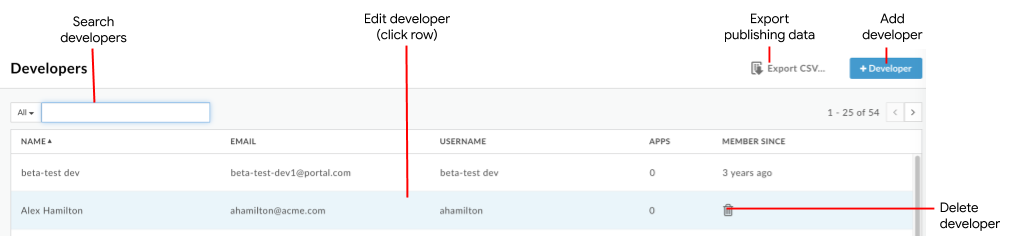
Как показано на рисунке, страница для разработчиков позволяет вам:
- Добавить разработчика
- Просмотр и редактирование сведений о разработчике , включая следующие:
- Экспорт данных публикации
- Удалить разработчика
- Найдите в списке разработчиков
Классический Edge (частное облако)
Чтобы получить доступ к странице разработчиков, используя классический интерфейс Edge:
- Войдите в систему по
http:// ms-ip :9000, где ms-ip — это IP-адрес или DNS-имя узла сервера управления. - В верхней панели навигации выберите «Опубликовать» > «Разработчики» .
Отображается страница разработчиков.
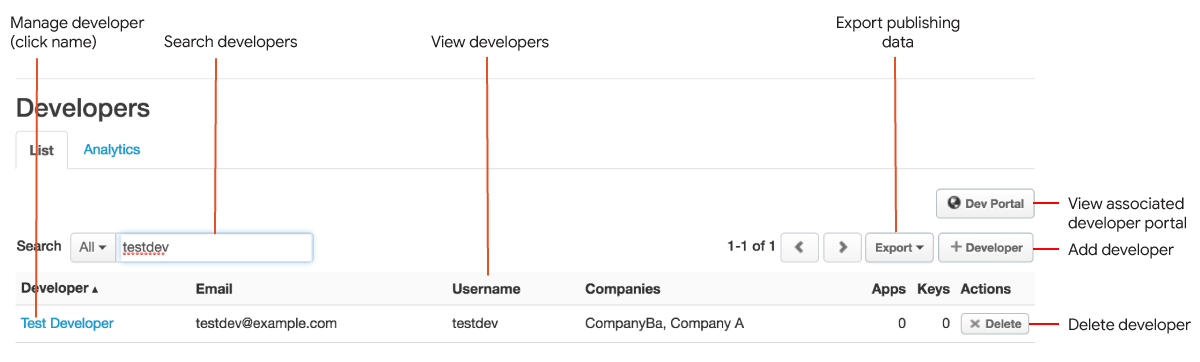
- Посмотреть список разработчиков
- Добавить разработчика
- Просматривайте и редактируйте данные разработчика, включая пользовательские атрибуты, и активируйте разработчика.
- Экспорт данных публикации
- Удалить разработчика
- Найдите в списке разработчиков
- Просмотрите подключенный портал разработчика (только для Drupal 7)
Добавление разработчика
Чтобы добавить разработчика:
- Перейдите на страницу разработчиков.
- Click + Developer .
- Введите данные разработчика, включая имя, фамилию, адрес электронной почты и имя пользователя.
- Нажмите «Создать» .
Просмотр и редактирование сведений о разработчике
Просмотр и редактирование сведений о разработчике. Для организаций с включенной монетизацией вы можете редактировать пользовательские атрибуты монетизации, определенные в разделе «Настройка атрибутов монетизации» .
Для просмотра и редактирования сведений о разработчике:
- Перейдите на страницу разработчиков.
- Чтобы открыть подробную информацию о разработчике, щелкните по строке с его данными и выберите нужного разработчика.
- В разделе «Подробности» отображается следующая информация. При необходимости отредактируйте данные разработчика.
Деталь Описание Подробности Имя и фамилия разработчика, имя пользователя и адрес электронной почты; статус и срок регистрации; и идентификатор разработчика.
Чтобы отредактировать данные разработчика, щелкните в любом из следующих полей:- Имя
- Фамилия
- Электронная почта
- Имя пользователя
Пользовательские атрибуты Пользовательские атрибуты, определенные для разработчика. Настройте пользовательские атрибуты по мере необходимости. Для получения дополнительной информации см.: Приложения Приложения, зарегистрированные разработчиком. См. раздел «Регистрация приложений» . - В поле «Статус» активируйте или деактивируйте разработчика.
Для получения дополнительной информации см. раздел «Активация и деактивация разработчика» .
В Apigee Edge для публичного облака Edge хранит следующие объекты в кэше как минимум 180 секунд после обращения к ним.
- Токены доступа OAuth. Это означает, что отозванный токен может оставаться активным в течение до трех минут, пока не истечет лимит его кэширования.
- Сущности службы управления ключами (KMS) (приложения, разработчики, API-продукты).
- Пользовательские атрибуты для токенов OAuth и сущностей KMS.
Управление пользовательскими атрибутами для разработчика
Добавьте до 18 пользовательских атрибутов для каждого разработчика, включая атрибуты монетизации, описанные в разделе «Настройка атрибутов монетизации» .
Для управления пользовательскими атрибутами:
- Перейдите на страницу разработчиков.
- Чтобы открыть подробную информацию о разработчике, щелкните по строке с его пользовательскими атрибутами.
- Нажмите кнопку «+» в разделе «Пользовательские атрибуты».
- Введите название и значение атрибута.
- Нажмите
 .
. - Чтобы удалить пользовательский атрибут, наведите курсор на атрибут и щелкните по нему.
 в меню действий.
Активация и деактивация разработчика
Когда разработчик приложения самостоятельно регистрируется на вашем портале, вы можете настроить, будет ли он активен по умолчанию.
Когда разработчик неактивен, он все еще может войти на портал разработчиков и создавать приложения, но ни один из соответствующих ключей API работать не будет. Приложения разработчика сохраняют свой одобренный (или другой) статус, как и ключи API, даже если они недействительны, пока разработчик неактивен.
Для активации или деактивации разработчика:
- Перейдите на страницу разработчиков.
- Чтобы открыть подробную информацию о разработчике, щелкните по строке с его данными, выберите нужного разработчика (активировать или деактивировать).
- В разделе «Подробности» установите для поля «Статус» значение «Активный» или «Неактивный» в зависимости от необходимости.
- Повторите эти шаги, если разработчик работает в нескольких организациях.
Экспорт данных публикации
Экспортируйте следующие данные о публикации в виде файла с разделителями-запятыми (CSV):
- Информация о разработчике
- Подробная информация о разработчике, приложении и API-продукте.
Для экспорта данных публикации:
- Перейдите на страницу разработчиков.
- Нажмите «Экспорт CSV»...
- Выберите «Разработчики» или «Разработчики, приложения и продукты» из выпадающего списка.
Выбранные данные о публикациях загружаются в виде CSV-файла.
Удаление разработчика
Чтобы удалить разработчика:
- Перейдите на страницу разработчиков.
- Наведите курсор на строку разработчика, которую хотите удалить, чтобы отобразить меню действий.
- Нажмите .
- Нажмите «Удалить» , чтобы подтвердить удаление.
Синхронизация разработчиков приложений между порталом и Edge.
Если вы используете портал разработчиков на основе Drupal для публикации своих API, изменения, внесенные разработчикам приложений через Edge, не передаются на портал. Для отображения этих изменений необходимо войти на портал как администратор портала и синхронизировать портал с Edge.
Для синхронизации вашего портала разработчика с разработчиками приложений, определенными в Edge, обратитесь к следующим разделам:
- Drupal 10: Синхронизация разработчиков с Apigee Edge
- Drupal 7: Синхронизация разработчиков приложений между порталом и Edge
Объединение разработчиков в компании
В контексте монетизации компания представляет собой совокупность разработчиков, управляемых как единое целое. Компания может представлять собой любую группу, подходящую для вашей организации, например, бизнес-подразделение, продуктовую линейку или отдел. Объединение разработчиков в компании полезно, когда вам необходимо связать нескольких разработчиков под одной корпоративной структурой. Например, вам может потребоваться создать разные компании для целей выставления счетов. Однако разработчики в вашей организации не обязательно должны быть связаны с какой-либо компанией. Обратите внимание, что разработчик всегда является единым целым, однозначно идентифицируемым элементом email. Если разработчик является частью компании, вы увидите название компании на странице «Разработчики».
Для получения дополнительной информации об управлении компаниями и разработчиками с целью монетизации см. раздел «Управление компаниями и разработчиками» .
Настройка атрибутов монетизации
При редактировании данных разработчика через пользовательский интерфейс или при создании и редактировании данных разработчика через API можно настроить параметры монетизации, определенные в следующей таблице. Первоначально параметры монетизации для организации настраиваются при редактировании профиля организации .
| Название поля | Имя пользовательского атрибута | Описание |
|---|---|---|
| Адрес | MINT_DEVELOPER_ADDRESS | Адрес застройщика, включая следующие поля: Адрес (строки 1 и 2), Город, Штат, Почтовый индекс и Страна. |
| Профиль выставления счетов | MINT_BILLING_PROFILE | Расчетный цикл для вашей организации. Допустимые значения:
|
| Тип выставления счетов | MINT_BILLING_TYPE | Модель оплаты для разработчиков, используемая для выставления счетов. Значение может быть одним из следующих:
См. раздел «Настройка типов выставления счетов для предоплаченных и постоплатных тарифов с помощью API» . |
| Категория | MINT_DEVELOPER_CATEGORY | Категория разработчиков, в которую вы хотите добавить разработчика. Категория разработчиков — это группа разработчиков или компаний со схожими характеристиками. Для получения дополнительной информации см. раздел «Управление категориями разработчиков» . |
| Идентификатор компании | MINT_COMPANY_ID | Идентификатор компании (если применимо). Для получения дополнительной информации см. раздел «Группировка разработчиков в компании» . |
| Тип разработчика | MINT_DEVELOPER_TYPE | Данная функция не используется компанией Apigee. Тип разработчика. Допустимые значения: |
| Является брокером | MINT_IS_BROKER | Флаг, указывающий, рассчитывается ли выручка на основе чистой прибыли. |
| Юридическое название | MINT_DEVELOPER_LEGAL_NAME | Официальное наименование разработчика, которое будет использоваться во всех отчетах. Примечание : Этот атрибут необходим, если разработчик не входит в группу компаний и хочет подписаться на опубликованный тарифный план. |
| Самостоятельное выставление счетов | MINT_HAS_SELF_BILLING | Флаг, указывающий, включены ли счета-фактуры с самостоятельным выставлением счетов. Если включено ( true ), монетизация генерирует счет-фактуру с самостоятельным выставлением счетов вместо отчета о распределении доходов. Счет-фактура с самостоятельным выставлением счетов — это финансовый документ, в котором подробно указана сумма, причитающаяся разработчику. Он действует как счет-фактура, выставляемый поставщику API от имени разработчика. |
| Номер разрешения на освобождение от налогов | MINT_TAX_EXEMPT_AUTH_NO | Номер освобождения от государственных налогов (если применимо). |
| Налоговая ставка | MINT_APPROX_TAX_RATE | Приблизительная налоговая ставка для застройщика. Укажите десятичное значение, содержащее не более 3 символов до десятичной точки и 4 символов после десятичной точки. |
Управление разработчиками с помощью API
Управляйте разработчиками с помощью API для разработчиков .
При создании и обновлении данных разработчика с помощью API вы можете настроить атрибуты монетизации, описанные в разделе «Настройка атрибутов монетизации» , по мере необходимости.