

Wyświetlasz dokumentację Apigee Edge.
Otwórz dokumentację Apigee X. info
Wprowadzenie
Raporty dotyczące zarabiania umożliwiają dostęp do szczegółowych informacji o użytkowaniu i aktywności związanej z transakcjami. Możesz na przykład sprawdzić, które aplikacje, deweloperzy, pakiety produktów API lub produkty API miały aktywność związaną z transakcjami w określonym zakresie dat. Dzięki zarabianiu możesz generować raporty podsumowujące lub szczegółowe, które śledzą wykorzystanie interfejsu API.
Rodzaje raportów o przychodach
Możesz generować te typy raportów o zarabianiu.
| Zgłoś | Opis |
|---|---|
| Płatności | Wyświetl aktywność deweloperów w jednym miesiącu rozliczeniowym i sprawdź, czy plany stawek zostały zastosowane prawidłowo. |
| Saldo z przedpłaty | Wyświetl doładowania salda, które deweloper korzystający z płatności przedpłaconych wykonał w miesiącu rozliczeniowym lub w bieżącym miesiącu, aby móc porównać je z płatnościami otrzymanymi od firmy obsługującej płatności. |
| Przychody | Wyświetlaj aktywność i przychody generowane przez deweloperów w określonym zakresie dat, aby analizować skuteczność pakietów i usług interfejsu API w przypadku poszczególnych deweloperów (i ich aplikacji). |
| Wariancja |
Porównywanie aktywności i przychodów generowanych przez deweloperów w 2 zakresach dat, aby analizować trendy wzrostowe lub spadkowe w skuteczności pakietów i usług API w przypadku deweloperów (i ich aplikacji). |
Przechowywanie danych
W Apigee Edge na chmurze publicznej przechowywanie danych o zarabianiu jest uprawnieniem planu. Informacje o uprawnieniach do zarabiania znajdziesz na stronie https://cloud.google.com/apigee/specsheets. Jeśli chcesz, aby dane o zarabianiu były przechowywane dłużej niż okres uprawnień, skontaktuj się z zespołem sprzedaży Apigee. Wydłużony okres przechowywania danych jest aktywowany w momencie wysłania prośby i nie można go aktywować wstecznie, aby obejmował dane starsze niż pierwotny okres przechowywania.
Informacje o zduplikowanych transakcjach
Jeśli porównasz raporty o transakcjach związanych z zarabianiem z danymi Analytics, możesz zauważyć niewielką liczbę zduplikowanych transakcji. Jest to oczekiwane zachowanie, ponieważ system zarabiania może przetwarzać kilka milionów transakcji dziennie, a wiele z nich jest przetwarzanych równolegle w danym momencie. Średnio około 0, 1% transakcji może być duplikatami.
Zapoznawanie się ze stroną Raporty o przychodach
Otwórz stronę Raporty o przychodach, jak opisano poniżej.
Edge
Aby otworzyć stronę Raporty w interfejsie Edge:
- Zaloguj się na apigee.com/edge.
- Na pasku nawigacyjnym po lewej stronie kliknij Publikowanie > Generowanie przychodu > Raporty.
Wyświetli się strona Raporty.
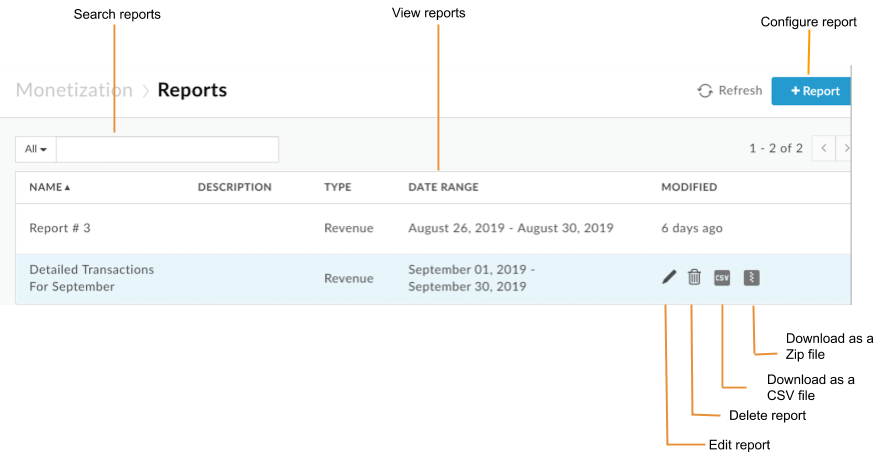
Jak widać na ilustracji, strona Raporty umożliwia:
- Wyświetlanie informacji podsumowujących wszystkich raportów, w tym nazwy i opisu, typu raportu i zakresu dat oraz daty ostatniej modyfikacji.
- Konfigurowanie raportu
- Wygeneruj i pobierz raport w formacie CSV lub pliku ZIP.
- Edytowanie raportu
- Usuwanie raportu
- Wyszukiwanie na liście raportów
Classic Edge (Private Cloud)
Aby otworzyć stronę Raporty w klasycznym interfejsie Edge:
- Zaloguj się w
http://ms-ip:9000, gdzie ms-ip to adres IP lub nazwa DNS węzła serwera zarządzającego. - Na górnym pasku nawigacyjnym kliknij Generowanie przychodu > Raporty o przychodach.
Wyświetli się strona Raporty.
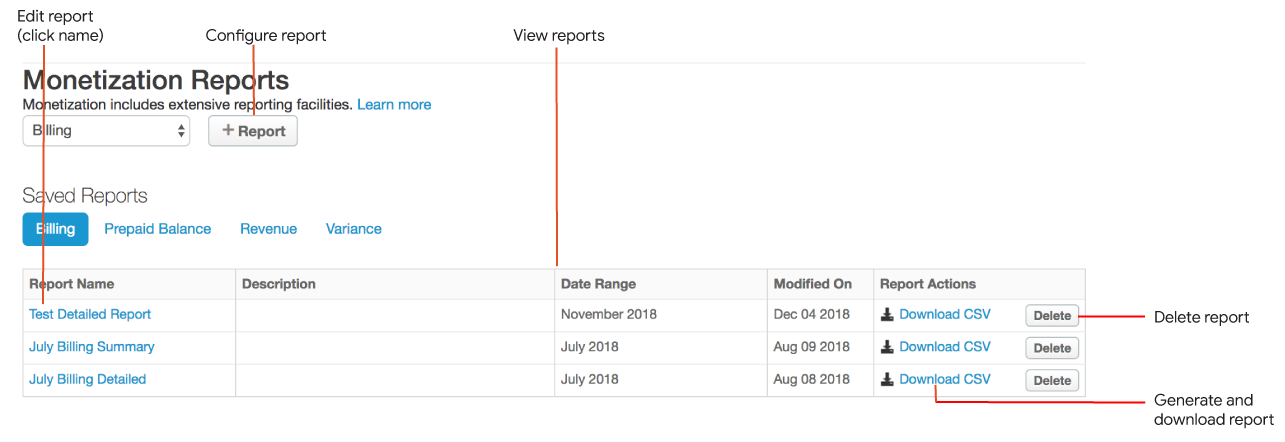
- Wyświetlanie aktualnej listy raportów
- Konfigurowanie raportu
- Generowanie i pobieranie raportu w formacie CSV
- Edytowanie raportu
- Usuwanie raportu
Konfigurowanie raportu
Skonfiguruj raport za pomocą interfejsu, jak opisano w sekcjach poniżej.
Konfigurowanie raportu
Skonfiguruj raport za pomocą interfejsu Edge lub klasycznego interfejsu Edge.
Edge
Aby skonfigurować raport za pomocą interfejsu Edge:
- Na pasku nawigacyjnym po lewej stronie kliknij Publikowanie > Generowanie przychodu > Raporty.
- Kliknij + Raport.
- Skonfiguruj szczegóły raportu zdefiniowane w tabeli poniżej.
Pole Opis Nazwa Unikalna nazwa raportu. Opis Opis raportu. Typ raportu Zobacz Rodzaje raportów o zarabianiu. - Skonfiguruj pozostałe szczegóły raportu na podstawie wybranego typu raportu, zgodnie z opisem w tych sekcjach:
- Po wpisaniu informacji w oknie raportu możesz:
- Aby zapisać konfigurację raportu, kliknij Zapisz raport.
W przypadku raportu szczegółowego kliknij Prześlij zadanie, aby uruchomić raport asynchronicznie i pobrać wyniki w późniejszym czasie. Więcej informacji znajdziesz w artykule Generowanie i pobieranie raportu.
- Kliknij Zapisz jako plik CSV lub Zapisz jako plik ZIP, aby pobrać wygenerowany raport na komputer lokalny jako plik CSV lub skompresowany plik ZIP zawierający plik CSV. Pobieranie w formacie ZIP jest zalecane w przypadku dużych raportów, ponieważ jest bardziej efektywne.
Classic Edge (Private Cloud)
Aby utworzyć raport za pomocą klasycznego interfejsu Edge:
- Na górnym pasku nawigacyjnym kliknij Generowanie przychodu > Raporty o przychodach.
- Z menu wybierz typ raportu, który chcesz utworzyć. Zobacz Rodzaje raportów o zarabianiu.
- Kliknij + Zgłoś.
- Skonfiguruj szczegóły raportu na podstawie wybranego typu rozliczeń, zgodnie z opisem w tych sekcjach:
- Po wpisaniu informacji w oknie raportu możesz:
- Kliknij Zapisz jako…, aby zapisać konfigurację raportu i pobrać go później.
W przypadku raportu szczegółowego kliknij Prześlij zadanie, aby uruchomić raport asynchronicznie i pobrać wyniki w późniejszym czasie. Więcej informacji znajdziesz w artykule Generowanie i pobieranie raportu.
- Kliknij Pobierz plik CSV, aby wygenerować i pobrać raport na komputer lokalny w formacie CSV.
Konfigurowanie raportu rozliczeniowego
Wykonaj kroki konfiguracji raportu i na stronie raportu wpisz te informacje:
| Pole | Opis |
|---|---|
| Miesiąc rozliczeniowy |
Miesiąc rozliczeniowy, którego dotyczy raport. |
| Poziom raportowania |
Poziom raportowania. Prawidłowe wartości:
|
| Pakiety produktów |
Uwaga: w klasycznym interfejsie Edge pakiety produktów API są nazywane pakietami API. Wybierz pakiety produktów API, które chcesz uwzględnić w raporcie. Jeśli nie wybierzesz żadnego pakietu, raport będzie zawierać wszystkie pakiety produktów API. Raport zawiera osobny wiersz dla każdego wybranego pakietu produktów interfejsu API. W przypadku raportu podsumowującego możesz opcjonalnie zaznaczyć opcję Nie wyświetlaj w sekcji Opcje wyświetlania podsumowania. W tym przypadku raport zawiera zagregowane informacje o wszystkich (lub wybranych) pakietach produktów API (i nie zawiera informacji o poszczególnych pakietach produktów API). |
| Produkty |
Wybierz produkty API, które chcesz uwzględnić w raporcie. Jeśli nie wybierzesz żadnego, raport będzie zawierać wszystkie produkty API. Raport zawiera osobny wiersz dla każdego wybranego produktu API. W przypadku raportu podsumowującego możesz opcjonalnie zaznaczyć pole Nie wyświetlaj w sekcji Opcje wyświetlania podsumowania. W tym przypadku raport zawiera zbiorcze informacje o wszystkich (lub wybranych) deweloperach (i nie zawiera informacji o poszczególnych wybranych deweloperach). |
| Firmy | Wybierz firmy, które chcesz uwzględnić w raporcie. Jeśli nie wybierzesz żadnej firmy, raport będzie obejmować wszystkie. |
| Plan taryfowy |
Plany cenowe, które mają być uwzględnione w raporcie. Wybierz jedną z tych opcji:
|
Konfigurowanie raportu o saldo z przedpłaty
Wykonaj kroki konfiguracji raportu i na stronie raportu wpisz te informacje:| Pole | Opis |
|---|---|
| Miesiąc rozliczeniowy |
Miesiąc rozliczeniowy, którego dotyczy raport. |
| Poziom raportowania |
Poziom raportowania. Prawidłowe wartości:
|
| Firmy | Wybierz firmy, które chcesz uwzględnić w raporcie. Jeśli nie wybierzesz żadnej firmy, raport będzie obejmować wszystkie. |
Konfigurowanie raportu Przychody
Wykonaj kroki konfiguracji raportu i na stronie raportu wpisz te informacje:
| Pole | Opis |
|---|---|
| Zakres dat |
Zakres dat raportu. Wybierz jedną z tych opcji:
|
| Wybierz walutę |
Waluta raportu. Prawidłowe wartości:
|
| Poziom raportowania |
Poziom raportowania. Prawidłowe wartości:
|
| Pakiety produktów |
Uwaga: w klasycznym interfejsie Edge pakiety produktów API są nazywane pakietami API. Wybierz pakiety produktów API, które chcesz uwzględnić w raporcie. Jeśli nie wybierzesz żadnego pakietu, raport będzie zawierać wszystkie pakiety produktów API. Raport zawiera osobny wiersz dla każdego wybranego pakietu produktów interfejsu API. W przypadku raportu podsumowującego możesz opcjonalnie zaznaczyć opcję Nie wyświetlaj w sekcji Opcje wyświetlania podsumowania. W tym przypadku raport zawiera zagregowane informacje o wszystkich (lub wybranych) pakietach produktów API (i nie zawiera informacji o poszczególnych pakietach produktów API). |
| Produkty |
Wybierz produkty API, które chcesz uwzględnić w raporcie. Jeśli nie wybierzesz żadnego, raport będzie zawierać wszystkie produkty API. Raport zawiera osobny wiersz dla każdego wybranego produktu API. W przypadku raportu podsumowującego możesz opcjonalnie zaznaczyć pole Nie wyświetlaj w sekcji Opcje wyświetlania podsumowania. W tym przypadku raport zawiera zbiorcze informacje o wszystkich (lub wybranych) deweloperach (i nie zawiera informacji o poszczególnych wybranych deweloperach). |
| Firmy | Wybierz firmy, które chcesz uwzględnić w raporcie. Jeśli nie wybierzesz żadnej firmy, raport będzie obejmować wszystkie. W przypadku raportu podsumowującego możesz opcjonalnie zaznaczyć pole Nie wyświetlaj w sekcji Opcje wyświetlania podsumowania. W tym przypadku raport zawiera zbiorcze informacje o wszystkich (lub wybranych) firmach (i nie zawiera informacji o każdej wybranej firmie osobno). |
| Aplikacje |
Wybierz aplikacje, które chcesz uwzględnić w raporcie. Jeśli nie wybierzesz żadnej aplikacji, raport będzie obejmować wszystkie. Raport zawiera osobny wiersz dla każdej wybranej aplikacji. W przypadku raportu podsumowującego możesz opcjonalnie zaznaczyć pole Nie wyświetlaj w sekcji Opcje wyświetlania podsumowania. W tym przypadku raport zawiera zbiorcze informacje o wszystkich (lub wybranych) aplikacjach (nie zawiera informacji o poszczególnych wybranych aplikacjach). |
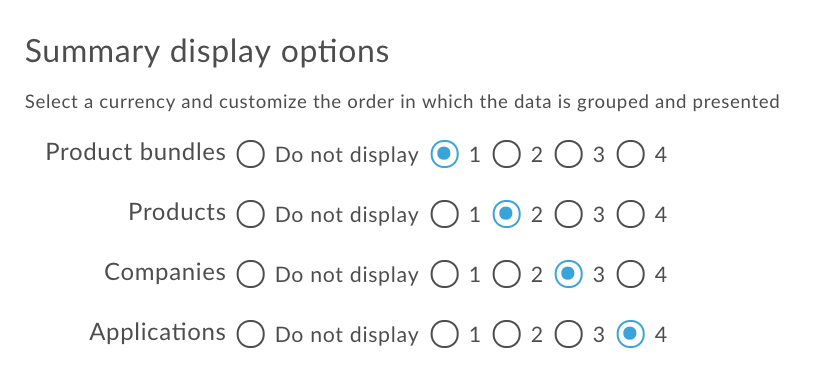
| Opcje wyświetlania podsumowania |
Kolejność, w jakiej kolumny są grupowane i wyświetlane w raporcie. Wybierz numer, który wskazuje względną kolejność tej sekcji w grupowaniu (1 to pierwsze grupowanie). Na przykład poniższy kod grupuje raport najpierw według pakietów, potem według produktów, następnie według deweloperów, a na końcu według aplikacji.
Jeśli nie chcesz wyświetlać sekcji, kliknij Nie wyświetlaj, a następnie wybierz pozostałe pola w odpowiedniej kolejności. Kolejność automatycznie aktualizuje się, gdy zmienisz względną kolejność sekcji lub zdecydujesz się nie wyświetlać sekcji w raporcie. |
Uwzględnianie niestandardowych atrybutów transakcji w raportach podsumowujących przychody
Zasady rejestrowania transakcji umożliwiają rejestrowanie danych atrybutów niestandardowych z transakcji. Możesz też uwzględniać te atrybuty niestandardowe w raportach podsumowujących przychody. Zdefiniuj domyślny zestaw atrybutów niestandardowych uwzględnionych w tabelach bazy danych do zarabiania, ustawiając właściwość MINT.SUMMARY_CUSTOM_ATTRIBUTES w przypadku swojej organizacji.
Korzystanie z tej funkcji wymaga przemyślenia i zaplanowania działań, dlatego zapoznaj się z poniższymi informacjami.
Jeśli jesteś klientem Google Cloud, skontaktuj się z zespołem pomocy Apigee Edge, aby ustawić tę właściwość. Jeśli jesteś klientem Apigee Edge for Private Cloud, ustaw flagę za pomocą żądania PUT wysłanego do tego interfejsu API z danymi logowania administratora systemu.
curl -u email:password -X PUT -H "Content-type:application/xml" http://host:port/v1/o/{myorg} -d \ "<Organization type="trial" name="MyOrganization"> <Properties> <Property name="features.isMonetizationEnabled">true</Property> <Property name="MINT.SUMMARY_CUSTOM_ATTRIBUTES">["partner_id","tax_source"]</Property> <Property name="features.topLevelDevelopersAreCompanies">false</Property> </Properties> </Organization>"
W tym przykładzie wywołanie interfejsu API włącza funkcję i dodaje kolumny partner_id i tax_source do bazy danych zarabiania. Pamiętaj, że tablica atrybutów niestandardowych w wywołaniu interfejsu API jest zakodowana na potrzeby adresu URL.
Uwagi dotyczące uwzględniania w raportach atrybutów transakcji niestandardowych
- Zanim utworzysz atrybuty za pomocą interfejsu API, upewnij się, że nazwy, których chcesz użyć, są prawidłowe. Są to nazwy kolumn w bazie danych, w których zawsze przechowywane są dane atrybutów niestandardowych.
- W każdej zasadzie rejestrowania transakcji dostępnych jest 10 miejsc na atrybuty niestandardowe, jak pokazano na ilustracji poniżej. Używaj dokładnie tych samych nazw i pozycji atrybutów dla tych samych atrybutów w produktach, które będą uwzględniane w raportach. Na przykład w tej polityce rejestrowania transakcji atrybuty niestandardowe
partner_iditax_sourceznajdują się odpowiednio w polach 4 i 5. We wszystkich zasadach rejestrowania transakcji dotyczących produktów, które mają być uwzględniane w raportach, powinny być podane imię i nazwisko oraz stanowisko tej osoby.
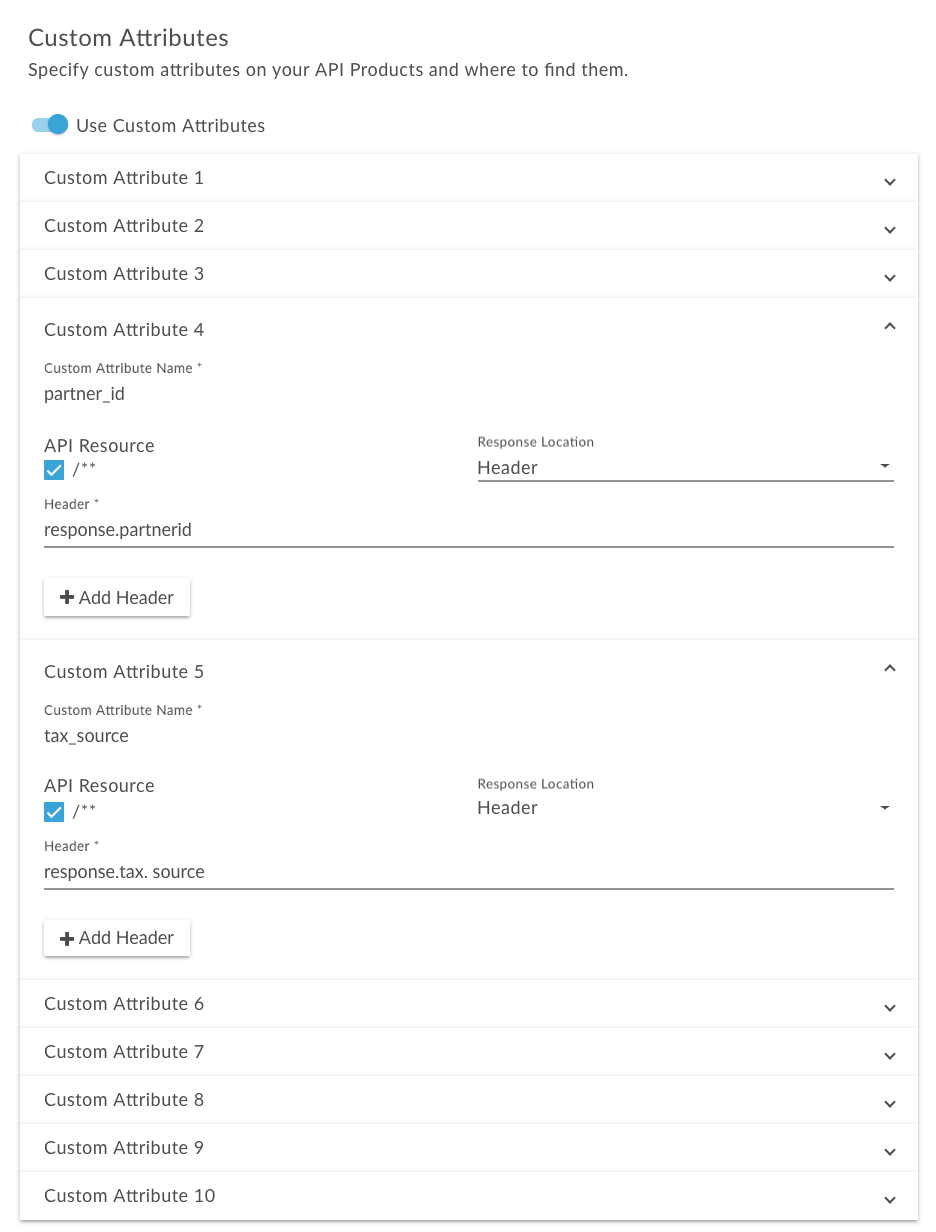
Aby po włączeniu tej funkcji uwzględnić atrybuty niestandardowe w raporcie Przychody, użyj interfejsu API raportu, dodając transactionCustomAttributes do MintCriteria. Zobacz opcje konfiguracji kryteriów.
Konfigurowanie raportu o odchyleniach (wycofane)
Wykonaj kroki konfiguracji raportu i na stronie raportu wpisz te informacje:
| Pole | Opis |
|---|---|
| Zakres dat |
Zakres dat raportu. Wybierz jedną z tych opcji:
|
| Pakiety |
Pakiety interfejsu API, które chcesz uwzględnić w raporcie. Wybierz jedną z tych opcji:
Raport zawiera osobny wiersz dla każdego wybranego pakietu interfejsu API. W przypadku raportu podsumowującego możesz opcjonalnie zaznaczyć pole Nie wyświetlaj (pakiety) w sekcji Opcje wyświetlania podsumowania. W tym przypadku raport zawiera zbiorcze informacje o wszystkich (lub wybranych) pakietach interfejsu API (nie zawiera informacji o poszczególnych pakietach interfejsu API). |
| Produkty |
Produkty interfejsu API, które mają być uwzględnione w raporcie. Wybierz jedną z tych opcji:
Raport zawiera osobny wiersz dla każdego wybranego produktu API. W przypadku raportu podsumowującego możesz opcjonalnie zaznaczyć opcję Nie wyświetlaj (produkty) w sekcji Opcje wyświetlania podsumowania. W tym przypadku raport zawiera zagregowane informacje o wszystkich (lub wybranych) usługach API (nie zawiera informacji o poszczególnych usługach API). |
| Firmy |
Firmy, które mają być uwzględnione w raporcie. Wybierz jedną z tych opcji:
Raport zawiera osobny wiersz dla każdej wybranej firmy. W przypadku raportu podsumowującego możesz opcjonalnie zaznaczyć opcję Nie wyświetlaj (firmy) w sekcji Opcje wyświetlania podsumowania. W tym przypadku raport zawiera zbiorcze informacje o wszystkich (lub wybranych) firmach (i nie zawiera informacji o każdej wybranej firmie osobno). |
| Aplikacje |
aplikacje, które chcesz uwzględnić w raporcie; Wybierz jedną z tych opcji:
Raport zawiera osobny wiersz dla każdej wybranej aplikacji. W przypadku raportu podsumowującego możesz opcjonalnie zaznaczyć pole Nie wyświetlaj (aplikacje) w sekcji Opcje wyświetlania podsumowania. W tym przypadku raport zawiera zbiorcze informacje ze wszystkich (lub wybranych) aplikacji (i nie zawiera informacji o poszczególnych wybranych aplikacjach). |
| Waluta |
Waluta raportu. Prawidłowe wartości:
|
| Opcje wyświetlania podsumowania |
Kolejność, w jakiej kolumny są grupowane i wyświetlane w raporcie. Wybierz numer, który wskazuje względną kolejność tej sekcji w grupowaniu (1 to pierwsze grupowanie). Na przykład poniższy kod grupuje raport najpierw według pakietów, potem według produktów, następnie według deweloperów, a na końcu według aplikacji.
Jeśli nie chcesz wyświetlać sekcji, kliknij Nie wyświetlaj, a następnie wybierz pozostałe pola w odpowiedniej kolejności. Kolejność automatycznie aktualizuje się, gdy zmienisz względną kolejność sekcji lub zdecydujesz się nie wyświetlać sekcji w raporcie. |
Generowanie i pobieranie raportu
Po utworzeniu raportu możesz pobrać jego wyniki w formacie CSV lub ZIP. Plik CSV lub ZIP możesz wygenerować synchronicznie lub asynchronicznie.
W przypadku raportu synchronicznego wysyłasz żądanie raportu, które jest blokowane, dopóki serwer analityczny nie prześle odpowiedzi. Raport może jednak wymagać przetworzenia dużej ilości danych (np. setek gigabajtów), więc raport synchroniczny może się nie udać z powodu przekroczenia limitu czasu.
Poziom raportu Podsumowanie obsługuje tylko generowanie synchroniczne.
W przypadku raportu asynchronicznego uruchamiasz żądanie raportu i pobierasz wyniki w późniejszym czasie. Oto kilka sytuacji, w których przetwarzanie zapytań asynchronicznych może być dobrą alternatywą:
- analizowania i tworzenia raportów obejmujących duże przedziały czasu;
- Analizowanie danych z użyciem różnych wymiarów grupowania i innych ograniczeń, które zwiększają złożoność zapytania.
- Zarządzanie zapytaniami, gdy zauważysz, że w przypadku niektórych użytkowników lub organizacji znacznie wzrosła ilość danych.
Poziom raportu Szczegółowy obsługuje generowanie asynchroniczne.
Aby wygenerować i pobrać raport w formacie CSV lub pliku ZIP, wykonaj jedną z tych czynności:
- Otwórz stronę Raporty.
- Umieść kursor nad raportem, który chcesz pobrać.
W kolumnie Zmodyfikowano kliknij jedną z tych opcji:
- Ikona
 lub ikona
  (w przypadku raportu podsumowującego). Raport jest zapisywany synchronicznie w pliku CSV lub ZIP.
 - Prześlij zadanie (w przypadku raportu szczegółowego). Rozpocznie się zadanie asynchroniczne.
Monitoruj stan zadania w kolumnie Zmodyfikowano.
Gdy raport będzie gotowy do pobrania, pojawi się ikona dysku:

- Po zakończeniu zadania kliknij ikonę dysku, aby pobrać raport.
- Ikona
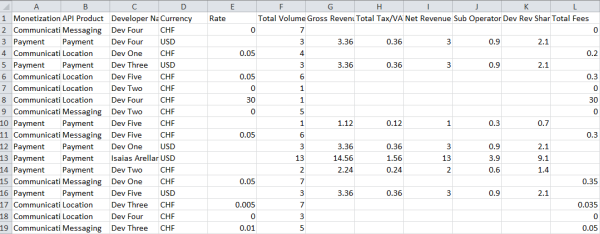
Poniżej znajdziesz przykład pliku CSV z raportem rozliczeniowym.
Edytowanie raportu
Aby edytować raport:
- Otwórz stronę Raporty.
- Umieść kursor nad raportem, który chcesz edytować, i w menu czynności kliknij
 .
. - W razie potrzeby zaktualizuj konfigurację raportu.
- Aby zapisać zaktualizowaną konfigurację raportu, kliknij Zaktualizuj raport.
Usuwanie raportu
Aby usunąć raport:
- Otwórz stronę Raporty.
- Umieść kursor nad raportem, który chcesz usunąć.
- W menu czynności kliknij
 .
.
Zarządzanie raportami o przychodach za pomocą interfejsu API
W sekcjach poniżej opisujemy, jak zarządzać raportami o zarabianiu za pomocą interfejsu API.
Konfigurowanie raportu za pomocą interfejsu API
Aby skonfigurować raport dla całej organizacji, wyślij żądanie POST do adresu /organizations/{org_name}/report-definitions.
Aby skonfigurować raport dla konkretnego dewelopera, wyślij żądanie POST do adresu /organizations/{org_name}/developers/{dev_id}/report-definitions, gdzie {dev_id} to identyfikator dewelopera.
W prośbie musisz podać nazwę i typ raportu. Typ musi mieć jedną z tych wartości: BILLING, REVENUE, VARIANCE (wartość wycofana) lub PREPAID_BALANCE. Dodatkowo możesz określić kryteria we właściwości mintCriteria, które dodatkowo konfigurują raport. Możesz określić wiele kryteriów. Daje to dużą elastyczność w konfigurowaniu raportu.
Kryteria, które możesz określić, to m.in.:
- W przypadku raportu dotyczącego rozliczeń lub salda z przedpłaty miesiąc rozliczeniowy raportu
- W przypadku raportu Przychody: typy transakcji objętych raportem, np. transakcje zakupu, transakcje obciążenia i zwroty środków.
- W przypadku raportu o saldo z przedpłaty deweloper, którego dotyczy raport.
- W przypadku raportu Przychody: pakiety produktów API (lub pakiety API), produkty, plany cenowe i aplikacje, których dotyczy raport.
- W przypadku raportu o przychodach lub odchyleniach waluta, której dotyczy raport.
- W przypadku raportów o rozliczeniach, saldzie z przedpłaty lub przychodach, czy raport jest raportem podsumowującym czy szczegółowym.
- W przypadku raportu podsumowującego przychody uwzględnij w nim niestandardowe atrybuty transakcji.
Pełną listę kryteriów raportu znajdziesz w sekcji Opcje konfiguracji raportu.
Na przykład poniższy kod tworzy raport Przychody, który zawiera podsumowanie aktywności związanej z transakcjami w lipcu 2015 roku. Raport zawiera różne typy transakcji określone we właściwości transactionTypes i dotyczy w szczególności pakietu usług Payment API oraz usługi Payment API. W definicji raportu nie określono konkretnego dewelopera ani aplikacji, więc raport dotyczy wszystkich deweloperów i aplikacji. A ponieważ właściwość currencyOption jest ustawiona na LOCAL, każdy wiersz raportu będzie wyświetlany w walucie odpowiedniego planu cenowego. Dodatkowo właściwość
groupBy określa, że kolumny w raporcie będą pogrupowane w tej kolejności: PACKAGE, PRODUCT, DEVELOPER, APPLICATION i RATEPLAN (obejmuje nazwę i identyfikator planu taryfowego w raporcie).
$ curl -H "Content-Type: application/json" -X POST -d \
'{
      "name": "July 2015 revenue report",
      "description": " July 2015 revenue report for Payment product",
      "type": "REVENUE",
      "mintCriteria":{
         "fromDate":"2015-07-01 00:00:00",
         "toDate":"2015-08-01 13:35:00",
         "showTxDetail":true,
         "showSummary":true,
         "transactionTypes":[
            "PURCHASE",
            "CHARGE",
            "REFUND",
            "CREDIT",
            "SETUPFEES",
            "TERMINATIONFEES",
            "RECURRINGFEES"
         ],
         "monetizationPackageIds":[
            "payment"
         ],
         "productIds":[
            "payment"
         ],
         "currencyOption":"LOCAL",
         "groupBy":[
            "PACKAGE",
            "PRODUCT",
            "DEVELOPER",
            "APPLICATION",
            "RATEPLAN"
         ]
      }
}' \
"https://api.enterprise.apigee.com/v1/mint/organizations/{org_name}/report-definitions" \
-u email:password
Poniższe zapytanie tworzy szczegółowy raport rozliczeniowy, który pokazuje aktywność dewelopera DEV FIVE w czerwcu 2015 r.
$ curl -H "Content-Type:application/json" -X POST -d \
'{
      "name": "June billing report, DEV FIVE",
      "description": "June billing report, DEV FIVE",
      "type": "BILLING",
      "mintCriteria":{
         "billingMonth": "JUNE",
         "billingYear": 2015,
         "showTxDetail":true,
         "showSummary":false,
         "currencyOption":"LOCAL"
      },
      "devCriteria":[{
         "id":"RtHAeZ6LtkSbEH56",
         "orgId":"myorg"}]
}' \
"https://api.enterprise.apigee.com/v1/mint/organizations/{org_name}/developers/5cTWgdUvdr6JW3xU/report-definitions" \
-u email:password
Wyświetlanie konfiguracji raportów za pomocą interfejsu API
Możesz wyświetlić konkretną konfigurację raportu lub wszystkie konfiguracje raportów w organizacji. Możesz też wyświetlić konfiguracje raportów dla poszczególnych deweloperów.
Aby wyświetlić konkretną konfigurację raportu dla organizacji, wyślij żądanie GET do adresu /organizations/{org_name}/report-definitions/{report_definition_id}, gdzie {report_definition_id} to identyfikator konkretnej konfiguracji raportu (identyfikator jest zwracany w odpowiedzi podczas tworzenia konfiguracji raportu). Na przykład:
$ curl -H "Accept:application/json" -X GET \
"https://api.enterprise.apigee.com/v1/mint/organizations/{org_name}/report-definitions/1f7fa53b-de5a-431d-9438-62131e1396c5" \
-u email:password
Aby wyświetlić wszystkie konfiguracje raportów w organizacji, wyślij żądanie GET do /organizations/{org_name}/report-definitions.
Aby filtrować i sortować wyniki, możesz przekazywać te parametry zapytania:
| Parametr zapytania | Opis |
|---|---|
all |
Flaga określająca, czy mają być zwracane wszystkie pakiety produktów API. Jeśli wartość tego parametru to false, liczba pakietów produktów API zwracanych na stronie jest określana przez parametr zapytania size. Domyślna wartość to false. |
size |
Liczba pakietów produktów API zwracanych na stronie. Wartość domyślna to 20. Jeśli parametr zapytania all ma wartość true, ten parametr jest ignorowany. |
page |
Numer strony, którą chcesz zwrócić (jeśli treść jest podzielona na strony). Jeśli parametr zapytania all ma wartość true, ten parametr jest ignorowany. |
sort |
Pole, według którego mają być sortowane informacje. Jeśli parametr zapytania all ma wartość true, ten parametr jest ignorowany. Domyślna wartość to UPDATED:DESC. |
Na przykład poniższe polecenie zwraca konfiguracje raportów dla organizacji i ogranicza pobieranie do maksymalnie 5 konfiguracji raportów:
$ curl -H "Accept:application/json" -X GET \
"https://api.enterprise.apigee.com/v1/mint/organizations/{org_name}/report-definitions?size=5" \
-u email:password
Odpowiedź powinna wyglądać mniej więcej tak (pokazana jest tylko jej część):
{
  "reportDefinition" : [ {
    "description" : "Test revenue report",
    "developer" : null,
    "id" : "1f7fa53b-de5a-431d-9438-62131e1396c5",
    "lastModified" : "2015-08-27 15:44:03",
    "mintCriteria" : {
      "asXorg" : false,
      "currencyOption" : "LOCAL",
      "fromDate" : "2015-07-01 00:00:00",
      "groupBy" : [ "PACKAGE", "PRODUCT", "DEVELOPER", "APPLICATION", "RATEPLAN" ],
      "monetizationPackageIds" : [ "payment" ],
      "productIds" : [ "payment" ],
      "showRevSharePct" : false,
      "showSummary" : true,
      "showTxDetail" : true,
      "showTxType" : false,
      "toDate" : "2015-08-01 00:05:00",
      "transactionTypes" : [ "PURCHASE", "CHARGE", "REFUND", "CREDIT", "SETUPFEES", "TERMINATIONFEES", "RECURRINGFEES" ]
    },
    "name" : "Test revenue report",
    "organization" : {
      ...
    },
    "type" : "REVENUE"
  }, {
    "description" : "June billing report, DEV FIVE",
    "developer" : null,
    "id" : "fedac696-ce57-469b-b62c-a77b535fd0eb",
    "lastModified" : "2015-08-27 17:13:20",
    "mintCriteria" : {
      "asXorg" : false,
      "billingMonth" : "JUNE",
      "billingYear" : 2015,
      "currencyOption" : "LOCAL",
      "showRevSharePct" : false,
      "showSummary" : false,
      "showTxDetail" : true,
      "showTxType" : false
    },
    "name" : "June billing report, DEV FIVE",
    "organization" : {
      ...
    },
    "type" : "BILLING"
  } ],
  "totalRecords" : 2
}
Aby wyświetlić konfiguracje raportów dla konkretnego dewelopera, wyślij żądanie GET do adresu /organizations/{org_name}/developers/{dev_id}/report-definitions, gdzie {dev_id} to identyfikator dewelopera. Podczas wysyłania żądania możesz określić opisane powyżej parametry zapytania, aby filtrować i sortować dane.
Na przykład poniższe polecenie zwraca konfiguracje raportów dla konkretnego dewelopera i sortuje odpowiedź według nazwy raportu:
$ curl -H "Accept:application/json" -X GET \
"https://api.enterprise.apigee.com/v1/mint/organizations/{org_name}/developers/5cTWgdUvdr6JW3xUreport-definitions?sort=name" \
-u email:password
Aktualizowanie konfiguracji raportu za pomocą interfejsu API
Aby zaktualizować konfigurację raportu, wyślij żądanie PUT na adres /organizations/{org_name}/report-definitions/{report_definition_id}, gdzie {report_definition_id} to identyfikator konkretnej konfiguracji raportu. Podczas aktualizacji w treści żądania musisz podać zaktualizowane wartości konfiguracji i identyfikator konfiguracji raportu. Na przykład to żądanie aktualizuje raport do raportu podsumowującego (zmienione właściwości są wyróżnione):
$ curl -H "Content-Type: application/json" -X PUT -d \
 '{
       "id": "fedac696-ce57-469b-b62c-a77b535fd0eb",
       "name": "June billing report, DEV FIVE",
       "description": "June billing report, DEV FIVE",
       "type": "BILLING",
       "mintCriteria":{
         "billingMonth": "JUNE",
         "billingYear": 2015,
         "showTxDetail":false,
         "showSummary":true
        }
 }' \
"https://api.enterprise.apigee.com/v1/mint/organizations/{org_name}/report-definitions/fedac696-ce57-469b-b62c-a77b535fd0eb" \
-u email:password
Odpowiedź powinna wyglądać mniej więcej tak (pokazana jest tylko jej część):
{
 "description" : "June billing report, DEV FIVE",
  "developer" : null,
  "id" : "fedac696-ce57-469b-b62c-a77b535fd0eb",
  "lastModified" : "2015-08-27 17:47:29",
  "mintCriteria" : {
    "asXorg" : false,
    "billingMonth" : "JUNE",
    "billingYear" : 2015,
    "showRevSharePct" : false,
    "showSummary" : true,
    "showTxDetail" : false,
    "showTxType" : false
  },
  "name" : "June billing report, DEV FIVE",
  "organization" : {
    ...
  },
  "type" : "BILLING"
}
Usuwanie konfiguracji raportu za pomocą interfejsu API
Aby usunąć konfigurację raportu, wyślij żądanie DELETE na adres /organizations/{org_namer}/report-definitions/{report_definition_id}, gdzie {report_definition_id} to identyfikator konfiguracji raportu, która ma zostać usunięta.
Na przykład:
$ curl -H "Accept:application/json" -X DELETE \
"https://api.enterprise.apigee.com/v1/mint/organizations/{org_name}/report-definitions/fedac696-ce57-469b-b62c-a77b535fd0eb" \
-u email:password
Generowanie raportu za pomocą interfejsu API
Po skonfigurowaniu raportu możesz wygenerować go w formacie pliku CSV, aby go wyświetlić.
Aby wygenerować raport, wyślij żądanie POST na adres organizations/{org_id}/{report_type}, gdzie {report_type} określa typ raportu, który chcesz wygenerować. Dostępne są te typy:
billing-reportsrevenue-reportsprepaid-balance-reportsvariance-reports
Aby na przykład wygenerować raport rozliczeniowy, wyślij żądanie POST do adresu organizations/{org_name}/billing-reports.
W treści żądania (w przypadku dowolnego typu raportu) określ kryteria wyszukiwania dla raportu. Aby określić kryteria wyszukiwania, użyj właściwości mintCriteria. Więcej informacji znajdziesz w artykule Opcje konfiguracji kryteriów.
Na przykład to żądanie wyszukuje raport Przychody na podstawie różnych kryteriów, takich jak daty rozpoczęcia i zakończenia raportu oraz typy transakcji.
$ curl -H "Content-Type:application/json" -H "Accept: application/octet-stream" -X POST -d \
'{
      "fromDate":"2015-07-01 00:00:00",
      "toDate":"2015-08-01 13:35:00",
      "showTxDetail":true,
      "showSummary":true,
      "transactionTypes":[
        "PURCHASE",
        "CHARGE",
        "REFUND",
        "CREDIT",
        "SETUPFEES",
        "TERMINATIONFEES",
        "RECURRINGFEES"
      ],
      "currencyOption":"LOCAL",
      "groupBy":[
        "PACKAGE",
        "PRODUCT",
        "DEVELOPER",
        "APPLICATION",
        "RATEPLAN"]
 }' \
"https://api.enterprise.apigee.com/v1/mint/organizations/{org_name}/revenue-reports" \
-u email:password
Jeśli raport Przychody zostanie znaleziony, zostanie wygenerowany w formacie pliku CSV. Poniżej znajdziesz przykład danych wyjściowych raportu:
Reporting Period:,From:,2015-07-01,  To:,2015-07-31
API Product:,All
Developer:,All
Application:,All
Currency:,Local
Type of Report:,Summary Revenue Report

Monetization Package,Package ID,API Product,Product ID,Developer Name,Developer ID,Application Name,Application ID,Rate Plan,Plan ID,Currency,Transaction Type,Provider Status,Total Volume,Charged Rate,
Location,location,foo_product,foo_product,Apigee,QQ7uxeMGf3w9W08B,my_app,my_app,rate_plan_1,location_rate_plan_1,USD,SETUPFEES,SUCCESS,1,15.0000,
Location,location,foo_product,foo_product,BarCompany,barcompany,my_app,my_app,rate_plan_1,location_rate_plan_1,USD,SETUPFEES,SUCCESS,1,15.0000,
Location,location,foo_product,foo_product,fremont,fremont,my_app,my_app,rate_plan_1,location_rate_plan_1,USD,SETUPFEES,SUCCESS,1,15.0000,
Location,location,foo_product,foo_product,Juan's Taco Shack,juan-s-taco-sha,my_app,my_app,rate_plan_1,location_rate_plan_1,USD,SETUPFEES,SUCCESS,1,15.0000,
Uwzględnianie w raportach o przychodach atrybutów niestandardowych dewelopera za pomocą interfejsu API
W przypadku raportów o przychodach możesz uwzględnić w raporcie atrybuty niestandardowe, jeśli są one zdefiniowane dla dewelopera. Atrybuty niestandardowe możesz zdefiniować podczas dodawania deweloperów do organizacji, zgodnie z opisem w artykule Zarządzanie deweloperami aplikacji.
Aby uwzględnić atrybuty niestandardowe w raporcie Przychody, wyślij żądanie POST do adresu organizations/{org_name}/revenue-reports i uwzględnij w treści żądania tablicę devCustomAttributes:
"devCustomAttributes": [
    "custom_attribute1",
    "custom_attribute2",
    ...
]
Uwaga: nie określaj wstępnie zdefiniowanych atrybutów MINT_* i ADMIN_* w tablicy devCustomAttributes.
Na przykład ten raport zawiera 3 atrybuty niestandardowe: BILLING_TYPE, SFID i ORG_EXT (jeśli zostały zdefiniowane dla dewelopera):
$ curl -H "Content-Type:application/json" -H "Accept: application/octet-stream" -X POST -d \
'{
      "fromDate":"2015-07-01 00:00:00",
      "toDate":"2015-08-01 13:35:00",
      "showTxDetail":true,
      "showSummary":true,
      "transactionTypes":[
        "PURCHASE",
        "CHARGE",
        "REFUND",
        "CREDIT",
        "SETUPFEES",
        "TERMINATIONFEES",
        "RECURRINGFEES"
      ],
      "currencyOption":"LOCAL",
      "groupBy":[
        "PACKAGE",
        "PRODUCT",
        "DEVELOPER",
        "APPLICATION",
        "RATEPLAN"
      ],
      "devCustomAttributes": [
         "BILLING_TYPE",
         "SFID",
         "ORG_EXT"
      ]
 }' \
"https://api.enterprise.apigee.com/v1/mint/organizations/{org_name}/revenue-reports" \
-u email:password
Poniżej znajdziesz przykład danych wyjściowych raportu, który zawiera wartości 2 atrybutów niestandardowych:
Reporting Period:,From:,2015-07-01,  To:,2015-07-31
API Product:,All
Developer:,All
Application:,All
Currency:,Local
Type of Report:,Summary Revenue Report

Monetization Package,Package ID,API Product,Product ID,Developer Name,Developer ID,Application Name,Application ID,Rate Plan,Plan ID,Currency,Transaction Type,Provider Status,Total Volume,Charged Rate,BILLING_TYPE,SFID,ORG_EXT
Location,location,foo_product,foo_product,Apigee,QQ7uxeMGf3w9W08B,my_app,my_app,rate_plan_1,location_rate_plan_1,USD,SETUPFEES,SUCCESS,1,15.0000,PREPAID,123,3AA,
Location,location,foo_product,foo_product,BarCompany,barcompany,my_app,my_app,rate_plan_1,location_rate_plan_1,USD,SETUPFEES,SUCCESS,1,15.0000,PREPAID,123,3AA,
Location,location,foo_product,foo_product,fremont,fremont,my_app,my_app,rate_plan_1,location_rate_plan_1,USD,SETUPFEES,SUCCESS,1,15.0000,PREPAID,123,3AA,
Location,location,foo_product,foo_product,Juan's Taco Shack,juan-s-taco-sha,my_app,my_app,rate_plan_1,location_rate_plan_1,USD,SETUPFEES,SUCCESS,1,15.0000,PREPAID,123,3AA,
Raportowanie aktywności związanej z transakcjami za pomocą interfejsu API
Aby wyświetlić aktywność transakcyjną organizacji, wyślij żądanie POST do adresu /organizations/{org_name}/transaction-search. Gdy wysyłasz prośbę, musisz określić kryteria pobierania. Kryteria, które możesz określić, to m.in.:
- Identyfikator co najmniej jednego produktu interfejsu API, dla którego wydano transakcje.
- Miesiąc i rok rozliczeniowy transakcji.
- Deweloperzy, którzy zainicjowali transakcję.
- Rodzaj transakcji, np. zakup lub opłaty za konfigurację.
- Stan transakcji, np. zakończona powodzeniem lub niepowodzeniem.
Pełną listę kryteriów znajdziesz w sekcji Opcje konfiguracji kryteriów.
Na przykład to zapytanie zwraca transakcje wystawione przez konkretnego dewelopera w miesiącu rozliczeniowym czerwcu 2015 r.:
$ curl -H "Content-Type:application/json" -X POST -d \
 '{
    "billingMonth": "JUNE",
    "billingYear": 2015,
    "devCriteria": [{
      "id": "RtHAeZ6LtkSbEH56",
      "orgId":"myorg"}],
    "transactionTypes": ["PURCHASE", "CHARGE", "SETUPFEES"],
    "transactionStatus": ["SUCCESS", "FAILED"]
    }'
"https://api.enterprise.apigee.com/v1/mint/organizations/{org_name}/transaction-search \
-u email:password
Możesz też określić, które aplikacje, deweloperzy, pakiety produktów API lub produkty API miały aktywność związaną z transakcjami w danym zakresie dat. Te informacje możesz wyświetlać oddzielnie dla każdego typu obiektu. Możesz na przykład wyświetlić informacje dotyczące aplikacji, które mają dostęp do interfejsów API w Twoich spieniężonych pakietach interfejsów API w określonym przedziale czasu.
Aby wyświetlić informacje o aktywności związanej z transakcjami, wyślij żądanie GET do jednego z tych zasobów:
| Zasób | Zwroty |
|---|---|
/organizations/{org_name}/applications-with-transactions |
Aplikacje z transakcjami |
/organizations/{org_name}/developers-with-transactions |
Deweloperzy z transakcjami |
/organizations/{org_name}/products-with-transactions |
Produkty z transakcjami |
/organizations/{org_name}/packages-with-transactions |
pakiety produktów API (lub pakiety API) z transakcjami, |
W żądaniu musisz podać jako parametry zapytania datę rozpoczęcia i datę zakończenia zakresu dat. Na przykład to żądanie zwraca deweloperów, którzy w sierpniu 2015 r. przeprowadzili transakcje.
$ curl -H "Accept:application/json" -X GET \
"https://api.enterprise.apigee.com/v1/mint/organizations/{org_name}/developers-with-transactions?START_DATE=2015-08-01&END_DATE=2015-08-31" \
-u email:password
Odpowiedź powinna wyglądać mniej więcej tak (pokazana jest tylko jej część):
{
  "developer" : [ {
    "address" : [ {
      "address1" : "Dev Five Address",
      "city" : "Pleasanton",
      "country" : "US",
      "id" : "0917f15f-9521-4e69-9376-07aa7b7b32ca",
      "isPrimary" : true,
      "state" : "CA",
      "zip" : "94588"
    } ],
    "approxTaxRate" : 0.0900,
    "billingType" : "POSTPAID",
    "broker" : false,
    "developerRole" : [ ],
    "email" : "dev5@myorg.com",
    "hasSelfBilling" : false,
    "id" : "tJZG6broTpGGGeLV",
    "legalName" : "DEV FIVE",
    "name" : "Dev Five",
    "organization" : {
      ...
    },
    "registrationId" : "dev5",
    "status" : "ACTIVE",
    "type" : "UNTRUSTED"
  }, {
    "address" : [ {
      "address1" : "Dev Seven Address",
      "city" : "Pleasanton",
      "country" : "US",
      "id" : "f86d8c9f-6ed1-4323-b050-6adf494096c9",
      "isPrimary" : true,
      "state" : "CA",
      "zip" : "94588"
    } ],
    "approxTaxRate" : 0.0900,
    "billingType" : "POSTPAID",
    "broker" : false,
    "developerRole" : [ ],
    "email" : "dev7@myorg.com",
    "hasSelfBilling" : false,
    "id" : "VI3l8m8IPAvJTvjS",
    "legalName" : "DEV SEVEN",
    "name" : "Dev Seven",
    "organization" : {
      ...
    },
    "registrationId" : "dev7",
    "status" : "ACTIVE",
    "type" : "UNTRUSTED"
  }, ...
  ]
}
Opcje konfiguracji raportów w interfejsie API
Interfejs API ma dostęp do tych opcji konfiguracji raportu:
| Nazwa | Opis | Domyślny | Wymagany? |
|---|---|---|---|
name |
Nazwa raportu. |
Nie dotyczy | Tak |
description |
Opis raportu. |
Nie dotyczy | Nie |
mintCriteria |
Kryteria konfigurowania raportu. Więcej informacji znajdziesz w sekcji Opcje konfiguracji kryteriów. |
Nie dotyczy | Nie |
type |
Typ raportu. Wartość może być jedną z tych opcji:
|
Nie dotyczy | Tak |
Opcje konfiguracji kryteriów
W przypadku raportów w usłudze mintCriteria dostępne są te opcje konfiguracji:
| Nazwa | Opis | Domyślny | Wymagany? |
|---|---|---|---|
appCriteria |
Identyfikator i organizacja konkretnej aplikacji, które mają być uwzględnione w raporcie. Jeśli ta właściwość nie zostanie określona, w raporcie zostaną uwzględnione wszystkie aplikacje. |
Nie dotyczy | Nie |
billingMonth |
Uwaga: ta właściwość nie jest prawidłowa w przypadku raportów o przychodach. Miesiąc rozliczeniowy, którego dotyczy raport, np. LIPCA. |
Nie dotyczy | Tak |
billingYear |
Uwaga: ta właściwość nie jest prawidłowa w przypadku raportów o przychodach. Rok rozliczeniowy, którego dotyczy raport, np. 2015. |
Nie dotyczy | Tak |
currCriteria |
Identyfikator i organizacja dla konkretnej waluty, które mają być uwzględnione w raporcie. Jeśli ta właściwość nie zostanie określona, raport będzie zawierać wszystkie obsługiwane waluty. |
Nie dotyczy | Nie |
currencyOption |
Waluta raportu. Prawidłowe wartości:
|
Nie dotyczy | Nie |
devCriteria |
Identyfikator dewelopera (adres e-mail) i nazwa organizacji konkretnego dewelopera, które mają być uwzględnione w raporcie. Jeśli ta właściwość nie jest określona, raport obejmuje wszystkich deweloperów. Na przykład: "devCriteria":[{
"id":"RtHAeZ6LtkSbEH56",
"orgId":"my_org"}
]
|
Nie dotyczy | Nie |
devCustomAttributes |
Uwaga: ta właściwość dotyczy tylko raportów o przychodach. Atrybuty niestandardowe do uwzględnienia w raporcie, jeśli zostały zdefiniowane dla dewelopera. Na przykład: "devCustomAttributes": [
"custom_attribute1",
"custom_attribute2",
...
]Uwaga: nie określaj wstępnie zdefiniowanych atrybutów |
Nie dotyczy | Nie |
fromDate |
Uwaga: ta właściwość dotyczy tylko raportów o przychodach, odchyleniach i aktywności związanej z transakcjami. Data rozpoczęcia raportu w strefie czasowej UTC. |
Nie dotyczy | Wymagane w przypadku raportów o przychodach, niewymagane w przypadku innych typów raportów. |
groupBy |
Kolejność, w jakiej kolumny są grupowane w raporcie. Prawidłowe wartości:
|
Nie dotyczy | Nie |
monetizationPackageId |
Identyfikator co najmniej jednego pakietu usług API, który ma być uwzględniony w raporcie. Jeśli ta właściwość nie zostanie określona, raport będzie zawierać wszystkie pakiety produktów API. Uwaga: ta właściwość jest nieprawidłowa podczas wyświetlania aktywności związanej z transakcjami ( |
Nie dotyczy | Nie |
pkgCriteria |
Identyfikator i organizacja konkretnego pakietu usług API, które mają być uwzględnione w raporcie. Jeśli ta właściwość nie zostanie określona, w raporcie zostaną uwzględnione wszystkie pakiety produktów API. Tę właściwość można określić zamiast właściwości Uwaga: ta właściwość jest nieprawidłowa podczas wyświetlania aktywności związanej z transakcjami ( |
Nie dotyczy | Nie |
prevFromDate |
Uwaga: ta właściwość dotyczy tylko raportów o wariancji. Data rozpoczęcia poprzedniego okresu w strefie czasowej UTC. Służy do tworzenia raportu za poprzedni okres w celu porównania go z bieżącym raportem. |
Nie dotyczy | Nie |
prevToDate |
Uwaga: ta właściwość dotyczy tylko raportów o wariancji. Data zakończenia poprzedniego okresu w strefie czasowej UTC. Służy do tworzenia raportu za poprzedni okres, który można porównać z bieżącym raportem. |
Nie dotyczy | Nie |
prodCriteria |
Identyfikator i organizacja konkretnego produktu API, które mają być uwzględnione w raporcie. Jeśli ta właściwość nie jest określona, raport obejmuje wszystkie produkty interfejsu API. Tę właściwość można określić zamiast właściwości Uwaga: ta właściwość jest nieprawidłowa podczas wyświetlania aktywności związanej z transakcjami ( |
Nie dotyczy | Nie |
productIds |
Identyfikator co najmniej 1 usługi API, którą chcesz uwzględnić w raporcie. Jeśli ta właściwość nie jest określona, raport obejmuje wszystkie produkty interfejsu API. Identyfikatory usług API należy podać w formacie |
Nie dotyczy | Nie |
pricingTypes |
Typ ceny abonamentu, który ma być uwzględniony w raporcie. Prawidłowe wartości:
Jeśli ta właściwość nie jest określona, raport zawiera plany cenowe wszystkich typów cen. |
Nie dotyczy | Nie |
ratePlanLevels |
Typ planu cenowego, który ma być uwzględniony w raporcie. Prawidłowe wartości:
Jeśli ta właściwość nie jest określona, raport zawiera zarówno plany cenowe dla deweloperów, jak i standardowe. |
Nie dotyczy | Nie |
showRevSharePct |
Flaga określająca, czy raport zawiera procenty udziału w przychodach. Prawidłowe wartości to:
|
Nie dotyczy | Nie |
showSummary |
Flaga określająca, czy raport jest podsumowaniem. Prawidłowe wartości:
|
Nie dotyczy | Nie |
showTxDetail |
Uwaga: ta właściwość dotyczy tylko raportów o przychodach. Flaga określająca, czy raport zawiera szczegóły na poziomie transakcji. Prawidłowe wartości to:
|
Nie dotyczy | Nie |
showTxType |
Flaga określająca, czy raport zawiera typ każdej transakcji. Prawidłowe wartości:
|
Nie dotyczy | Nie |
toDate |
Uwaga: ta właściwość ma zastosowanie tylko w przypadku raportów o przychodach, odchyleniach i aktywności związanej z transakcjami. Data zakończenia raportu w strefie czasowej UTC. Raport zawiera dane zebrane do końca dnia poprzedzającego podaną datę. Dane raportu zebrane w określonej dacie zakończenia zostaną wykluczone z raportu. Jeśli na przykład chcesz, aby plan cenowy wygasł 31 grudnia 2016 r., ustaw wartość toDate na 2017-01-01. W takim przypadku raport będzie zawierał dane do końca dnia 31 grudnia 2016 r., a dane z 1 stycznia 2017 r. zostaną wykluczone. |
Nie dotyczy | Wymagane w przypadku raportów o przychodach, niewymagane w przypadku innych typów raportów. |
transactionStatus |
Stan transakcji, które mają być uwzględnione w raporcie. Prawidłowe wartości:
|
Nie dotyczy | Nie |
transactionCustomAttributes |
Niestandardowe atrybuty transakcji, które mają być uwzględniane w raportach podsumowujących przychody. Musisz włączyć tę funkcję w swojej organizacji. Zobacz Uwzględnianie w raportach podsumowujących przychody niestandardowych atrybutów transakcji. |
Nie dotyczy | Nie |
transactionTypes |
Typy transakcji, które mają być uwzględnione w raporcie. Prawidłowe wartości:
Jeśli ta właściwość nie zostanie określona, raport będzie zawierać wszystkie typy transakcji. |
Nie dotyczy | Nie |