

מוצג המסמך של Apigee Edge.
עוברים אל
מסמכי תיעוד של Apigee X. מידע
מבוא
דוחות מונטיזציה מאפשרים לכם לגשת לפרטי השימוש ולפעילות העסקאות שממוקדות. לדוגמה, תוכלו לקבוע לאילו אפליקציות, מפתחים, חבילות מוצרים של API או מוצרי API היו פעילות לעסק בטווח תאריכים נתון. מונטיזציה מאפשרת ליצור סיכום או דוחות מפורטים שעוקבים אחרי השימוש ב-API.
סוגים של דוחות מונטיזציה
אפשר ליצור דוחות מונטיזציה מהסוגים הבאים.
| דיווח | תיאור |
|---|---|
| חיוב | לצפות בפעילות המפתחים בחודש חיוב אחד ולוודא שהתעריף התוכניות יושמו בצורה תקינה. |
| יתרת תשלום מראש | הצגת מילויים מחדש של היתרה שמפתח בתשלום ביצע בחודש חיוב או של החודש הפתוח הנוכחי, כדי שתוכל להתאים את התשלומים שהתקבלו לעיבוד תשלומים. |
| הכנסה | להציג את הפעילות וההכנסות שמפתחים הניבו בטווח תאריכים מסוים, כדי לנתח את הביצועים של חבילות המוצרים והמוצרים בממשק ה-API אצל המפתחים שלכם (ו תרגום מכונה). |
| שונות |
להשוות בין הפעילות וההכנסות שהמפתחים יצרו בשני טווחי תאריכים, יכול לנתח מגמות של עלייה או ירידה בביצועים של החבילות והמוצרים שלך ב-API. בקרב המפתחים שלכם (והאפליקציות שלהם). |
מידע על שמירת נתונים
בענן הציבורי של Apigee Edge, שמירת נתוני המונטיזציה היא הרשאה לתוכנית. לצפייה הרשאות מונטיזציה בכתובת https://cloud.google.com/apigee/specsheets. אם ברצונך שנתוני המונטיזציה יישמרו מעבר להרשאה, צריך לפנות למחלקת המכירות של Apigee של התקופה. האפשרות 'שימור נתונים מורחב' מופעלת בזמן הבקשה, ואי אפשר הופעלה רטרואקטיבית כדי לכלול נתונים שהיו מוקדמים יותר מחלון שמירת הנתונים המקורי.
מידע על עסקאות כפולות
אם תשוו בין דוחות של עסקאות מונטיזציה לבין נתונים של Analytics, יכול להיות שתבחינו באחוז קטן מספר העסקאות הכפולות. ככה זה אמור להיות, כי מערכת המונטיזציה יכולה לעבד כמה מיליון עסקאות מדי יום, כאשר עסקאות רבות מעובדות במקביל, בכל ברגע נתון. בממוצע, כ-0.1% מהעסקאות עשויות להיות כפילויות.
התנסות בדף דוחות המונטיזציה
נכנסים לדף 'דוחות מונטיזציה', כמו שמתואר בהמשך.
Edge
כדי לגשת לדף Reports באמצעות ממשק המשתמש של Edge:
- נכנסים לחשבון בכתובת apigee.com/edge.
- בוחרים באפשרות פרסום > מונטיזציה > דוחות בסרגל הניווט הימני.
הדף 'דוחות' מוצג.
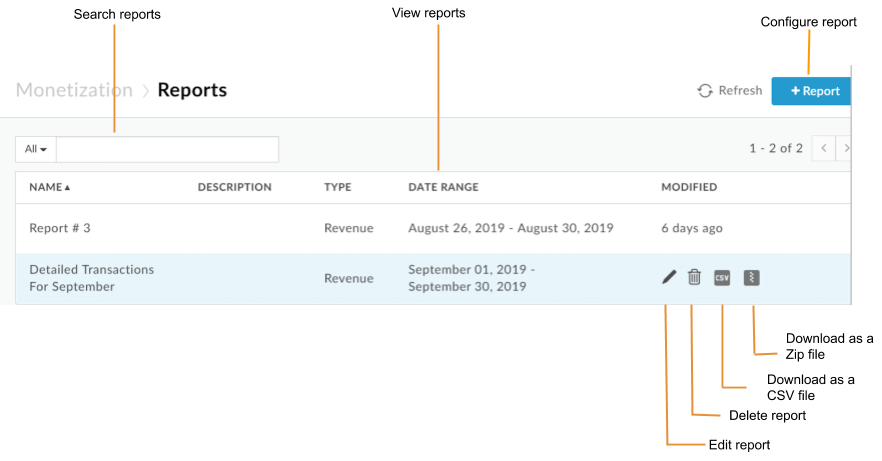
כפי שמודגש באיור, הדף 'דוחות' מאפשר לך:
- הצגת פרטי סיכום של כל הדוחות, כולל שם ותיאור, סוג דוח וטווח תאריכים ותאריך שינוי אחרון.
- הגדרת דוח
- יצירה והורדה של דוח בפורמט קובץ CSV או ZIP
- עריכת דוח
- מחיקת דוח
- חיפוש ברשימת הדוחות
Classic Edge (ענן פרטי)
כדי לגשת לדף Reports באמצעות ממשק המשתמש הקלאסי של Edge:
- יש להיכנס אל
http://ms-ip:9000, כאשר ms-ip הוא כתובת ה-IP או שם ה-DNS של הצומת של שרת הניהול. - בוחרים באפשרות מונטיזציה > דוחות מונטיזציה בסרגל הניווט העליון.
הדף 'דוחות' מוצג.
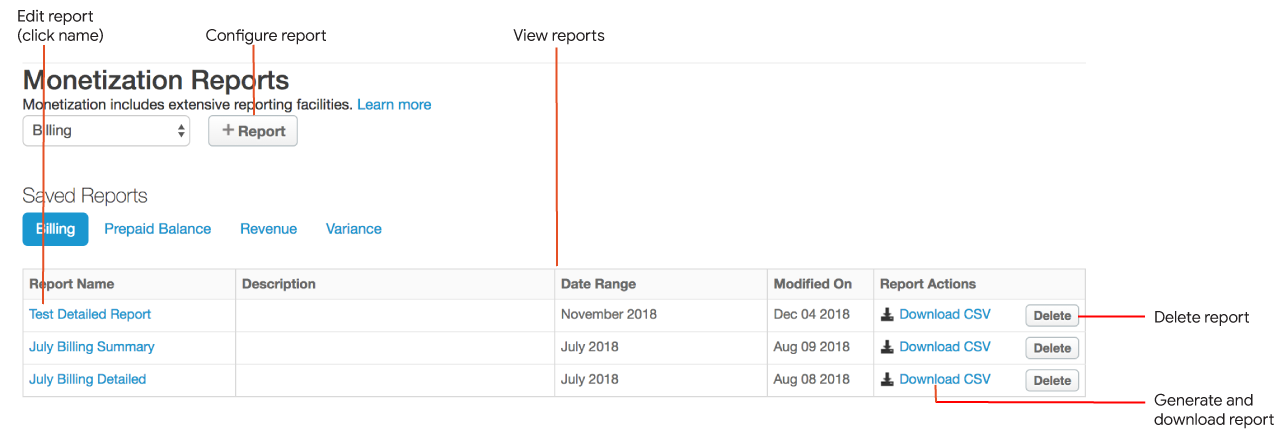
- הצגה של רשימת הדוחות הנוכחית
- הגדרת דוח
- יצירה והורדה של דוח בפורמט CSV
- עריכת דוח
- מחיקת דוח
הגדרת דוח
מגדירים דוח באמצעות ממשק המשתמש, כפי שמתואר בקטעים הבאים.
שלבים להגדרת דוח
להגדיר דוח דרך ממשק המשתמש של Edge או של Classice Edge.
Edge
כדי להגדיר דוח באמצעות ממשק המשתמש של Edge:
- בוחרים באפשרות פרסום > מונטיזציה > דוחות בסרגל הניווט הימני.
- לוחצים על + דוח.
- מגדירים את פרטי הדוח שמוגדרים בטבלה הבאה.
שדה תיאור שם השם הייחודי של הדוח. תיאור תיאור הדוח. סוג הדוח למידע נוסף, כדאי לעיין בקטע סוגים של דוחות מונטיזציה. - מגדירים את שאר פרטי הדוח על סמך סוג הדוח שנבחר, כפי שמתואר בקטעים הבאים:
- אחרי שמזינים את המידע בחלון הדוח, אפשר:
- לוחצים על Save report (שמירת הדוח) כדי לשמור את הגדרות הדוח.
לקבלת דוח מפורט בלבד, לוחצים על שליחת משימה כדי להריץ את הדוח באופן אסינכרוני. ומאחזרים את התוצאות במועד מאוחר יותר. מידע נוסף זמין במאמר יצירה והורדה של דוח.
- לוחצים על שמירה כקובץ CSV או על שמירה כקובץ Zip כדי להוריד את הדוח שנוצר למחשב המקומי בתור ערכים מופרדים בפסיקים (CSV) או קובץ ZIP דחוס שמכיל את קובץ ה-CSV. מומלץ להוריד קובצי ZIP עבור והם מורידים אותם בצורה יעילה יותר.
Classic Edge (ענן פרטי)
כדי ליצור דוח באמצעות ממשק המשתמש הקלאסי של Edge:
- בוחרים באפשרות מונטיזציה > דוחות מונטיזציה בסרגל הניווט העליון.
- בתפריט הנפתח, בוחרים את סוג הדוח שרוצים ליצור. למידע נוסף, כדאי לעיין בקטע סוגים של דוחות מונטיזציה.
- לוחצים על + דוח.
- מגדירים את פרטי הדוח על סמך סוג החיוב שנבחר, כפי שמתואר בסעיפים הבאים:
- אחרי שמזינים את המידע בחלון הדוח, אפשר:
- לוחצים על שמירה בשם ... כדי לשמור את הגדרת הדוח ולהוריד את הדוח מאוחר יותר.
בדוח מפורט בלבד, לוחצים על שליחת משימה כדי להריץ את הדוח בסדר אקראי. ומאחזרים את התוצאות במועד מאוחר יותר. מידע נוסף זמין במאמר יצירה והורדה של דוח.
- לוחצים על הורדת CSV כדי ליצור את הדוח ולהוריד אותו למחשב המקומי בתור: קובץ CSV (ערכים מופרדים בפסיקים).
הגדרת דוח חיוב
מבצעים את השלבים להגדרת דוח ומזינים את הפרטים הבאים בדף הדוח:
| שדה | תיאור |
|---|---|
| חודש החיוב |
החודש של החיוב בדוח. |
| רמת הדיווח |
רמת הדיווח. הערכים החוקיים כוללים:
|
| חבילות מוצרים |
הערה: בממשק המשתמש הקלאסי של Edge, חבילות מוצרי API נקראות חבילות API. בוחרים את חבילות המוצרים של ה-API שייכללו בדוח. אם לא נבחרה אף אפשרות, כל חבילות המוצרים של ה-API ייכללו שלנו. הדוח כולל שורה נפרדת לכל חבילות מוצרי API שנבחרו. אם מדובר בדוח סיכום, אפשר לסמן את האפשרות לא להציג באפשרויות התצוגה של הסיכום. במקרה הזה, הדוח צובר מידע בכל חבילות מוצרי ה-API (או נבחרות) (ולא כולל פירוט של עבור כל חבילת מוצרי API בנפרד). |
| מוצרים |
בוחרים את מוצרי ה-API שרוצים לכלול בדוח. אם לא תסמנו אף אפשרות, כל מוצרי ה-API ייכללו שלנו. הדוח כולל שורה נפרדת לכל מוצר API שנבחר. אם מדובר בדוח סיכום, אפשר לסמן את האפשרות לא להציג באפשרויות התצוגה של הסיכום. במקרה הזה, הדוח צוברים מידע על כל המפתחים (או המפתחים נבחרים) (ולא מפרט מידע לגבי כל מפתח שנבחר בנפרד). |
| חברות | בוחרים את החברות שייכללו בדוח. אם לא ייבחרו שום חברות, כל החברות ייכללו שלנו. |
| תוכנית מחירים |
תוכניות תמחור שייכללו בדוח. יש לבחור אחת מהאפשרויות הבאות:
|
הגדרת דוח יתרה מהפקדה
מבצעים את השלבים להגדרת דוח ומזינים את הפרטים הבאים בדף הדוח:| שדה | תיאור |
|---|---|
| חודש החיוב |
החודש של החיוב בדוח. |
| רמת הדיווח |
רמת הדיווח. הערכים החוקיים כוללים:
|
| חברות | בוחרים את החברות שייכללו בדוח. אם לא ייבחרו שום חברות, כל החברות ייכללו שלנו. |
הגדרת דוח הכנסות
מבצעים את השלבים להגדרת דוח ומזינים את הפרטים הבאים בדף הדוח:
| שדה | תיאור |
|---|---|
| טווח תאריכים |
טווח התאריכים של הדוח. יש לבחור אחת מהאפשרויות הבאות:
|
| צריך לבחור מטבע |
מטבע הדוח. הערכים החוקיים כוללים:
|
| רמת הדיווח |
רמת הדיווח. הערכים החוקיים כוללים:
|
| חבילות מוצרים |
הערה: בממשק המשתמש הקלאסי של Edge, חבילות מוצרי API נקראות חבילות API. בוחרים את חבילות המוצרים של ה-API שייכללו בדוח. אם לא נבחרה אף אפשרות, כל חבילות המוצרים של ה-API ייכללו שלנו. הדוח כולל שורה נפרדת לכל חבילות מוצרי API שנבחרו. אם מדובר בדוח סיכום, אפשר לסמן את האפשרות לא להציג באפשרויות התצוגה של הסיכום. במקרה הזה, הדוח צובר מידע בכל חבילות מוצרי ה-API (או נבחרות) (ולא כולל פירוט של עבור כל חבילת מוצרי API בנפרד). |
| מוצרים |
בוחרים את מוצרי ה-API שרוצים לכלול בדוח. אם לא תסמנו אף אפשרות, כל מוצרי ה-API ייכללו שלנו. הדוח כולל שורה נפרדת לכל מוצר API שנבחר. אם מדובר בדוח סיכום, אפשר לסמן את האפשרות לא להציג באפשרויות התצוגה של הסיכום. במקרה הזה, הדוח צוברים מידע על כל המפתחים (או המפתחים נבחרים) (ולא מפרט מידע לגבי כל מפתח שנבחר בנפרד). |
| חברות | בוחרים את החברות שייכללו בדוח. אם לא ייבחרו שום חברות, כל החברות ייכללו שלנו. בדוח סיכום, אפשר לסמן את האפשרות לא להציג בקטע הקטע 'אפשרויות תצוגת סיכום'. במקרה כזה, הדוח צובר מידע מכל החברות (או נבחרות) (והוא לא מפרט מידע על כל חברה שנבחרה בנפרד). |
| אפליקציות |
בחירת האפליקציות לכלול בדוח. אם לא ייבחר אף אפליקציה, כל האפליקציות ייכללו ב את הדוח. הדוח כולל שורה נפרדת לכל אפליקציה שנבחרה. בדוח סיכום, אפשר לסמן את האפשרות לא להציג בקטע הקטע 'אפשרויות תצוגת סיכום'. במקרה כזה, הדוח צובר מידע על פני כל האפליקציות (או נבחרות) (והוא לא מפרט מידע על כל אחת מהאפליקציות שנבחרו בנפרד). |
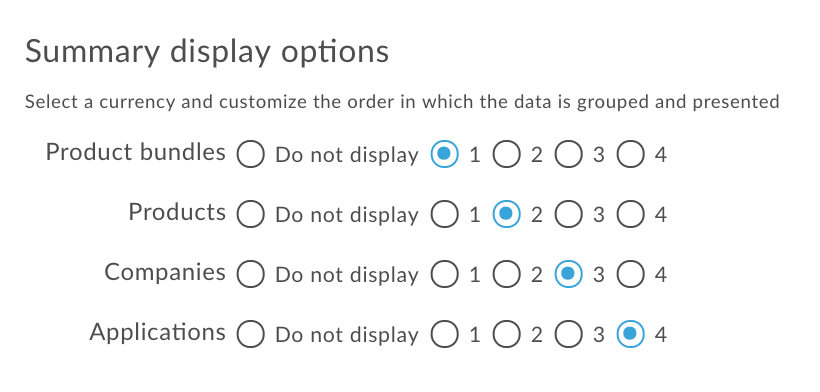
| אפשרויות להצגת סיכום |
הסדר שבו העמודות מקובצות ומוצגים בדוח. בחירת מספר שמציין את הסדר היחסי של אותו קטע בקיבוץ (1 הוא הראשון קיבוץ). לדוגמה, הקבוצות הבאות מקבצים את הדוח קודם לפי חבילות, ולאחר מכן לפי מוצרים, אחר כך מפתחים ואז אפליקציות.
אם אתם לא רוצים להציג קטע, בוחרים באפשרות לא להציג, ואז בוחרים את שאר השדות לפי הסדר. ההזמנה מתעדכנת באופן אוטומטי כשמשנים את סדר יחסי של קטע אחד, או לבחור שלא להציג קטע בדוח. |
הכללת מאפייני עסקאות מותאמים אישית בדוחות סיכום הכנסות
המדיניות בנושא תיעוד עסקאות מאפשרת לכם לתעד נתוני מאפיינים מותאמים אישית מעסקאות,
תוכלו לכלול את המאפיינים המותאמים אישית האלה בדוחות הסיכום של ההכנסות. הגדרה של קבוצת ברירת המחדל של
מאפיינים מותאמים אישית שכלולים בטבלאות של מסד הנתונים של המונטיזציה באמצעות הגדרה
נכס MINT.SUMMARY_CUSTOM_ATTRIBUTES של הארגון.
השימוש בתכונה הזו דורש מחשבה ותכנון, לכן חשוב לקרוא את השיקולים הבאים.
אם אתם לקוחות של שירותי ענן, פנו אל התמיכה של Apigee Edge כדי להגדיר לנכס. אם אתם לקוחות של Apigee Edge לענן פרטי, יש להגדיר את הדגל באמצעות בקשת PUT לממשק ה-API הבא עם פרטי כניסה של אדמין.
curl -u email:password -X PUT -H "Content-type:application/xml" http://host:port/v1/o/{myorg} -d \ "<Organization type="trial" name="MyOrganization"> <Properties> <Property name="features.isMonetizationEnabled">true</Property> <Property name="MINT.SUMMARY_CUSTOM_ATTRIBUTES">["partner_id","tax_source"]</Property> <Property name="features.topLevelDevelopersAreCompanies">false</Property> </Properties> </Organization>"
בדוגמה זו, הקריאה ל-API מפעילה את התכונה
מוסיף partner_id ו-tax_source עמודות
מסד נתונים של מונטיזציה. שימו לב שמערך המאפיינים המותאמים אישית בקריאה ל-API הוא
מקודד בכתובת ה-URL.
שיקולים להכללת מאפייני עסקה בהתאמה אישית בדוחות
- מומלץ לבחור שמות מאפיינים ספציפיים לפני שיוצרים אותם באמצעות ה-API. אלה שמות העמודות במסד הנתונים, ונתוני מאפיינים מותאמים אישית תמיד מאוחסנים שם.
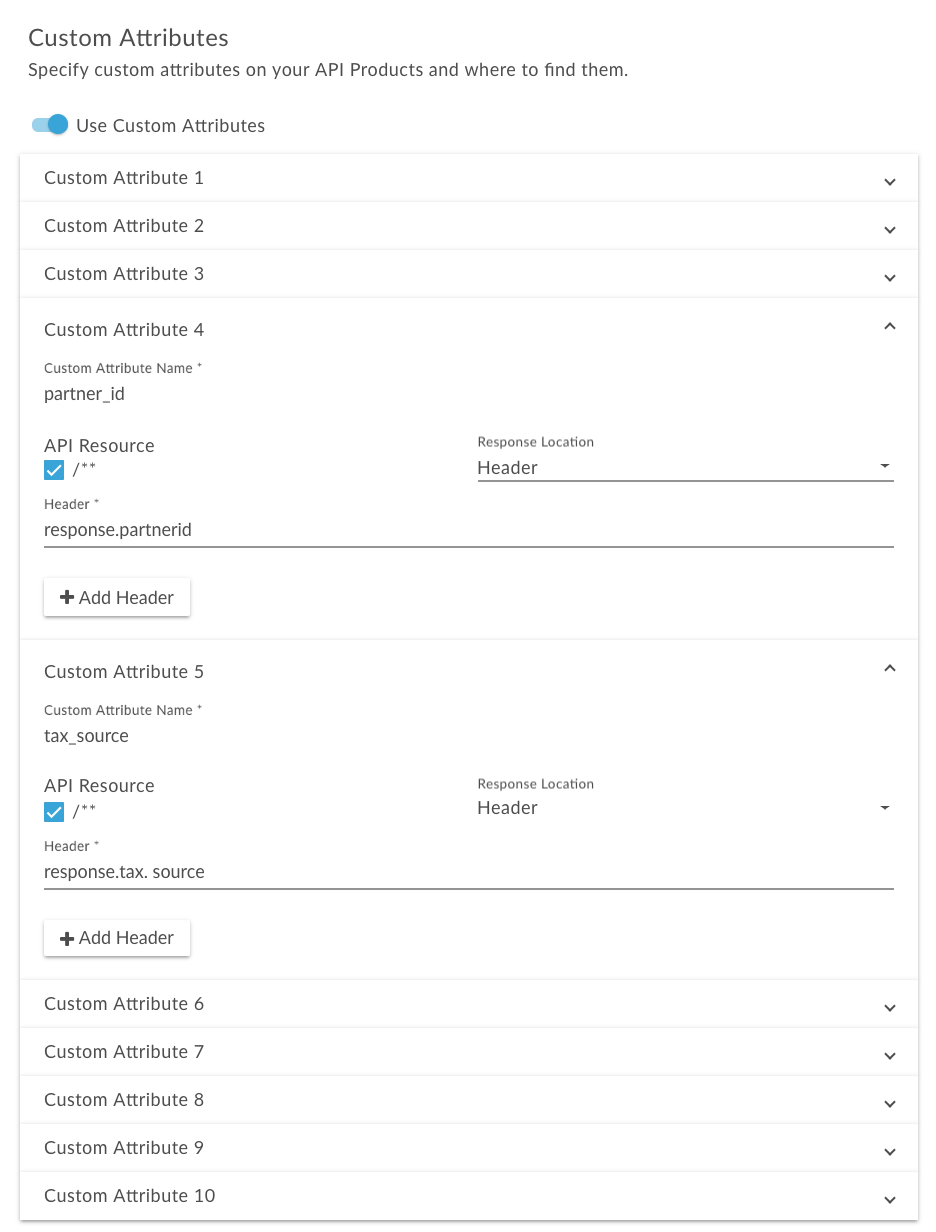
- בכל מדיניות של תיעוד עסקאות יש 10 משבצות זמינות למאפיינים מותאמים אישית, כמו
שמוצגת בתמונה הבאה. להשתמש בדיוק באותם שמות מאפיינים ומיקומים
בכל המוצרים שייכללו בדוחות. לדוגמה, במקומות הבאים
מדיניות תיעוד טרנזקציות, המדיניות בהתאמה אישית:
partner_idו-tax_sourceיכולות להיות תיבות 4 ו-5, בהתאמה. זה צריך להיות השם והמיקום שלהם בכל המדיניות בנושא תיעוד טרנזקציות למוצרים שייכללו בדיווח.
כדי לכלול מאפיינים מותאמים אישית בדוח סיכום ההכנסות לאחר הפעלת התכונה, משתמשים ב
report API על ידי הוספה של transactionCustomAttributes אל
MintCriteria. לעיון בקטע הגדרת קריטריונים
הפרמטר הזה.
הגדרת דוח משתנים (הוצא משימוש)
מבצעים את השלבים להגדרת דוח ומזינים את הפרטים הבאים בדף הדוח:
| שדה | תיאור |
|---|---|
| טווח תאריכים |
טווח התאריכים של הדוח. יש לבחור אחת מהאפשרויות הבאות:
|
| חבילות |
חבילות ה-API שייכללו בדוח. יש לבחור אחת מהאפשרויות הבאות:
הדוח כולל שורה נפרדת לכל חבילת API שנבחרה. בדוח סיכום, אפשר לסמן את האפשרות 'לא להציג (חבילות)' בדף 'סיכום'. הקטע 'אפשרויות תצוגה'. במקרה זה, הדוח צובר מידע מכל (או נבחרו) חבילות API (והוא לא כולל מידע על כל חבילת API) בנפרד). |
| מוצרים |
מוצרי ה-API שייכללו בדוח. יש לבחור אחת מהאפשרויות הבאות:
הדוח כולל שורה נפרדת לכל מוצר API שנבחר. בדוח סיכום, אפשר לסמן את האפשרות 'לא להציג (מוצרים)' בקטע 'סיכום' הקטע 'אפשרויות תצוגה'. במקרה זה, הדוח צובר מידע מכל (או נבחר) מוצרי API (ולא כולל מידע על כל מוצר API בנפרד). |
| חברות |
החברות שייכללו בדוח. יש לבחור אחת מהאפשרויות הבאות:
הדוח כולל שורה נפרדת לכל חברה שנבחרה. בדוח סיכום, אפשר לסמן את האפשרות 'לא להציג (חברות)' בקטע 'לא להציג (חברות)' הקטע 'אפשרויות תצוגת סיכום'. במקרה כזה, הדוח צובר מידע על פני כל החברות (או נבחרות) (והוא לא מפרט מידע על כל חברה שנבחרה בנפרד). |
| אפליקציות |
האפליקציות שייכללו בדוח. יש לבחור אחת מהאפשרויות הבאות:
הדוח כולל שורה נפרדת לכל אפליקציה שנבחרה. לקבלת דוח סיכום, ניתן לבחור באפשרות 'לא להציג (אפליקציות)' בקטע 'לא להציג (אפליקציות)' הקטע 'אפשרויות תצוגת סיכום'. במקרה כזה, הדוח צובר מידע על פני כל האפליקציות (או נבחרות) (והוא לא מפרט מידע על כל אחת מהאפליקציות שנבחרו בנפרד). |
| מטבע |
מטבע הדוח. הערכים החוקיים כוללים:
|
| אפשרויות להצגת סיכום |
הסדר שבו העמודות מקובצות ומוצגים בדוח. בחירת מספר שמציין את הסדר היחסי של אותו קטע בקיבוץ (1 הוא הראשון קיבוץ). לדוגמה, הקבוצות הבאות מקבצים את הדוח קודם לפי חבילות, ולאחר מכן לפי מוצרים, אחר כך מפתחים ואז אפליקציות.
אם אתם לא רוצים להציג קטע, בוחרים באפשרות לא להציג, ואז בוחרים את שאר השדות לפי הסדר. ההזמנה מתעדכנת באופן אוטומטי כשמשנים את סדר יחסי של קטע אחד, או לבחור שלא להציג קטע בדוח. |
יצירה והורדה של דוח
אחרי שיוצרים דוח, אפשר להוריד את תוצאות הדוח בפורמט קובץ CSV או ZIP. אתם יכולים ליצור את קובץ ה-CSV או ה-ZIP באופן סינכרוני או אסינכרוני.
בדוח סינכרוני, אתם מריצים את בקשת הדוח והבקשה חסומה עד ששרת ניתוח הנתונים יספק תשובה. עם זאת, מכיוון שייתכן שדוח יעובד כמות גדולה של נתונים (לדוגמה, 100 GB), דוח סינכרוני עלול להיכשל עקב זמן קצוב לתפוגה.
רמת הדוח סיכום תומכת רק ביצירה סינכרונית.
בדוח אסינכרוני, מריצים את בקשת הדוח ומאחזרים אותו את התוצאות במועד מאוחר יותר. במצבים מסוימים שבהם עיבוד שאילתות אסינכרוני עשוי להיות טוב חלופות כוללות:
- ניתוח ויצירה של דוחות במרווחי זמן גדולים.
- ניתוח נתונים עם מגוון מאפייני קיבוץ ומגבלות אחרות שמוסיפים מורכבות לשאילתה.
- ניהול שאילתות כאשר מתברר שנפח הנתונים גדל באופן משמעותי עבור חלק מהמשתמשים או הארגונים.
רמת דוח מפורט תומכת ביצירה אסינכרונית.
כדי ליצור ולהוריד דוח בפורמט של קובץ CSV או ZIP, מבצעים אחת מהמשימות הבאות:
- נכנסים לדף 'דוחות'.
- ממקמים את הסמן מעל הדוח שרוצים להוריד.
בעמודה תאריך שינוי, לוחצים על אחת מהאפשרויות הבאות:
 או על
או על  סמל (לדוח סיכום). הדוח נשמר בקובץ CSV או ZIP באופן סינכרוני.
- שליחת משימה (לקבלת דוח מפורט). המשימה האסינכרונית מתחילה.
עוקבים אחרי הסטטוס של המשימה בעמודה תאריך שינוי.
סמל הדיסק מופיע כשהדוח מוכן להורדה:

- בסיום המשימה, לוחצים על סמל הדיסק כדי להוריד את הדוח.
בהמשך מוצגת דוגמה לקובץ CSV של סיכום דוח חיוב.
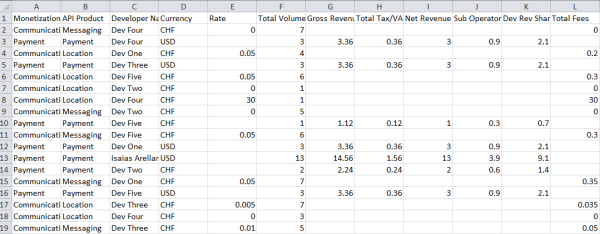
עריכת דוח
כדי לערוך דוח:
- נכנסים לדף 'דוחות'.
- ממקמים את הסמן מעל הדוח שרוצים לערוך ולוחצים על
 בתפריט הפעולות.
 - מעדכנים את ההגדרות של הדוח לפי הצורך.
- לוחצים על Update report (עדכון הדוח) כדי לשמור את ההגדרות המעודכנות של הדוח.
מחיקת דוח
כדי למחוק דוח:
- נכנסים לדף 'דוחות'.
- ממקמים את הסמן מעל הדוח שרוצים למחוק.
- לוחצים על
 בתפריט הפעולות.
ניהול דוחות מונטיזציה באמצעות ה-API
בקטעים הבאים מוסבר איך לנהל דוחות מונטיזציה באמצעות ה-API.
הגדרת דוח באמצעות ה-API
כדי להגדיר דוח לארגון כולו, צריך לשלוח בקשת POST אל
/organizations/{org_name}/report-definitions
כדי להגדיר דוח למפתח ספציפי, צריך לשלוח בקשת POST אל
/organizations/{org_name}/developers/{dev_id}/report-definitions, כאשר
{dev_id} הוא מזהה המפתח.
כששולחים את הבקשה, צריך לציין את השם והסוג של הדוח. הסוג הוא
אחד מהערכים הבאים: BILLING, REVENUE, VARIANCE (הוצאה משימוש), או
PREPAID_BALANCE כמו כן, ניתן לציין קריטריונים
נכס mintCriteria שמגדיר את הדוח בצורה מפורטת יותר. יש מגוון רחב של
קריטריונים שאפשר להגדיר. כך אפשר ליהנות מגמישות רבה בהגדרת הדוח.
דוגמאות לפרטים שאפשר להגדיר כקריטריונים:
- בדוח של חיוב או יתרה מהפקדה, חודש החיוב של הדוח
- בדוח הכנסות, סוג העסקאות שכלולות בדוח, כמו רכישה עסקאות, חיוב עסקאות והחזרים כספיים
- בדוח יתרה מהפקדה, המפתח שעליו חל הדוח
- בדוח הכנסות, חבילות מוצרי ה-API (או חבילות ה-API), מוצרים, תוכניות תמחור ותשלומים ואפליקציות שאליהן הדוח רלוונטי
- לדוח הכנסות או שונות, המטבע הרלוונטי לדוח
- לדוחות של חיוב, יתרה מהפקדה או הכנסות, אם הדוח הוא דוח סיכום או דוח מפורט
- כדי ליצור דוח סיכום הכנסות, צריך לכלול בדוח מאפייני עסקאות מותאמים אישית
לרשימה מלאה, אפשר לעיין באפשרויות ההגדרה של דוחות הקריטריונים של הדוח.
לדוגמה, בדוגמה הבאה נוצר דוח הכנסות שמסכם את פעילות העסקאות של
חודש יולי 2015. הדוח כולל מגוון סוגי עסקאות שמצוינים ב
נכס transactionTypes, שחל באופן ספציפי על חבילת המוצרים של Payment API וגם
מוצר של Payment API. כי לא צוינו מפתח או אפליקציה ספציפיים בדוח
ההגדרה, הדוח חל על כל המפתחים והאפליקציות. ובגלל שהמודל
הנכס currencyOption מוגדר ל-LOCAL, כל שורה בדוח
יוצגו במטבע של תוכנית התעריפים הרלוונטית. בנוסף,
המאפיין groupBy מציין שהעמודות בדוח יקובצו
הסדר הבא: PACKAGE , PRODUCT , DEVELOPER , APPLICATION ו-RATEPLAN (כולל שם של תוכנית תמחור ותשלומים
והמזהה בדוח).
$ curl -H "Content-Type: application/json" -X POST -d \
'{
      "name": "July 2015 revenue report",
      "description": " July 2015 revenue report for Payment product",
      "type": "REVENUE",
      "mintCriteria":{
         "fromDate":"2015-07-01 00:00:00",
         "toDate":"2015-08-01 13:35:00",
         "showTxDetail":true,
         "showSummary":true,
         "transactionTypes":[
            "PURCHASE",
            "CHARGE",
            "REFUND",
            "CREDIT",
            "SETUPFEES",
            "TERMINATIONFEES",
            "RECURRINGFEES"
         ],
         "monetizationPackageIds":[
            "payment"
         ],
         "productIds":[
            "payment"
         ],
         "currencyOption":"LOCAL",
         "groupBy":[
            "PACKAGE",
            "PRODUCT",
            "DEVELOPER",
            "APPLICATION",
            "RATEPLAN"
         ]
      }
}' \
"https://api.enterprise.apigee.com/v1/mint/organizations/{org_name}/report-definitions" \
-u email:password
למטה נוצר דוח חיוב מפורט שמציג את הפעילות של מפתח DEV חמש לחודש יוני 2015.
$ curl -H "Content-Type:application/json" -X POST -d \
'{
      "name": "June billing report, DEV FIVE",
      "description": "June billing report, DEV FIVE",
      "type": "BILLING",
      "mintCriteria":{
         "billingMonth": "JUNE",
         "billingYear": 2015,
         "showTxDetail":true,
         "showSummary":false,
         "currencyOption":"LOCAL"
      },
      "devCriteria":[{
         "id":"RtHAeZ6LtkSbEH56",
         "orgId":"myorg"}]
}' \
"https://api.enterprise.apigee.com/v1/mint/organizations/{org_name}/developers/5cTWgdUvdr6JW3xU/report-definitions" \
-u email:password
צפייה בהגדרות של דוח באמצעות ה-API
אפשר להציג תצורת דוח ספציפית או את כל הגדרות הדוח לארגון. שלך יכול גם להציג הגדרות של דוחות למפתח מסוים.
כדי לצפות בהגדרת דוח ספציפית של ארגון, יש לשלוח בקשת GET אל
/organizations/{org_name}/report-definitions/{report_definition_id}, כאשר
{report_definition_id} הוא הזיהוי של תצורת הדוח הספציפית (
המזהה מוחזר בתגובה כשיוצרים את הגדרת הדוח). לדוגמה:
$ curl -H "Accept:application/json" -X GET \
"https://api.enterprise.apigee.com/v1/mint/organizations/{org_name}/report-definitions/1f7fa53b-de5a-431d-9438-62131e1396c5" \
-u email:password
כדי להציג את כל הגדרות הדוח בארגון, יש לשלוח בקשת GET אל
/organizations/{org_name}/report-definitions
אפשר להעביר את הפרמטרים הבאים של שאילתה כדי לסנן ולמיין את התוצאות:
| פרמטר שאילתה | תיאור |
|---|---|
all |
סימון שמציין אם להחזיר את כל חבילות המוצרים של ה-API. אם הערך שמוגדר הוא false, מספר חבילות המוצרים של ה-API שהוחזרו בכל דף הוא
מוגדר על ידי פרמטר השאילתה size. ברירת המחדל היא false. |
size |
מספר חבילות מוצרי ה-API שהוחזרו בכל דף. ברירת המחדל היא 20. אם השאילתה all
הפרמטר מוגדר ל-true, המערכת מתעלמת מהפרמטר הזה. |
page |
מספר הדף שרוצים להחזיר (אם התוכן מחולק לדפים). אם המיקום
פרמטר השאילתה all מוגדר ל-true,
המערכת מתעלמת מהפרמטר הזה. |
sort |
שדה שלפיו יתבצע מיון של המידע. אם השאילתה all
הפרמטר מוגדר ל-true, המערכת מתעלמת מהפרמטר הזה. ברירת המחדל היא
UPDATED:DESC |
לדוגמה, ההגדרות הבאות של דוחות ההחזרות עבור הארגון מגבילות את ניתן לאחזר עד חמש הגדרות של דוח:
$ curl -H "Accept:application/json" -X GET \
"https://api.enterprise.apigee.com/v1/mint/organizations/{org_name}/report-definitions?size=5" \
-u email:password
התשובה אמורה להיראות בערך כך (מוצג רק חלק מהתשובה):
{
  "reportDefinition" : [ {
    "description" : "Test revenue report",
    "developer" : null,
    "id" : "1f7fa53b-de5a-431d-9438-62131e1396c5",
    "lastModified" : "2015-08-27 15:44:03",
    "mintCriteria" : {
      "asXorg" : false,
      "currencyOption" : "LOCAL",
      "fromDate" : "2015-07-01 00:00:00",
      "groupBy" : [ "PACKAGE", "PRODUCT", "DEVELOPER", "APPLICATION", "RATEPLAN" ],
      "monetizationPackageIds" : [ "payment" ],
      "productIds" : [ "payment" ],
      "showRevSharePct" : false,
      "showSummary" : true,
      "showTxDetail" : true,
      "showTxType" : false,
      "toDate" : "2015-08-01 00:05:00",
      "transactionTypes" : [ "PURCHASE", "CHARGE", "REFUND", "CREDIT", "SETUPFEES", "TERMINATIONFEES", "RECURRINGFEES" ]
    },
    "name" : "Test revenue report",
    "organization" : {
      ...
    },
    "type" : "REVENUE"
  }, {
    "description" : "June billing report, DEV FIVE",
    "developer" : null,
    "id" : "fedac696-ce57-469b-b62c-a77b535fd0eb",
    "lastModified" : "2015-08-27 17:13:20",
    "mintCriteria" : {
      "asXorg" : false,
      "billingMonth" : "JUNE",
      "billingYear" : 2015,
      "currencyOption" : "LOCAL",
      "showRevSharePct" : false,
      "showSummary" : false,
      "showTxDetail" : true,
      "showTxType" : false
    },
    "name" : "June billing report, DEV FIVE",
    "organization" : {
      ...
    },
    "type" : "BILLING"
  } ],
  "totalRecords" : 2
}
כדי להציג את הגדרות הדוח של מפתח ספציפי, צריך לשלוח בקשת GET
/organizations/{org_name}/developers/{dev_id}/report-definitions, כאשר
{dev_id} הוא מזהה המפתח. אחרי שליחת הבקשה, תוכלו
לציין את הפרמטרים של השאילתה שמתוארים למעלה כדי לסנן ולמיין את הנתונים.
לדוגמה, ההגדרות הבאות של דוח ההחזרות עבור מפתח ספציפי, וממינות את תגובה לפי שם הדוח:
$ curl -H "Accept:application/json" -X GET \
"https://api.enterprise.apigee.com/v1/mint/organizations/{org_name}/developers/5cTWgdUvdr6JW3xUreport-definitions?sort=name" \
-u email:password
עדכון של הגדרת דוח באמצעות ה-API
כדי לעדכן הגדרה של דוח, צריך לשלוח בקשת PUT אל
/organizations/{org_name}/report-definitions/{report_definition_id}, כאשר
{report_definition_id} הוא הזיהוי של הגדרת הדוח הספציפית. מתי
במהלך העדכון, עליך לציין בגוף הבקשה את ערכי ההגדרות המעודכנים ואת המזהה של
את הגדרות הדוח. לדוגמה, הבקשה הבאה מעדכנת את הדוח לדוח סיכום
(המאפיינים המעודכנים מודגשים):
$ curl -H "Content-Type: application/json" -X PUT -d \
 '{
       "id": "fedac696-ce57-469b-b62c-a77b535fd0eb",
       "name": "June billing report, DEV FIVE",
       "description": "June billing report, DEV FIVE",
       "type": "BILLING",
       "mintCriteria":{
         "billingMonth": "JUNE",
         "billingYear": 2015,
         "showTxDetail":false,
         "showSummary":true
        }
 }' \
"https://api.enterprise.apigee.com/v1/mint/organizations/{org_name}/report-definitions/fedac696-ce57-469b-b62c-a77b535fd0eb" \
-u email:password
התשובה אמורה להיראות בערך כך (מוצג רק חלק מהתשובה):
{
 "description" : "June billing report, DEV FIVE",
  "developer" : null,
  "id" : "fedac696-ce57-469b-b62c-a77b535fd0eb",
  "lastModified" : "2015-08-27 17:47:29",
  "mintCriteria" : {
    "asXorg" : false,
    "billingMonth" : "JUNE",
    "billingYear" : 2015,
    "showRevSharePct" : false,
    "showSummary" : true,
    "showTxDetail" : false,
    "showTxType" : false
  },
  "name" : "June billing report, DEV FIVE",
  "organization" : {
    ...
  },
  "type" : "BILLING"
}
מחיקת הגדרה של דוח באמצעות ה-API
כדי למחוק הגדרה של דוח, יש לשלוח בקשת DELETE אל
/organizations/{org_namer}/report-definitions/{report_definition_id}, כאשר
{report_definition_id} הוא הזיהוי של הגדרת הדוח למחיקה.
לדוגמה:
$ curl -H "Accept:application/json" -X DELETE \
"https://api.enterprise.apigee.com/v1/mint/organizations/{org_name}/report-definitions/fedac696-ce57-469b-b62c-a77b535fd0eb" \
-u email:password
יצירת דוח באמצעות ה-API
אחרי שמגדירים דוח, אפשר ליצור אותו בערכים מופרדים בפסיקים פורמט קובץ (CSV) לצפייה.
כדי ליצור בעיית דוח, צריך לשלוח בקשת POST אל
organizations/{org_id}/{report_type}, כאשר {report_type} מציין את הערך
סוג הדוח שברצונך להפיק. אלה הם:
billing-reportsrevenue-reportsprepaid-balance-reportsvariance-reports
לדוגמה, כדי ליצור דוח חיוב, צריך לשלוח בקשת POST אל
organizations/{org_name}/billing-reports
בגוף הבקשה (לכל סוג של דוח), מציינים קריטריונים לחיפוש עבור הדוח. כדאי להשתמש
mintCriteria לציון הקריטריונים לחיפוש. פרטים נוספים זמינים במאמר אפשרויות הגדרה של קריטריונים.
לדוגמה, הבקשה הבאה מחפשת דוח הכנסות על סמך קריטריונים שונים. כמו דוחות התחלה וסיום וסוגי עסקאות.
$ curl -H "Content-Type:application/json" -H "Accept: application/octet-stream" -X POST -d \
'{
      "fromDate":"2015-07-01 00:00:00",
      "toDate":"2015-08-01 13:35:00",
      "showTxDetail":true,
      "showSummary":true,
      "transactionTypes":[
        "PURCHASE",
        "CHARGE",
        "REFUND",
        "CREDIT",
        "SETUPFEES",
        "TERMINATIONFEES",
        "RECURRINGFEES"
      ],
      "currencyOption":"LOCAL",
      "groupBy":[
        "PACKAGE",
        "PRODUCT",
        "DEVELOPER",
        "APPLICATION",
        "RATEPLAN"]
 }' \
"https://api.enterprise.apigee.com/v1/mint/organizations/{org_name}/revenue-reports" \
-u email:password
אם נמצא, דוח ההכנסות ייווצר בפורמט קובץ CSV. הפונקציה הבאה מספקת דוגמה לפלט הדוח:
Reporting Period:,From:,2015-07-01,  To:,2015-07-31
API Product:,All
Developer:,All
Application:,All
Currency:,Local
Type of Report:,Summary Revenue Report

Monetization Package,Package ID,API Product,Product ID,Developer Name,Developer ID,Application Name,Application ID,Rate Plan,Plan ID,Currency,Transaction Type,Provider Status,Total Volume,Charged Rate,
Location,location,foo_product,foo_product,Apigee,QQ7uxeMGf3w9W08B,my_app,my_app,rate_plan_1,location_rate_plan_1,USD,SETUPFEES,SUCCESS,1,15.0000,
Location,location,foo_product,foo_product,BarCompany,barcompany,my_app,my_app,rate_plan_1,location_rate_plan_1,USD,SETUPFEES,SUCCESS,1,15.0000,
Location,location,foo_product,foo_product,fremont,fremont,my_app,my_app,rate_plan_1,location_rate_plan_1,USD,SETUPFEES,SUCCESS,1,15.0000,
Location,location,foo_product,foo_product,Juan's Taco Shack,juan-s-taco-sha,my_app,my_app,rate_plan_1,location_rate_plan_1,USD,SETUPFEES,SUCCESS,1,15.0000,
הכללת מאפיינים מותאמים אישית של מפתח בדוחות הכנסות באמצעות API
בדוחות הכנסות בלבד, אפשר לכלול בדוח מאפיינים מותאמים אישית, אם מוגדר עבור המפתח. אתם מגדירים מאפיינים מותאמים אישית כשאתם מוסיפים מפתחים אל בארגון שלך, כפי שמתואר במאמר ניהול מפתחי אפליקציות.
כדי לכלול מאפיינים מותאמים אישית בדוח הכנסות, יש לשלוח בקשת POST אל
organizations/{org_name}/revenue-reports וכוללות את
מערך devCustomAttributes בגוף הבקשה:
"devCustomAttributes": [
    "custom_attribute1",
    "custom_attribute2",
    ...
]
הערה: אין לציין את הערכים MINT_* ו-
מאפייני ADMIN_* במערך devCustomAttributes.
לדוגמה, הדוגמה הבאה כוללת שלושה מאפיינים מותאמים אישית,
BILLING_TYPE, SFID ו-ORG_EXT בדוח (אם הוגדרו
למפתחים):
$ curl -H "Content-Type:application/json" -H "Accept: application/octet-stream" -X POST -d \
'{
      "fromDate":"2015-07-01 00:00:00",
      "toDate":"2015-08-01 13:35:00",
      "showTxDetail":true,
      "showSummary":true,
      "transactionTypes":[
        "PURCHASE",
        "CHARGE",
        "REFUND",
        "CREDIT",
        "SETUPFEES",
        "TERMINATIONFEES",
        "RECURRINGFEES"
      ],
      "currencyOption":"LOCAL",
      "groupBy":[
        "PACKAGE",
        "PRODUCT",
        "DEVELOPER",
        "APPLICATION",
        "RATEPLAN"
      ],
      "devCustomAttributes": [
         "BILLING_TYPE",
         "SFID",
         "ORG_EXT"
      ]
 }' \
"https://api.enterprise.apigee.com/v1/mint/organizations/{org_name}/revenue-reports" \
-u email:password
בדוגמה הבאה מוצגת דוגמה לפלט של הדוח שכולל ערכים של שני הערכים בהתאמה אישית :
Reporting Period:,From:,2015-07-01,  To:,2015-07-31
API Product:,All
Developer:,All
Application:,All
Currency:,Local
Type of Report:,Summary Revenue Report

Monetization Package,Package ID,API Product,Product ID,Developer Name,Developer ID,Application Name,Application ID,Rate Plan,Plan ID,Currency,Transaction Type,Provider Status,Total Volume,Charged Rate,BILLING_TYPE,SFID,ORG_EXT
Location,location,foo_product,foo_product,Apigee,QQ7uxeMGf3w9W08B,my_app,my_app,rate_plan_1,location_rate_plan_1,USD,SETUPFEES,SUCCESS,1,15.0000,PREPAID,123,3AA,
Location,location,foo_product,foo_product,BarCompany,barcompany,my_app,my_app,rate_plan_1,location_rate_plan_1,USD,SETUPFEES,SUCCESS,1,15.0000,PREPAID,123,3AA,
Location,location,foo_product,foo_product,fremont,fremont,my_app,my_app,rate_plan_1,location_rate_plan_1,USD,SETUPFEES,SUCCESS,1,15.0000,PREPAID,123,3AA,
Location,location,foo_product,foo_product,Juan's Taco Shack,juan-s-taco-sha,my_app,my_app,rate_plan_1,location_rate_plan_1,USD,SETUPFEES,SUCCESS,1,15.0000,PREPAID,123,3AA,
דיווח על פעילות של עסקאות באמצעות ה-API
ניתן לצפות בפעילות העסקאות בארגון על ידי שליחת בקשת POST אל
/organizations/{org_name}/transaction-search בזמן שליחת הבקשה, צריך
להגדיר קריטריונים לאחזור. דוגמאות לפרטים שאפשר להגדיר כקריטריונים:
- המזהה של מוצר אחד או יותר ב-API שעבורו בוצעו העסקאות.
- החודש והשנה שבהם בוצעו העסקאות.
- המפתחים שביצעו את העסקה.
- סוג העסקה, למשל עמלות רכישה והגדרה.
- סטטוס העסקה כמו הצלחה ונכשלה.
לרשימה מלאה של ההגדרות יש לעיין באפשרויות הגדרה של קריטריונים קריטריונים.
לדוגמה, העסקאות הבאות מחזירות נתונים שהונפקו על ידי מפתח ספציפי לצורכי חיוב חודש יוני 2015:
$ curl -H "Content-Type:application/json" -X POST -d \
 '{
    "billingMonth": "JUNE",
    "billingYear": 2015,
    "devCriteria": [{
      "id": "RtHAeZ6LtkSbEH56",
      "orgId":"myorg"}],
    "transactionTypes": ["PURCHASE", "CHARGE", "SETUPFEES"],
    "transactionStatus": ["SUCCESS", "FAILED"]
    }'
"https://api.enterprise.apigee.com/v1/mint/organizations/{org_name}/transaction-search \
-u email:password
אפשר גם לבדוק לאילו אפליקציות, מפתחים, חבילות מוצרי API או מוצרי API היו פעילות של עסקאות שבוצעו בטווח תאריכים נתון. המידע הזה מוצג בנפרד לגבי כל אחד סוג האובייקט. לדוגמה, ניתן להציג מידע ספציפי על אפליקציות שיש להן גישה ממשקי API בחבילות מוצרי ה-API שמייצרות הכנסות, במסגרת תאריכי התחלה וסיום ספציפיים.
כדי להציג מידע על פעילות של עסקאות, יש לשלוח בקשת GET אל אחת מהישויות הבאות משאבים:
| משאב | החזרות |
|---|---|
/organizations/{org_name}/applications-with-transactions |
אפליקציות עם עסקאות |
/organizations/{org_name}/developers-with-transactions |
מפתחים עם עסקאות |
/organizations/{org_name}/products-with-transactions |
מוצרים עם עסקאות |
/organizations/{org_name}/packages-with-transactions |
חבילות מוצרי API (או חבילות API) עם עסקאות |
כששולחים את הבקשה, צריך לציין כפרמטרים של שאילתה תאריך התחלה ותאריך סיום. בטווח התאריכים. לדוגמה, הבקשה הבאה מחזירה מפתחים עם עסקאות במהלך חודש אוגוסט 2015.
$ curl -H "Accept:application/json" -X GET \
"https://api.enterprise.apigee.com/v1/mint/organizations/{org_name}/developers-with-transactions?START_DATE=2015-08-01&END_DATE=2015-08-31" \
-u email:password
התשובה אמורה להיראות בערך כך (מוצג רק חלק מהתשובה):
{
  "developer" : [ {
    "address" : [ {
      "address1" : "Dev Five Address",
      "city" : "Pleasanton",
      "country" : "US",
      "id" : "0917f15f-9521-4e69-9376-07aa7b7b32ca",
      "isPrimary" : true,
      "state" : "CA",
      "zip" : "94588"
    } ],
    "approxTaxRate" : 0.0900,
    "billingType" : "POSTPAID",
    "broker" : false,
    "developerRole" : [ ],
    "email" : "dev5@myorg.com",
    "hasSelfBilling" : false,
    "id" : "tJZG6broTpGGGeLV",
    "legalName" : "DEV FIVE",
    "name" : "Dev Five",
    "organization" : {
      ...
    },
    "registrationId" : "dev5",
    "status" : "ACTIVE",
    "type" : "UNTRUSTED"
  }, {
    "address" : [ {
      "address1" : "Dev Seven Address",
      "city" : "Pleasanton",
      "country" : "US",
      "id" : "f86d8c9f-6ed1-4323-b050-6adf494096c9",
      "isPrimary" : true,
      "state" : "CA",
      "zip" : "94588"
    } ],
    "approxTaxRate" : 0.0900,
    "billingType" : "POSTPAID",
    "broker" : false,
    "developerRole" : [ ],
    "email" : "dev7@myorg.com",
    "hasSelfBilling" : false,
    "id" : "VI3l8m8IPAvJTvjS",
    "legalName" : "DEV SEVEN",
    "name" : "Dev Seven",
    "organization" : {
      ...
    },
    "registrationId" : "dev7",
    "status" : "ACTIVE",
    "type" : "UNTRUSTED"
  }, ...
  ]
}
אפשרויות להגדרת דוחות עבור ה-API
אפשרויות ההגדרה הבאות של דוחות זמינות ל-API:
| שם | תיאור | ברירת מחדל | חובה? |
|---|---|---|---|
name |
שם הדוח. |
לא רלוונטי | כן |
description |
תיאור של הדוח. |
לא רלוונטי | לא |
mintCriteria |
הקריטריונים להגדרת דוח. לעיון בקריטריונים אפשרויות תצורה לפרטים נוספים. |
לא רלוונטי | לא |
type |
סוג הדוח. הערך יכול להיות אחד מהערכים הבאים:
|
לא רלוונטי | כן |
אפשרויות תצורה של קריטריונים
אפשרויות ההגדרה הבאות זמינות לדוחות דרך
מאפיין mintCriteria:
| שם | תיאור | ברירת מחדל | חובה? |
|---|---|---|---|
appCriteria |
המזהה והארגון של אפליקציה ספציפית שייכללו בדוח. אם לא צוין, הדוח כולל כל האפליקציות. |
לא רלוונטי | לא |
billingMonth |
הערה: הנכס הזה לא מתאים לדוחות הכנסות. החודש של החיוב בדוח, למשל JULY. |
לא רלוונטי | כן |
billingYear |
הערה: הנכס הזה לא מתאים לדוחות הכנסות. שנת החיוב של הדוח, למשל 2015. |
לא רלוונטי | כן |
currCriteria |
המזהה והארגון של מטבע ספציפי שייכללו בדוח. אם לא צוין, כל המטבעות הנתמכים כלולים בדוח. |
לא רלוונטי | לא |
currencyOption |
מטבע הדוח. הערכים החוקיים כוללים:
|
לא רלוונטי | לא |
devCriteria |
מזהה המפתח (כתובת אימייל) ושם הארגון של מפתח ספציפי שישמשו שכלולות בדוח. אם הנכס הזה לא יצוין, כל המפתחים ייכללו ב את הדוח. לדוגמה: "devCriteria":[{
"id":"RtHAeZ6LtkSbEH56",
"orgId":"my_org"}
]
|
לא רלוונטי | לא |
devCustomAttributes |
הערה: הנכס הזה רלוונטי רק לדוחות הכנסות. מאפיינים מותאמים אישית שייכללו בדוח, אם הם הוגדרו למפתחים. עבור דוגמה: "devCustomAttributes": [
"custom_attribute1",
"custom_attribute2",
...
]הערה: אין לציין את הערכים |
לא רלוונטי | לא |
fromDate |
הערה: הנכס הזה חל רק על הכנסה, שונות, דוחות של פעילות עסקאות. תאריך ההתחלה של הדוח לפי שעון UTC. |
לא רלוונטי | נדרש בדוחות הכנסות; אינו נדרש בסוגי דוחות אחרים. |
groupBy |
הסדר שבו העמודות מקובצות בדוח. הערכים החוקיים כוללים:
|
לא רלוונטי | לא |
monetizationPackageId |
המזהה של חבילת מוצרי API אחת או יותר שיש לכלול בדוח. אם הנכס הזה לא כל חבילות מוצרי ה-API נכללות בדוח. הערה: הנכס הזה לא חוקי כשמציגים את פעילות העסקאות ( |
לא רלוונטי | לא |
pkgCriteria |
המזהה והארגון של חבילת מוצרי API ספציפית שייכללו בדוח. אם
לא צוין, כל חבילות מוצרי ה-API נכללות בדוח. הנכס הזה יכול
במקום המאפיין הערה: הנכס הזה לא חוקי כשמציגים את פעילות העסקאות ( |
לא רלוונטי | לא |
prevFromDate |
הערה: המאפיין הזה רלוונטי רק לדוחות שונים. תאריך ההתחלה של תקופה קודמת לפי שעון UTC. משמש ליצירת דוח על להשוואה מול דוח נוכחי. |
לא רלוונטי | לא |
prevToDate |
הערה: המאפיין הזה רלוונטי רק לדוחות שונים. תאריך הסיום של תקופה קודמת לפי שעון UTC. משמש ליצירת דוח לתקופה קודמת. לצורך השוואה לדוח נוכחי. |
לא רלוונטי | לא |
prodCriteria |
המזהה והארגון של מוצר API ספציפי שייכללו בדוח. אם
לא צוין, כל מוצרי API נכללים בדוח. הנכס הזה יכול
במקום המאפיין הערה: הנכס הזה לא חוקי כשמציגים את פעילות העסקאות ( |
לא רלוונטי | לא |
productIds |
המזהה של מוצר API אחד או יותר שיש לכלול בדוח. אם הנכס הזה לא שצוין, כל מוצרי ה-API נכללים בדוח. את מזהי המוצרים של ה-API יש לציין כ- |
לא רלוונטי | לא |
pricingTypes |
סוג התמחור של תוכנית התמחור והתשלומים שתיכלל בדוח. הערכים החוקיים כוללים:
אם המאפיין הזה לא צוין, תוכניות תעריפים מכל סוגי התמחור נכללות ב שלנו. |
לא רלוונטי | לא |
ratePlanLevels |
סוג תוכנית התמחור והתשלומים שתיכלל בדוח. הערכים החוקיים כוללים:
אם הנכס הזה לא צוין, גם תוכניות תמחור ספציפיות למפתחים וגם תוכניות תמחור ותשלומים רגילות שכלולות בדוח. |
לא רלוונטי | לא |
showRevSharePct |
סימון שמציין אם בדוח מוצגים אחוזים של חלוקת הכנסות ערכים חוקיים כוללים:
|
לא רלוונטי | לא |
showSummary |
סימון שמציין אם הדוח הוא סיכום. הערכים החוקיים כוללים:
|
לא רלוונטי | לא |
showTxDetail |
הערה: הנכס הזה רלוונטי רק לדוחות הכנסות. סימון שמציין אם בדוח מוצגים פרטים לגבי רמת העסקה. ערכים חוקיים כוללים:
|
לא רלוונטי | לא |
showTxType |
סימון שמציין אם הסוג של כל עסקה מוצג בדוח. נתונים תקפים ערכים כוללים:
|
לא רלוונטי | לא |
toDate |
הערה: הנכס הזה חל רק על הכנסה, שונות, דוחות של פעילות עסקאות. תאריך הסיום של הדוח לפי שעון UTC. הדוח כולל נתונים שנאספו עד סוף היום לפני התאריך שצוין. נתוני דוחות שנאספו בתאריך הסיום שצוין לא ייכללו מהדוח. לדוגמה, אם אתם רוצים שתוכנית תעריפים יפוג ב-31 בדצמבר 2016, עליכם להגדיר את הערך toDate כ-2017-01.01. במקרה זה, הדוח יכלול נתוני דוח עד לסוף יום ב-31 בדצמבר 2016; נתוני הדיווח מ-1 בינואר 2017 יוחרגו. |
לא רלוונטי | נדרש בדוחות הכנסות; אינו נדרש בסוגי דוחות אחרים. |
transactionStatus |
סטטוס העסקאות שייכללו בדוח. הערכים החוקיים כוללים:
|
לא רלוונטי | לא |
transactionCustomAttributes |
מאפייני עסקאות מותאמים אישית שייכללו בדוחות סיכום ההכנסות. צריך להפעיל את התכונה הזו בארגון שלך. למידע נוסף, אפשר לעיין בקטע כולל בהתאמה אישית של עסקאות בדוחות של סיכום ההכנסות. |
לא רלוונטי | לא |
transactionTypes |
סוג העסקאות שייכללו בדוח. הערכים החוקיים כוללים:
אם המאפיין הזה לא צוין, כל סוגי הטרנזקציות ייכללו שלנו. |
לא רלוונטי | לא |