

<ph type="x-smartling-placeholder"></ph>
現在、Apigee Edge のドキュメントが表示されています。
Apigee X のドキュメント。 詳細
はじめに
収益化レポートを使用すると、主な使用状況に関する情報とトランザクション アクティビティにアクセスできます。 たとえば、アプリケーション、デベロッパー、API プロダクト バンドル、API プロダクトのうち、 一定期間に行われたトランザクションの アクティビティを確認できます収益化では、概要または 詳細レポート。
収益化レポートの種類
次のタイプの収益化レポートを生成できます。
| 報告 | 説明 |
|---|---|
| 課金 | 特定の請求月のデベロッパーのアクティビティを表示して、レートが 正しく適用されています。 |
| プリペイド残高 | 前払いデベロッパーが請求月または請求月に行った残高補充を表示する に照らして、月初めから 決済代行業者 |
| 収益 | 特定の期間にデベロッパーによって発生したアクティビティと収益を表示して、以下を行うことができます。 デベロッパー(およびそれらのデベロッパー)全体での API プロダクト バンドルとプロダクトのパフォーマンスを分析できます。 です。 |
| バリアンス |
2 つの期間でデベロッパーの活動と収益を比較することで、 API パッケージやプロダクトのパフォーマンスの増減の傾向を分析できる すべての開発者(およびそのアプリケーション)にわたって重要です。 |
データの保持について
Apigee Edge パブリック クラウドでは、収益化データの保持がプランの資格です。詳しくは、 https://cloud.google.com/apigee/specsheets をご覧ください。 利用資格を超えて収益化データを保持する場合は、Apigee 営業担当者にお問い合わせください。 です。データの延長保持はリクエスト時に有効になっており、有効にできません 遡及的に有効化され、元のデータ保持期間よりも前のデータが含まれるようになります。
重複する取引について
収益化のトランザクション レポートとアナリティクスのデータを比較すると、 重複トランザクションの数です収益化システムは 毎日数百万のトランザクションを処理し、多くのトランザクションは任意の時点で並列に処理されます。 思い出しましょう。平均で、約 0.1% のトランザクションが重複している可能性があります。
収益化レポートページの詳細
次の手順で [収益化レポート] ページにアクセスします。
Edge
Edge UI を使用して [レポート] ページにアクセスするには:
- apigee.com/edge にログインします。
- [公開 >収益化 >[レポート] をクリックします。
[レポート] ページが表示されます。
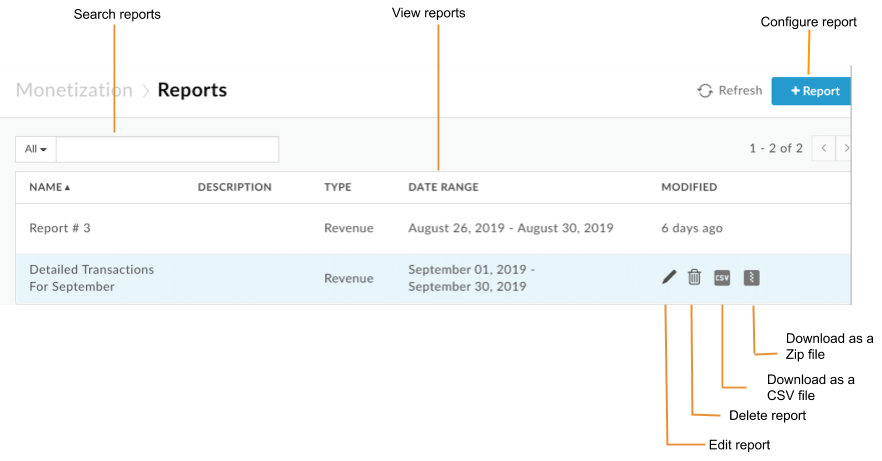
上の図に示すように、[Reports] ページでは次のことができます。
- すべてのレポートの概要情報(名前、説明、レポートの種類と期間、最終更新日など)を表示する
- レポートを設定する
- CSV または ZIP ファイル形式でレポートを生成してダウンロードする
- レポートを編集する
- レポートを削除する
- レポートのリストを検索する
Classic Edge(プライベート クラウド)
Classic Edge UI を使用して [レポート] ページにアクセスするには:
http://ms-ip:9000(ms-ip の部分)にログインします。 Management Server ノードの IP アドレスまたは DNS 名。- [収益化 >収益化レポート] をクリックします。
[レポート] ページが表示されます。
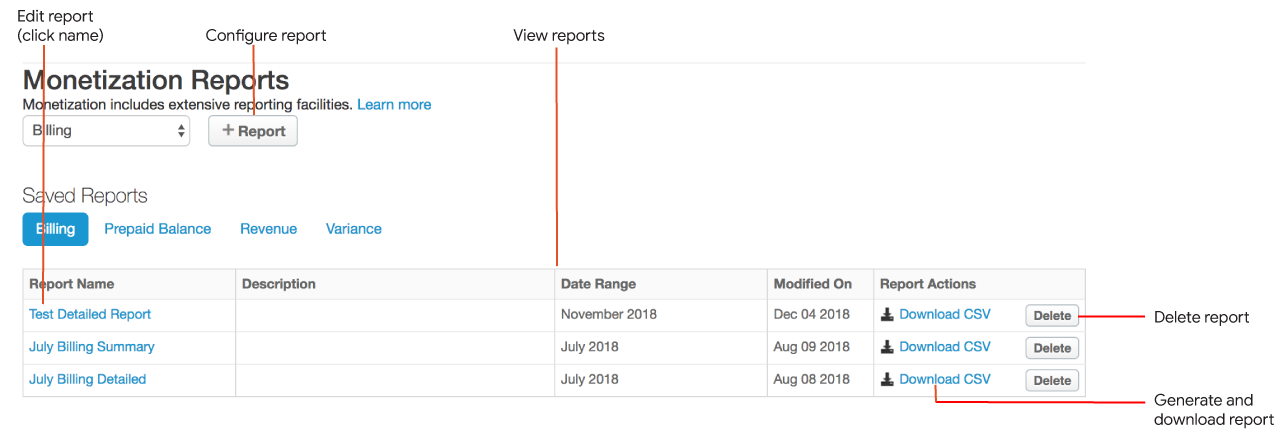
- 最新のレポートリストを表示する
- レポートを設定する
- CSV 形式でレポートを生成してダウンロードする
- レポートを編集する
- レポートを削除する
レポートの構成
以下のセクションで説明するように、UI を使用してレポートを構成します。
レポートの設定手順
Edge UI または Classic Edge UI を使用してレポートを構成します。
Edge
Edge UI を使用してレポートを構成するには:
- [公開 >収益化 >[レポート] をクリックします。
- [+ レポート] をクリックします。
- 次の表で定義されているレポートの詳細を構成します。
フィールド 説明 名前 レポートの一意の名前。 説明 レポートの説明。 レポートの種類 収益化レポートの種類をご覧ください。 - 以下のセクションで説明するように、選択したレポートタイプに基づいて、レポートの残りの詳細を構成します。
<ph type="x-smartling-placeholder">
- </ph>
- 請求レポートの構成
- 前払い残高レポートの設定
- 収益レポートの構成
- レポート ウィンドウに情報を入力すると、次のことができます。
<ph type="x-smartling-placeholder">
- </ph>
- [レポートを保存] をクリックして、レポート構成を保存します。
詳細レポートの場合のみ、[ジョブを送信] をクリックしてレポートを非同期で実行します。 後で結果を取得できます。 詳しくは、レポートの生成とダウンロードをご覧ください。
- [CSV として保存] または [Zip として保存] をクリックして、生成されたレポートを カンマ区切り値(CSV)または CSV を含む圧縮 zip ファイルZIP 形式のダウンロードが推奨されるのは より効率的にダウンロードできます。
Classic Edge(プライベート クラウド)
Classic Edge UI を使用してレポートを作成するには:
- [収益化 >収益化レポート] をクリックします。
- プルダウン メニューで、作成するレポートのタイプを選択します。収益化レポートの種類をご覧ください。
- [+ レポート] をクリックします。
- 以下のセクションで説明するように、選択した請求タイプに基づいてレポートの詳細を構成します。
<ph type="x-smartling-placeholder">
- </ph>
- 請求レポートの構成
- 前払い残高レポートの設定
- 収益レポートの構成
- バリアンス レポートの構成(非推奨)
- レポート ウィンドウに情報を入力すると、次のことができます。
<ph type="x-smartling-placeholder">
- </ph>
- [名前を付けて保存] をクリックしてレポートの構成を保存し、後でレポートをダウンロードします。
詳細レポートのみの場合、[ジョブを送信] をクリックしてレポートを無時間で実行します。 後で結果を取得できます。 詳しくは、レポートの生成とダウンロードをご覧ください。
- [CSV 形式でダウンロード] をクリックしてレポートを生成し、ローカルマシンにダウンロードします。 表示するカンマ区切り値(CSV)ファイル
請求レポートの構成
レポートを設定する手順に沿って、レポートページに次の情報を入力します。
| フィールド | 説明 |
|---|---|
| 請求月 |
レポートの請求月。 |
| レポートレベル |
レポートレベル。有効な値は次のとおりです。
|
| 製品バンドル |
注: Classic Edge UI では、API プロダクト バンドルは API パッケージと呼ばれます。 レポートに含める API プロダクト バンドルを選択します。何も選択しないと、すべての API プロダクトのバンドルが レポート レポートには、選択した API プロダクトのバンドルごとに 1 行が表示されます。 概要レポートでは、必要に応じて概要表示オプションで [表示しない] をオンにできます。この例では すべて(または選択した)API プロダクト バンドルの情報を集計する(リストには含まれない) 各 API プロダクト バンドルの情報を個別に参照)。 |
| 商品 |
レポートに含める API プロダクトを選択します。何も選択しないと、すべての API プロダクトが レポート レポートには、選択した API プロダクトごとに個別の行が表示されます。 概要レポートでは、必要に応じて概要表示オプションで [表示しない] をオンにできます。この例では すべての(または選択した)デベロッパーの情報を集約する(情報はリストしない) (選択されたデベロッパーごとに個別に確認します)。 |
| 会社 | レポートに含める会社を選択します。何も選択しないと、すべての会社が レポート |
| 料金プラン |
レポートに含める料金プラン。次の中から 1 つ選択してください。
|
前払い残高レポートの構成
レポートを設定する手順に沿って、レポートページに次の情報を入力します。| フィールド | 説明 |
|---|---|
| 請求月 |
レポートの請求月。 |
| レポートレベル |
レポートレベル。有効な値は次のとおりです。
|
| 会社 | レポートに含める会社を選択します。何も選択しないと、すべての会社が レポート |
収益レポートの構成
レポートを設定する手順に沿って、レポートページに次の情報を入力します。
| フィールド | 説明 |
|---|---|
| 期間 |
レポートの期間。次の中から 1 つ選択してください。
|
| 通貨を選択 |
レポートの通貨。有効な値は次のとおりです。
|
| レポートレベル |
レポートレベル。有効な値は次のとおりです。
|
| 製品バンドル |
注: Classic Edge UI では、API プロダクト バンドルは API パッケージと呼ばれます。 レポートに含める API プロダクト バンドルを選択します。何も選択しないと、すべての API プロダクトのバンドルが レポート レポートには、選択した API プロダクトのバンドルごとに 1 行が表示されます。 概要レポートでは、必要に応じて概要表示オプションで [表示しない] をオンにできます。この例では すべて(または選択した)API プロダクト バンドルの情報を集計する(リストには含まれない) 各 API プロダクト バンドルの情報を個別に参照)。 |
| 商品 |
レポートに含める API プロダクトを選択します。何も選択しないと、すべての API プロダクトが レポート レポートには、選択した API プロダクトごとに個別の行が表示されます。 概要レポートでは、必要に応じて概要表示オプションで [表示しない] をオンにできます。この例では すべての(または選択した)デベロッパーの情報を集約する(情報はリストしない) (選択されたデベロッパーごとに個別に確認します)。 |
| 会社 | レポートに含める会社を選択します。何も選択しないと、すべての会社が レポート 概要レポートでは、必要に応じて [Do not display] をオンにし、 概要表示オプション セクション。 この場合、レポートにはすべての(または選択した)会社の情報が集計されます。 (選択した各会社について個別に情報は記載されていません)。 |
| アプリ |
移行するアプリケーションを選択 レポートに含める項目はありません何も選択しないと、すべてのアプリケーションが 表示されます。 レポートには、選択したアプリケーションごとに 1 行が表示されます。 概要レポートでは、必要に応じて [Do not display] をオンにし、 概要表示オプション セクション。この場合 レポートでは すべての(または選択した)アプリケーション(選択した各アプリケーションの情報は表示されていません) あります。 |
| 概要表示オプション |
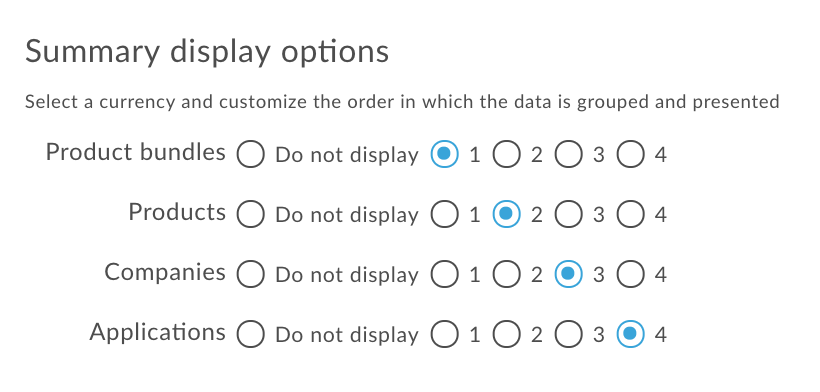
列がグループ化されてレポートに表示される順序。番号を選択 グループ内のそのセクションの相対的な順序を示します(1 が最初の です。次の例では、レポートは最初にパッケージ別にグループ化され、次にパッケージ別にグループ化されます。 プロダクト別、デベロッパー別、アプリケーション別です。
セクションを表示しない場合は [表示しない] を選択し、 残りのフィールドを順番に選択します。この注文は、 レポートにセクションを表示しないように選択したりすることもできます。 |
収益概要レポートにカスタム トランザクション属性を追加
トランザクション記録ポリシーを使用すると、トランザクションからカスタム属性データを取得できます。
これらのカスタム属性を収益概要レポートに含めることもできます。Deployment のデフォルト セットを
有効にすることで、Monetization データベース テーブルに含まれるカスタム属性を
組織の MINT.SUMMARY_CUSTOM_ATTRIBUTES プロパティ。
この機能を使用するには、ある程度の検討と計画が必要となるため、以下の検討事項を確認してください。
クラウドのお客様は、Apigee Edge サポートに連絡して、 プロパティです。Apigee Edge for Private Cloud をご利用の場合は、PUT リクエストを使用してフラグを設定します。 システム管理者の認証情報を使用して次の API に接続します
curl -u email:password -X PUT -H "Content-type:application/xml" http://host:port/v1/o/{myorg} -d \ "<Organization type="trial" name="MyOrganization"> <Properties> <Property name="features.isMonetizationEnabled">true</Property> <Property name="MINT.SUMMARY_CUSTOM_ATTRIBUTES">["partner_id","tax_source"]</Property> <Property name="features.topLevelDevelopersAreCompanies">false</Property> </Properties> </Organization>"
この例では、API 呼び出しによって機能が有効になり、
partner_id 列と tax_source 列を
収益化データベースですAPI 呼び出しのカスタム属性の配列は、
URL エンコードされている。
レポートにカスタム トランザクション属性を含める際の考慮事項
- 使用する属性名を API で作成する前に、よく確認してください。 これらはデータベース内の列名であり、カスタム属性データは常にそこに保存されます。
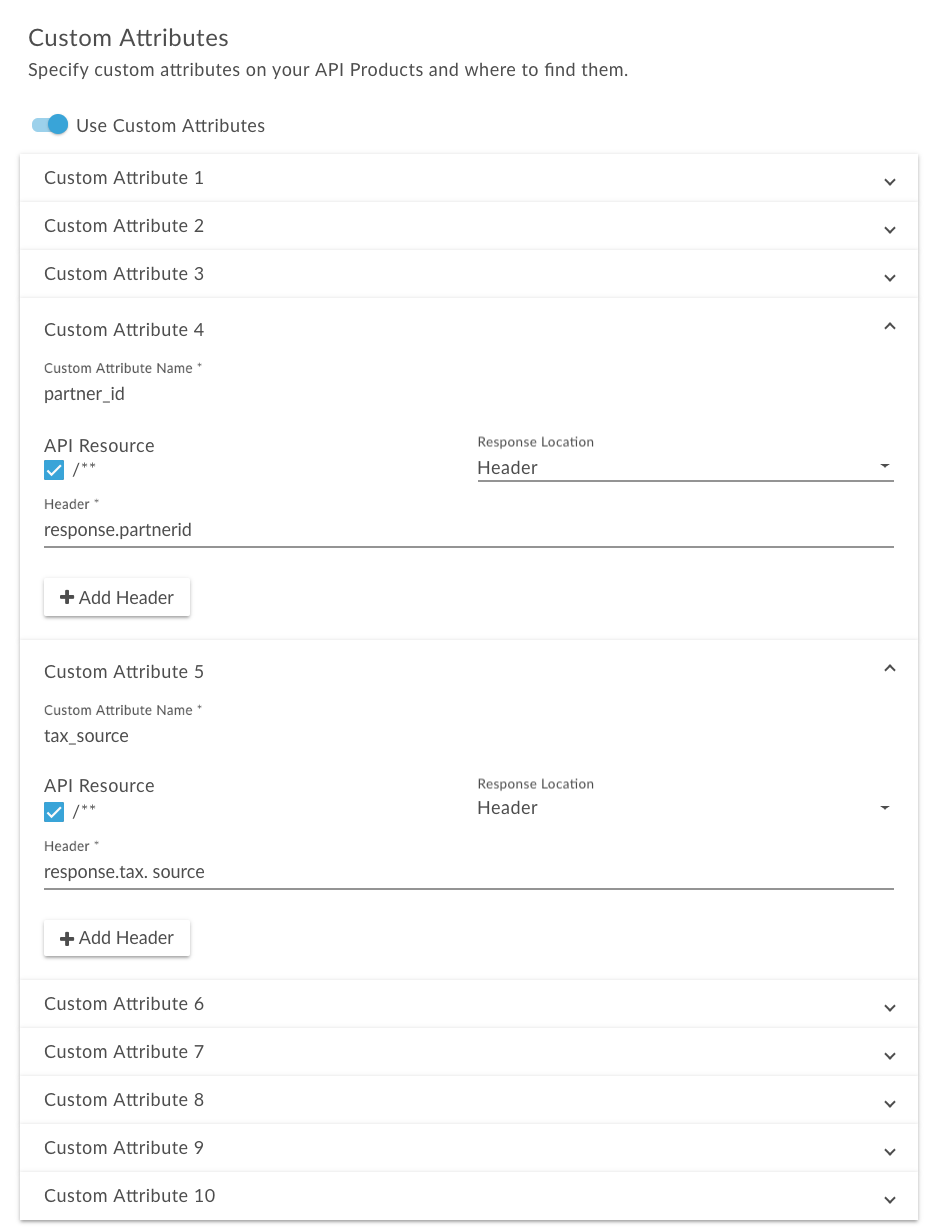
- 各トランザクション記録ポリシーでは、次の 10 個のカスタム属性スロットを使用できます。
次の画像をご覧ください。同じ属性にはまったく同じ属性名と位置を使用します
レポートに含める商品全体の属性を定義します。たとえば、次のようになります。
Transaction Recording ポリシー(
partner_idとtax_sourceカスタム) ボックス 4 とボックス 5 を占有します。受講者の氏名と役職を記入します。 トランザクション記録に関するポリシーを定めています。
機能を有効にした後、収益の概要レポートにカスタム属性を含めるには、
レポート API に transactionCustomAttributes を
MintCriteria。条件の設定
オプションをご覧ください。
バリアンス レポートの構成(非推奨)
レポートを設定する手順に沿って、レポートページに次の情報を入力します。
| フィールド | 説明 |
|---|---|
| 期間 |
レポートの期間。次の中から 1 つ選択してください。
|
| パッケージ |
レポートに含める API パッケージ。次の中から 1 つ選択してください。
レポートには、選択した API パッケージごとに個別の行が表示されます。 概要レポートでは、必要に応じて [Summary] で [Don't Display (Packages)] をオンにできます。 表示オプション セクション。この場合、レポートにはすべての(または API パッケージ(各 API パッケージの情報がリストされない) 別にあります)。 |
| 商品 |
レポートに含める API プロダクト。次の中から 1 つ選択してください。
レポートには、選択した API プロダクトごとに個別の行が表示されます。 概要レポートでは、必要に応じて [概要] の [表示しない(商品)] のチェックボックスをオンにできます。 表示オプション セクション。この場合、レポートにはすべての(または API プロダクト(各 API プロダクトに関する情報は一覧表示されない) 別にあります)。 |
| 会社 |
レポートに含める会社。次の中から 1 つ選択してください。
レポートには、選択した会社ごとに個別の行が表示されます。 概要レポートでは、必要に応じて、 概要表示オプション セクション。この場合 レポートでは すべての(または選択した)会社(選択した各会社の情報はリストされない) 別にあります)。 |
| アプリ |
レポートに含めるアプリケーション。次の中から 1 つ選択してください。
レポートには、選択したアプリケーションごとに 1 行が表示されます。 概要レポートの場合は、必要に応じて [ 概要表示オプション セクション。この場合 レポートでは すべての(または選択した)アプリケーション(選択した各アプリケーションの情報は表示されていません) あります。 |
| 通貨 |
レポートの通貨。有効な値は次のとおりです。
|
| 概要表示オプション |
列がグループ化されてレポートに表示される順序。番号を選択 グループ内のそのセクションの相対的な順序を示します(1 が最初の です。次の例では、レポートは最初にパッケージ別にグループ化され、次にパッケージ別にグループ化されます。 プロダクト別、デベロッパー別、アプリケーション別です。
セクションを表示しない場合は [表示しない] を選択し、 残りのフィールドを順番に選択します。この注文は、 レポートにセクションを表示しないように選択したりすることもできます。 |
レポートの生成とダウンロード
レポートを作成したら、CSV または ZIP ファイル形式でレポートの結果をダウンロードできます。 CSV ファイルまたは ZIP ファイルは、同期的または非同期的に生成できます。
同期レポートの場合、レポート リクエストを実行すると、分析サーバーが応答を返すまでリクエストがブロックされます。しかし、レポートで大量のデータ(たとえば、数百 GB)を処理する必要がある場合は、タイムアウトで同期レポートが失敗する可能性があります。
概要レポートレベルは、同期生成のみをサポートします。
非同期レポートの場合、レポート リクエストを実行し、結果は後で受け取ります。次のように、非同期クエリ処理が適切な代替手段になる場合があります。
- レポートの分析と作成に時間がかかる場合。
- グループ化ディメンションが多いなどのクエリを複雑にする制約を伴うデータを分析する場合。
- 一部のユーザーまたは組織のデータ量が大幅に増加したことがわかってからクエリを管理する場合。
詳細レポートレベルでは、非同期の生成がサポートされます。
CSV または ZIP ファイル形式でレポートを生成してダウンロードするには、次のいずれかのタスクを行います。
- [レポート] ページにアクセスします。
- ダウンロードするレポートにカーソルを合わせます。
[変更済み] 列で、次のいずれかをクリックします。
 アイコンまたは
  アイコン(概要レポートの場合)をクリックします。レポートは CSV ファイルまたは zip ファイルに同期して保存されます。
- [ジョブを送信](詳細レポートの場合)非同期ジョブが開始されます。
[変更済み] 列でジョブのステータスをモニタリングします。
レポートをダウンロードできるようになると、ディスク アイコンが表示されます。

- ジョブが完了したら、ディスク アイコンをクリックしてレポートをダウンロードします。
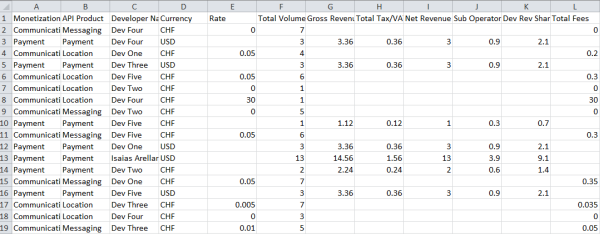
請求概要レポートの CSV ファイルの例を次に示します。
レポートの編集
レポートを編集する方法は次のとおりです。
- [レポート] ページにアクセスします。
- 編集するレポートにカーソルを合わせて、操作メニューの
 をクリックします。
 - 必要に応じてレポート構成を更新します。
- [レポートを更新] をクリックして、更新したレポート構成を保存します。
レポートの削除
レポートを削除するには:
- [レポート] ページにアクセスします。
- 削除するレポートにカーソルを合わせます。
- 操作メニューで
 をクリックします。
API を使用した収益化レポートの管理
以降のセクションでは、API を使用して Monetization レポートを管理する方法について説明します。
API を使用してレポートを構成する
組織全体のレポートを構成するには、POST リクエストを組織全体で発行して
/organizations/{org_name}/report-definitions。
特定のデベロッパーのレポートを設定するには、POST リクエストを次のデベロッパーに対して発行します。
/organizations/{org_name}/developers/{dev_id}/report-definitions、ここで
{dev_id} はデベロッパーの ID です。
リクエストを行うときに、レポートの名前とタイプを指定する必要があります。タイプ:
次のいずれか: BILLING、REVENUE、VARIANCE(非推奨)、または
PREPAID_BALANCE。また、
mintCriteria プロパティ。レポートの詳細を構成します。Google Cloud には、
条件を指定できますこれにより、レポートを柔軟に構成できます。
条件として指定できるものは次のとおりです。
- 請求レポートまたは前払い残高レポートの場合、レポートの請求月
- 収益レポートの場合、レポートに記載されている取引の種類(購入など) 取引、請求取引、払い戻し
- 前払い残高レポートの場合、レポートを適用するデベロッパー
- 収益レポートでは、対象の API プロダクト バンドル(または API パッケージ)、プロダクト、料金プラン、 レポートが適用されます
- 収益レポートまたは差異レポートの場合、レポートに適用される通貨
- 請求レポート、前払い残高レポート、収益レポートの場合、概要レポートか収益レポートか 詳細なレポート
- 収益の概要レポートの場合は、レポートにカスタム トランザクション属性を含めます。
完全なリストについては、レポートの構成オプションをご覧ください。 指定します。
たとえば、次の例では、
2015 年 7 月のことですこのレポートには、
transactionTypes プロパティであり、Payment API プロダクト バンドルと
Payment API プロダクト。レポートで特定のデベロッパーやアプリケーションが指定されていないため
の定義と同様に、このレポートはすべてのデベロッパーとアプリケーションに適用されます。また、
currencyOption プロパティが LOCAL に設定されている場合、レポートの各行に
適用される料金プランの通貨を使用して表示されます。また、
groupBy プロパティは、レポートの列をグループ化することを指定します。
PACKAGE、PRODUCT、DEVELOPER、APPLICATION、RATEPLAN(料金プラン名を含む)の順になります。
レポートに表示されます。
$ curl -H "Content-Type: application/json" -X POST -d \
'{
      "name": "July 2015 revenue report",
      "description": " July 2015 revenue report for Payment product",
      "type": "REVENUE",
      "mintCriteria":{
         "fromDate":"2015-07-01 00:00:00",
         "toDate":"2015-08-01 13:35:00",
         "showTxDetail":true,
         "showSummary":true,
         "transactionTypes":[
            "PURCHASE",
            "CHARGE",
            "REFUND",
            "CREDIT",
            "SETUPFEES",
            "TERMINATIONFEES",
            "RECURRINGFEES"
         ],
         "monetizationPackageIds":[
            "payment"
         ],
         "productIds":[
            "payment"
         ],
         "currencyOption":"LOCAL",
         "groupBy":[
            "PACKAGE",
            "PRODUCT",
            "DEVELOPER",
            "APPLICATION",
            "RATEPLAN"
         ]
      }
}' \
"https://api.enterprise.apigee.com/v1/mint/organizations/{org_name}/report-definitions" \
-u email:password
以下では、デベロッパー DEV のアクティビティを示す詳細な請求レポートを作成します。 2015 年 6 月は FIVE。
$ curl -H "Content-Type:application/json" -X POST -d \
'{
      "name": "June billing report, DEV FIVE",
      "description": "June billing report, DEV FIVE",
      "type": "BILLING",
      "mintCriteria":{
         "billingMonth": "JUNE",
         "billingYear": 2015,
         "showTxDetail":true,
         "showSummary":false,
         "currencyOption":"LOCAL"
      },
      "devCriteria":[{
         "id":"RtHAeZ6LtkSbEH56",
         "orgId":"myorg"}]
}' \
"https://api.enterprise.apigee.com/v1/mint/organizations/{org_name}/developers/5cTWgdUvdr6JW3xU/report-definitions" \
-u email:password
API を使用してレポート構成を表示する
組織の特定のレポート構成またはすべてのレポート構成を表示できます。マイページ 個々のデベロッパーのレポート構成を表示することもできます。
組織の特定のレポート構成を表示するには、次の宛先に GET リクエストを発行します。
/organizations/{org_name}/report-definitions/{report_definition_id}、ここで
{report_definition_id} は、特定のレポート構成(
ID は、レポート構成の作成時にレスポンスで返されます)。例:
$ curl -H "Accept:application/json" -X GET \
"https://api.enterprise.apigee.com/v1/mint/organizations/{org_name}/report-definitions/1f7fa53b-de5a-431d-9438-62131e1396c5" \
-u email:password
組織のすべてのレポート構成を表示するには、次の宛先に GET リクエストを発行します。
/organizations/{org_name}/report-definitions。
次のクエリ パラメータを渡して、結果のフィルタリングや並べ替えを行うことができます。
| クエリ パラメータ | 説明 |
|---|---|
all |
すべての API プロダクトのバンドルを返すかどうかを指定するフラグ。false に設定すると、ページごとに返される API プロダクト バンドルの数は
size クエリ パラメータで定義します。デフォルトは false です。 |
size |
ページごとに返される API プロダクト バンドルの数。デフォルトは 20 です。all クエリの場合
パラメータが true に設定されている場合、このパラメータは無視されます。 |
page |
返されるページの番号(コンテンツがページ分けされている場合)。条件
all クエリ パラメータが true に設定されている場合、
パラメータは無視されます。 |
sort |
情報を並べ替えるフィールド。all クエリの場合
パラメータが true に設定されている場合、このパラメータは無視されます。デフォルトは UPDATED:DESC です。 |
たとえば、次の例は組織のレポート構成を返し、 最大 5 つのレポート構成を取得できます。
$ curl -H "Accept:application/json" -X GET \
"https://api.enterprise.apigee.com/v1/mint/organizations/{org_name}/report-definitions?size=5" \
-u email:password
レスポンスは次のようになります(レスポンスの一部のみが表示されています)。
{
  "reportDefinition" : [ {
    "description" : "Test revenue report",
    "developer" : null,
    "id" : "1f7fa53b-de5a-431d-9438-62131e1396c5",
    "lastModified" : "2015-08-27 15:44:03",
    "mintCriteria" : {
      "asXorg" : false,
      "currencyOption" : "LOCAL",
      "fromDate" : "2015-07-01 00:00:00",
      "groupBy" : [ "PACKAGE", "PRODUCT", "DEVELOPER", "APPLICATION", "RATEPLAN" ],
      "monetizationPackageIds" : [ "payment" ],
      "productIds" : [ "payment" ],
      "showRevSharePct" : false,
      "showSummary" : true,
      "showTxDetail" : true,
      "showTxType" : false,
      "toDate" : "2015-08-01 00:05:00",
      "transactionTypes" : [ "PURCHASE", "CHARGE", "REFUND", "CREDIT", "SETUPFEES", "TERMINATIONFEES", "RECURRINGFEES" ]
    },
    "name" : "Test revenue report",
    "organization" : {
      ...
    },
    "type" : "REVENUE"
  }, {
    "description" : "June billing report, DEV FIVE",
    "developer" : null,
    "id" : "fedac696-ce57-469b-b62c-a77b535fd0eb",
    "lastModified" : "2015-08-27 17:13:20",
    "mintCriteria" : {
      "asXorg" : false,
      "billingMonth" : "JUNE",
      "billingYear" : 2015,
      "currencyOption" : "LOCAL",
      "showRevSharePct" : false,
      "showSummary" : false,
      "showTxDetail" : true,
      "showTxType" : false
    },
    "name" : "June billing report, DEV FIVE",
    "organization" : {
      ...
    },
    "type" : "BILLING"
  } ],
  "totalRecords" : 2
}
特定のデベロッパーのレポート構成を表示するには、次の宛先に GET リクエストを発行します。
/organizations/{org_name}/developers/{dev_id}/report-definitions、ここで
{dev_id} はデベロッパーの ID です。リクエストを送信すると、
上記のクエリ パラメータを指定して、データのフィルタリングと並べ替えを行います。
たとえば、次の例では特定のデベロッパーのレポート構成を返し、結果を並べ替えて レスポンス名:
$ curl -H "Accept:application/json" -X GET \
"https://api.enterprise.apigee.com/v1/mint/organizations/{org_name}/developers/5cTWgdUvdr6JW3xUreport-definitions?sort=name" \
-u email:password
API を使用してレポート構成を更新する
レポート構成を更新するには、PUT リクエストを次の宛先に送信します。
/organizations/{org_name}/report-definitions/{report_definition_id}、ここで
{report_definition_id} は、特定のレポート構成を識別する ID です。日時
更新するには、更新された構成値と構成の ID をリクエスト本文で指定する必要があります。
変更します。たとえば、次のリクエストではレポートをサマリー レポートに更新します。
(更新されたプロパティはハイライト表示されています)。
$ curl -H "Content-Type: application/json" -X PUT -d \
 '{
       "id": "fedac696-ce57-469b-b62c-a77b535fd0eb",
       "name": "June billing report, DEV FIVE",
       "description": "June billing report, DEV FIVE",
       "type": "BILLING",
       "mintCriteria":{
         "billingMonth": "JUNE",
         "billingYear": 2015,
         "showTxDetail":false,
         "showSummary":true
        }
 }' \
"https://api.enterprise.apigee.com/v1/mint/organizations/{org_name}/report-definitions/fedac696-ce57-469b-b62c-a77b535fd0eb" \
-u email:password
レスポンスは次のようになります(レスポンスの一部のみが表示されています)。
{
 "description" : "June billing report, DEV FIVE",
  "developer" : null,
  "id" : "fedac696-ce57-469b-b62c-a77b535fd0eb",
  "lastModified" : "2015-08-27 17:47:29",
  "mintCriteria" : {
    "asXorg" : false,
    "billingMonth" : "JUNE",
    "billingYear" : 2015,
    "showRevSharePct" : false,
    "showSummary" : true,
    "showTxDetail" : false,
    "showTxType" : false
  },
  "name" : "June billing report, DEV FIVE",
  "organization" : {
    ...
  },
  "type" : "BILLING"
}
API を使用してレポート構成を削除する
レポート構成を削除するには、次の宛先に DELETE リクエストを発行します。
/organizations/{org_namer}/report-definitions/{report_definition_id}、ここで
{report_definition_id} は、削除するレポート構成の ID です。
例:
$ curl -H "Accept:application/json" -X DELETE \
"https://api.enterprise.apigee.com/v1/mint/organizations/{org_name}/report-definitions/fedac696-ce57-469b-b62c-a77b535fd0eb" \
-u email:password
API を使用してレポートを生成する
レポートを構成した後、カンマ区切り値でレポートを生成できます。 (CSV)ファイル形式で参照できます。
レポートを生成するには、POST リクエストを
organizations/{org_id}/{report_type}。ここで、{report_type} は
作成するレポートのタイプを指定します次のタイプがあります。
billing-reportsrevenue-reportsprepaid-balance-reportsvariance-reports
たとえば、請求レポートを生成するには、POST リクエストを
organizations/{org_name}/billing-reports。
リクエスト本文(任意のタイプのレポート)で、レポートの検索条件を指定します。使用
mintCriteria プロパティを使用して検索条件を指定します。詳しくは、条件の設定オプションをご覧ください。
たとえば、次のリクエストでは、さまざまな条件に基づいて収益レポートを検索します。 取引の種類など さまざまなオプションを選択できます
$ curl -H "Content-Type:application/json" -H "Accept: application/octet-stream" -X POST -d \
'{
      "fromDate":"2015-07-01 00:00:00",
      "toDate":"2015-08-01 13:35:00",
      "showTxDetail":true,
      "showSummary":true,
      "transactionTypes":[
        "PURCHASE",
        "CHARGE",
        "REFUND",
        "CREDIT",
        "SETUPFEES",
        "TERMINATIONFEES",
        "RECURRINGFEES"
      ],
      "currencyOption":"LOCAL",
      "groupBy":[
        "PACKAGE",
        "PRODUCT",
        "DEVELOPER",
        "APPLICATION",
        "RATEPLAN"]
 }' \
"https://api.enterprise.apigee.com/v1/mint/organizations/{org_name}/revenue-reports" \
-u email:password
収益レポートが見つかると、CSV ファイル形式で収益レポートが生成されます。以下では レポート出力の例を以下に示します。
Reporting Period:,From:,2015-07-01,  To:,2015-07-31
API Product:,All
Developer:,All
Application:,All
Currency:,Local
Type of Report:,Summary Revenue Report

Monetization Package,Package ID,API Product,Product ID,Developer Name,Developer ID,Application Name,Application ID,Rate Plan,Plan ID,Currency,Transaction Type,Provider Status,Total Volume,Charged Rate,
Location,location,foo_product,foo_product,Apigee,QQ7uxeMGf3w9W08B,my_app,my_app,rate_plan_1,location_rate_plan_1,USD,SETUPFEES,SUCCESS,1,15.0000,
Location,location,foo_product,foo_product,BarCompany,barcompany,my_app,my_app,rate_plan_1,location_rate_plan_1,USD,SETUPFEES,SUCCESS,1,15.0000,
Location,location,foo_product,foo_product,fremont,fremont,my_app,my_app,rate_plan_1,location_rate_plan_1,USD,SETUPFEES,SUCCESS,1,15.0000,
Location,location,foo_product,foo_product,Juan's Taco Shack,juan-s-taco-sha,my_app,my_app,rate_plan_1,location_rate_plan_1,USD,SETUPFEES,SUCCESS,1,15.0000,
収益レポートにデベロッパーのカスタム属性を含めるには、 API
収益レポートの場合のみ、カスタム属性が無効な場合は、レポートにカスタム属性を含めることができます。 属性がデベロッパーに定義されている場合。カスタム属性はデベロッパーを追加するときに定義します。 アプリ デベロッパーを管理するをご覧ください。
収益レポートにカスタム属性を含めるには、POST リクエストを次の宛先に発行します。
organizations/{org_name}/revenue-reports。
リクエスト本文内の devCustomAttributes 配列:
"devCustomAttributes": [
    "custom_attribute1",
    "custom_attribute2",
    ...
]
注: 事前定義された MINT_* および
devCustomAttributes 配列内の ADMIN_* 属性。
たとえば、次の例には 3 つのカスタム属性が含まれています。
レポート内の BILLING_TYPE、SFID、ORG_EXT(定義されている場合)
あります)。
$ curl -H "Content-Type:application/json" -H "Accept: application/octet-stream" -X POST -d \
'{
      "fromDate":"2015-07-01 00:00:00",
      "toDate":"2015-08-01 13:35:00",
      "showTxDetail":true,
      "showSummary":true,
      "transactionTypes":[
        "PURCHASE",
        "CHARGE",
        "REFUND",
        "CREDIT",
        "SETUPFEES",
        "TERMINATIONFEES",
        "RECURRINGFEES"
      ],
      "currencyOption":"LOCAL",
      "groupBy":[
        "PACKAGE",
        "PRODUCT",
        "DEVELOPER",
        "APPLICATION",
        "RATEPLAN"
      ],
      "devCustomAttributes": [
         "BILLING_TYPE",
         "SFID",
         "ORG_EXT"
      ]
 }' \
"https://api.enterprise.apigee.com/v1/mint/organizations/{org_name}/revenue-reports" \
-u email:password
以下は、2 つのカスタム 属性:
Reporting Period:,From:,2015-07-01,  To:,2015-07-31
API Product:,All
Developer:,All
Application:,All
Currency:,Local
Type of Report:,Summary Revenue Report

Monetization Package,Package ID,API Product,Product ID,Developer Name,Developer ID,Application Name,Application ID,Rate Plan,Plan ID,Currency,Transaction Type,Provider Status,Total Volume,Charged Rate,BILLING_TYPE,SFID,ORG_EXT
Location,location,foo_product,foo_product,Apigee,QQ7uxeMGf3w9W08B,my_app,my_app,rate_plan_1,location_rate_plan_1,USD,SETUPFEES,SUCCESS,1,15.0000,PREPAID,123,3AA,
Location,location,foo_product,foo_product,BarCompany,barcompany,my_app,my_app,rate_plan_1,location_rate_plan_1,USD,SETUPFEES,SUCCESS,1,15.0000,PREPAID,123,3AA,
Location,location,foo_product,foo_product,fremont,fremont,my_app,my_app,rate_plan_1,location_rate_plan_1,USD,SETUPFEES,SUCCESS,1,15.0000,PREPAID,123,3AA,
Location,location,foo_product,foo_product,Juan's Taco Shack,juan-s-taco-sha,my_app,my_app,rate_plan_1,location_rate_plan_1,USD,SETUPFEES,SUCCESS,1,15.0000,PREPAID,123,3AA,
API を使用して取引アクティビティを報告する
組織のトランザクション アクティビティを表示するには、
/organizations/{org_name}/transaction-search。このリクエストを行うには、
指定します。条件として指定できるものは次のとおりです。
- トランザクションが発行された 1 つ以上の API プロダクトの ID。
- トランザクションの請求年。
- 取引を発行したデベロッパー。
- 購入やセットアップ手数料など、取引の種類。
- トランザクションのステータス(成功、失敗など)。
条件の設定オプションの一覧については、条件の設定オプションをご覧ください。 できます。
たとえば、次の例は、請求に対して特定のデベロッパーが発行したトランザクションを返します。 2015 年 6 月:
$ curl -H "Content-Type:application/json" -X POST -d \
 '{
    "billingMonth": "JUNE",
    "billingYear": 2015,
    "devCriteria": [{
      "id": "RtHAeZ6LtkSbEH56",
      "orgId":"myorg"}],
    "transactionTypes": ["PURCHASE", "CHARGE", "SETUPFEES"],
    "transactionStatus": ["SUCCESS", "FAILED"]
    }'
"https://api.enterprise.apigee.com/v1/mint/organizations/{org_name}/transaction-search \
-u email:password
また、どのアプリケーション、デベロッパー、API プロダクト バンドル、API プロダクトが 特定の期間に発生した取引のアクティビティの数です。この情報は あります。たとえば、特定のリソースにアクセスするアプリケーションに関する情報が 収益化された API プロダクト バンドルの API のうち、指定した開始日と終了日内のもの。
トランザクション アクティビティに関する情報を表示するには、次のいずれかに対して GET リクエストを発行します。 リソース:
| リソース | 戻り値 |
|---|---|
/organizations/{org_name}/applications-with-transactions |
トランザクションを伴うアプリケーション |
/organizations/{org_name}/developers-with-transactions |
トランザクションがあるデベロッパー |
/organizations/{org_name}/products-with-transactions |
トランザクションがある商品 |
/organizations/{org_name}/packages-with-transactions |
トランザクションを含む API プロダクト バンドル(または API パッケージ) |
リクエストを発行する際、クエリ パラメータとして開始日と終了日を指定する必要があります。 期間を選択します。たとえば、次のリクエストは、トランザクションを持つデベロッパーを返します。 2015 年 8 月に停止されます
$ curl -H "Accept:application/json" -X GET \
"https://api.enterprise.apigee.com/v1/mint/organizations/{org_name}/developers-with-transactions?START_DATE=2015-08-01&END_DATE=2015-08-31" \
-u email:password
レスポンスは次のようになります(レスポンスの一部のみが表示されています)。
{
  "developer" : [ {
    "address" : [ {
      "address1" : "Dev Five Address",
      "city" : "Pleasanton",
      "country" : "US",
      "id" : "0917f15f-9521-4e69-9376-07aa7b7b32ca",
      "isPrimary" : true,
      "state" : "CA",
      "zip" : "94588"
    } ],
    "approxTaxRate" : 0.0900,
    "billingType" : "POSTPAID",
    "broker" : false,
    "developerRole" : [ ],
    "email" : "dev5@myorg.com",
    "hasSelfBilling" : false,
    "id" : "tJZG6broTpGGGeLV",
    "legalName" : "DEV FIVE",
    "name" : "Dev Five",
    "organization" : {
      ...
    },
    "registrationId" : "dev5",
    "status" : "ACTIVE",
    "type" : "UNTRUSTED"
  }, {
    "address" : [ {
      "address1" : "Dev Seven Address",
      "city" : "Pleasanton",
      "country" : "US",
      "id" : "f86d8c9f-6ed1-4323-b050-6adf494096c9",
      "isPrimary" : true,
      "state" : "CA",
      "zip" : "94588"
    } ],
    "approxTaxRate" : 0.0900,
    "billingType" : "POSTPAID",
    "broker" : false,
    "developerRole" : [ ],
    "email" : "dev7@myorg.com",
    "hasSelfBilling" : false,
    "id" : "VI3l8m8IPAvJTvjS",
    "legalName" : "DEV SEVEN",
    "name" : "Dev Seven",
    "organization" : {
      ...
    },
    "registrationId" : "dev7",
    "status" : "ACTIVE",
    "type" : "UNTRUSTED"
  }, ...
  ]
}
API のレポート構成オプション
API で使用できるレポート構成オプションは次のとおりです。
| 名前 | 説明 | デフォルト | 必須 |
|---|---|---|---|
name |
レポートの名前。 |
なし | ○ |
description |
レポートの説明。 |
なし | いいえ |
mintCriteria |
レポートを設定するための条件。条件を参照 構成オプションをご覧ください。 |
なし | いいえ |
type |
レポートのタイプ。値は次のいずれかになります。
|
なし | ○ |
条件の設定オプション
レポートでは以下の設定オプションを使用できます。
mintCriteria プロパティ:
| 名前 | 説明 | デフォルト | 必須 |
|---|---|---|---|
appCriteria |
レポートに含める特定のアプリケーションの ID と組織。もし プロパティを指定しない場合、すべてのアプリケーションがレポートに含まれます。 |
なし | いいえ |
billingMonth |
注: このプロパティは、収益レポートでは有効ではありません。 レポートの請求月(7 月など)。 |
なし | ○ |
billingYear |
注: このプロパティは、収益レポートには有効ではありません。 レポートの請求年(2015 など)。 |
なし | ○ |
currCriteria |
レポートに含める特定の通貨の ID と組織。もし プロパティが指定されていない場合、サポートされているすべての通貨がレポートに含まれます。 |
なし | いいえ |
currencyOption |
レポートの通貨。有効な値は次のとおりです。
|
なし | いいえ |
devCriteria |
デベロッパー ID(メールアドレス)、参加する特定のデベロッパーの組織名 レポートに記載されますこのプロパティが指定されていない場合、すべてのデベロッパーが 表示されます。例: "devCriteria":[{
"id":"RtHAeZ6LtkSbEH56",
"orgId":"my_org"}
]
|
なし | いいえ |
devCustomAttributes |
注: このプロパティは収益レポートにのみ適用されます。 レポートに含めるカスタム属性(デベロッパー向けに定義されている場合)。対象 例: "devCustomAttributes": [
"custom_attribute1",
"custom_attribute2",
...
]注: 事前定義された |
なし | いいえ |
fromDate |
注: このプロパティは、収益、分散、 取引アクティビティ レポートを利用できます。 レポートの開始日(UTC)。 |
なし | 収益レポートの場合は必須。他のレポートタイプでは不要です。 |
groupBy |
レポートでの列のグループ化順序。有効な値は次のとおりです。
|
なし | いいえ |
monetizationPackageId |
レポートに含める 1 つ以上の API プロダクト バンドルの ID。このプロパティが すべての API プロダクト バンドルがレポートに含まれます。 注: トランザクション アクティビティ( |
なし | いいえ |
pkgCriteria |
レポートに含める特定の API プロダクト バンドルの ID と組織。もし
プロパティが指定されていない場合、すべての API プロダクトのバンドルがレポートに含まれます。このプロパティでできること
注: トランザクション アクティビティ( |
なし | いいえ |
prevFromDate |
注: このプロパティは、バリアンス レポートにのみ適用されます。 前の期間の開始日(UTC)。過去の期間を対象にしたレポートを作成するために 現在のレポートと比較するための期間です。 |
なし | いいえ |
prevToDate |
注: このプロパティは、バリアンス レポートにのみ適用されます。 前の期間の終了日(UTC)。前の期間のレポートの作成に使用されます 現在のレポートと比較することができます |
なし | いいえ |
prodCriteria |
レポートに含める特定の API プロダクトの ID と組織。もし
プロパティが指定されていない場合、すべての API プロダクトがレポートに含まれます。このプロパティでできること
注: トランザクション アクティビティ( |
なし | × |
productIds |
レポートに含める 1 つ以上の API プロダクトの ID。このプロパティが すべての API プロダクトがレポートに含まれます。 API プロダクト ID は |
なし | いいえ |
pricingTypes |
レポートに含める料金プランの料金タイプ。有効な値は次のとおりです。
このプロパティが指定されていない場合、すべての料金タイプの料金プランが レポート |
なし | いいえ |
ratePlanLevels |
レポートに含める料金プランのタイプ。有効な値は次のとおりです。
このプロパティが指定されていない場合、デベロッパー固有の料金プランと標準料金プランの両方が適用されます。 レポートに記載されます |
なし | いいえ |
showRevSharePct |
レポートに収益分配率を表示するかどうかを指定するフラグ。有効な値 含める:
|
なし | いいえ |
showSummary |
レポートがサマリーかどうかを指定するフラグ。有効な値は次のとおりです。
|
なし | いいえ |
showTxDetail |
注: このプロパティは収益レポートにのみ適用されます。 レポートにトランザクション単位の詳細を表示するかどうかを指定するフラグ。有効な値 含める:
|
なし | いいえ |
showTxType |
レポートに各取引の種類を表示するかどうかを指定するフラグ。有効 次の値があります。
|
なし | いいえ |
toDate |
注: このプロパティは、収益、分散、 取引アクティビティ レポートを利用できます。 レポートの終了日(UTC)。 このレポートには、指定した日付より前に収集されたデータが含まれます。 指定した終了日に収集されたレポートデータは除外されます 確認できます。 たとえば、料金プランを 2016 年 12 月 31 日に期限切れにする場合は、toDate 値を 2017-01-01 に設定する必要があります。 この場合、レポートには 2016 年 12 月 31 日2017 年 1 月 1 日のレポートデータは除外されます |
なし | 収益レポートの場合は必須。他のレポートタイプでは不要です。 |
transactionStatus |
レポートに含める取引のステータス。有効な値は次のとおりです。
|
なし | いいえ |
transactionCustomAttributes |
収益概要レポートに含めるカスタム トランザクション属性。有効にする必要があります 組織内でこの機能を使用できます。詳細については、カスタム 収益概要レポートのトランザクション属性をご覧ください。 |
なし | いいえ |
transactionTypes |
レポートに含める取引のタイプ。有効な値は次のとおりです。
このプロパティを指定しなかった場合、すべてのトランザクション タイプが レポート |
なし | × |