

أنت الآن بصدد الاطّلاع على مستندات Apigee Edge.
انتقِل إلى
مستندات Apigee X. info
مقدمة
تتيح لك تقارير تحقيق الربح الوصول إلى معلومات الاستخدام المركّزة ونشاط المعاملات. على سبيل المثال، يمكنك تحديد التطبيقات أو المطوّرين أو حِزم منتجات واجهة برمجة التطبيقات أو منتجات واجهة برمجة التطبيقات التي سجّلت نشاط معاملات خلال نطاق زمني معيّن. باستخدام ميزة تحقيق الربح، يمكنك إنشاء تقارير ملخّصة أو تفصيلية تتتبّع استخدام واجهة برمجة التطبيقات.
أنواع تقارير تحقيق الربح
يمكنك إنشاء الأنواع التالية من تقارير تحقيق الربح.
| إبلاغ | الوصف |
|---|---|
| الفوترة | يمكنك الاطّلاع على نشاط المطوّرين لشهر فوترة واحد والتأكّد من تطبيق خطط الأسعار بشكل صحيح. |
| رصيد الدفع المسبق | عرض عمليات إعادة تعبئة الرصيد التي أجراها مطوّر يستخدم نظام الدفع المُسبَق في شهر فوترة أو في شهر مفتوح حاليًا، وذلك لتتمكّن من تسوية الدفعات التي تلقّيتها من خدمة معالجة الدفعات |
| الإيرادات | يمكنك الاطّلاع على النشاط والإيرادات التي حقّقها المطوّرون خلال نطاق زمني معيّن، ما يتيح لك تحليل أداء حِزم منتجات واجهة برمجة التطبيقات والمنتجات التي يقدّمها المطوّرون (وتطبيقاتهم). |
| التباين |
مقارنة النشاط والأرباح التي حقّقها المطوّرون خلال نطاقَين زمنيَّين، ما يتيح لك تحليل المؤشرات التصاعدية أو التنازلية في أداء حِزم ومنتجات واجهة برمجة التطبيقات لدى المطوّرين (وتطبيقاتهم). |
لمحة عن الاحتفاظ بالبيانات
في السحابة العامة Apigee Edge، يكون الاحتفاظ ببيانات تحقيق الربح من الحقوق المضمونة في الخطة. يمكنك الاطّلاع على أذونات تحقيق الربح على الرابط https://cloud.google.com/apigee/specsheets. يُرجى التواصل مع فريق مبيعات Apigee إذا كنت تريد الاحتفاظ ببيانات تحقيق الربح بعد انتهاء فترة الاستحقاق. يتم تفعيل ميزة "تخزين البيانات لفترة أطول" عند تقديم الطلب، ولا يمكن تفعيلها بأثر رجعي لتضمين البيانات التي تم جمعها قبل فترة تخزين البيانات الأصلية.
لمحة عن المعاملات المكرّرة
إذا قارنت تقارير معاملات تحقيق الربح ببيانات "إحصاءات Google"، قد تلاحظ عددًا قليلاً من المعاملات المكرّرة. هذا السلوك متوقّع لأنّ نظام تحقيق الربح يمكنه معالجة عدة ملايين من المعاملات يوميًا، ويتم تنفيذ العديد من المعاملات بالتوازي في أي لحظة. في المتوسط، قد تكون% 0.1 من المعاملات مكرّرة.
استكشاف صفحة "تقارير تحقيق الربح"
انتقِل إلى صفحة "تقارير تحقيق الربح"، كما هو موضّح أدناه.
Edge
للوصول إلى صفحة "التقارير" باستخدام واجهة مستخدم Edge، اتّبِع الخطوات التالية:
- سجِّل الدخول إلى apigee.com/edge.
- انقر على نشر > تحقيق الربح > التقارير في شريط التنقّل الأيمن.
تظهر صفحة "التقارير".
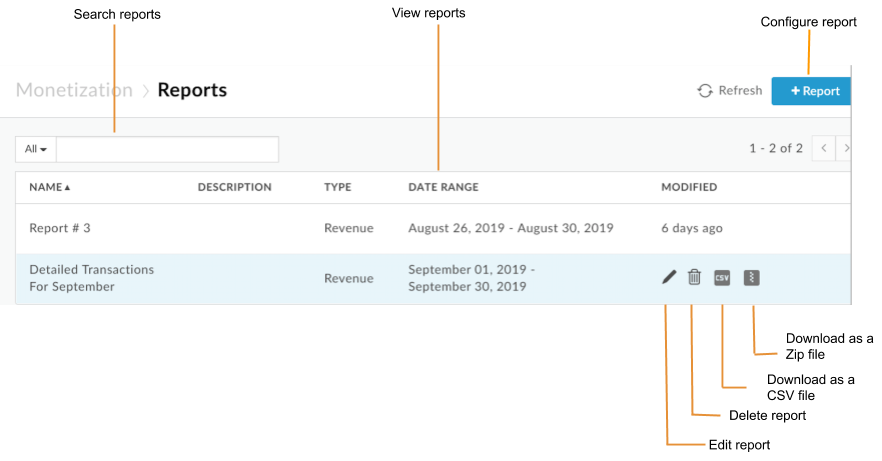
كما هو موضّح في الشكل، تتيح لك صفحة "التقارير" إجراء ما يلي:
- عرض معلومات موجزة عن جميع التقارير، بما في ذلك الاسم والوصف ونوع التقرير والنطاق الزمني وتاريخ آخر تعديل
- إعداد تقرير
- إنشاء تقرير وتنزيله بتنسيق ملف CSV أو ملف مضغوط
- تعديل تقرير
- حذف تقرير
- البحث في قائمة التقارير
Classic Edge (Private Cloud)
للوصول إلى صفحة "التقارير" باستخدام واجهة مستخدم Classic Edge، اتّبِع الخطوات التالية:
- سجِّل الدخول إلى
http://ms-ip:9000، حيث ms-ip هو عنوان IP أو اسم نظام أسماء النطاقات لعقدة خادم الإدارة. - اختَر تحقيق الربح > تقارير تحقيق الربح في شريط التنقّل العلوي.
تظهر صفحة "التقارير".
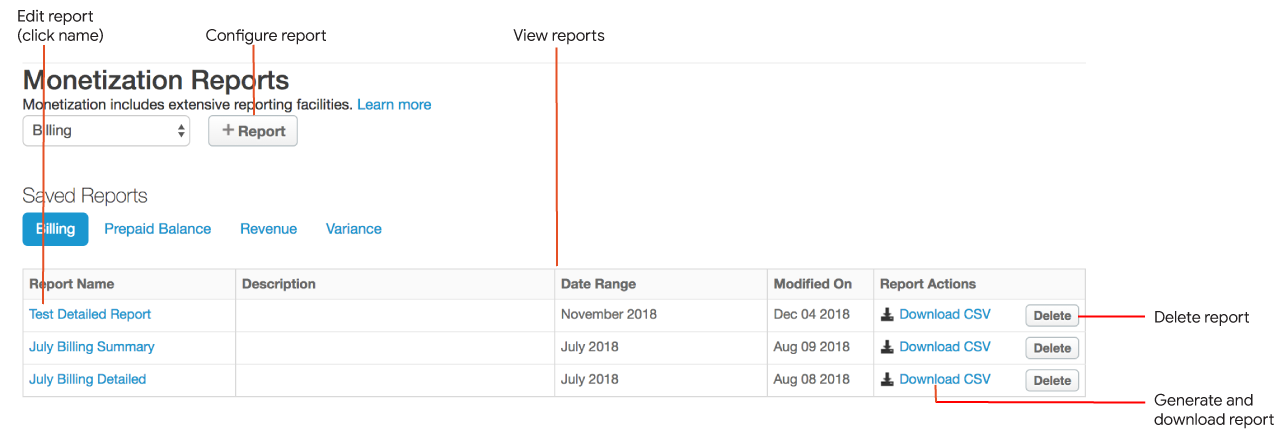
- عرض القائمة الحالية للتقارير
- إعداد تقرير
- إنشاء تقرير وتنزيله بتنسيق CSV
- تعديل تقرير
- حذف تقرير
إعداد تقرير
يمكنك إعداد تقرير باستخدام واجهة المستخدم، كما هو موضّح في الأقسام التالية.
خطوات إعداد تقرير
إعداد تقرير باستخدام واجهة مستخدم Edge أو واجهة مستخدم Edge الكلاسيكية
Edge
لإعداد تقرير باستخدام واجهة مستخدم Edge، اتّبِع الخطوات التالية:
- انقر على نشر > تحقيق الربح > التقارير في شريط التنقّل الأيمن.
- انقر على + إبلاغ
- اضبط تفاصيل التقرير المحدّدة في الجدول التالي.
الحقل الوصف الاسم الاسم الفريد للتقرير الوصف وصف التقرير نوع التقرير أنواع تقارير تحقيق الربح - اضبط تفاصيل التقرير المتبقية استنادًا إلى نوع التقرير الذي اخترته، كما هو موضّح في الأقسام التالية:
- بعد إدخال المعلومات في نافذة التقرير، يمكنك إجراء ما يلي:
- انقر على حفظ التقرير لحفظ إعدادات التقرير.
بالنسبة إلى "التقرير المفصّل" فقط، انقر على إرسال مهمة لتشغيل التقرير بشكل غير متزامن واسترداد النتائج في وقت لاحق. يمكنك الاطّلاع على إنشاء تقرير وتنزيله لمزيد من المعلومات.
- انقر على حفظ كملف CSV أو حفظ كملف Zip لتنزيل التقرير الذي تم إنشاؤه على جهازك المحلي كملف قيم مفصولة بفواصل (CSV) أو ملف zip مضغوط يحتوي على ملف CSV. ننصحك بتنزيل الملفات المضغوطة للتقارير الكبيرة، إذ سيتم تنزيلها بشكل أكثر فعالية.
Classic Edge (Private Cloud)
لإنشاء تقرير باستخدام واجهة مستخدم Classic Edge، اتّبِع الخطوات التالية:
- اختَر تحقيق الربح > تقارير تحقيق الربح في شريط التنقّل العلوي.
- في القائمة المنسدلة، اختَر نوع التقرير الذي تريد إنشاءه. أنواع تقارير تحقيق الربح
- انقر على + إبلاغ.
- اضبط تفاصيل التقرير استنادًا إلى نوع الفوترة الذي تم اختياره، كما هو موضّح في الأقسام التالية:
- بعد إدخال المعلومات في نافذة التقرير، يمكنك إجراء ما يلي:
- انقر على حفظ باسم ... لحفظ إعدادات التقرير وتنزيله لاحقًا.
بالنسبة إلى "التقرير المفصّل" فقط، انقر على إرسال مهمة لتشغيل التقرير بشكل غير متزامن واسترداد النتائج في وقت لاحق. يمكنك الاطّلاع على إنشاء تقرير وتنزيله لمزيد من المعلومات.
- انقر على تنزيل ملف CSV لإنشاء التقرير وتنزيله على جهازك المحلي كملف قيم مفصولة بفواصل (CSV) لعرضه.
إعداد تقرير الفوترة
اتّبِع خطوات إعداد تقرير وأدخِل المعلومات التالية في صفحة التقرير:
| الحقل | الوصف |
|---|---|
| شهر الفوترة |
شهر الفوترة للتقرير |
| مستوى إعداد التقارير |
مستوى إعداد التقارير تشمل القيم الصالحة ما يلي:
|
| حِزم المنتجات |
ملاحظة: في واجهة مستخدم Classic Edge، يُشار إلى حِزم منتجات واجهة برمجة التطبيقات باسم حِزم واجهة برمجة التطبيقات. اختَر حِزم منتجات واجهة برمجة التطبيقات التي تريد تضمينها في التقرير. في حال عدم اختيار أيّ منها، سيتم تضمين جميع حِزم منتجات واجهة برمجة التطبيقات في التقرير. يتضمّن التقرير سطرًا منفصلاً لكل حِزم منتجات واجهة برمجة التطبيقات المحدّدة. بالنسبة إلى تقرير الملخّص، يمكنك اختياريًا وضع علامة في المربّع بجانب عدم العرض في خيارات عرض الملخّص. في هذه الحالة، يجمع التقرير المعلومات من جميع حِزم منتجات واجهة برمجة التطبيقات (أو الحِزم المحدّدة) (ولا يعرض معلومات لكل حزمة من حِزم منتجات واجهة برمجة التطبيقات بشكل منفصل). |
| المنتجات |
اختَر منتجات واجهة برمجة التطبيقات التي تريد تضمينها في التقرير. في حال عدم اختيار أي منتج، سيتم تضمين جميع منتجات واجهة برمجة التطبيقات في التقرير. يتضمّن التقرير سطرًا منفصلاً لكل منتج من منتجات واجهة برمجة التطبيقات المحدّدة. بالنسبة إلى تقرير الملخّص، يمكنك اختياريًا وضع علامة في المربّع بجانب عدم العرض في خيارات عرض الملخّص. في هذه الحالة، يجمع التقرير المعلومات من جميع المطوّرين (أو المطوّرين المحدّدين) (ولا يعرض المعلومات لكل مطوّر محدّد على حدة). |
| الشركات | اختَر الشركات المطلوب تضمينها في التقرير. في حال عدم اختيار أيّ منها، يتم تضمين جميع الشركات في التقرير. |
| خطة الأسعار |
خطط الأسعار المطلوب تضمينها في التقرير يُرجى اختيار أيّ مما يلي:
|
إعداد تقرير رصيد الدفع المُسبَق
اتّبِع خطوات إعداد تقرير وأدخِل المعلومات التالية في صفحة التقرير:| الحقل | الوصف |
|---|---|
| شهر الفوترة |
شهر الفوترة للتقرير |
| مستوى إعداد التقارير |
مستوى إعداد التقارير تشمل القيم الصالحة ما يلي:
|
| الشركات | اختَر الشركات المطلوب تضمينها في التقرير. في حال عدم اختيار أيّ منها، يتم تضمين جميع الشركات في التقرير. |
إعداد تقرير الإيرادات
اتّبِع خطوات إعداد تقرير وأدخِل المعلومات التالية في صفحة التقرير:
| الحقل | الوصف |
|---|---|
| نطاق التواريخ |
نطاق التواريخ للتقرير يُرجى اختيار أيّ مما يلي:
|
| اختيار العملة |
عملة التقرير تشمل القيم الصالحة ما يلي:
|
| مستوى إعداد التقارير |
مستوى إعداد التقارير تشمل القيم الصالحة ما يلي:
|
| حِزم المنتجات |
ملاحظة: في واجهة مستخدم Classic Edge، يُشار إلى حِزم منتجات واجهة برمجة التطبيقات باسم حِزم واجهة برمجة التطبيقات. اختَر حِزم منتجات واجهة برمجة التطبيقات التي تريد تضمينها في التقرير. في حال عدم اختيار أيّ منها، سيتم تضمين جميع حِزم منتجات واجهة برمجة التطبيقات في التقرير. يتضمّن التقرير سطرًا منفصلاً لكل حِزم منتجات واجهة برمجة التطبيقات المحدّدة. بالنسبة إلى تقرير الملخّص، يمكنك اختياريًا وضع علامة في المربّع بجانب عدم العرض في خيارات عرض الملخّص. في هذه الحالة، يجمع التقرير المعلومات من جميع حِزم منتجات واجهة برمجة التطبيقات (أو الحِزم المحدّدة) (ولا يعرض معلومات لكل حزمة من حِزم منتجات واجهة برمجة التطبيقات بشكل منفصل). |
| المنتجات |
اختَر منتجات واجهة برمجة التطبيقات التي تريد تضمينها في التقرير. في حال عدم اختيار أي منتج، سيتم تضمين جميع منتجات واجهة برمجة التطبيقات في التقرير. يتضمّن التقرير سطرًا منفصلاً لكل منتج من منتجات واجهة برمجة التطبيقات المحدّدة. بالنسبة إلى تقرير الملخّص، يمكنك اختياريًا وضع علامة في المربّع بجانب عدم العرض في خيارات عرض الملخّص. في هذه الحالة، يجمع التقرير المعلومات من جميع المطوّرين (أو المطوّرين المحدّدين) (ولا يعرض المعلومات لكل مطوّر محدّد على حدة). |
| الشركات | اختَر الشركات المطلوب تضمينها في التقرير. في حال عدم اختيار أيّ منها، يتم تضمين جميع الشركات في التقرير. بالنسبة إلى تقرير الملخّص، يمكنك اختياريًا وضع علامة في المربّع بجانب عدم العرض في قسم "خيارات عرض الملخّص". في هذه الحالة، يجمع التقرير المعلومات من جميع الشركات (أو الشركات المحدّدة) ولا يسرد المعلومات لكل شركة محدّدة على حدة. |
| التطبيقات |
اختَر التطبيقات التي تريد تضمينها في التقرير. في حال عدم اختيار أي منها، سيتم تضمين جميع التطبيقات في التقرير. يتضمّن التقرير سطرًا منفصلاً لكل تطبيق تم اختياره. بالنسبة إلى تقرير الملخّص، يمكنك اختياريًا وضع علامة في المربّع بجانب عدم العرض في قسم "خيارات عرض الملخّص". في هذه الحالة، يجمع التقرير المعلومات من جميع التطبيقات (أو التطبيقات المحدّدة) (ولا يعرض المعلومات لكل تطبيق محدّد بشكل منفصل). |
| خيارات عرض الملخّص |
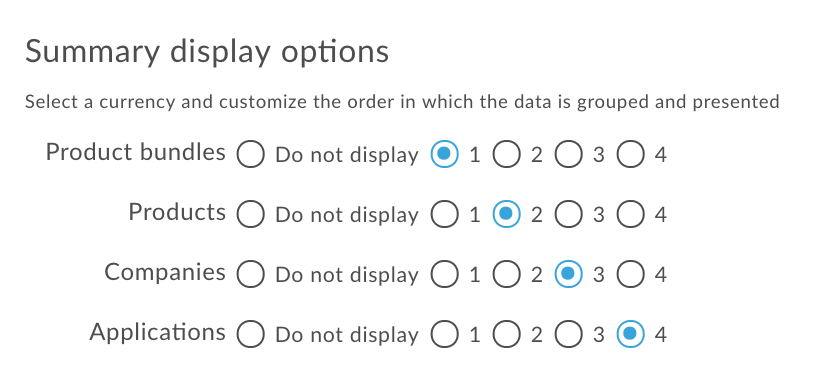
ترتيب تجميع الأعمدة وعرضها في التقرير اختَر رقمًا يشير إلى الترتيب النسبي لهذا القسم في عملية التجميع (1 هو أول عملية تجميع). على سبيل المثال، تعمل المجموعة التالية على ترتيب التقرير أولاً حسب الحِزم، ثم حسب المنتجات، ثم حسب المطوّرين، ثم حسب التطبيقات.
إذا كنت لا تريد عرض قسم، انقر على عدم العرض، ثم اختَر الحقول المتبقية بالترتيب. يتم تعديل الترتيب تلقائيًا عند تغيير الترتيب النسبي لأحد الأقسام أو اختيار عدم عرض قسم في التقرير. |
تضمين سمات معاملات مخصّصة في تقارير ملخّص الإيرادات
تتيح لك سياسات تسجيل المعاملات جمع بيانات السمات المخصّصة من المعاملات، ويمكنك تضمين هذه السمات المخصّصة في تقارير الأرباح الملخّصة. حدِّد المجموعة التلقائية من السمات المخصّصة المضمّنة في جداول قاعدة بيانات تحقيق الربح من خلال ضبط السمة MINT.SUMMARY_CUSTOM_ATTRIBUTES لمؤسستك.
يتطلّب استخدام هذه الميزة بعض التفكير والتخطيط، لذا يُرجى مراجعة الاعتبارات أدناه.
إذا كنت أحد عملاء السحابة الإلكترونية، يُرجى التواصل مع فريق دعم Apigee Edge لضبط السمة. إذا كنت من عملاء Apigee Edge for Private Cloud، اضبط العلامة باستخدام طلب PUT إلى واجهة برمجة التطبيقات التالية باستخدام بيانات اعتماد مشرف النظام.
curl -u email:password -X PUT -H "Content-type:application/xml" http://host:port/v1/o/{myorg} -d \ "<Organization type="trial" name="MyOrganization"> <Properties> <Property name="features.isMonetizationEnabled">true</Property> <Property name="MINT.SUMMARY_CUSTOM_ATTRIBUTES">["partner_id","tax_source"]</Property> <Property name="features.topLevelDevelopersAreCompanies">false</Property> </Properties> </Organization>"
في هذا المثال، يتيح طلب البيانات من واجهة برمجة التطبيقات الميزة ويضيف العمودَين partner_id وtax_source إلى قاعدة بيانات تحقيق الربح. يُرجى العِلم أنّ مصفوفة السمات المخصّصة في طلب البيانات من واجهة برمجة التطبيقات مشفّرة بتنسيق URL.
ملاحظات مهمة حول تضمين سمات المعاملات المخصّصة في التقارير
- تأكَّد من أسماء السمات التي تريد استخدامها قبل إنشائها باستخدام واجهة برمجة التطبيقات. هذه هي أسماء الأعمدة في قاعدة البيانات، ويتم دائمًا تخزين بيانات السمات المخصّصة فيها.
- تتوفّر 10 خانات للسمات المخصّصة في كل سياسة لتسجيل المعاملات، كما هو موضّح في الصورة التالية. استخدِم أسماء السمات ومواضعها نفسها تمامًا للسمات نفسها في جميع المنتجات التي سيتم تضمينها في التقارير. على سبيل المثال، في سياسة تسجيل المعاملات التالية، تشغل السمتان المخصّصتان
partner_idوtax_sourceالمربّعين 4 و5 على التوالي. يجب أن يكون هذا هو الاسم والموضع في جميع سياسات تسجيل المعاملات ليتم تضمين المنتجات في التقارير.
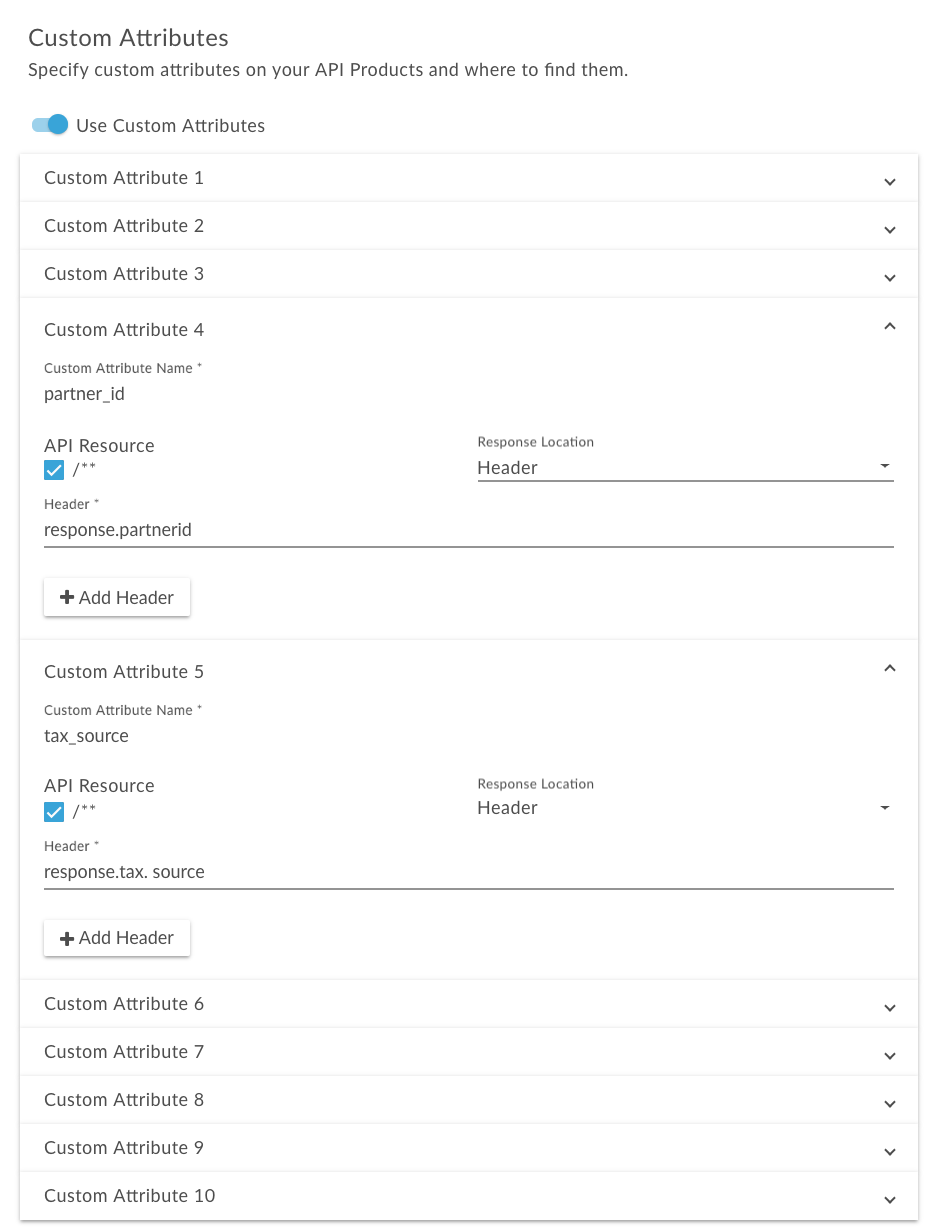
لتضمين سمات مخصّصة في تقرير الإيرادات الموجز بعد تفعيل الميزة، استخدِم واجهة برمجة التطبيقات الخاصة بالتقارير من خلال إضافة transactionCustomAttributes إلى MintCriteria. اطّلِع على خيارات إعداد المعايير.
إعداد تقرير التباين (متوقّف نهائيًا)
اتّبِع خطوات إعداد تقرير وأدخِل المعلومات التالية في صفحة التقرير:
| الحقل | الوصف |
|---|---|
| نطاق التواريخ |
نطاق التواريخ للتقرير يُرجى اختيار أيّ مما يلي:
|
| الحِزم |
حِزم واجهة برمجة التطبيقات التي سيتم تضمينها في التقرير يُرجى اختيار أيّ مما يلي:
يتضمّن التقرير سطرًا منفصلاً لكل حزمة واجهة برمجة تطبيقات تم اختيارها. بالنسبة إلى تقرير الملخّص، يمكنك اختياريًا وضع علامة في المربّع "عدم العرض (الحِزم)" في قسم "خيارات العرض" ضمن "الملخّص". في هذه الحالة، يجمع التقرير المعلومات من جميع حِزم واجهات برمجة التطبيقات (أو الحِزم المحدّدة) (ولا يعرض المعلومات لكل حزمة واجهة برمجة تطبيقات بشكل منفصل). |
| المنتجات |
منتجات واجهة برمجة التطبيقات التي سيتم تضمينها في التقرير يُرجى اختيار أيّ مما يلي:
يتضمّن التقرير سطرًا منفصلاً لكل منتج من منتجات واجهة برمجة التطبيقات المحدّدة. بالنسبة إلى تقرير الملخّص، يمكنك اختياريًا وضع علامة في المربّع "عدم العرض (المنتجات)" في قسم "خيارات العرض" ضمن "الملخّص". في هذه الحالة، يجمع التقرير المعلومات من جميع منتجات واجهة برمجة التطبيقات (أو المنتجات المحدّدة)، ولا يسرد المعلومات لكل منتج من منتجات واجهة برمجة التطبيقات بشكل منفصل. |
| الشركات |
الشركات التي سيتم تضمينها في التقرير يُرجى اختيار أيّ مما يلي:
يتضمّن التقرير سطرًا منفصلاً لكل شركة محدّدة. بالنسبة إلى تقرير الملخّص، يمكنك اختياريًا وضع علامة في المربّع بجانب "عدم العرض (الشركات)" في قسم "خيارات عرض الملخّص". في هذه الحالة، يجمع التقرير المعلومات من جميع الشركات (أو الشركات المحدّدة) (ولا يسرد المعلومات لكل شركة محدّدة على حدة). |
| التطبيقات |
التطبيقات المطلوب تضمينها في التقرير يُرجى اختيار أيّ مما يلي:
يتضمّن التقرير سطرًا منفصلاً لكل تطبيق تم اختياره. بالنسبة إلى تقرير الملخّص، يمكنك اختياريًا وضع علامة في المربّع "عدم العرض (التطبيقات)" في قسم "خيارات عرض الملخّص". في هذه الحالة، يجمع التقرير المعلومات من جميع التطبيقات (أو التطبيقات المحدّدة) (ولا يعرض المعلومات لكل تطبيق محدّد بشكل منفصل). |
| العملة |
عملة التقرير تشمل القيم الصالحة ما يلي:
|
| خيارات عرض الملخّص |
ترتيب تجميع الأعمدة وعرضها في التقرير اختَر رقمًا يشير إلى الترتيب النسبي لهذا القسم في عملية التجميع (1 هو أول عملية تجميع). على سبيل المثال، تعمل المجموعة التالية على ترتيب التقرير أولاً حسب الحِزم، ثم حسب المنتجات، ثم حسب المطوّرين، ثم حسب التطبيقات.
إذا كنت لا تريد عرض قسم، انقر على عدم العرض، ثم اختَر الحقول المتبقية بالترتيب. يتم تعديل الترتيب تلقائيًا عند تغيير الترتيب النسبي لأحد الأقسام أو اختيار عدم عرض قسم في التقرير. |
إنشاء تقرير وتنزيله
بعد إنشاء تقرير، يمكنك تنزيل نتائجه بتنسيق ملف CSV أو zip. يمكنك إنشاء ملف CSV أو ملف zip بشكل متزامن أو غير متزامن.
بالنسبة إلى التقرير المتزامن، يتم تنفيذ طلب التقرير ويتم حظر الطلب إلى أن يقدّم خادم الإحصاءات ردًا. ومع ذلك، بما أنّ التقرير قد يحتاج إلى معالجة كمية كبيرة من البيانات (على سبيل المثال، مئات الجيجابايت)، قد يتعذّر عرض تقرير متزامن بسبب انتهاء المهلة.
لا يتيح مستوى تقرير الملخّص سوى إنشاء التقارير بشكل متزامن.
بالنسبة إلى التقارير غير المتزامنة، يمكنك تنفيذ طلب التقرير واسترداد النتائج في وقت لاحق. في ما يلي بعض الحالات التي قد يكون فيها معالجة الطلبات غير المتزامنة بديلاً جيدًا:
- تحليل وإنشاء تقارير تغطي فواصل زمنية كبيرة
- تحليل البيانات باستخدام مجموعة متنوعة من سمات التجميع والقيود الأخرى التي تزيد من تعقيد طلب البحث
- إدارة طلبات البحث عندما تلاحظ أنّ أحجام البيانات قد زادت بشكل كبير لدى بعض المستخدمين أو المؤسسات
يتيح مستوى التقرير المفصّل إنشاء التقارير بشكل غير متزامن.
لإنشاء تقرير وتنزيله بتنسيق ملف CSV أو zip، نفِّذ إحدى المهام التالية:
- انتقِل إلى صفحة "التقارير".
- ضَع المؤشر فوق التقرير الذي تريد تنزيله.
ضمن عمود تم التعديل، انقر على أحد الخيارَين:
- الرمز
 أو الرمز
  (لتقرير الملخّص) يتم حفظ التقرير في ملف CSV أو ملف مضغوط بشكل متزامن.
 - إرسال مهمة (للحصول على تقرير تفصيلي) تبدأ المهمة غير المتزامنة.
تتبَّع حالة المهمة في عمود تم التعديل.
يظهر رمز القرص عندما يكون التقرير جاهزًا للتنزيل:

- بعد اكتمال المهمة، انقر على رمز القرص لتنزيل التقرير.
- الرمز
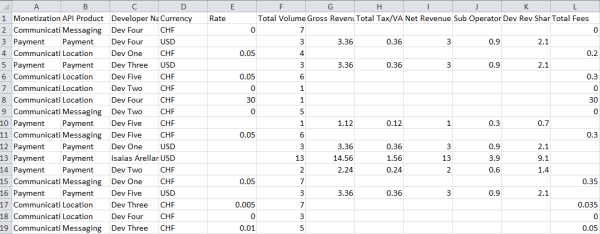
في ما يلي مثال على ملف CSV لتقرير الفوترة الموجز.
تعديل تقرير
لتعديل أحد التقارير:
- الوصول إلى صفحة "التقارير"
- ضَع المؤشر فوق التقرير الذي تريد تعديله وانقر على
 في قائمة الإجراءات.
 - عدِّل إعدادات التقرير على النحو المطلوب.
- انقر على تعديل التقرير لحفظ إعدادات التقرير المعدَّلة.
حذف تقرير
لحذف تقرير:
- الوصول إلى صفحة "التقارير"
- ضَع مؤشر الماوس فوق التقرير الذي تريد حذفه.
- انقر على
 في قائمة الإجراءات.
إدارة تقارير تحقيق الربح باستخدام واجهة برمجة التطبيقات
توضّح الأقسام التالية كيفية إدارة تقارير تحقيق الربح باستخدام واجهة برمجة التطبيقات.
إعداد تقرير باستخدام واجهة برمجة التطبيقات
لضبط تقرير لمؤسسة بأكملها، أرسِل طلب POST إلى
/organizations/{org_name}/report-definitions.
لضبط تقرير لمطوّر معيّن، أرسِل طلب POST إلى
/organizations/{org_name}/developers/{dev_id}/report-definitions، حيث
{dev_id} هو تعريف المطوّر.
عند تقديم الطلب، عليك تحديد اسم التقرير ونوعه. يكون النوع إحدى القيم التالية: BILLING أو REVENUE أو VARIANCE (تم إيقافه نهائيًا) أو PREPAID_BALANCE. بالإضافة إلى ذلك، يمكنك تحديد معايير في السمة mintCriteria التي تضبط التقرير بشكل أكبر. هناك مجموعة كبيرة من المعايير التي يمكنك تحديدها. يمنحك ذلك الكثير من المرونة في إعداد التقرير.
في ما يلي بعض الأمور التي يمكنك تحديدها كمعايير:
- بالنسبة إلى تقرير الفوترة أو الرصيد المدفوع مسبقًا، يشير إلى شهر الفوترة للتقرير
- بالنسبة إلى تقرير الإيرادات، نوع المعاملات التي يغطيها التقرير، مثل معاملات الشراء ومعاملات تحصيل الرسوم وعمليات ردّ الأموال
- تقرير الرصيد المدفوع مسبقًا، والمطوِّر الذي ينطبق عليه التقرير
- بالنسبة إلى تقرير الإيرادات، حِزم منتجات واجهة برمجة التطبيقات (أو حِزم واجهة برمجة التطبيقات) والمنتجات وخطط الأسعار والتطبيقات التي ينطبق عليها التقرير
- بالنسبة إلى تقرير الإيرادات أو التباين، العملة السارية للتقرير
- بالنسبة إلى الفوترة أو الرصيد المدفوع مسبقًا أو تقارير الأرباح، سواء كان التقرير تقريرًا موجزًا أو تقريرًا تفصيليًا
- بالنسبة إلى تقرير ملخّص الإيرادات، أدرِج سمات المعاملات المخصّصة في التقرير.
راجِع خيارات إعداد التقارير للاطّلاع على القائمة الكاملة لمعايير التقارير.
على سبيل المثال، يؤدي ما يلي إلى إنشاء تقرير الإيرادات الذي يلخّص نشاط المعاملات لشهر يوليو 2015. يتضمّن التقرير مجموعة متنوعة من أنواع المعاملات المحدّدة في السمة transactionTypes، وينطبق تحديدًا على حزمة منتجات Payment API ومنتج Payment API. بما أنّه لم يتم تحديد مطوّر أو تطبيق معيّن في تعريف التقرير، ينطبق التقرير على جميع المطوّرين والتطبيقات. وبما أنّ قيمة السمة
currencyOption هي LOCAL، سيتم عرض كل سطر في التقرير باستخدام عملة خطة الأسعار السارية. بالإضافة إلى ذلك، تحدّد السمة groupBy أنّ الأعمدة في التقرير سيتم تجميعها بالترتيب التالي: PACKAGE وPRODUCT وDEVELOPER وAPPLICATION وRATEPLAN (يتضمّن اسم خطة الأسعار ومعرّفها في التقرير).
$ curl -H "Content-Type: application/json" -X POST -d \
'{
      "name": "July 2015 revenue report",
      "description": " July 2015 revenue report for Payment product",
      "type": "REVENUE",
      "mintCriteria":{
         "fromDate":"2015-07-01 00:00:00",
         "toDate":"2015-08-01 13:35:00",
         "showTxDetail":true,
         "showSummary":true,
         "transactionTypes":[
            "PURCHASE",
            "CHARGE",
            "REFUND",
            "CREDIT",
            "SETUPFEES",
            "TERMINATIONFEES",
            "RECURRINGFEES"
         ],
         "monetizationPackageIds":[
            "payment"
         ],
         "productIds":[
            "payment"
         ],
         "currencyOption":"LOCAL",
         "groupBy":[
            "PACKAGE",
            "PRODUCT",
            "DEVELOPER",
            "APPLICATION",
            "RATEPLAN"
         ]
      }
}' \
"https://api.enterprise.apigee.com/v1/mint/organizations/{org_name}/report-definitions" \
-u email:password
ينشئ ما يلي تقريرًا مفصّلاً عن الفوترة يعرض نشاط المطوّر DEV FIVE لشهر يونيو 2015.
$ curl -H "Content-Type:application/json" -X POST -d \
'{
      "name": "June billing report, DEV FIVE",
      "description": "June billing report, DEV FIVE",
      "type": "BILLING",
      "mintCriteria":{
         "billingMonth": "JUNE",
         "billingYear": 2015,
         "showTxDetail":true,
         "showSummary":false,
         "currencyOption":"LOCAL"
      },
      "devCriteria":[{
         "id":"RtHAeZ6LtkSbEH56",
         "orgId":"myorg"}]
}' \
"https://api.enterprise.apigee.com/v1/mint/organizations/{org_name}/developers/5cTWgdUvdr6JW3xU/report-definitions" \
-u email:password
عرض إعدادات التقارير باستخدام واجهة برمجة التطبيقات
يمكنك الاطّلاع على إعدادات تقرير معيّن أو جميع إعدادات التقارير لمؤسسة. يمكنك أيضًا الاطّلاع على إعدادات التقارير الخاصة بمطوّر فردي.
لعرض إعدادات تقرير معيّن لمؤسسة، أرسِل طلب استرداد بيانات باستخدام GET إلى
/organizations/{org_name}/report-definitions/{report_definition_id}، حيث
{report_definition_id} هو معرّف إعدادات التقرير المعيّن (يتم عرض رقم التعريف في الردّ عند إنشاء إعدادات التقرير). على سبيل المثال:
$ curl -H "Accept:application/json" -X GET \
"https://api.enterprise.apigee.com/v1/mint/organizations/{org_name}/report-definitions/1f7fa53b-de5a-431d-9438-62131e1396c5" \
-u email:password
للاطّلاع على جميع إعدادات التقارير الخاصة بالمؤسسة، أرسِل طلب استرداد بيانات باستخدام GET إلى /organizations/{org_name}/report-definitions.
يمكنك تمرير مَعلمات طلب البحث التالية لفلترة النتائج وترتيبها:
| مَعلمة طلب البحث | الوصف |
|---|---|
all |
علامة تحدّد ما إذا كان سيتم عرض جميع حِزم منتجات واجهة برمجة التطبيقات. إذا تم ضبطها على false، يتم تحديد عدد حِزم منتجات واجهة برمجة التطبيقات المعروضة في كل صفحة من خلال مَعلمة طلب البحث size. القيمة التلقائية هي false. |
size |
عدد حِزم منتجات واجهة برمجة التطبيقات التي يتم عرضها في كل صفحة. القيمة التلقائية هي 20. إذا تم ضبط مَعلمة طلب البحث all على true، سيتم تجاهل هذه المَعلمة. |
page |
رقم الصفحة التي تريد عرضها (في حال تقسيم المحتوى إلى صفحات) في حال ضبط مَعلمة طلب البحث all على true، سيتم تجاهل هذه المَعلمة. |
sort |
الحقل الذي سيتم ترتيب المعلومات حسبه إذا تم ضبط مَعلمة طلب البحث all على true، سيتم تجاهل هذه المَعلمة. القيمة التلقائية هي UPDATED:DESC. |
على سبيل المثال، يعرض ما يلي إعدادات التقارير الخاصة بالمؤسسة ويحصر عملية الاسترداد بخمس إعدادات تقارير كحد أقصى:
$ curl -H "Accept:application/json" -X GET \
"https://api.enterprise.apigee.com/v1/mint/organizations/{org_name}/report-definitions?size=5" \
-u email:password
من المفترض أن يظهر الرد على النحو التالي (يتم عرض جزء من الرد فقط):
{
  "reportDefinition" : [ {
    "description" : "Test revenue report",
    "developer" : null,
    "id" : "1f7fa53b-de5a-431d-9438-62131e1396c5",
    "lastModified" : "2015-08-27 15:44:03",
    "mintCriteria" : {
      "asXorg" : false,
      "currencyOption" : "LOCAL",
      "fromDate" : "2015-07-01 00:00:00",
      "groupBy" : [ "PACKAGE", "PRODUCT", "DEVELOPER", "APPLICATION", "RATEPLAN" ],
      "monetizationPackageIds" : [ "payment" ],
      "productIds" : [ "payment" ],
      "showRevSharePct" : false,
      "showSummary" : true,
      "showTxDetail" : true,
      "showTxType" : false,
      "toDate" : "2015-08-01 00:05:00",
      "transactionTypes" : [ "PURCHASE", "CHARGE", "REFUND", "CREDIT", "SETUPFEES", "TERMINATIONFEES", "RECURRINGFEES" ]
    },
    "name" : "Test revenue report",
    "organization" : {
      ...
    },
    "type" : "REVENUE"
  }, {
    "description" : "June billing report, DEV FIVE",
    "developer" : null,
    "id" : "fedac696-ce57-469b-b62c-a77b535fd0eb",
    "lastModified" : "2015-08-27 17:13:20",
    "mintCriteria" : {
      "asXorg" : false,
      "billingMonth" : "JUNE",
      "billingYear" : 2015,
      "currencyOption" : "LOCAL",
      "showRevSharePct" : false,
      "showSummary" : false,
      "showTxDetail" : true,
      "showTxType" : false
    },
    "name" : "June billing report, DEV FIVE",
    "organization" : {
      ...
    },
    "type" : "BILLING"
  } ],
  "totalRecords" : 2
}
لعرض إعدادات التقارير الخاصة بمطوّر معيّن، أرسِل طلب استرداد بيانات باستخدام GET إلى /organizations/{org_name}/developers/{dev_id}/report-definitions، حيث {dev_id} هو معرّف المطوّر. عند تقديم الطلب، يمكنك تحديد مَعلمات طلب البحث الموضّحة أعلاه لفلترة البيانات وترتيبها.
على سبيل المثال، تعرض الاستعلامات التالية إعدادات تقارير المرتجعات لمطوّر معيّن وترتّب الاستجابة حسب اسم التقرير:
$ curl -H "Accept:application/json" -X GET \
"https://api.enterprise.apigee.com/v1/mint/organizations/{org_name}/developers/5cTWgdUvdr6JW3xUreport-definitions?sort=name" \
-u email:password
تعديل إعدادات تقرير باستخدام واجهة برمجة التطبيقات
لتعديل إعدادات تقرير، أرسِل طلب PUT إلى /organizations/{org_name}/report-definitions/{report_definition_id}، حيث {report_definition_id} هو معرّف إعدادات التقرير المحدّدة. عند إجراء التعديل، عليك تحديد قيم الإعدادات المعدَّلة ومعرّف إعدادات التقرير في نص الطلب. على سبيل المثال، يعدّل الطلب التالي التقرير إلى تقرير ملخّص (تم تمييز السمات المعدَّلة):
$ curl -H "Content-Type: application/json" -X PUT -d \
 '{
       "id": "fedac696-ce57-469b-b62c-a77b535fd0eb",
       "name": "June billing report, DEV FIVE",
       "description": "June billing report, DEV FIVE",
       "type": "BILLING",
       "mintCriteria":{
         "billingMonth": "JUNE",
         "billingYear": 2015,
         "showTxDetail":false,
         "showSummary":true
        }
 }' \
"https://api.enterprise.apigee.com/v1/mint/organizations/{org_name}/report-definitions/fedac696-ce57-469b-b62c-a77b535fd0eb" \
-u email:password
من المفترض أن يظهر الرد على النحو التالي (يتم عرض جزء من الرد فقط):
{
 "description" : "June billing report, DEV FIVE",
  "developer" : null,
  "id" : "fedac696-ce57-469b-b62c-a77b535fd0eb",
  "lastModified" : "2015-08-27 17:47:29",
  "mintCriteria" : {
    "asXorg" : false,
    "billingMonth" : "JUNE",
    "billingYear" : 2015,
    "showRevSharePct" : false,
    "showSummary" : true,
    "showTxDetail" : false,
    "showTxType" : false
  },
  "name" : "June billing report, DEV FIVE",
  "organization" : {
    ...
  },
  "type" : "BILLING"
}
حذف إعدادات تقرير باستخدام واجهة برمجة التطبيقات
لحذف إعدادات تقرير، أرسِل طلب DELETE إلى
/organizations/{org_namer}/report-definitions/{report_definition_id}، حيث
{report_definition_id} هو معرّف إعدادات التقرير المطلوب حذفها.
على سبيل المثال:
$ curl -H "Accept:application/json" -X DELETE \
"https://api.enterprise.apigee.com/v1/mint/organizations/{org_name}/report-definitions/fedac696-ce57-469b-b62c-a77b535fd0eb" \
-u email:password
إنشاء تقرير باستخدام واجهة برمجة التطبيقات
بعد إعداد تقرير، يمكنك إنشاء التقرير بتنسيق ملف قيم مفصولة بفواصل (CSV) لعرضه.
لإنشاء تقرير، أرسِل طلب POST إلى organizations/{org_id}/{report_type}، حيث يحدّد {report_type} نوع التقرير الذي تريد إنشاءه. تشمل الأنواع ما يلي:
billing-reportsrevenue-reportsprepaid-balance-reportsvariance-reports
على سبيل المثال، لإنشاء تقرير فواتير، أرسِل طلب POST إلى
organizations/{org_name}/billing-reports.
في نص الطلب (لأي نوع من التقارير)، حدِّد معايير البحث الخاصة بالتقرير. استخدِم سمات mintCriteria لتحديد معايير البحث. راجِع خيارات إعداد المعايير لمزيد من التفاصيل.
على سبيل المثال، يبحث الطلب التالي عن تقرير الإيرادات استنادًا إلى معايير مختلفة، مثل تاريخَي بدء التقرير وانتهائه وأنواع المعاملات.
$ curl -H "Content-Type:application/json" -H "Accept: application/octet-stream" -X POST -d \
'{
      "fromDate":"2015-07-01 00:00:00",
      "toDate":"2015-08-01 13:35:00",
      "showTxDetail":true,
      "showSummary":true,
      "transactionTypes":[
        "PURCHASE",
        "CHARGE",
        "REFUND",
        "CREDIT",
        "SETUPFEES",
        "TERMINATIONFEES",
        "RECURRINGFEES"
      ],
      "currencyOption":"LOCAL",
      "groupBy":[
        "PACKAGE",
        "PRODUCT",
        "DEVELOPER",
        "APPLICATION",
        "RATEPLAN"]
 }' \
"https://api.enterprise.apigee.com/v1/mint/organizations/{org_name}/revenue-reports" \
-u email:password
في حال العثور على تقرير الإيرادات، يتم إنشاؤه بتنسيق ملف CSV. في ما يلي مثال على ناتج التقرير:
Reporting Period:,From:,2015-07-01,  To:,2015-07-31
API Product:,All
Developer:,All
Application:,All
Currency:,Local
Type of Report:,Summary Revenue Report

Monetization Package,Package ID,API Product,Product ID,Developer Name,Developer ID,Application Name,Application ID,Rate Plan,Plan ID,Currency,Transaction Type,Provider Status,Total Volume,Charged Rate,
Location,location,foo_product,foo_product,Apigee,QQ7uxeMGf3w9W08B,my_app,my_app,rate_plan_1,location_rate_plan_1,USD,SETUPFEES,SUCCESS,1,15.0000,
Location,location,foo_product,foo_product,BarCompany,barcompany,my_app,my_app,rate_plan_1,location_rate_plan_1,USD,SETUPFEES,SUCCESS,1,15.0000,
Location,location,foo_product,foo_product,fremont,fremont,my_app,my_app,rate_plan_1,location_rate_plan_1,USD,SETUPFEES,SUCCESS,1,15.0000,
Location,location,foo_product,foo_product,Juan's Taco Shack,juan-s-taco-sha,my_app,my_app,rate_plan_1,location_rate_plan_1,USD,SETUPFEES,SUCCESS,1,15.0000,
تضمين السمات المخصّصة للمطوّرين في تقارير الأرباح باستخدام واجهة برمجة التطبيقات
بالنسبة إلى تقارير الأرباح فقط، يمكنك تضمين سمات مخصّصة في التقرير، إذا كانت السمة المخصّصة معرَّفة للمطوّر. يمكنك تحديد سمات مخصّصة عند إضافة مطوّرين إلى مؤسستك، كما هو موضّح في مقالة إدارة مطوّري التطبيقات.
لتضمين سمات مخصّصة في تقرير الإيرادات، أرسِل طلب POST إلى
organizations/{org_name}/revenue-reports وأدرِج المصفوفة devCustomAttributes ضمن نص الطلب:
"devCustomAttributes": [
    "custom_attribute1",
    "custom_attribute2",
    ...
]
ملاحظة: لا تحدّد السمتَين MINT_* وADMIN_* المحدّدتين مسبقًا في مصفوفة devCustomAttributes.
على سبيل المثال، يتضمّن المثال التالي ثلاث سمات مخصّصة، وهي BILLING_TYPE وSFID وORG_EXT، في التقرير (في حال تحديدها للمطوّر):
$ curl -H "Content-Type:application/json" -H "Accept: application/octet-stream" -X POST -d \
'{
      "fromDate":"2015-07-01 00:00:00",
      "toDate":"2015-08-01 13:35:00",
      "showTxDetail":true,
      "showSummary":true,
      "transactionTypes":[
        "PURCHASE",
        "CHARGE",
        "REFUND",
        "CREDIT",
        "SETUPFEES",
        "TERMINATIONFEES",
        "RECURRINGFEES"
      ],
      "currencyOption":"LOCAL",
      "groupBy":[
        "PACKAGE",
        "PRODUCT",
        "DEVELOPER",
        "APPLICATION",
        "RATEPLAN"
      ],
      "devCustomAttributes": [
         "BILLING_TYPE",
         "SFID",
         "ORG_EXT"
      ]
 }' \
"https://api.enterprise.apigee.com/v1/mint/organizations/{org_name}/revenue-reports" \
-u email:password
يوضّح ما يلي مثالاً على ناتج التقرير الذي يتضمّن قيمًا للسمتَين المخصّصتَين:
Reporting Period:,From:,2015-07-01,  To:,2015-07-31
API Product:,All
Developer:,All
Application:,All
Currency:,Local
Type of Report:,Summary Revenue Report

Monetization Package,Package ID,API Product,Product ID,Developer Name,Developer ID,Application Name,Application ID,Rate Plan,Plan ID,Currency,Transaction Type,Provider Status,Total Volume,Charged Rate,BILLING_TYPE,SFID,ORG_EXT
Location,location,foo_product,foo_product,Apigee,QQ7uxeMGf3w9W08B,my_app,my_app,rate_plan_1,location_rate_plan_1,USD,SETUPFEES,SUCCESS,1,15.0000,PREPAID,123,3AA,
Location,location,foo_product,foo_product,BarCompany,barcompany,my_app,my_app,rate_plan_1,location_rate_plan_1,USD,SETUPFEES,SUCCESS,1,15.0000,PREPAID,123,3AA,
Location,location,foo_product,foo_product,fremont,fremont,my_app,my_app,rate_plan_1,location_rate_plan_1,USD,SETUPFEES,SUCCESS,1,15.0000,PREPAID,123,3AA,
Location,location,foo_product,foo_product,Juan's Taco Shack,juan-s-taco-sha,my_app,my_app,rate_plan_1,location_rate_plan_1,USD,SETUPFEES,SUCCESS,1,15.0000,PREPAID,123,3AA,
إعداد تقارير عن نشاط المعاملات باستخدام واجهة برمجة التطبيقات
يمكنك الاطّلاع على نشاط المعاملات لمؤسسة من خلال إرسال طلب POST إلى /organizations/{org_name}/transaction-search. عند تقديم الطلب، عليك تحديد معايير الاسترداد. في ما يلي بعض الأمور التي يمكنك تحديدها كمعايير:
- معرّف منتج واحد أو أكثر من منتجات واجهة برمجة التطبيقات التي تم إصدار معاملات لها.
- شهر وسنة الفوترة للمعاملات
- المطوّرون الذين أصدروا المعاملة.
- نوع المعاملة، مثل الشراء ورسوم الإعداد
- حالة المعاملة، مثل "نجاح" و"تعذّر"
يمكنك الاطّلاع على خيارات ضبط المعايير للحصول على قائمة كاملة بالمعايير.
على سبيل المثال، معاملات المرتجعات التالية التي أصدرها مطوّر معيّن لشهر يونيو 2015:
$ curl -H "Content-Type:application/json" -X POST -d \
 '{
    "billingMonth": "JUNE",
    "billingYear": 2015,
    "devCriteria": [{
      "id": "RtHAeZ6LtkSbEH56",
      "orgId":"myorg"}],
    "transactionTypes": ["PURCHASE", "CHARGE", "SETUPFEES"],
    "transactionStatus": ["SUCCESS", "FAILED"]
    }'
"https://api.enterprise.apigee.com/v1/mint/organizations/{org_name}/transaction-search \
-u email:password
يمكنك أيضًا تحديد التطبيقات أو المطوّرين أو حِزم منتجات واجهة برمجة التطبيقات أو منتجات واجهة برمجة التطبيقات التي سجّلت نشاط معاملات خلال نطاق زمني محدّد. يمكنك الاطّلاع على هذه المعلومات بشكل منفصل لكل نوع من أنواع العناصر. على سبيل المثال، يمكنك الاطّلاع على معلومات حول التطبيقات التي يمكنها الوصول إلى واجهات برمجة التطبيقات في حِزم منتجات واجهات برمجة التطبيقات التي تحقّق الربح خلال فترة زمنية محدّدة.
للاطّلاع على معلومات حول نشاط المعاملات، أرسِل طلب استرداد بيانات باستخدام GET إلى أحد الموارد التالية:
| المورد | المرتجعات |
|---|---|
/organizations/{org_name}/applications-with-transactions |
التطبيقات التي تتضمّن معاملات |
/organizations/{org_name}/developers-with-transactions |
المطوّرون الذين أجروا معاملات |
/organizations/{org_name}/products-with-transactions |
المنتجات التي تمّت فيها معاملات |
/organizations/{org_name}/packages-with-transactions |
حِزم منتجات واجهة برمجة التطبيقات (أو حِزم واجهة برمجة التطبيقات) التي تتضمّن معاملات |
عند إرسال الطلب، عليك تحديد تاريخ بدء وتاريخ انتهاء كمعلمات طلب بحث لنطاق التاريخ. على سبيل المثال، يعرض الطلب التالي المطوّرين الذين أجروا معاملات خلال شهر آب (أغسطس) 2015.
$ curl -H "Accept:application/json" -X GET \
"https://api.enterprise.apigee.com/v1/mint/organizations/{org_name}/developers-with-transactions?START_DATE=2015-08-01&END_DATE=2015-08-31" \
-u email:password
من المفترض أن يظهر الرد على النحو التالي (يتم عرض جزء من الرد فقط):
{
  "developer" : [ {
    "address" : [ {
      "address1" : "Dev Five Address",
      "city" : "Pleasanton",
      "country" : "US",
      "id" : "0917f15f-9521-4e69-9376-07aa7b7b32ca",
      "isPrimary" : true,
      "state" : "CA",
      "zip" : "94588"
    } ],
    "approxTaxRate" : 0.0900,
    "billingType" : "POSTPAID",
    "broker" : false,
    "developerRole" : [ ],
    "email" : "dev5@myorg.com",
    "hasSelfBilling" : false,
    "id" : "tJZG6broTpGGGeLV",
    "legalName" : "DEV FIVE",
    "name" : "Dev Five",
    "organization" : {
      ...
    },
    "registrationId" : "dev5",
    "status" : "ACTIVE",
    "type" : "UNTRUSTED"
  }, {
    "address" : [ {
      "address1" : "Dev Seven Address",
      "city" : "Pleasanton",
      "country" : "US",
      "id" : "f86d8c9f-6ed1-4323-b050-6adf494096c9",
      "isPrimary" : true,
      "state" : "CA",
      "zip" : "94588"
    } ],
    "approxTaxRate" : 0.0900,
    "billingType" : "POSTPAID",
    "broker" : false,
    "developerRole" : [ ],
    "email" : "dev7@myorg.com",
    "hasSelfBilling" : false,
    "id" : "VI3l8m8IPAvJTvjS",
    "legalName" : "DEV SEVEN",
    "name" : "Dev Seven",
    "organization" : {
      ...
    },
    "registrationId" : "dev7",
    "status" : "ACTIVE",
    "type" : "UNTRUSTED"
  }, ...
  ]
}
خيارات إعداد التقارير لواجهة برمجة التطبيقات
تتوفّر خيارات إعداد التقارير التالية لواجهة برمجة التطبيقات:
| الاسم | الوصف | تلقائي | مطلوب؟ |
|---|---|---|---|
name |
تمثّل هذه السمة اسم التقرير. |
لا ينطبق | نعم |
description |
تمثّل هذه السمة وصفًا للتقرير. |
لا ينطبق | لا |
mintCriteria |
معايير إعداد تقرير لمزيد من التفاصيل، يُرجى الاطّلاع على خيارات إعداد المعايير. |
لا ينطبق | لا |
type |
نوع التقرير يمكن أن تكون القيمة إحدى القيم التالية:
|
لا ينطبق | نعم |
خيارات ضبط المعايير
تتوفّر خيارات الضبط التالية للتقارير من خلال السمة mintCriteria:
| الاسم | الوصف | تلقائي | مطلوب؟ |
|---|---|---|---|
appCriteria |
المعرّف والمؤسسة لتطبيق معيّن سيتم تضمينهما في التقرير في حال عدم تحديد هذه السمة، سيتم تضمين جميع التطبيقات في التقرير. |
لا ينطبق | لا |
billingMonth |
ملاحظة: هذه السمة غير صالحة لتقارير الأرباح. شهر الفوترة للتقرير، مثل يوليو |
لا ينطبق | نعم |
billingYear |
ملاحظة: هذه السمة غير صالحة لتقارير الأرباح. تمثّل هذه السمة سنة الفوترة للتقرير، مثل 2015. |
لا ينطبق | نعم |
currCriteria |
المعرّف والمؤسسة لعملة معيّنة سيتم تضمينها في التقرير في حال عدم تحديد هذه السمة، سيتم تضمين جميع العملات المتوافقة في التقرير. |
لا ينطبق | لا |
currencyOption |
عملة التقرير تشمل القيم الصالحة ما يلي:
|
لا ينطبق | لا |
devCriteria |
معرّف المطوّر (عنوان البريد الإلكتروني) واسم المؤسسة لمطوّر معيّن سيتم تضمينهما في التقرير في حال عدم تحديد هذه السمة، سيتم تضمين جميع المطوّرين في التقرير. على سبيل المثال: "devCriteria":[{
"id":"RtHAeZ6LtkSbEH56",
"orgId":"my_org"}
]
|
لا ينطبق | لا |
devCustomAttributes |
ملاحظة: تنطبق هذه السمة على تقارير الأرباح فقط. السمات المخصّصة التي سيتم تضمينها في التقرير، إذا تم تحديدها لأحد المطوّرين على سبيل المثال: "devCustomAttributes": [
"custom_attribute1",
"custom_attribute2",
...
]ملاحظة: لا تحدّد السمتَين |
لا ينطبق | لا |
fromDate |
ملاحظة: لا تنطبق هذه السمة إلا على تقارير الأرباح والتباين ونشاط المعاملات. تاريخ بدء التقرير بالتوقيت العالمي المنسَّق |
لا ينطبق | مطلوب لتقارير الأرباح، وغير مطلوب لأنواع التقارير الأخرى. |
groupBy |
ترتيب تجميع الأعمدة في التقرير تشمل القيم الصالحة ما يلي:
|
لا ينطبق | لا |
monetizationPackageId |
معرّف حزمة واحدة أو أكثر من حِزم منتجات واجهة برمجة التطبيقات التي سيتم تضمينها في التقرير. في حال عدم تحديد هذه السمة، سيتم تضمين جميع حِزم منتجات واجهة برمجة التطبيقات في التقرير. ملاحظة: لا تكون هذه السمة صالحة عند عرض نشاط المعاملة ( |
لا ينطبق | لا |
pkgCriteria |
المعرّف والمؤسسة لحزمة منتجات محدّدة من واجهة برمجة التطبيقات سيتم تضمينها في التقرير. في حال عدم تحديد هذه السمة، سيتم تضمين جميع حِزم منتجات واجهة برمجة التطبيقات في التقرير. يمكن تحديد هذه السمة بدلاً من السمة ملاحظة: لا تكون هذه السمة صالحة عند عرض نشاط المعاملة ( |
لا ينطبق | لا |
prevFromDate |
ملاحظة: تنطبق هذه السمة على تقارير التباين فقط. تمثّل هذه السمة تاريخ بدء فترة سابقة بالتوقيت العالمي المنسَّق. تُستخدَم لإنشاء تقرير لفترة سابقة للمقارنة بتقرير حالي. |
لا ينطبق | لا |
prevToDate |
ملاحظة: تنطبق هذه السمة على تقارير التباين فقط. تاريخ انتهاء الفترة السابقة بالتوقيت العالمي المنسّق تُستخدَم لإنشاء تقرير لفترة سابقة للمقارنة بتقرير حالي. |
لا ينطبق | لا |
prodCriteria |
المعرّف والمؤسسة لمنتج محدّد من واجهة برمجة التطبيقات سيتم تضمينهما في التقرير. في حال عدم تحديد هذه السمة، سيتم تضمين جميع منتجات واجهة برمجة التطبيقات في التقرير. يمكن تحديد هذه السمة بدلاً من السمة ملاحظة: لا تكون هذه السمة صالحة عند عرض نشاط المعاملة ( |
لا ينطبق | لا |
productIds |
معرّف منتج واحد أو أكثر من منتجات واجهة برمجة التطبيقات المطلوب تضمينها في التقرير. في حال عدم تحديد هذه السمة، سيتم تضمين جميع منتجات واجهة برمجة التطبيقات في التقرير. يجب تحديد معرّفات منتجات واجهة برمجة التطبيقات على النحو التالي: |
لا ينطبق | لا |
pricingTypes |
نوع السعر لخطة الأسعار التي سيتم تضمينها في التقرير تشمل القيم الصالحة ما يلي:
في حال عدم تحديد هذه السمة، سيتم تضمين خطط الأسعار الخاصة بجميع أنواع الأسعار في التقرير. |
لا ينطبق | لا |
ratePlanLevels |
نوع خطة الأسعار التي سيتم تضمينها في التقرير. تشمل القيم الصالحة ما يلي:
في حال عدم تحديد هذه السمة، سيتم تضمين خطط الأسعار الخاصة بالمطوّرين وخطط الأسعار العادية في التقرير. |
لا ينطبق | لا |
showRevSharePct |
علامة تحدّد ما إذا كان التقرير يعرض نسب مشاركة الأرباح. تشمل القيم الصالحة ما يلي:
|
لا ينطبق | لا |
showSummary |
علامة تحدّد ما إذا كان التقرير ملخّصًا. تشمل القيم الصالحة ما يلي:
|
لا ينطبق | لا |
showTxDetail |
ملاحظة: تنطبق هذه السمة على تقارير الأرباح فقط. علامة تحدّد ما إذا كان التقرير يعرض تفاصيل على مستوى المعاملة. تشمل القيم الصالحة ما يلي:
|
لا ينطبق | لا |
showTxType |
علامة تحدّد ما إذا كان التقرير يعرض نوع كل معاملة. تشمل القيم الصالحة ما يلي:
|
لا ينطبق | لا |
toDate |
ملاحظة: لا تنطبق هذه السمة إلا على تقارير الأرباح والتباين ونشاط المعاملات. تاريخ انتهاء التقرير بالتوقيت العالمي المنسّق يتضمّن التقرير البيانات التي تم جمعها حتى نهاية اليوم السابق للتاريخ المحدّد. سيتم استبعاد بيانات التقرير التي تم جمعها في تاريخ الانتهاء المحدّد من التقرير. إذا كنت تريد انتهاء صلاحية خطة أسعار في 31 ديسمبر 2016، على سبيل المثال، عليك ضبط قيمة toDate على 2017-01-01. في هذه الحالة، سيتضمّن التقرير بيانات حتى نهاية يوم 31 كانون الأول (ديسمبر) 2016، وسيتم استبعاد بيانات يوم 1 كانون الثاني (يناير) 2017. |
لا ينطبق | مطلوب لتقارير الأرباح، وغير مطلوب لأنواع التقارير الأخرى. |
transactionStatus |
حالة المعاملات التي سيتم تضمينها في التقرير تشمل القيم الصالحة ما يلي:
|
لا ينطبق | لا |
transactionCustomAttributes |
سمات المعاملات المخصّصة التي سيتم تضمينها في تقارير الإيرادات الموجزة يجب تفعيل هذه الميزة في مؤسستك. اطّلِع على تضمين سمات المعاملات المخصّصة في تقارير ملخّص الإيرادات. |
لا ينطبق | لا |
transactionTypes |
نوع المعاملات التي سيتم تضمينها في التقرير تشمل القيم الصالحة ما يلي:
في حال عدم تحديد هذه السمة، سيتم تضمين جميع أنواع المعاملات في التقرير. |
لا ينطبق | لا |