

Bạn đang xem tài liệu về Apigee Edge.
Chuyển đến
Tài liệu về Apigee X. thông tin
Mẫu thông báo là gì?
Trang Kiếm tiền cung cấp một bộ mẫu giúp xác định văn bản mẫu cho nhiều loại sự kiện thông báo. Bạn có thể tuỳ chỉnh bất kỳ mẫu nào trong số này để:
- Thông báo cho tất cả nhà phát triển về các sự kiện như sản phẩm mới, phiên bản mới của Điều khoản và Điều kiện hoặc gói giá.
- Thông báo cho những nhà phát triển bị ảnh hưởng về các sự kiện như gói giá sửa đổi.
- Thông báo cho nhà cung cấp API về các sự kiện liên quan đến nhà phát triển, chẳng hạn như khi nhà phát triển đăng ký cho một tài khoản hoặc khi nhà phát triển đăng ký gói giá.
- Thông báo cho tất cả quản trị viên của công ty về một sự kiện cụ thể.
Ngoài ra, bạn có thể tạo một webhook xác định trình xử lý gọi lại HTTP, rồi định cấu hình điều kiện kích hoạt webhook, như được mô tả trong bài viết Thiết lập thông báo bằng cách sử dụng webhook.
Khám phá trang Thông báo
Truy cập trang Thông báo, như được mô tả dưới đây.
Edge
Cách truy cập vào trang Thông báo bằng giao diện người dùng Edge:
- Đăng nhập vào apigee.com/edge.
- Chọn Xuất bản > Kiếm tiền > Thông báo trong thanh điều hướng bên trái.
Trang Thông báo sẽ xuất hiện.
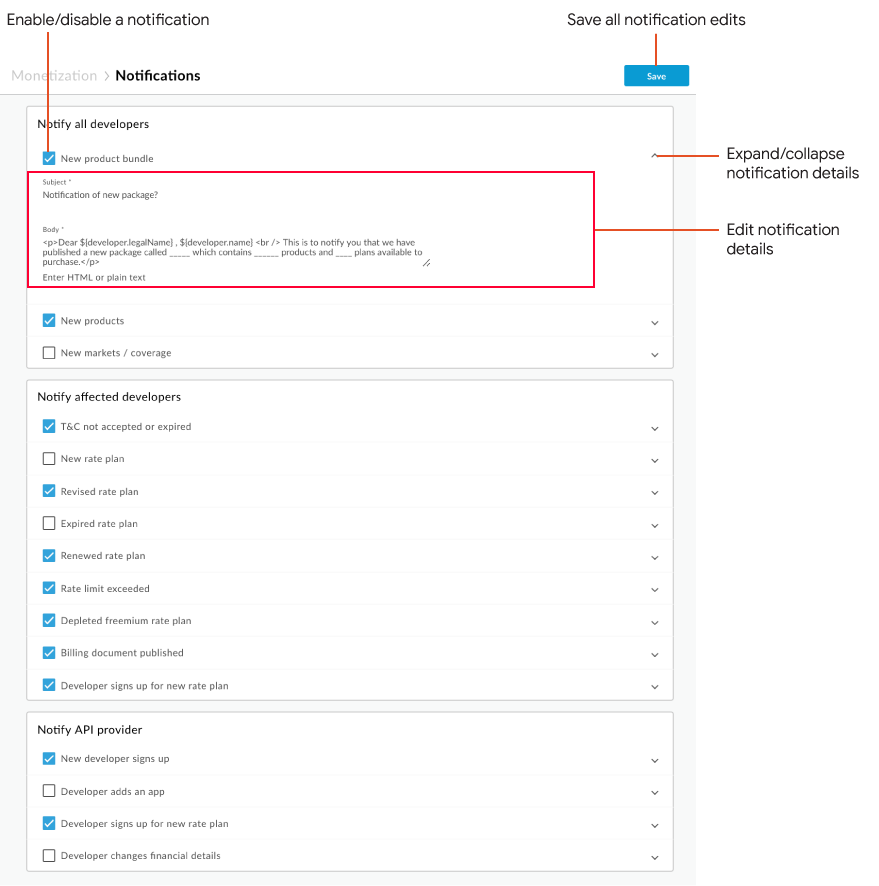
Như được đánh dấu trong hình, trang Thông báo cho phép bạn:
- Mở rộng và thu gọn thông tin chi tiết về thông báo
- Chỉnh sửa thông tin chi tiết về thông báo và lưu tất cả nội dung chỉnh sửa
- Bật hoặc tắt thông báo
Classic Edge (Đám mây riêng tư)
Cách truy cập vào trang Thông báo bằng giao diện người dùng Classic Edge:
- Đăng nhập vào
http://ms-ip:9000, trong đó ms-ip là Địa chỉ IP hoặc tên DNS của nút Máy chủ quản lý. Chọn Quản trị > Thông báo ở thanh điều hướng ở trên cùng.
Trang Thông báo cho phép bạn:
Chỉnh sửa thông báo
Cách chỉnh sửa thông báo bằng giao diện người dùng:
- Truy cập vào trang Thông báo.
- Nhấp vào biểu tượng
 bên cạnh thông báo mà bạn muốn chỉnh sửa để mở rộng thông tin chi tiết.
 - Chỉnh sửa các trường Tiêu đề, Nội dung và Người nhận (nếu có) theo yêu cầu.
Để biết thông tin về các biến có thể được chỉ định trong mẫu thông báo, hãy xem phần Sử dụng biến trong mẫu thông báo.
Hãy tham khảo các phần sau để biết thêm thông tin về cách chỉnh sửa thông báo trong mỗi bộ nhớ:
- Bật thông báo bằng cách chọn hộp kiểm bên cạnh thông báo đó.
- Lặp lại các bước từ 2 đến 4 để chỉnh sửa thông báo bổ sung.
- Nhấp vào Lưu để lưu tất cả các thay đổi.
Một thông báo sẽ xuất hiện để xác nhận rằng các thông báo đã được lưu. Thao tác lưu có thể mất vài phút.
Chỉnh sửa thông báo để thông báo cho tất cả nhà phát triển
Thông báo cho loại sự kiện bạn chọn trong phần Thông báo cho tất cả nhà phát triển được gửi cho tất cả nhà phát triển.
Các thông báo được lên lịch để chạy vào cuối ngày. Sau khi thông báo có đã gửi, thì các hộp đánh dấu sự kiện sẽ tự động bị xoá. Bạn phải chọn lại những người này để lên lịch cho các loại sự kiện được liên kết.
Bảng sau đây liệt kê các thông báo dựa trên loại sự kiện trong phần Thông báo cho tất cả nhà phát triển. Để biết thêm thông tin, hãy xem bài viết Chỉnh sửa thông báo bằng giao diện người dùng.
| Loại sự kiện | Kích hoạt | Ghi chú |
|---|---|---|
| Gói mới | Đã có gói API mới |
Thêm tên của từng gói mới (và sản phẩm có trong mỗi gói) vào nội dung của mẫu email này trong quá trình cập nhật. Bạn cũng có thể thêm một liên kết đến cổng thông tin dành cho nhà phát triển hoặc bất kỳ trang web nào khác cung cấp thêm thông tin về . |
| Sản phẩm mới | Đã có sản phẩm API mới |
Thêm tên của từng sản phẩm mới vào phần nội dung của mẫu email dưới dạng một phần của cập nhật. Bạn cũng có thể thêm một đường liên kết đến cổng thông tin dành cho nhà phát triển hoặc bất kỳ trang web nào khác cung cấp thêm thông tin về thông báo đó. |
| Thị trường/Phạm vi bao phủ mới | Các sản phẩm API mới có sẵn ở các thị trường địa lý cụ thể |
Thêm tên của từng thị trường mới và sản phẩm liên quan vào phần nội dung email trong quá trình cập nhật. Bạn cũng có thể thêm đường liên kết đến cổng thông tin dành cho nhà phát triển hoặc trang web khác cung cấp thêm thông tin về thông báo. |
Chỉnh sửa thông báo để thông báo cho những nhà phát triển bị ảnh hưởng
Thông báo cho các loại sự kiện bạn chọn trong phần Thông báo bị ảnh hưởng Mục Nhà phát triển chỉ được gửi đến những nhà phát triển chịu ảnh hưởng của những loại sự kiện đó. Ví dụ: nếu bạn chọn sự kiện Gói giá đã sửa đổi, hệ thống sẽ chỉ gửi thông báo đến những nhà phát triển đã chấp nhận gói giá.
Bảng sau đây liệt kê các thông báo dựa trên loại sự kiện trong phần Thông báo cho nhà phát triển bị ảnh hưởng. Để biết thêm thông tin, hãy xem bài viết Chỉnh sửa thông báo bằng giao diện người dùng.
| Loại sự kiện | Kích hoạt | Ghi chú |
|---|---|---|
| Các điều khoản và điều kiện chưa được chấp nhận hoặc đã hết hạn | Bộ Điều khoản và điều kiện mới đã được xuất bản nhưng nhà phát triển chưa chấp nhận |
Thông báo được gửi 30 ngày, 7 ngày và 1 ngày trước khi các Điều khoản và điều kiện mới đến hạn sẽ có hiệu lực. |
| Gói giá mới | Đã xuất bản gói giá mới |
Nếu gói giá là:
|
| Gói giá đã sửa đổi | Đã có phiên bản mới hơn của gói giá bạn đã mua |
Chỉ những nhà phát triển mua phiên bản hiện tại mới nhận được thông báo. Chiến lược phát hành đĩa đơn cho phép nhà phát triển xem lại phiên bản mới và chấm dứt hoặc chuyển đổi nếu họ không muốn chấp nhận mức giá mới. |
| Gói giá đã hết hạn | Gói giá đã hết hạn và không có gói giá tiếp theo |
Thông báo này được gửi khi ban đầu bạn đặt gói giá hết hạn, trong đó các thông báo bổ sung đã được gửi 30, 7 và 1 ngày trước ngày hết hạn. Chỉ những sản phẩm đó chúng tôi sẽ thông báo cho những nhà phát triển đã mua gói giá sắp hết hạn. |
| Gói giá đã gia hạn | Gói thuê bao đã được gia hạn. |
Thông báo cho nhà phát triển biết rằng họ sẽ tính các khoản phí hiện hành. |
| Đã vượt quá giới hạn số lần yêu cầu | Đã vượt quá giới hạn gói tốc độ |
Thông báo cho nhà phát triển biết rằng họ sẽ tính các khoản phí hiện hành. |
| Gói thu phí trong miễn phí không còn hoạt động | Đã hết thời gian sử dụng miễn phí (được đo bằng số giao dịch hoặc ngày) |
Khoảng thời gian sử dụng miễn phí được xác định theo gói giá miễn phí có tính phí của bạn. |
| Đã xuất bản Tài liệu thanh toán |
Chúng tôi cung cấp chứng từ thanh toán (chẳng hạn như hoá đơn) cho nhà phát triển. |
|
| Nhà phát triển đăng ký Gói giá mới | Nhà phát triển đăng ký một gói giá mới. |
Chỉnh sửa thông báo để thông báo cho nhà cung cấp API
Thông báo cho các loại sự kiện bạn chọn trong Notify API Provider sẽ được gửi đến nhà cung cấp API mà bạn chỉ định.
Bảng sau đây liệt kê các thông báo dựa trên loại sự kiện trong mục Thông báo cho nhà cung cấp API. Để biết thêm thông tin, hãy xem bài viết Chỉnh sửa thông báo bằng giao diện người dùng.
| Loại sự kiện | Kích hoạt |
|---|---|
| Đăng ký nhà phát triển mới |
Nhà phát triển đã đăng ký một tài khoản. |
| Nhà phát triển thêm một ứng dụng |
Nhà phát triển đã tạo một ứng dụng mới. |
| Nhà phát triển đăng ký gói giá mới |
Nhà phát triển đã đăng ký một gói giá. |
| Thông tin tài chính thay đổi đối với nhà phát triển |
Nhà phát triển đã thay đổi thông tin tài chính (chẳng hạn như tên công ty hoặc tên công ty) của bạn. |
Bật hoặc tắt thông báo
Cách bật hoặc tắt thông báo bằng giao diện người dùng:
- Truy cập vào trang Thông báo.
- Bật hoặc tắt thông báo bằng cách chọn hoặc bỏ chọn hộp kiểm tương ứng bên cạnh thông báo đó.
- Nhấp vào Lưu để lưu tất cả các thay đổi.
Thao tác lưu có thể mất vài phút. Một thông báo sẽ xuất hiện để xác nhận rằng các thông báo đã được lưu.
Thiết lập thông báo bằng mẫu bằng API
Thiết lập thông báo bằng API như mô tả trong các phần sau.
Quản lý các mẫu thông báo bằng API
Quản lý các mẫu thông báo bằng API, như mô tả trong các phần sau:
Xem tất cả mẫu thông báo bằng API
Bạn có thể liệt kê tất cả các mẫu thông báo mà tính năng kiếm tiền cung cấp bằng cách phát hành một GET
gửi yêu cầu đến /mint/organizations/{org_name}/notification-email-templates. Ví dụ:
curl -H "Accept:application/json" -X GET \
  "https://api.enterprise.apigee.com/v1/mint/organizations/myorg/notification-email-templates" \
  -u email:password
Ví dụ: sau đây là mẫu sự kiện thông báo cho nhà phát triển về tình trạng rảnh/bận của một sản phẩm API mới:
{
    "createdDate" : 1376975394984,
    "htmlImage" : "<p>Dear ${developer.legalName} , ${developer.name} <br /> Introducing _________. For more details visit us at _________________</p>",
    "id" : "4d81ea64-d005-4010-b0a7-6ec8a5c3954b",
    "name" : "DEFAULT_NEW_PRODUCT_TEMPLATE",
    "orgId" : "myorg",
    "source" : "Mail Man Test",
    "subject" : "Notification of new product",
    "updatedDate" : 1376975394984
}
Xem mẫu thông báo bằng API
Xem mẫu thông báo bằng cách gửi yêu cầu GET cho
/mint/organizations/{org_name}/notification-email-templates/{template_id},
trong đó {template_id} là mã nhận dạng mẫu. Ví dụ:
curl -X GET "https://api.enterprise.apigee.com/v1/mint/organizations/{org_name}/notification-email-templates/4d81ea64-d005-4010-b0a7-6ec8a5c3954b" \
  -H "Accept:application/json"  \
  -u email:password
Các mục trong những mẫu bắt đầu bằng $ là biến. Để biết thêm thông tin, hãy xem bài viết Sử dụng biến trong mẫu thông báo. Giả sử các biến trong thông báo sẽ đánh giá theo các giá trị sau:
${developer.legalName}.XYZ company${developer.name}.DEV1${QUOTA_TYPE}.Transactions${PERCENT}.90%${QUOTA_UNIT}.Calls${QUOTA_LIMIT}.100${ratePlan.monetizationPackage.products.name}.X${EXPIRY_DATE}.2016-09-30
Nội dung thông báo do mẫu cung cấp sẽ là:
    "Dear XYZ company, DEV1
    You have exceeded Transactions of 90% calls of 100 calls for X product. Your API calls will be blocked till 2016-09-30"
Chỉnh sửa mẫu thông báo bằng API
Chỉnh sửa mẫu thông báo bằng cách gửi yêu cầu PUT cho
/nint/organizations/{org_name}/notification-email-templates/{template_id}.
Cung cấp nội dung đã thay đổi của mẫu trong phần nội dung yêu cầu.
Khi tuỳ chỉnh thông báo trong mẫu thông báo, bạn có thể thêm một hoặc nhiều thông báo biến. Để biết thêm thông tin, hãy xem bài viết Sử dụng biến trong thông báo mẫu.
Ví dụ: yêu cầu sau đây chỉnh sửa nội dung của một thông báo về sản phẩm API mới:
curl -X PUT "https://api.enterprise.apigee.com/v1/mint/organizations/{org_name}/notification-email-templates/4d81ea64-d005-4010-b0a7-6ec8a5c3954b " \
  -H "Content-Type: application/json" \
  -d '{
    "id" : "4d81ea64-d005-4010-b0a7-6ec8a5c3954b",
    "htmlImage" : "<p>Exciting news, we have added a new product :${Product.name}. See details in <a href="${Product.url}">New Products</a> </p>",
    "name" : "NewProductNotification",
    "organization": {
    "id": "{org_name}"
    },
    "source" : "Mail Man Test ",
    "subject" : "New Product Available: ${Product.name}"
  }' \
  -u email:password
Quản lý các thao tác và điều kiện về thông báo bằng API
Quản lý các hành động và điều kiện thông báo bằng cách sử dụng API, như được mô tả trong các phần sau.
- Tạo hành động và điều kiện thông báo bằng API
- Xem hành động và điều kiện thông báo bằng API
- Chỉnh sửa điều kiện và thao tác thông báo bằng API
- Xoá hành động và điều kiện thông báo bằng API
Tạo một hành động và điều kiện thông báo bằng API
Tạo một điều kiện và hành động thông báo dẫn đến một thông báo tự động bằng cách ban hành
yêu cầu POST tới /mint/organizations/{org_name}/notification-conditions.
Khi bạn đưa ra yêu cầu, hãy chỉ định trong nội dung yêu cầu điều kiện dẫn đến thông báo và những hành động cần thực hiện khi đạt được điều kiện (chẳng hạn như gửi email thông báo).
Bạn xác định thông tin chi tiết của điều kiện thông báo bằng cách chỉ định một hoặc nhiều thuộc tính giá trị. Xem phần Thuộc tính cấu hình cho các điều kiện thông báo để biết danh sách về các thuộc tính. Đối với thông báo sự kiện, điều kiện có thể được kích hoạt khi một sản phẩm mới là đã xuất bản.
Khi xác định actions, hãy tham chiếu đến mẫu thông báo hiện hành. Xem
Các thuộc tính cấu hình cho thao tác thông báo cho một danh sách thao tác.
Ví dụ: yêu cầu sau đây chỉ định rằng khi thuộc tính
NEW_PRODUCT và giá trị của thuộc tính PUBLISHED là
true, hãy gửi thông báo trong mẫu kèm theo mã nhận dạng
01191bf9-5fdd-45bf-8130-3f024694e63 (đây là
DEFAULT_NEW_PRODUCT_TEMPLATE).
curl -X POST "https://api.enterprise.apigee.com/v1/mint/organizations/{org_name}/notification-conditions" \
  -H "Content-Type:application/json"
  -d '{
    "notificationCondition": [
    {
      "attribute": "NEW_PRODUCT"
    },
    {
      "attribute": "PUBLISHED",
      "value": "true"
    }
    ],
    "actions": [{
      "actionAttribute": "DEV_ID",
      "value": "ANY",
      "templateId": "01191bf9-5fdd-45bf-8130-3f024694e63"
    }]
  }' \
  -u email:password
Xem thao tác và điều kiện về thông báo bằng API
Xem hành động và điều kiện thông báo bằng cách gửi yêu cầu GET cho
organizations/{org_name}/notification-conditions/{condition_Id}, trong đó
{condition_Id} là mã nhận dạng của điều kiện. Mã nhận dạng này sẽ được trả về khi bạn tạo
điều kiện thông báo. Ví dụ:
curl -X GET "https://api.enterprise.apigee.com /v1/mint/organizations/{org_name}/notification-conditions/2d08d03f-8a54-4e75-bd6f-9c9da2f53fc4" \
  -H "Accept:application/json" \
  -u email:password
Sau đây là ví dụ về phản hồi:
    {
    "actions" : [ {
    "actionAttribute" : "DEV_ID",
    "id" : "141ba00c-d7bd-4fef-b339-9d58b83255f4",
    "templateId" : "766aba4f-0f7a-4555-b48e-d707c48b8f4c",
    "value" : "ANY"
    }, {
    "actionAttribute" : "ORG_EMAIL",
    "id" : "21486ce1-4290-4a55-b415-165af3e93c9d",
    "templateId" : "efa4ce63-7c08-4876-984b-6878ec435994",
    "value" : "DEFAULT_LIMIT_NOTIFICATION_EMAIL"
    } ],
    "notificationCondition" : [ {
    "attribute" : "Balance",
    "id" : "2d08d03f-8a54-4e75-bd6f-9c9da2f53fc4",
    "organization" : {
    ...
    },
    "value" : "< 0"
    } ]
    }
Chỉnh sửa hành động và điều kiện thông báo bằng API
Chỉnh sửa điều kiện và hành động thông báo bằng cách gửi yêu cầu POST cho
organizations/{org_name}/notification-conditions/{condition_Id}, trong đó
{condition_Id} là mã nhận dạng của điều kiện. Mã nhận dạng này sẽ được trả về khi bạn tạo
điều kiện thông báo. Khi bạn đưa ra yêu cầu, hãy nêu rõ trong nội dung yêu cầu các thay đổi
mà bạn muốn thực hiện với điều kiện hoặc hành động thông báo.
Ví dụ:
   $ curl -H "Content-Type:application/json" -X POST -d \
    ' {
    "notificationCondition": [
    {
      "attribute": "NEW_PRODUCT"
    },
    {
    "attribute": "PUBLISHED",
    "value": "true"
    }
    ],
    "actions": [{
      "actionAttribute": "DEV_ID",
      "value": "ANY",
      "templateId": "01191bf9-5fdd-45bf-8130-3f024694e63"
    }]
    }' \
    "https://api.enterprise.apigee.com/v1/mint/organizations/{org_name}/notification-conditions/2d08d03f-8a54-4e75-bd6f-9c9da2f53fc4" \
  -u email:password
Xoá hành động và điều kiện thông báo bằng API
Xoá điều kiện thông báo bằng cách gửi yêu cầu DELETE cho
organizations/{org_name}notification-conditions/{condition_Id}. Ví dụ:
curl -X DELETE "https://api.enterprise.apigee.com/v1/mint/organizations/{org_name}/notification-conditions/2d08d03f-8a54-4e75-bd6f-9c9da2f53fc4"  \
  -H "Accept:application/json"  \
  -u email:password
Thuộc tính cấu hình cho các điều kiện thông báo
Bạn có thể sử dụng các thuộc tính cấu hình sau đây cho các điều kiện thông báo khi sử dụng API.
| Tên | Mô tả | Mặc định | Bắt buộc? |
|---|---|---|---|
attribute |
Thông tin chi tiết về điều kiện thông báo. Bạn có thể chỉ định một hoặc nhiều thuộc tính cho tinh chỉnh điều kiện thông báo. Giá trị có thể là một hoặc nhiều giá trị sau:
|
Không áp dụng | Có |
value |
Giá trị của thuộc tính. |
Không áp dụng | Không |
associatedCondition |
Tham chiếu đến một điều kiện liên quan. |
Không áp dụng | Không |
Các thuộc tính cấu hình cho các thao tác thông báo
Các thuộc tính cấu hình sau có sẵn cho các thao tác thông báo khi sử dụng API.
| Tên | Mô tả | Mặc định | Bắt buộc? |
|---|---|---|---|
actionAttribute |
Phương thức dùng để xác định người nhận thông báo. Giá trị có thể là một hoặc nhiều như sau:
|
Không áp dụng | Có |
value |
Giá trị của thuộc tính hành động. Nếu Nếu bạn đặt Nếu bạn đặt |
Không áp dụng | Có |
templateID |
Mã của mẫu thông báo. Lưu ý: Lựa chọn này không hợp lệ nếu bạn đặt |
Không áp dụng | Có |
postURL |
Trình xử lý gọi lại cho webhook. Lưu ý: Bạn phải chọn tuỳ chọn này nếu đặt |
Không áp dụng | Có |
Sử dụng các biến trong mẫu thông báo
Khi chỉnh sửa thông báo trong mẫu thông báo, bạn có thể bao gồm một hoặc nhiều biến, sử dụng Ngôn ngữ biểu thức lò xo (SpEL), để biểu thị các giá trị được trả về trong Giao dịch .
Bảng sau đây tóm tắt các biến mẫu thông báo thường dùng nhất.
| Biến | Mô tả |
|---|---|
${application.name} |
Tên của một ứng dụng. |
${application.products.name} |
Tên của một sản phẩm có trong đơn đăng ký. |
${BALANCE} |
Số dư cho một hạn mức nhất định. |
${developer.legalName} |
Tên công ty của nhà phát triển. |
${developer.name} |
Tên của nhà phát triển. |
${EXPIRY_DATE} |
Ngày hoặc giờ mà giới hạn hết hạn hoặc bị đặt lại. |
${LONG_PERCENT} |
Tỷ lệ phần trăm của hạn mức đã đạt đến theo mức sử dụng hiện tại, không có ký hiệu %. Ví dụ: 50 |
${PERCENT} |
Tỷ lệ phần trăm của giới hạn đã đạt đến theo mức sử dụng hiện tại, với ký hiệu %. Ví dụ: 50%. |
${products.displayName} |
Tên hiển thị được xác định cho một sản phẩm. |
${QUOTA_TYPE} |
Loại hạn mức (số lượng giao dịch, hạn mức chi tiêu hoặc mức phí chịu). |
${QUOTA_UNIT} |
Đơn vị cơ bản cho hạn mức: đơn vị tiền tệ (cho hạn mức chi tiêu) hoặc cuộc gọi (cho một giao dịch) giới hạn). |
${QUOTA_LIMIT} |
Số tiền của hạn mức. |
${ratePlan.displayName} |
Tên hiển thị được xác định cho một gói giá. |
${ratePlan.endDate} |
Ngày nhà cung cấp API kết thúc gói giá. |
${ratePlan.monetizationPackage.displayName} |
Tên của gói API. |
${ratePlan.monetizationPackage.name} |
Tên của gói Kiếm tiền. |
${ratePlan.monetizationPackage.products.displayName} |
Tên hiển thị được xác định cho một sản phẩm API. |
${ratePlan.monetizationPackage.products.name} |
Tên của một sản phẩm có trong gói Kiếm tiền. |
${ratePlan.startDate} |
Ngày tạo gói giá. |
${USAGE} |
Mức sử dụng hiện tại (tổng doanh thu/chi phí hoặc số lượng). |
${USER} |
Tên người dùng. |