

Bạn đang xem tài liệu về Apigee Edge.
Chuyển đến
Tài liệu về Apigee X. thông tin
Webhook là gì?
webhook xác định trình xử lý gọi lại HTTP được kích hoạt bởi một sự kiện. Bạn có thể tạo webhook và định cấu hình chúng để xử lý thông báo sự kiện, thay vì sử dụng mẫu thông báo kiếm tiền, như mô tả trong bài viết Thiết lập thông báo bằng mẫu thông báo.
Để thiết lập thông báo bằng webhook, hãy hoàn tất các bước sau bằng giải pháp Quản lý Edge Giao diện người dùng hoặc API Quản lý và kiếm tiền:
- Thêm webhook xác định trình xử lý gọi lại cho các sự kiện thông báo bằng cách sử dụng Giao diện người dùng hoặc API.
- Thiết lập trình xử lý gọi lại.
- Thiết lập thông báo về gói giá có thể điều chỉnh bằng cách sử dụng Giao diện người dùng hoặc API.
Quản lý webhook
Thêm và quản lý các webhook xác định trình xử lý gọi lại cho các sự kiện thông báo bằng cách sử dụng Giao diện người dùng hoặc API.
Quản lý webhook bằng giao diện người dùng
Thêm và quản lý các webhook xác định trình xử lý gọi lại cho các sự kiện thông báo bằng cách sử dụng giao diện người dùng, như mô tả trong các phần sau.
- Khám phá trang Webhook
- Thêm webhook bằng giao diện người dùng
- Chỉnh sửa webhook bằng giao diện người dùng
- Xoá webhook bằng giao diện người dùng
Khám phá trang Webhook
Truy cập vào trang Webhook như mô tả dưới đây.
Edge
Cách truy cập vào trang Webhook bằng giao diện người dùng Edge:
- Đăng nhập vào apigee.com/edge.
- Chọn Xuất bản > Kiếm tiền > Webhook trong thanh điều hướng bên trái.
Trang Webhook sẽ xuất hiện.
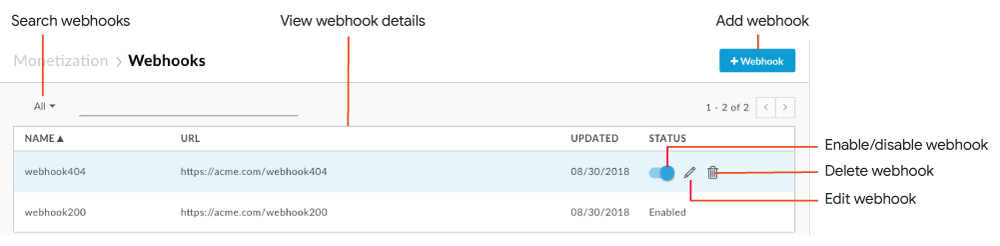
Như được đánh dấu trong hình, trang Webhook cho phép bạn:
- Xem chi tiết về các webhook hiện có.
- Thêm webhook.
- Bật hoặc tắt, chỉnh sửa hoặc xoá webhook.
- Tìm kiếm danh sách webhook.
Classic Edge (Đám mây riêng tư)
Cách truy cập vào trang Webhook bằng giao diện người dùng Classic Edge:
- Đăng nhập vào
http://ms-ip:9000, trong đó ms-ip là Địa chỉ IP hoặc tên DNS của nút Máy chủ quản lý. Chọn Quản trị > Webhook.
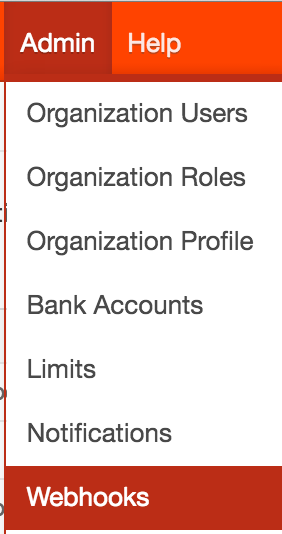
Trang Webhook sẽ xuất hiện.
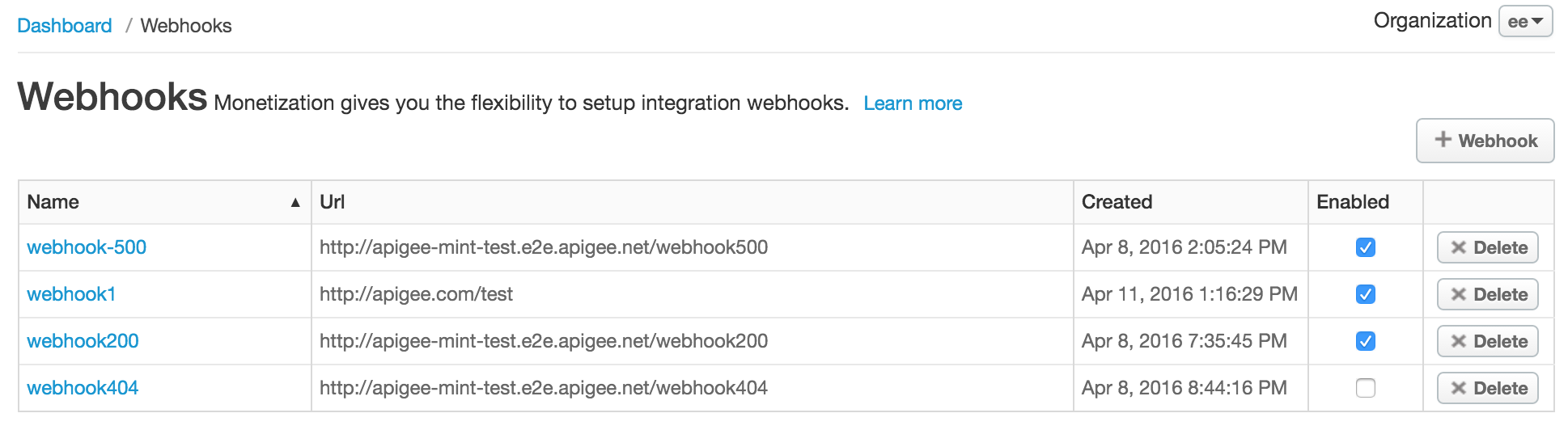
Trang Webhook cho phép bạn:
- Xem chi tiết về các webhook hiện có.
- Thêm webhook.
- Bật hoặc tắt, chỉnh sửa hoặc xoá webhook.
- Tìm kiếm danh sách webhook.
Thêm webhook bằng giao diện người dùng
Cách thêm webhook bằng giao diện người dùng:
- Truy cập vào trang Webhook.
- Nhấp vào + Webhook.
- Nhập thông tin sau (tất cả các trường đều là bắt buộc).
Trường Mô tả Tên Tên của webhook. URL URL của trình xử lý gọi lại sẽ được gọi khi thông báo sự kiện là đã kích hoạt. Hãy xem phần Thiết lập trình xử lý gọi lại. - Nhấp vào Lưu.
Webhook được thêm vào danh sách và được bật theo mặc định.
Chỉnh sửa webhook trong giao diện người dùng
Cách chỉnh sửa webhook bằng giao diện người dùng:
- Truy cập vào trang Webhook.
- Đặt con trỏ lên webhook mà bạn muốn chỉnh sửa rồi nhấp vào
 trong trình đơn thao tác.
 - Chỉnh sửa các trường webhook, theo yêu cầu.
- Nhấp vào Cập nhật Webhook.
Bật hoặc tắt webhook bằng giao diện người dùng
Cách bật hoặc tắt webhook bằng giao diện người dùng:
- Truy cập vào trang Webhook.
- Đặt con trỏ lên webhook và bật nút chuyển trạng thái để bật hoặc tắt webhook.
Xoá webhook bằng giao diện người dùng
Cách xoá webhook bằng giao diện người dùng:
- Truy cập vào trang Webhook.
- Đặt con trỏ lên webhook mà bạn muốn xoá rồi nhấp vào
 .
.
Webhook sẽ bị xoá khỏi danh sách.
Quản lý webhook bằng API
Thêm và quản lý webhook bằng API như được mô tả trong các phần sau.
- Xem tất cả webhook bằng API
- Xem webhook bằng API
- Thêm một webhook bằng API
- Chỉnh sửa webhook bằng API
- Xoá webhook bằng API
Xem tất cả webhook bằng API
Xem tất cả webhook bằng cách gửi yêu cầu GET tới /mint/organizations/{org_name}/webhooks.
Ví dụ:
curl -X GET "https://api.enterprise.apigee.com/v1/mint/organizations/myorg/webhooks" \
  -H "Content-Type: application/json " \
  -u email:password
Sau đây là ví dụ về phản hồi được trả về:
{
  "totalRecords": 2,
  "webhooks": [
    {
      "created": 1460162656342,
      "enabled": false,
      "id": "21844a37-d26d-476c-93ed-38f3a4b24691",
      "name": "webhook1",
      "postUrl": "http://mycompany.com/callbackhandler1",
      "updated": 1460162656342,
      "updatedBy": "joe@example.com"
    },
        {
      "created": 1460138724352,
      "createdBy": "joe@example.com",
      "enabled": true,
      "id": "a39ca777-1861-49cf-a397-c9e92ab3c09f",
      "name": "webhook2",
      "postUrl": "http://mycompany.com/callbackhandler2",
      "updated": 1460138724352,
      "updatedBy": "joe@example.com"
    }

  ]
}
Xem webhook bằng API
Xem một webhook bằng cách gửi yêu cầu GET cho
/mint/organizations/{org_name}/webhooks/{webhook_id}.
Ví dụ:
curl -X GET "https://api.enterprise.apigee.com/v1/mint/organizations/myorg/webhooks/21844a37-d26d-476c-93ed-38f3a4b24691" \
  -H "Content-Type: application/json " \
  -u email:password
Sau đây là ví dụ về phản hồi:
{
   "created": 1460162656342,
   "enabled": false,
   "id": "21844a37-d26d-476c-93ed-38f3a4b24691",
   "name": "webhook1",
   "postUrl": "http://mycompany.com/callbackhandler1",
   "updated": 1460162656342,
   "updatedBy": "joe@example.com"
 }
Thêm một webhook bằng cách sử dụng API
Thêm webhook bằng cách gửi yêu cầu POST cho /mint/organizations/{org_name}/webhooks.
Bạn phải chuyển tên của webhook và URL của trình xử lý gọi lại sẽ được gọi
khi thông báo sự kiện được kích hoạt.
Ví dụ: thao tác sau đây sẽ tạo một webhook có tên là webhook3 và chỉ định
callbackhandler3 đối với webhook:
curl -X POST "https://api.enterprise.apigee.com/v1/mint/organizations/myorg/webhooks"
  -H "Content-Type: application/json "
  -d '{
    "name": "webhook3",
    "postURL": "http://mycompany.com/callbackhandler3"
    }' \
    -u email:password
Sau đây là ví dụ về phản hồi:
{
  "created": 1460385534555,
  "createdBy": "joe@example.com",
  "enabled": false,
  "id": "0a07eb1f-f485-4539-8beb-01be449699b3",
  "name": "webhook3",
  "orgId": "myorg",
  "postUrl": "http://mycompany.com/callbackhandler3",
  "updated": 1460385534555,
  "updatedBy": "joe@example.com"
}
Chỉnh sửa webhook bằng API
Chỉnh sửa webhook bằng cách tạo yêu cầu PUT cho
/mint/organizations/{org_name}/webhooks/{webhook_id}. Truyền nội dung cập nhật vào phần thân của
của bạn.
Ví dụ: lệnh sau đây cập nhật trình xử lý gọi lại liên kết với
webhook1:
curl -X PUT "https://api.enterprise.apigee.com/v1/mint/organizations/myorg/webhooks/0a07eb1f-f485-4539-8beb-01be449699b3" \
  -H "Content-Type: application/json " \
  -d '{
    "postURL": "http://mycompany.com/callbackhandler4"
  }' \
  -u email:password
Sau đây là ví dụ về phản hồi:
{
  "created": 1460385534555,
  "enabled": false,
  "id": "0a07eb1f-f485-4539-8beb-01be449699b3",
  "name": "webhook3",
  "orgId": "myorg",
  "postUrl": "http://mycompany.com/callbackhandler4",
  "updated": 1460385534555,
  "updatedBy": "joe@example.com"
}
Bật hoặc tắt webhook bằng API
Bật hoặc tắt webhook bằng cách gửi yêu cầu POST cho
/mint/organizations/{org_name}/webhooks/{webhook_id}, như khi bạn cập nhật một webhook,
và đặt thuộc tính đã bật trong nội dung yêu cầu thành true hoặc false tương ứng. Nếu bạn tắt webhook, webhook sẽ không được kích hoạt khi
sự kiện xảy ra.
Ví dụ: sau đây sẽ bật webhook3:
curl -X POST "https://api.enterprise.apigee.com/v1/mint/organizations/myorg/webhooks/0a07eb1f-f485-4539-8beb-01be449699b3" \
  -H "Content-Type: application/json " \
  -d '{
    "enabled": "true"
  }' \
  -u email:password
Sau đây là ví dụ về phản hồi:
{
  "created": 1460385534555,
  "enabled": true,
  "id": "0a07eb1f-f485-4539-8beb-01be449699b3",
  "name": "webhook3",
  "orgId": "myorg",
  "postUrl": "http://mycompany.com/callbackhandler4",
  "updated": 1460385534555,
  "updatedBy": "joe@example.com"
}
Xoá webhook bằng API
Xóa webhook bằng cách gửi yêu cầu DELETE cho
/mint/organizations/{org_name}/webhooks/{webhook_id}.
Để chỉ định xem có buộc xóa webhook hay không nếu có các quy trình trong
tiến trình, đặt tham số truy vấn forceDelete thành true hoặc
false. Tham số truy vấn forceDelete đang bật (true)
theo mặc định.
Ví dụ: lệnh xoá sau đây sẽ xoá webhook3:
curl -X DELETE "https://api.enterprise.apigee.com/v1/mint/organizations/myorg/webhooks/21844a37-d26d-476c-93ed-38f3a4b24691" \
  -H "Content-Type: application/json " \
  -u email:password
Thiết lập trình xử lý gọi lại
Phần sau đây cho thấy định dạng của yêu cầu JSON được gửi đến trình xử lý gọi lại do webhook xác định khi thông báo sự kiện được kích hoạt. Bạn phải đảm bảo rằng lệnh gọi lại trình xử lý sẽ xử lý yêu cầu một cách thích hợp.
{
        "orgName": "{org_id}",
        "developerEmail": "{dev_email}",
        "developerFirstName": "{first_name}",
        "developerLastName": "{last_name}",
        "companyName": "{company_name}",
        "applicationName": "{app_name}",
        "packageName": "{api_package_name}",
        "packageId": "{api_package_id}",
        "ratePlanId": "{rateplan_id}",
        "ratePlanName": "{rateplan_name}",
        "ratePlanType": "{rateplan_type}",
        "developerRatePlanQuotaTarget": {quota_target},
        "quotaPercentUsed": {percentage_quota_used},
        "ratePlanStartDate": {rateplan_startdate},
        "ratePlanEndDate": {rateplan_enddate},
        "nextBillingCycleStartDate": {next_billing_cycle_startdate},
        "products": ["{api_product_name}","{api_product_name}"],
        "developerCustomAttributes": [],
        "triggerTime": {trigger_time},
        "triggerReason": "{trigger_reason}",
        "developerQuotaResetDate": "{devquota_resetdate}"
}
Thiết lập thông báo cho gói giá có thể điều chỉnh
Thiết lập thông báo bằng webhook cho gói giá có thể điều chỉnh bằng cách sử dụng Giao diện người dùng hoặc API.
Thiết lập thông báo cho gói giá có thể điều chỉnh bằng giao diện người dùng
Thiết lập thông báo bằng webhook cho gói giá có thể điều chỉnh bằng cách sử dụng giao diện người dùng như mô tả bên dưới.
Mở hộp thoại Thông báo để nhận gói giá có thể điều chỉnh
Mở hộp thoại Thông báo để xem gói giá có thể điều chỉnh, theo mô tả dưới đây.
Edge
Cách truy cập vào hộp thoại thông báo bằng giao diện người dùng Edge:
- Tạo và xuất bản kế hoạch tỷ lệ thông báo có thể điều chỉnh, như mô tả trong phần Chỉ định thông tin có thể điều chỉnh về gói thông báo.
- Truy cập vào trang Gói giá bằng cách chọn Xuất bản > Kiếm tiền > Gói giá trong thanh điều hướng bên trái.
- Di chuyển con trỏ lên kế hoạch tỷ lệ thông báo có thể điều chỉnh đã xuất bản để hiển thị các hành động.
- Nhấp vào +Thông báo.
Hộp thoại Thông báo sẽ xuất hiện.
Lưu ý: Gói giá phải được xuất bản thì hành động +Thông báo mới xuất hiện.
Classic Edge (Đám mây riêng tư)
Cách truy cập vào trang Thông báo:
- Tạo kế hoạch tỷ lệ thông báo có thể điều chỉnh, như mô tả trong phần Chỉ định thông tin có thể điều chỉnh về gói thông báo.
- Chọn Xuất bản > Gói dịch vụ để xem các gói giá.
- Nhấp vào +Thông báo trong cột Hành động cho gói giá.
Hộp thoại Thông báo sẽ xuất hiện.
Thêm thông báo cho gói giá có thể điều chỉnh bằng giao diện người dùng
Cách thêm thông báo về gói giá có thể điều chỉnh vào giao diện người dùng:
- Mở Hộp thoại thông báo.
- Đặt điều kiện thông báo trong Khoảng thời gian thông báo theo
xác định tỷ lệ phần trăm của số lượng giao dịch mục tiêu tại thời điểm đó bạn muốn
cần kích hoạt. Cụ thể:
- Để đặt tỷ lệ phần trăm chính xác, hãy nhập tỷ lệ phần trăm vào trường Ở/Từ % và để trống trường Tới %.
- Để đặt phạm vi phần trăm, hãy nhập phần trăm bắt đầu và kết thúc vào Các trường At/From % (Từ %) và To % (Tới %) tương ứng và tăng trong trường %bước. Theo mặc định, thông báo được gửi ở mức 10% tăng trong phạm vi chỉ định.
Trường
Notify Atđược cập nhật để phản ánh từng tỷ lệ phần trăm của số lượng mục tiêu các giao dịch sẽ kích hoạt một sự kiện. - Để đặt các điều kiện thông báo bổ sung, hãy nhấp vào +Thêm rồi lặp lại bước 4 điểm.
- Đặt thao tác với thông báo trong phần Webhook bằng cách chọn một hoặc nhiều webhook để quản lý cách xử lý lệnh gọi lại khi thông báo được kích hoạt.
- Nhấp vào Tạo thông báo.
Chỉnh sửa thông báo cho gói giá có thể điều chỉnh bằng giao diện người dùng
Cách chỉnh sửa thông báo cho gói giá có thể điều chỉnh trên giao diện người dùng:
- Mở Hộp thoại thông báo.
- Nhấp vào +Thông báo trong cột Hành động cho gói giá.
- Nhấp vào Chỉnh sửa.
- Sửa đổi các giá trị, nếu cần.
- Nhấp vào Lưu thông báo.
Xoá thông báo về gói giá có thể điều chỉnh bằng giao diện người dùng
Cách xoá một điều kiện và thao tác thông báo:
- Mở Hộp thoại thông báo.
- Nhấp vào +Thông báo trong cột Hành động cho gói giá.
- Nhấp vào Xoá thông báo.
Thiết lập thông báo cho gói giá có thể điều chỉnh bằng cách sử dụng API
Để thiết lập thông báo cho gói giá có thể điều chỉnh bằng API, hãy làm theo quy trình được mô tả trong phần Quản lý các hành động và điều kiện thông báo bằng API, đồng thời dùng các thuộc tính được mô tả trong phần này.
Để thiết lập điều kiện thông báo (notificationCondition), hãy sử dụng
các giá trị thuộc tính sau. Để biết thêm thông tin, hãy xem phần Cấu hình
các thuộc tính cho điều kiện thông báo.
| Thuộc tính | Giá trị |
|---|---|
RATEPLAN |
Mã của gói giá thông báo có thể điều chỉnh. |
PUBLISHED |
TRUE để cho biết rằng gói giá thông báo có thể điều chỉnh phải
đã xuất bản. |
UsageTarget |
Tỷ lệ phần trăm số lượng giao dịch mục tiêu mà bạn muốn nhận thông báo vào thời điểm đó
được kích hoạt.
Thuộc tính này cho phép bạn thông báo cho nhà phát triển khi họ sắp hoặc đã đến số lượng giao dịch mục tiêu cho gói bảng giá thông báo có thể điều chỉnh mà họ đã mua. Ví dụ: nếu nhà phát triển mua một thông báo có thể điều chỉnh gói giá và số lượng giao dịch mục tiêu cho nhà phát triển đã được đặt thành 1.000, bạn có thể thông báo cho họ khi họ đạt được 800 giao dịch (80% con số mục tiêu giao dịch), 1.000 giao dịch (100%) hoặc 1500 giao dịch (150%).
|
Để thiết lập hành động thông báo, trong actions, hãy thiết lập các giá trị sau. Cho
biết thêm thông tin, hãy xem phần Cấu hình
cho các hành động thông báo.
| Thuộc tính | Giá trị |
|---|---|
actionAttribute |
WEBHOOK để kích hoạt webhook. |
value |
Mã của webhook mà bạn đã xác định trong phần trước, Tạo webhook bằng API. |
Sau đây là ví dụ về cách tạo một điều kiện thông báo sẽ kích hoạt một webhook khi tỷ lệ phần trăm số lượng giao dịch mục tiêu đạt đến 80%, 90%, 100%, 110%, và 120%.
{
    "notificationCondition": [
      {
        "attribute": "RATEPLAN",
        "value": "123456"
      },
      {
        "attribute": "PUBLISHED",
        "value": "TRUE"
      },
      {
        "attribute": "UsageTarget",
        "value": "%= 80 to 120 by 10"
      }
    }
    ],
   "actions": [{
          "actionAttribute": "WEBHOOK",
          "value": "b0d77596-142e-4606-ae2d-f55c3c6bfebe",
        }]
  }
Để biết thông tin về cách xem, cập nhật và xoá điều kiện cũng như hành động đối với thông báo, xem:
- Xem một hành động và điều kiện thông báo bằng API
- Chỉnh sửa hành động và điều kiện thông báo bằng API
- Xoá hành động và điều kiện thông báo bằng API
Mã phản hồi webhook
Phần sau đây tóm tắt các mã phản hồi webhook và cách mã được diễn giải theo hệ thống.
| Mã phản hồi | Mô tả |
|---|---|
2xx |
Thành công |
5xx |
Yêu cầu không thành công. Hệ thống sẽ thử lại yêu cầu tối đa ba lần trong 5 phút ngắt quãng. Lưu ý: Thời gian chờ đọc và kết nối cho các yêu cầu webhook là mỗi giây dài 3 giây nên có thể dẫn đến yêu cầu không thành công. |
Other response |
Yêu cầu không thành công. Hệ thống sẽ không thử lại yêu cầu này. |