

Вы просматриваете документацию по Apigee Edge.
Перейдите к документации по Apigee X. Информация
В этом документе описано, как настроить службы федерации Active Directory (ADFS) от Microsoft в качестве поставщика идентификационной информации для организации Edge с включенной аутентификацией SAML. В этом примере используется версия Windows 2012 R2 ADFS 3.0.
Информацию о том, как включить аутентификацию SAML для организации Edge, можно найти в статье Включение аутентификации SAML для Edge.
Настройка проверяющей стороны
- Откройте консоль управления ADFS.
- Разверните Отношения доверия в структуре дерева. Появится папка Доверенные проверяющие стороны.
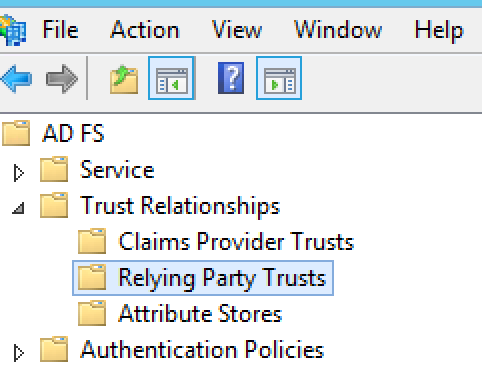
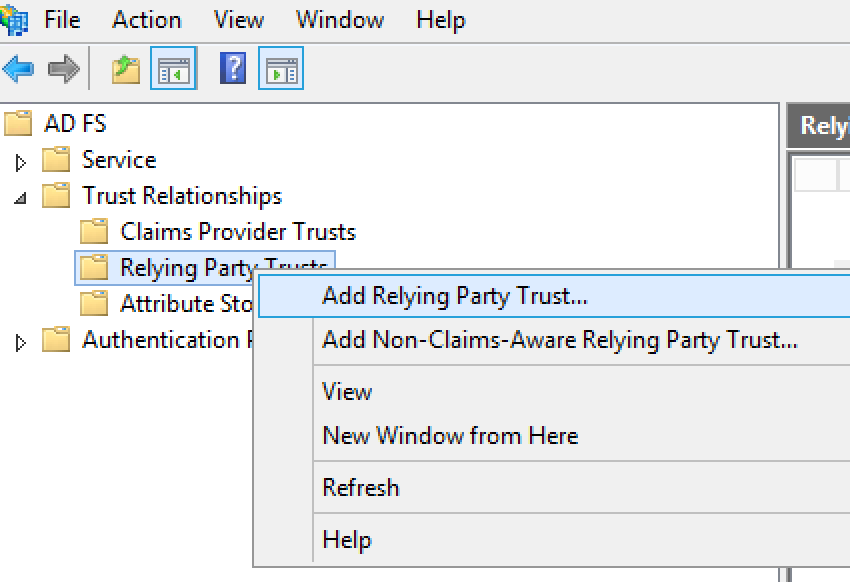
- Нажмите правой кнопкой мыши на Доверия проверяющей стороны и выберите Добавить доверие проверяющей стороны, чтобы открыть Мастер доверия проверяющей стороны.
- Нажмите Начать.
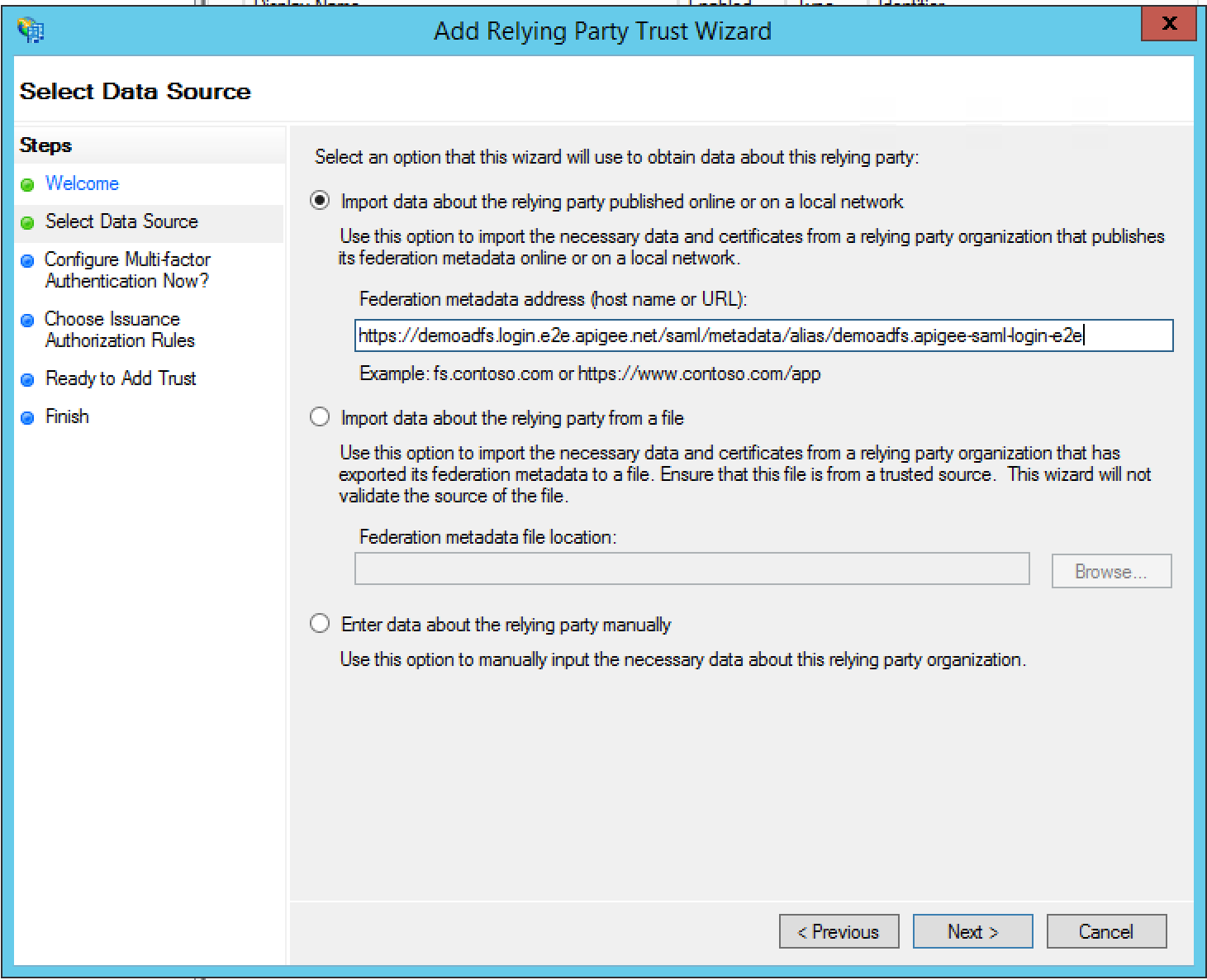
- В диалоговом окне Выбор источника данных выберите вариант Импортировать данные о проверяющей стороне, опубликованные в интернете или в локальной сети, чтобы импортировать URL метаданных, предоставленный вам Apigee, и нажмите Далее.
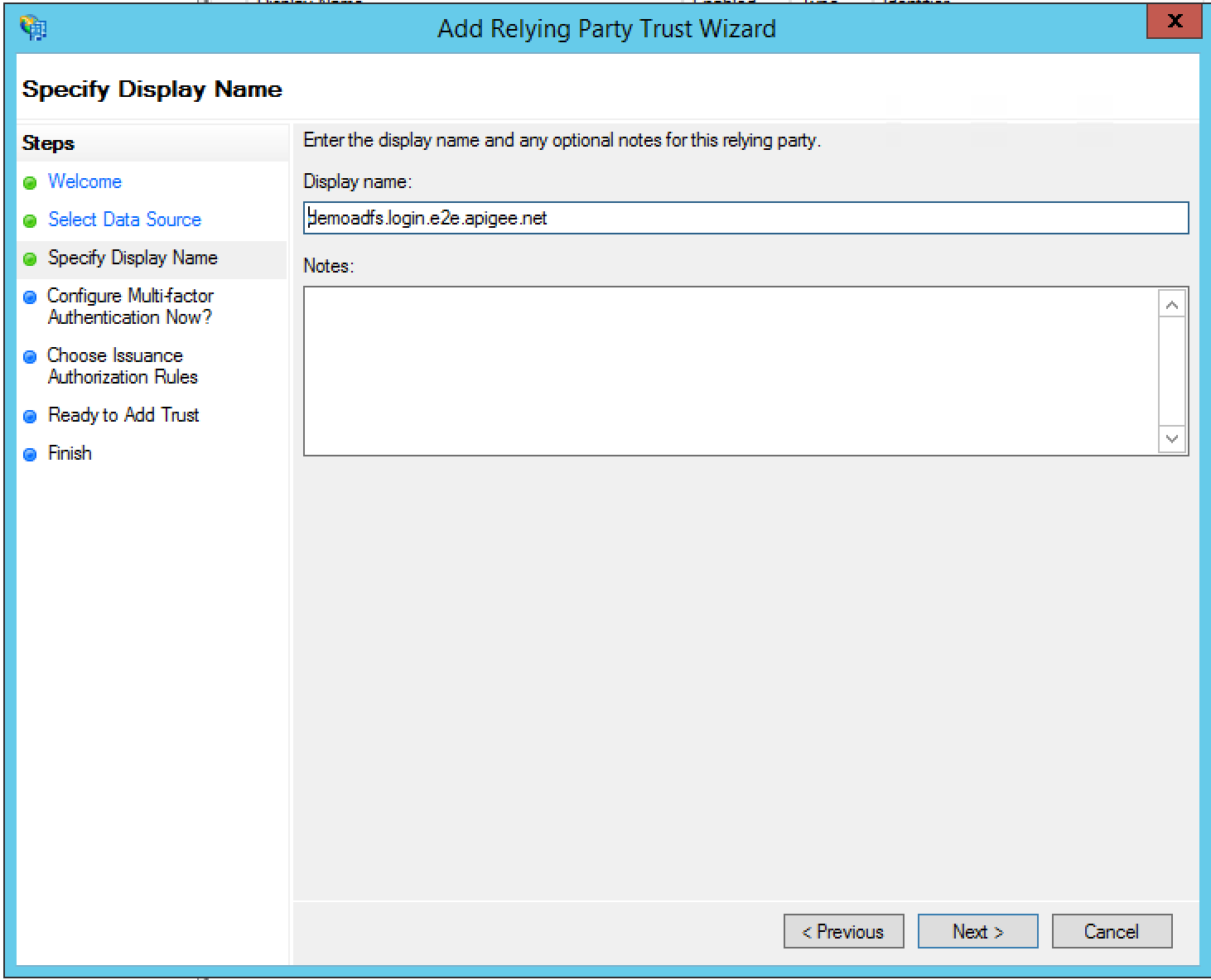
- Укажите отображаемое имя и нажмите Далее. По умолчанию ADFS использует в качестве отображаемого имени zonename.login.apigee.com. Вы можете оставить его или изменить на Apigee Edge в качестве отображаемого имени проверяющей стороны.
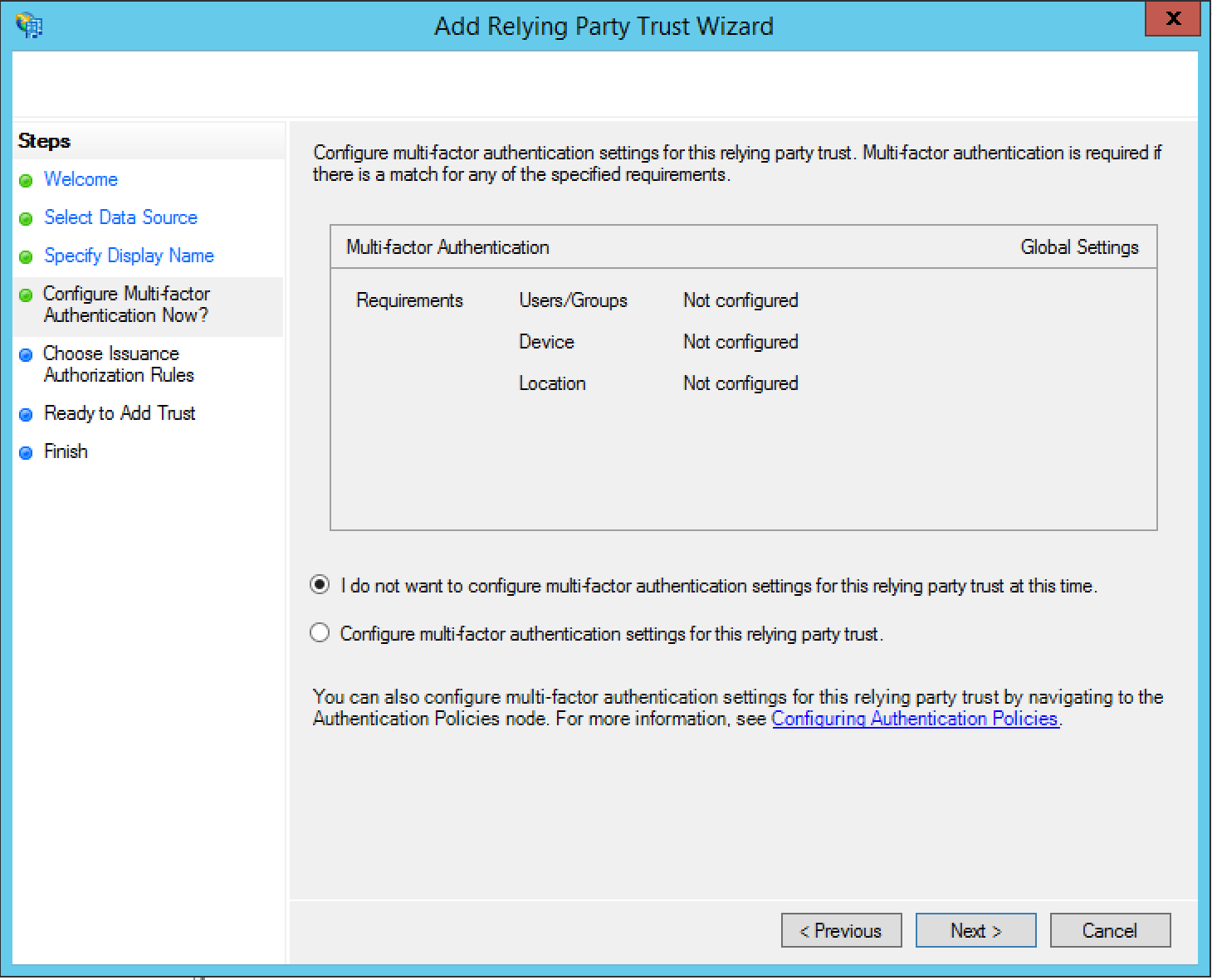
- В диалоговом окне "Настроить многофакторную аутентификацию сейчас?" выберите Я не хочу настраивать параметры многофакторной аутентификации для этого доверенного проверяющего субъекта сейчас и нажмите Далее.
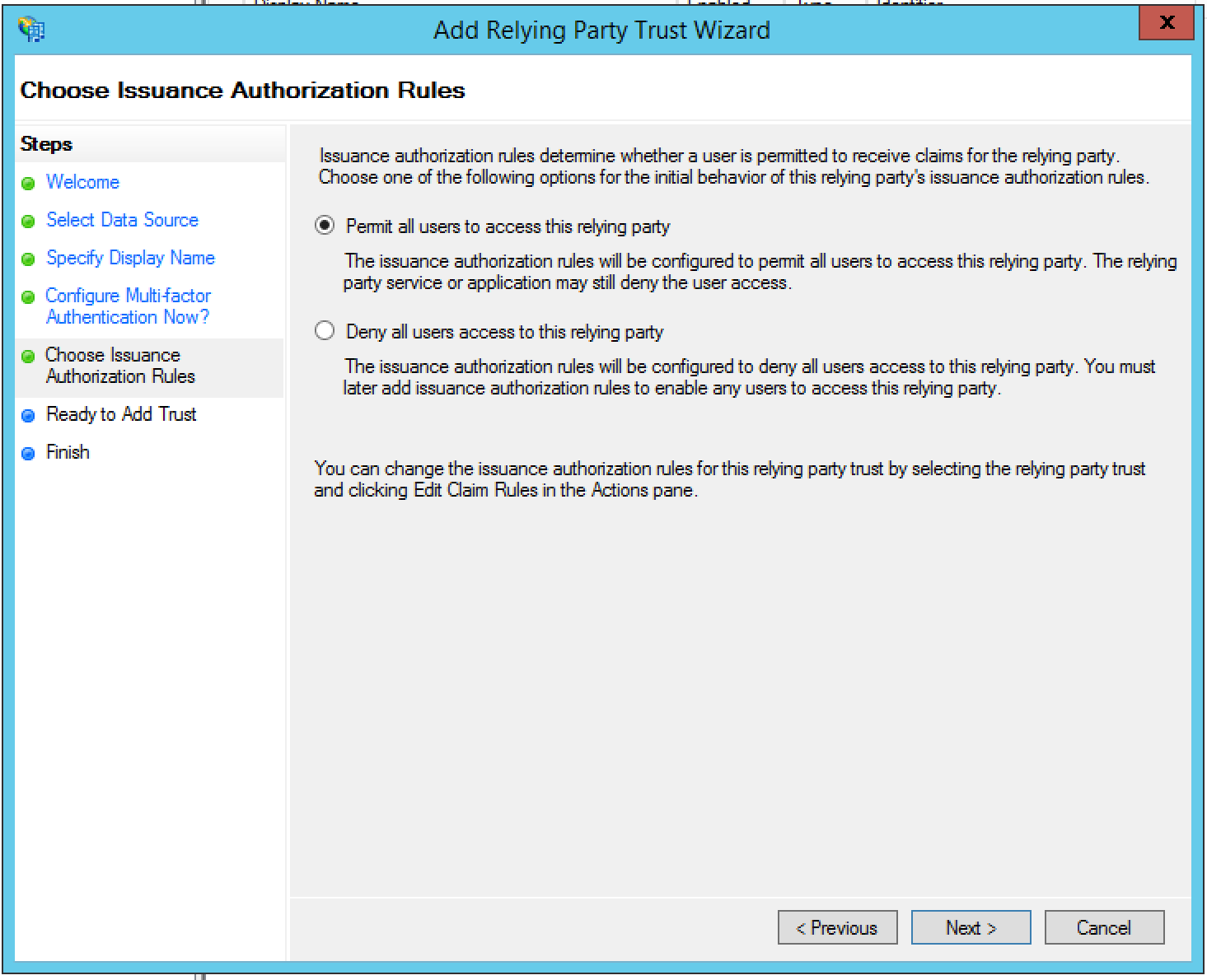
- В диалоговом окне Choose Issuance Authorization Rules (Выберите правила авторизации выпуска) выберите Permit all users to access this relying party (Разрешить всем пользователям доступ к этой проверяющей стороне) и нажмите Next (Далее).
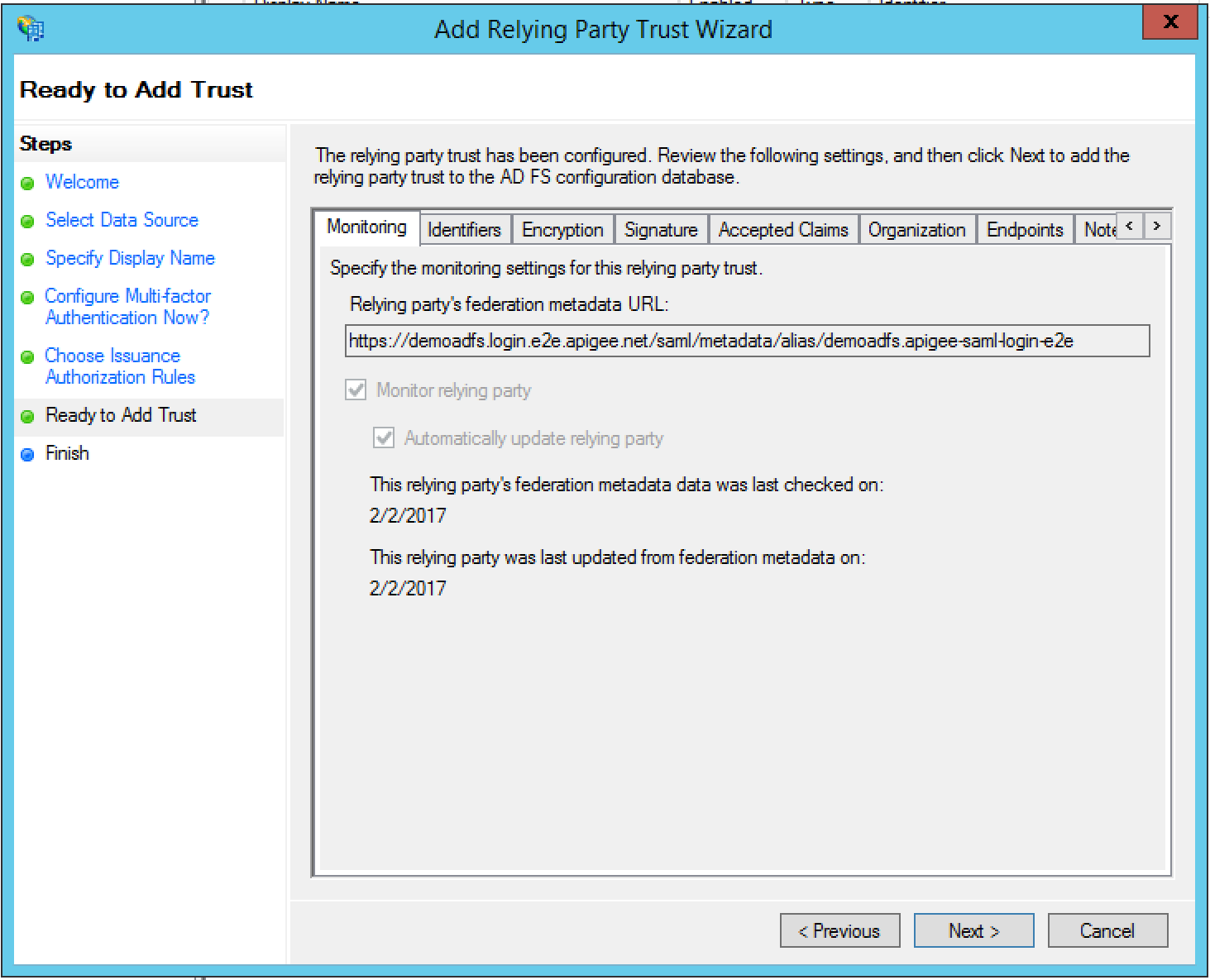
- В диалоговом окне Ready to Add Trust (Готовность к добавлению доверия) проверьте настройки и нажмите Next (Далее), чтобы сохранить их.
- Нажмите Закрыть, чтобы закрыть окно мастера. Должно появиться диалоговое окно Изменить правила заявок, как описано в следующем разделе.
Как добавить правила преобразования утверждений
Диалоговое окно Изменить правила утверждений должно открыться автоматически после того, как вы завершите работу мастера доверия проверяющей стороны, описанного в предыдущем разделе. Если его нет, нажмите Изменить правила заявок на панели слева.
В этом разделе вы добавите два правила утверждений.
- Нажмите Добавить правило.
- В разделе Choose Rule Type (Выберите тип правила) задайте для параметра Claim rule template (Шаблон правила преобразования) значение "Send LDAP Attributes as Claims (Отправлять атрибуты LDAP как утверждения)" и нажмите Next (Далее).
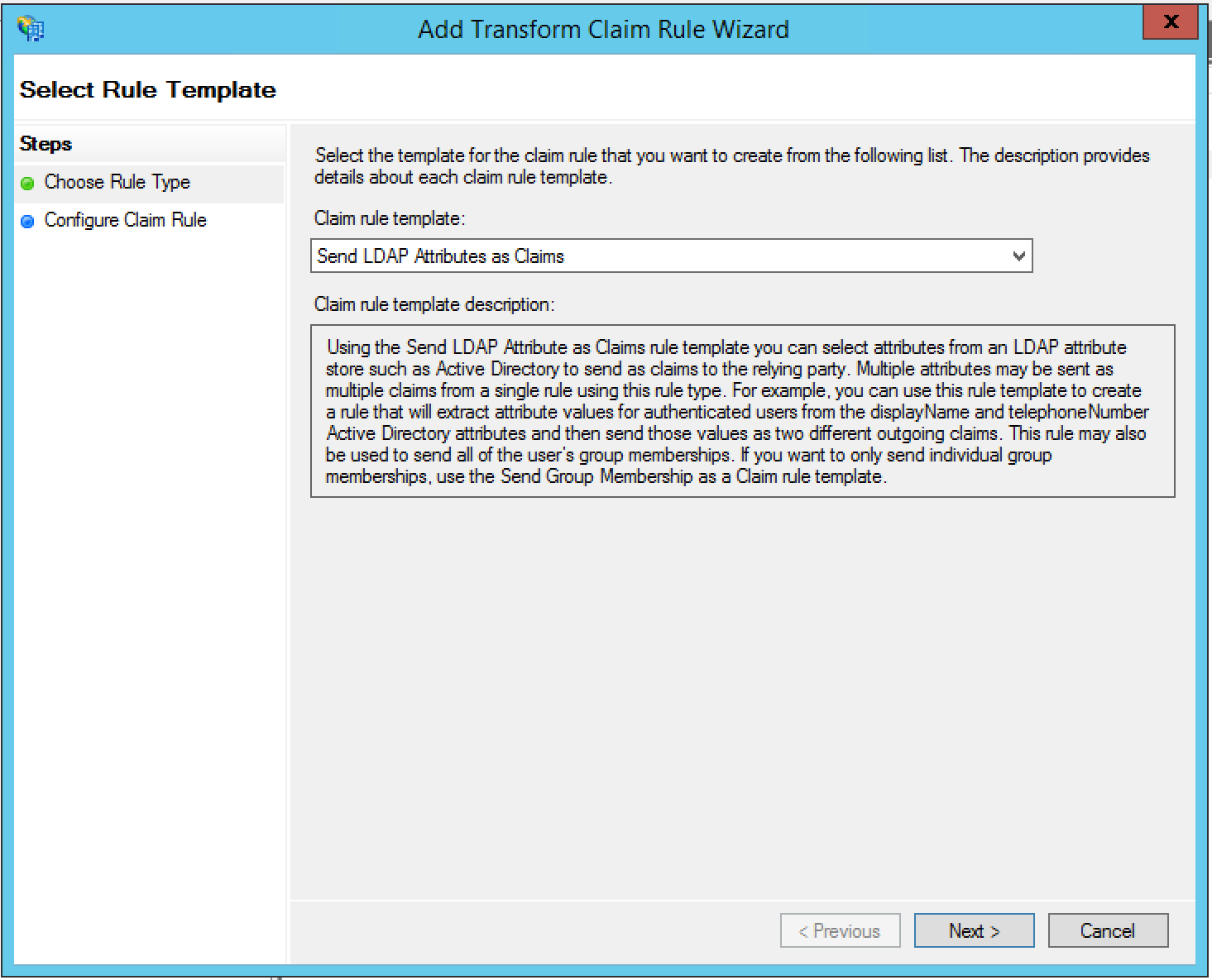
- Укажите следующую информацию:
- Название правила преобразования = Адрес электронной почты
- Хранилище атрибутов = Active Directory
- Outgoing Claim Type = E-Mail Address
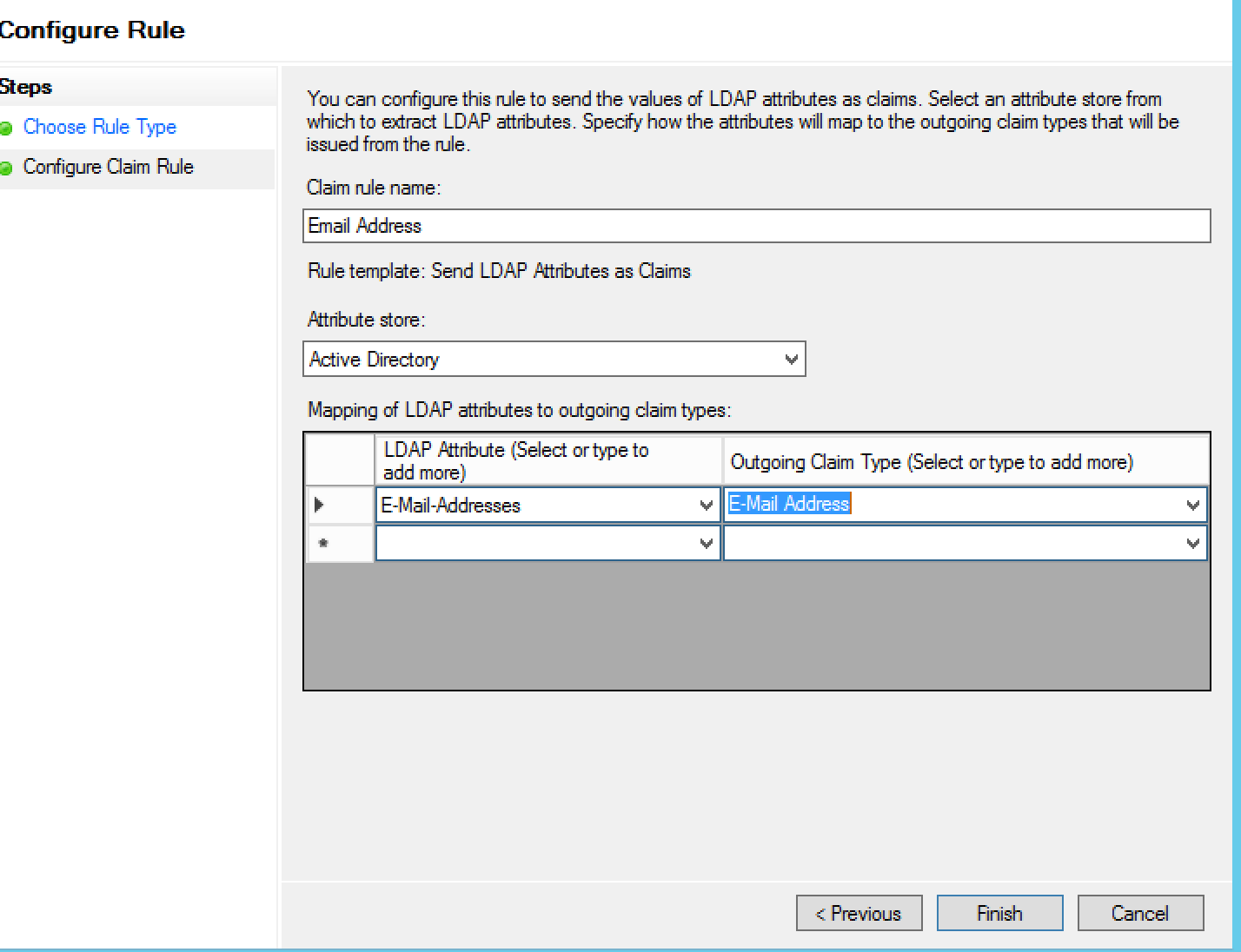
- Нажмите Готово. Откроется диалоговое окно Изменить правила подачи заявок:
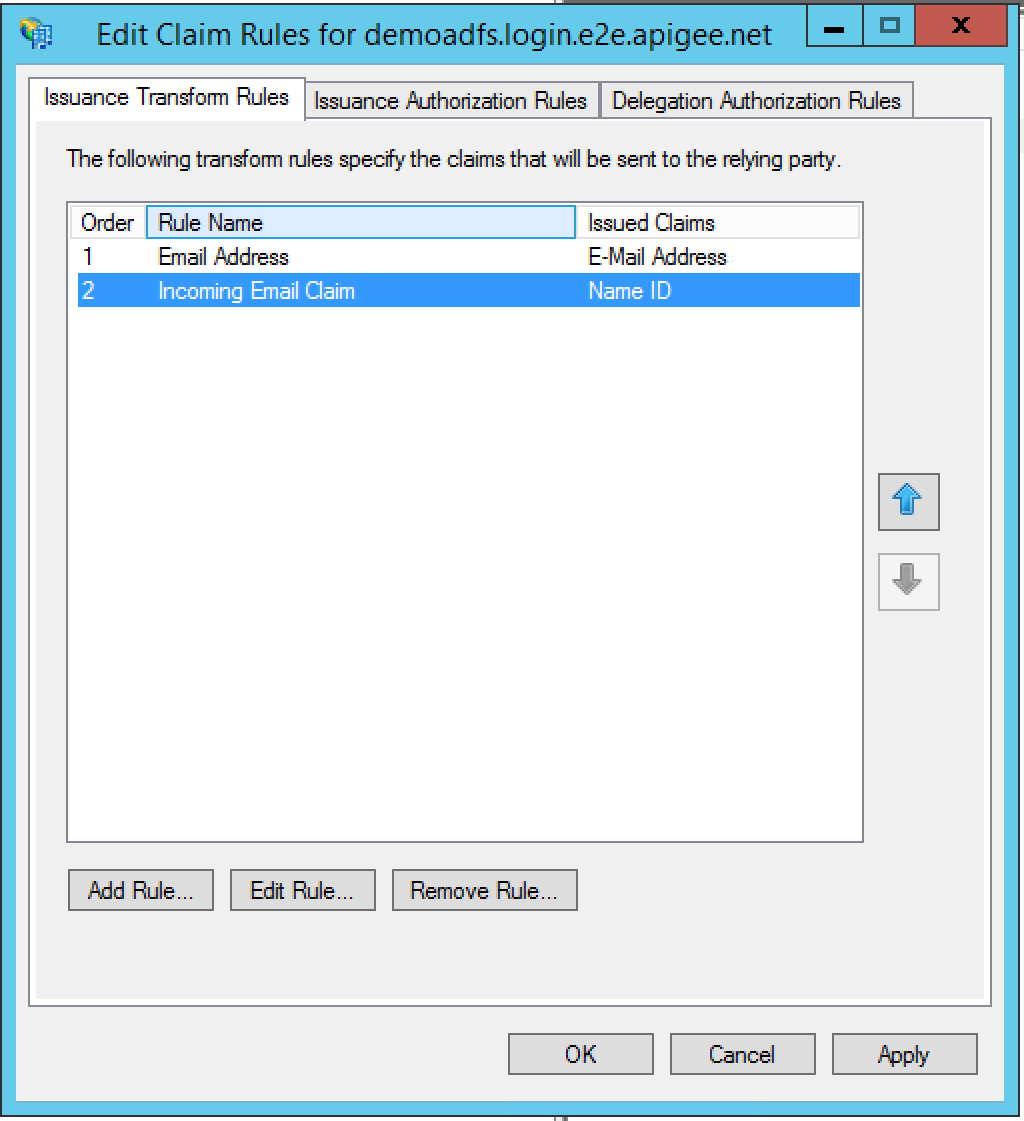
- Нажмите Добавить правило, чтобы добавить второе утверждение, которое преобразует входящее утверждение.
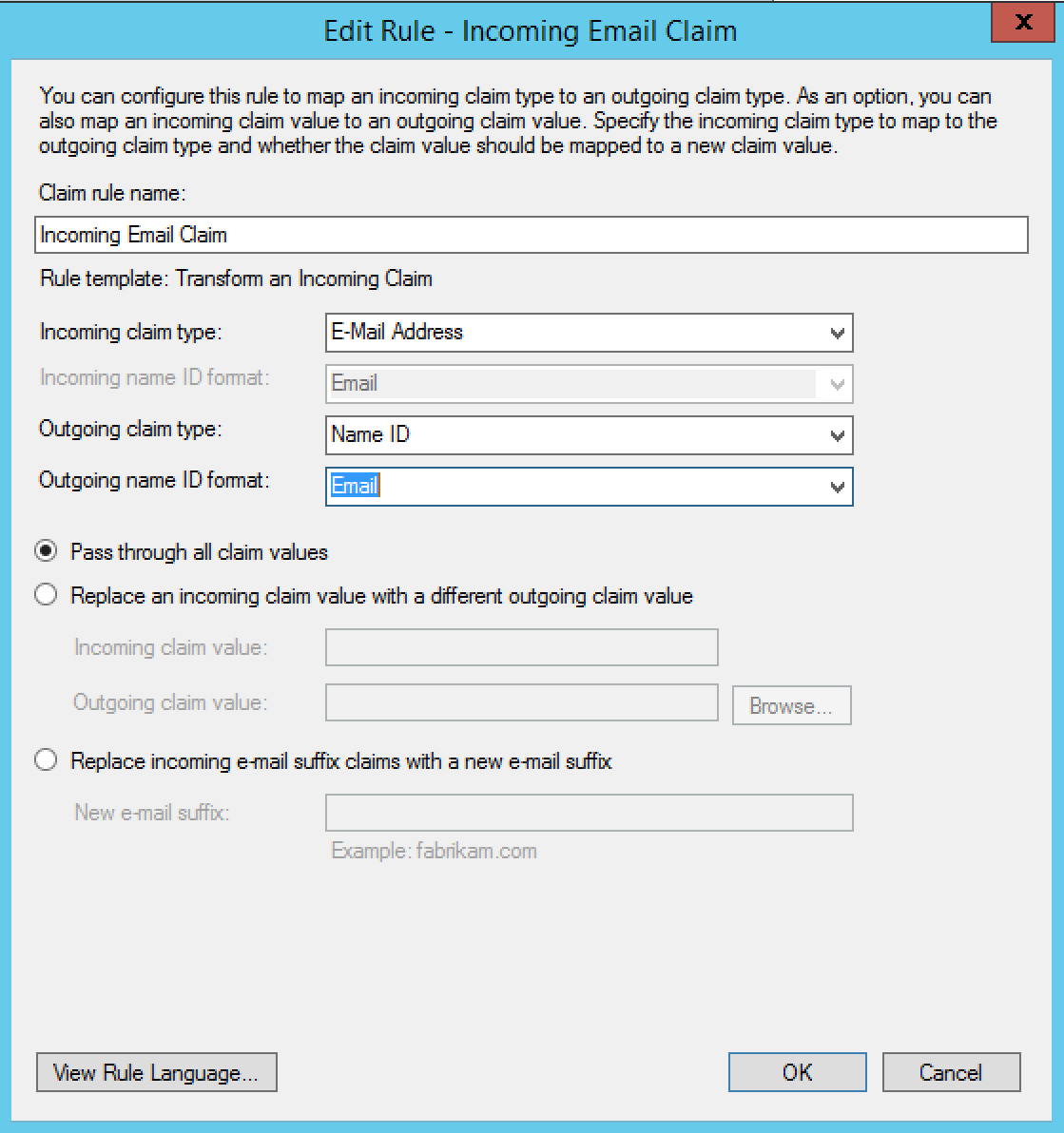
- Выберите Преобразовать входящую заявку в качестве шаблона правила для заявок и нажмите Далее:
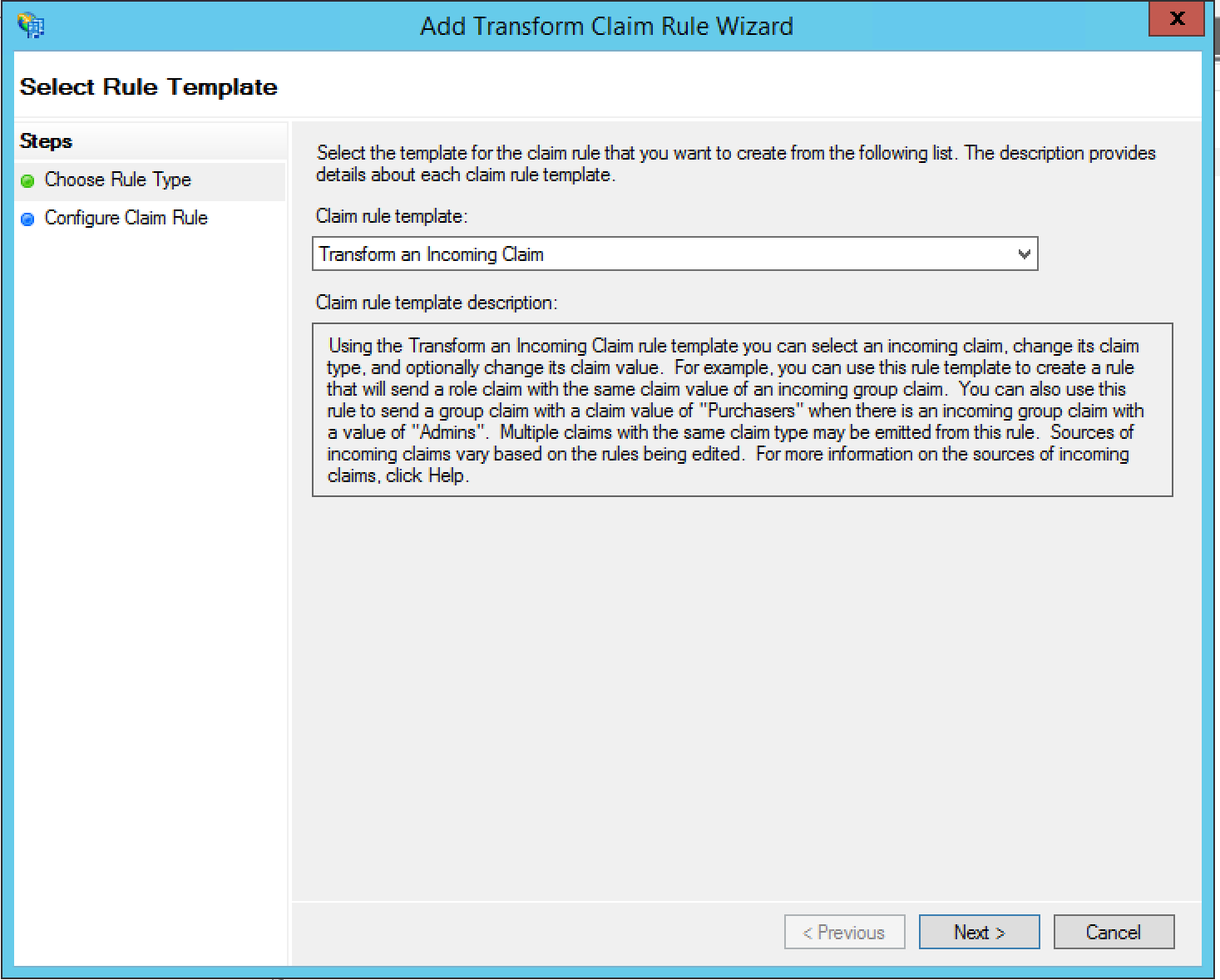
- Укажите следующую информацию:
- Название правила для заявок = Заявка на входящее письмо
- Incoming Claim Type (Тип входящей заявки) = E-Mail Address (Адрес электронной почты)
- Тип исходящей заявки = Идентификатор имени
- Формат исходящего идентификатора имени = Email
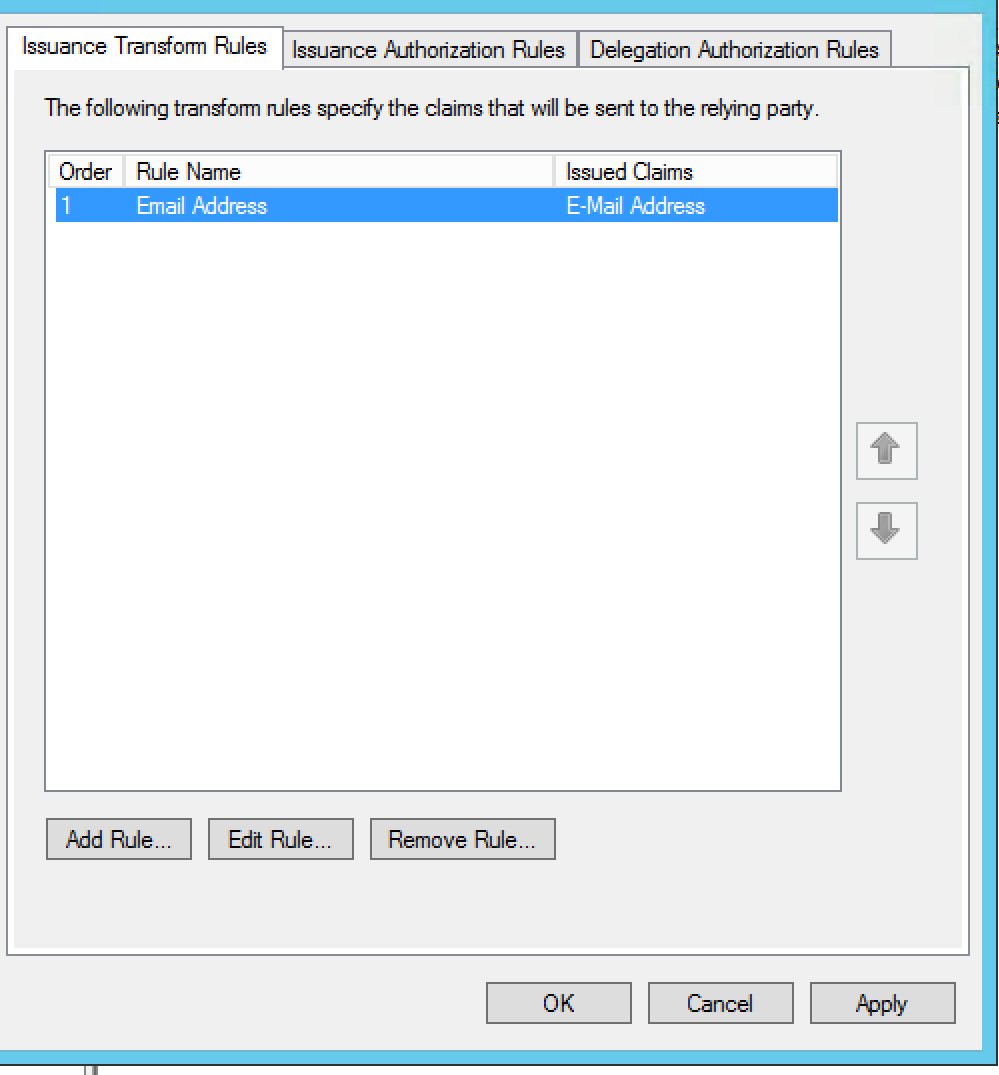
- Нажмите ОК. В диалоговом окне Изменить правила заявки должно быть два правила:
- Нажмите ОК. Новое доверие проверяющей стороны появится в дереве навигации слева.
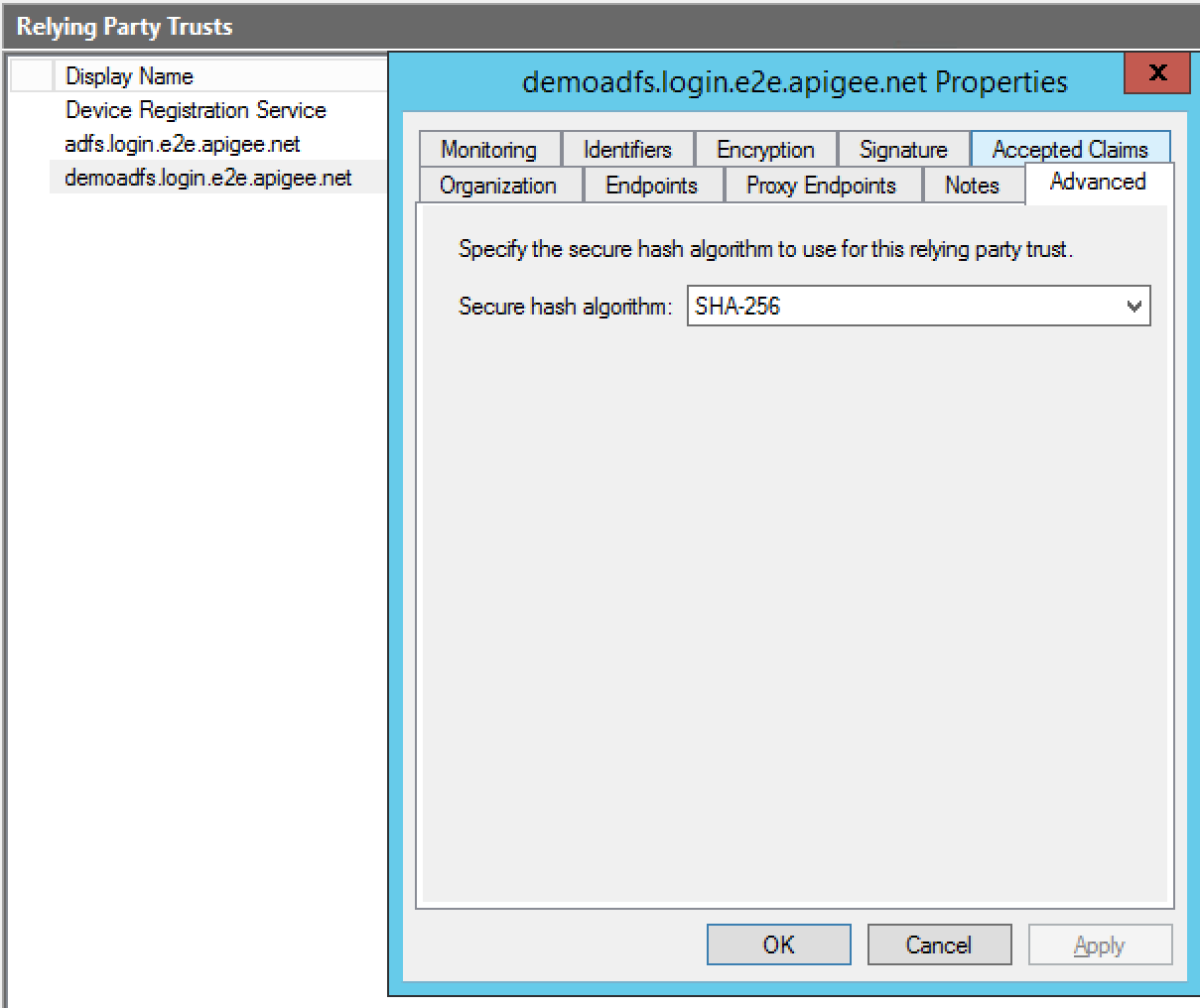
- Нажмите правой кнопкой мыши на доверие проверяющей стороны и выберите Свойства.
- Перейдите на вкладку Расширенные. В поле Secure hash algorithm (Безопасный алгоритм хеширования) выберите SHA-256 и нажмите Применить.
Настройка завершена.