

আপনি Apigee Edge ডকুমেন্টেশন দেখছেন।
Apigee X ডকুমেন্টেশন দেখুন। তথ্য
SAML যাচাইকরণ চালু আছে এমন Edge সংস্থার জন্য Microsoft Active Directory Federation Services (ADFS)-কে কীভাবে পরিচয় প্রদানকারী হিসেবে কনফিগার করতে হয় তা এই ডকুমেন্টে বর্ণনা করা হয়েছে। এই উদাহরণে Windows 2012 R2 ADFS 3.0 ভার্সন ব্যবহার করা হয়েছে।
Edge সংস্থার জন্য SAML যাচাইকরণ চালু করা সংক্রান্ত তথ্যের জন্য, Edge-এর জন্য SAML যাচাইকরণ চালু করা দেখুন।
নির্ভরকারী পার্টি কনফিগার করা
- ADFS ম্যানেজমেন্ট কনসোল খুলুন।
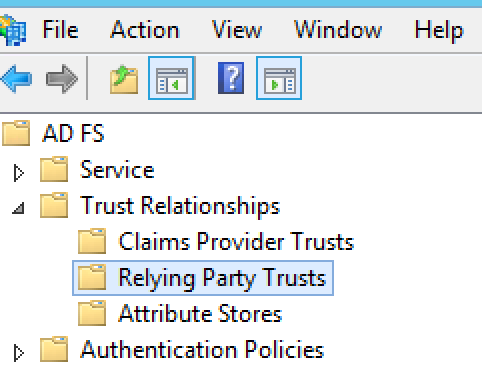
- ট্রি স্ট্রাকচারে বিশ্বস্ত সম্পর্ক প্রসারিত করুন। নির্ভরযোগ্য
পার্টির বিশ্বাস ফোল্ডারটি দেখা যাবে।
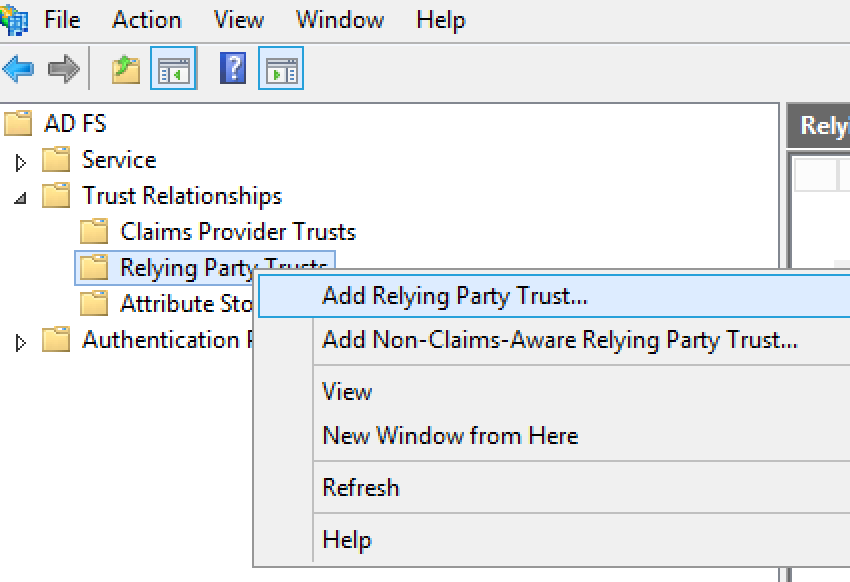
- নির্ভরযোগ্য পার্টি ট্রাস্টে ডানদিকের বোতামে ক্লিক করুন এবং তারপরে নির্ভরযোগ্য
পার্টি ট্রাস্ট যোগ করুন বিকল্প বেছে নিয়ে নির্ভরযোগ্য পার্টি ট্রাস্ট উইজার্ড খুলুন।
- শুরু করতে উইজার্ডে শুরু করুন বিকল্পে ক্লিক করুন।
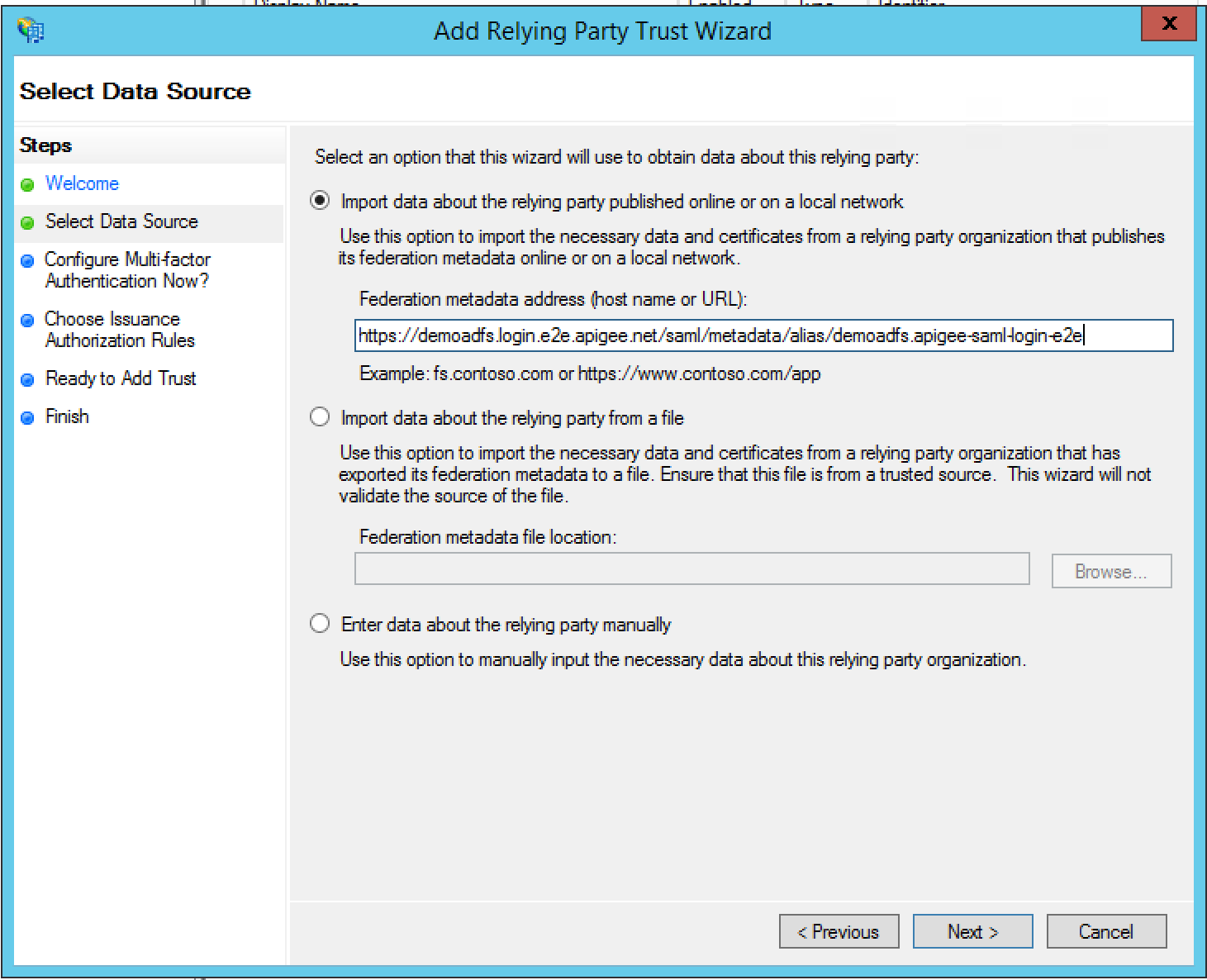
- ডেটা সোর্স বেছে নিন ডায়ালগ বক্সে, মেটাডেটা ইমপোর্ট করতে
নির্ভরযোগ্য পার্টি অনলাইন বা লোকাল নেটওয়ার্কে প্রকাশ করেছে এমন ডেটা ইমপোর্ট করুন বিকল্প ব্যবহার করুন
Apigee-এর দেওয়া URL এবং পরবর্তী বিকল্পে ক্লিক করুন।
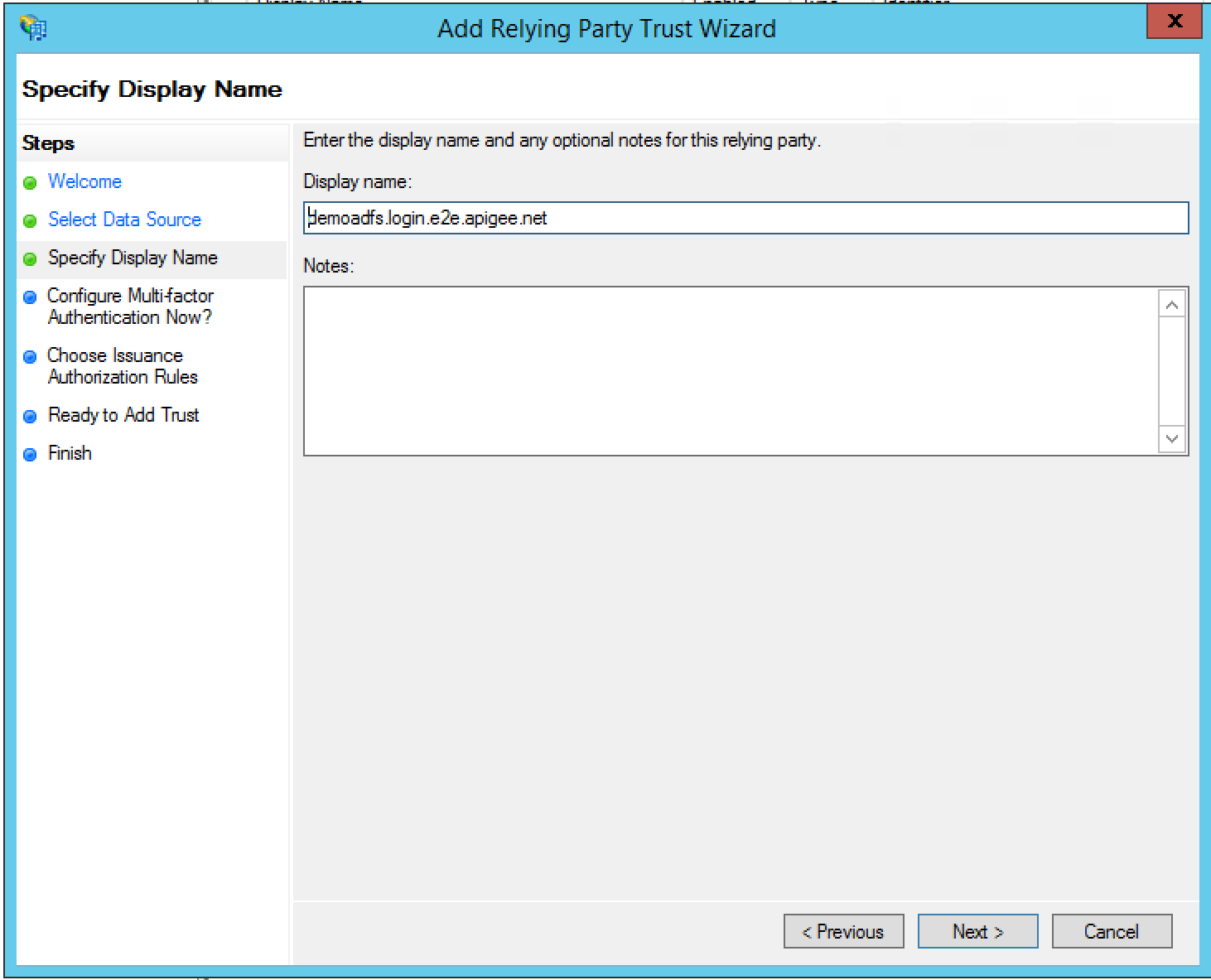
- ডিসপ্লে নাম উল্লেখ করুন এবং পরবর্তী বিকল্পে ক্লিক করুন। ডিফল্ট হিসেবে, ADFS ডিসপ্লে নাম হিসেবে
“zonename.login.apigee.com” ব্যবহার করে। আপনি এটি পরিবর্তন করতে পারেন
অথবা নির্ভরকারী পার্টি ডিসপ্লে
নাম হিসেবে “Apigee Edge” হিসেবে পরিবর্তন করতে পারেন।
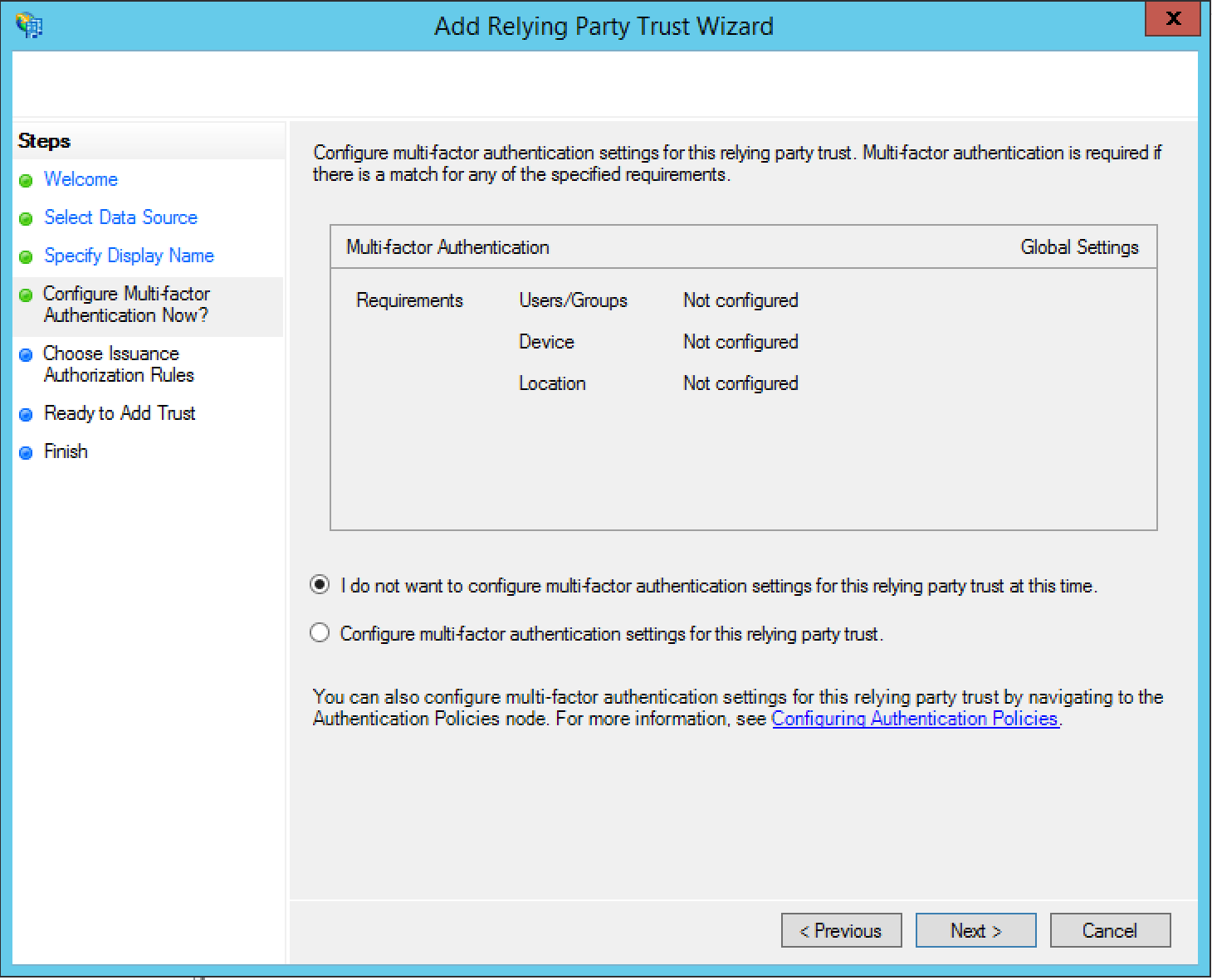
- Configure Multi-factor Authentication Now? ডায়ালগ বক্সে,
I do not want to configure multi-factor authentication settings for this relying party
trust at this time বিকল্প বেছে নিয়ে পরবর্তী বিকল্প বেছে নিন।
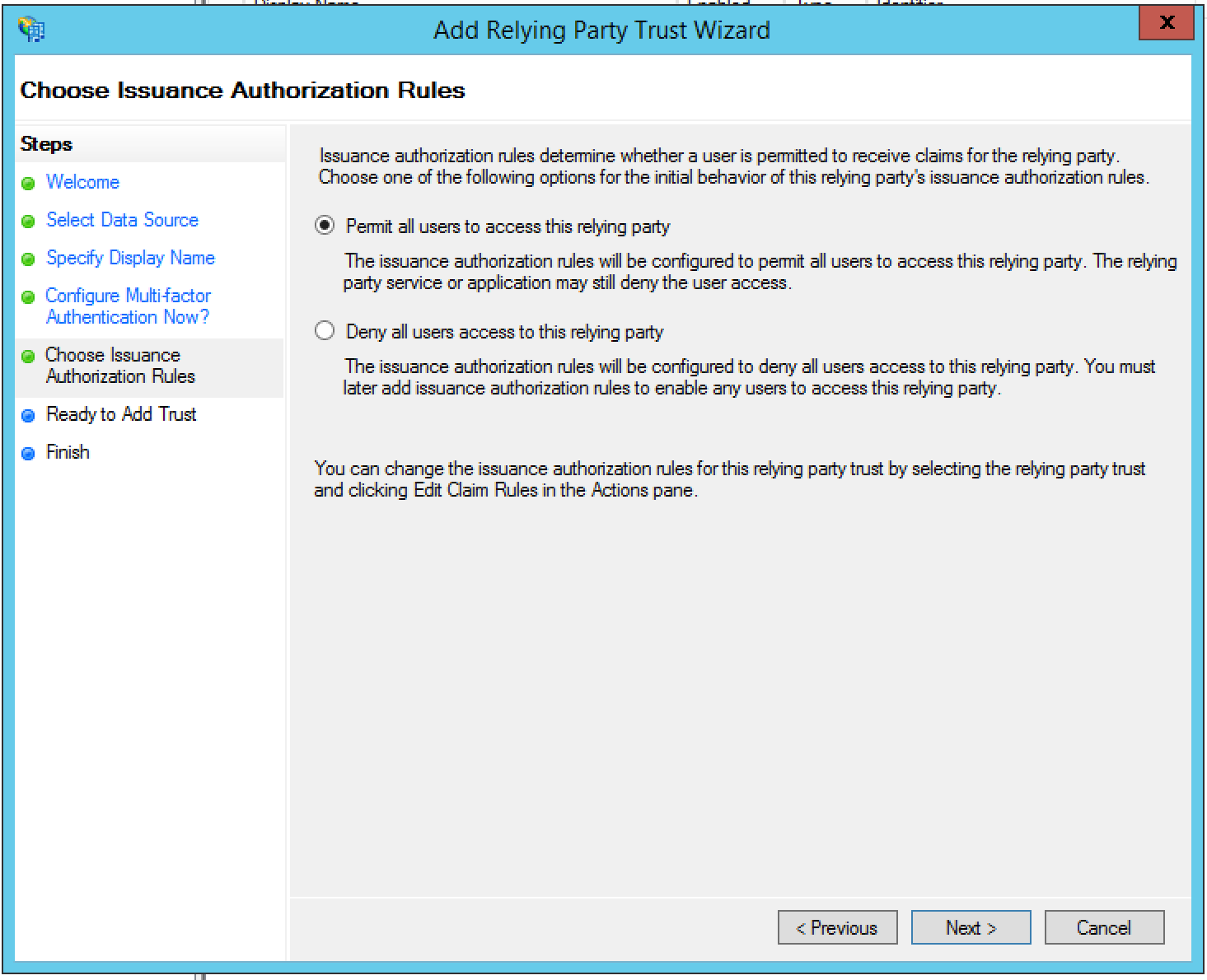
- ইস্যু করার অনুমোদন সংক্রান্ত নিয়ম বেছে নিন ডায়ালগ বক্সে, বেছে নিন
এই রিলায়িং পার্টি অ্যাক্সেস করার জন্য সব ব্যবহারকারীকে অনুমতি দিন এবং
পরবর্তী বিকল্পে ক্লিক করুন।
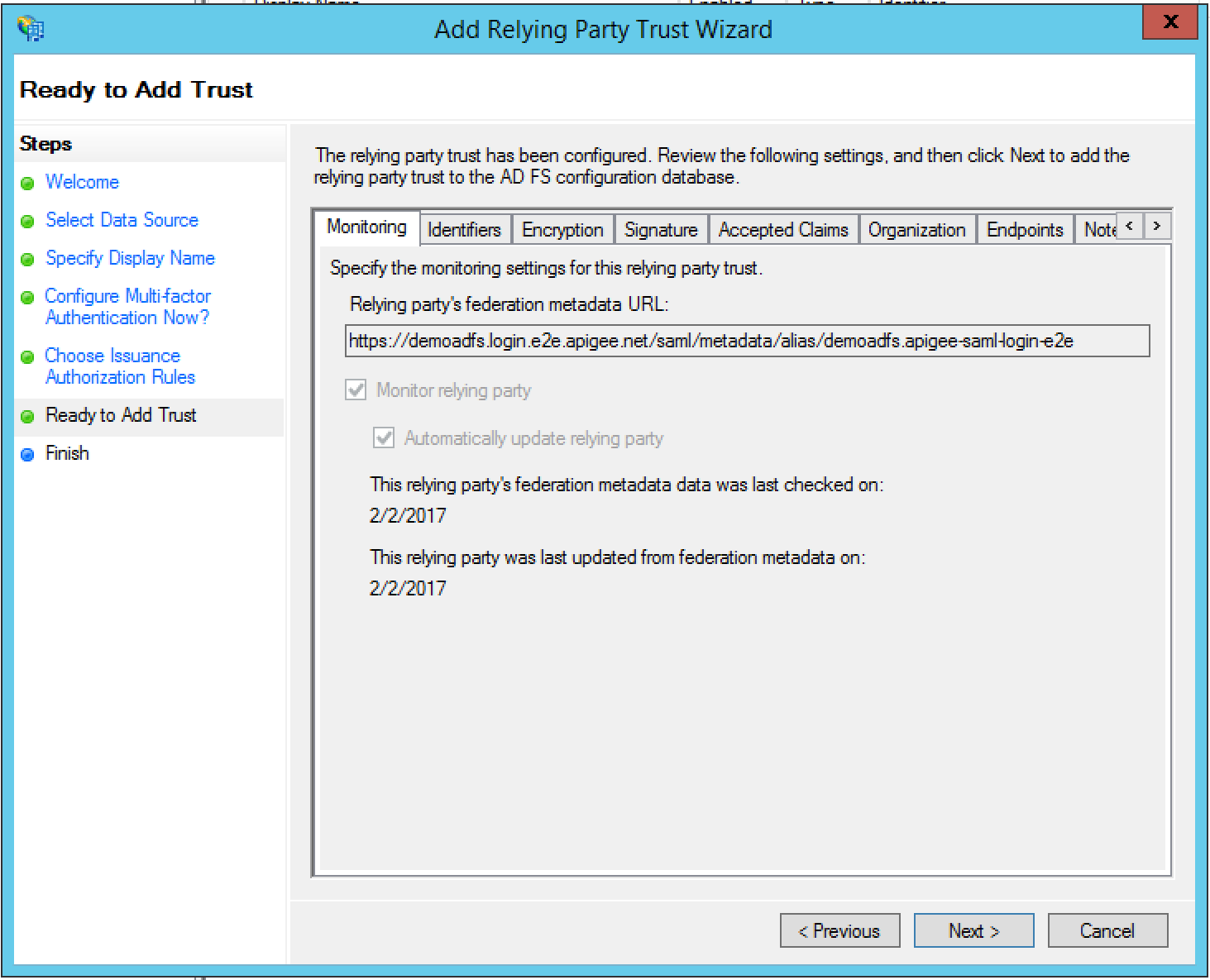
- বিশ্বাসযোগ্যতা যোগ করার জন্য প্রস্তুত ডায়ালগ বক্সে, সেটিংস পর্যালোচনা করুন এবং তারপর আপনার সেটিংস সেভ করতে
পরবর্তী বিকল্পে ক্লিক করুন।
- উইজার্ড বন্ধ করতে বন্ধ করুন বিকল্পে ক্লিক করুন। পরবর্তী বিভাগে বর্ণিত দাবি সংক্রান্ত নিয়ম এডিট করুন ডায়ালগ বক্সটি দেখা যাবে।
দাবি সংক্রান্ত নিয়ম যোগ করা
আপনি আগের বিভাগে নির্ভরযোগ্য পার্টি ট্রাস্ট উইজার্ড সম্পূর্ণ করলে, দাবি সংক্রান্ত নিয়ম এডিট করুন ডায়ালগ বক্স অটোমেটিক খুলে যাবে। এটি দেখতে না পেলে, বাঁদিকের প্যানেলে দাবি সংক্রান্ত নিয়ম এডিট করুন বিকল্পে ক্লিক করুন।
এই বিভাগে আপনি দুটি দাবি সংক্রান্ত নিয়ম যোগ করেন।
- নিয়ম যোগ করুন বিকল্পে ক্লিক করুন।
- নিয়মের ধরন বেছে নিন বিকল্পে, দাবি সংক্রান্ত নিয়মের টেমপ্লেট হিসেবে
“দাবি হিসেবে LDAP অ্যাট্রিবিউট পাঠান” সেট করুন এবং পরবর্তী বিকল্পে ক্লিক করুন।
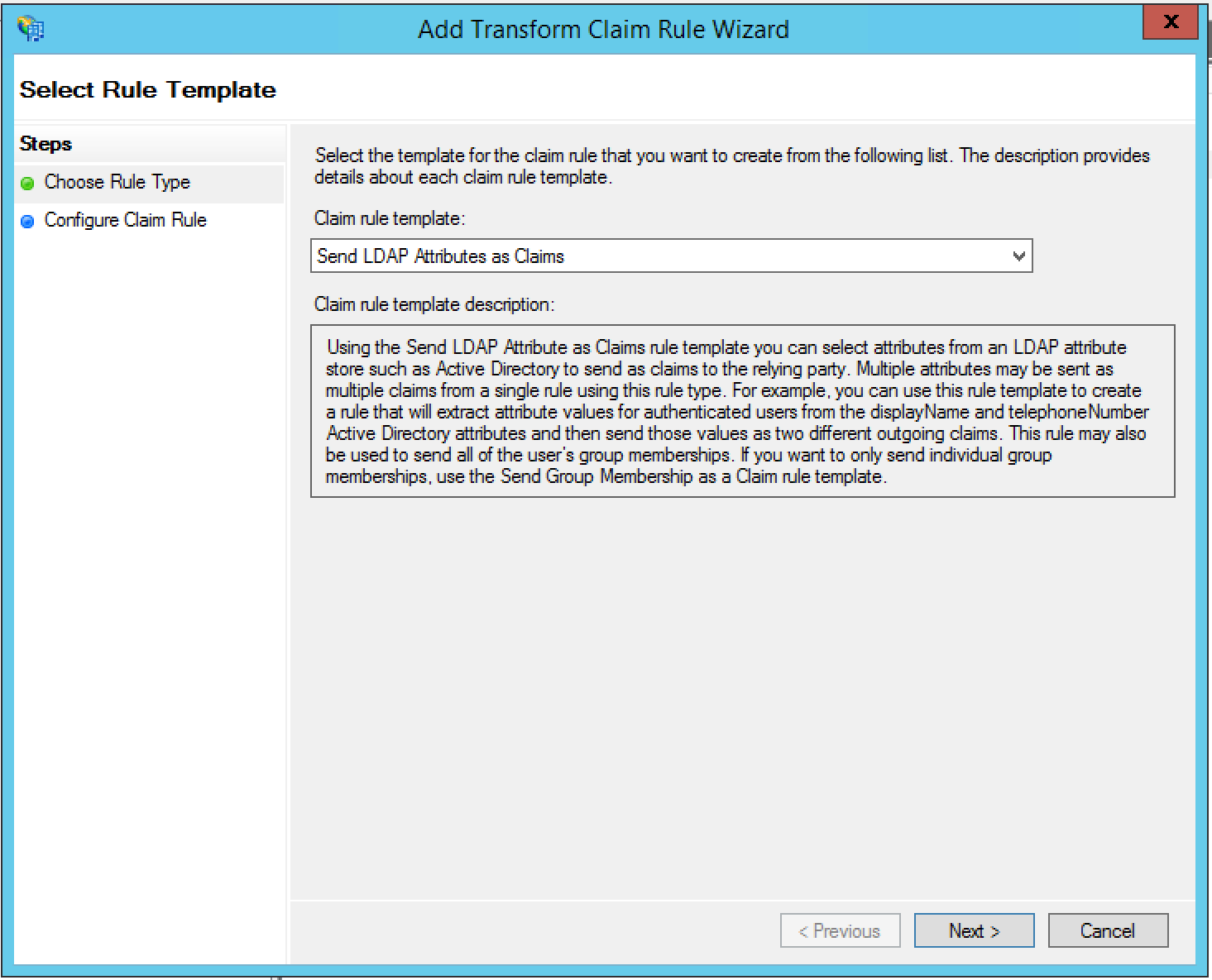
- নিম্নলিখিত তথ্য উল্লেখ করুন:
- দাবি করা নিয়মের নাম = ইমেল আইডি
- অ্যাট্রিবিউট স্টোর = Active Directory
- আউটগোয়িং দাবির ধরন = ইমেল আইডি
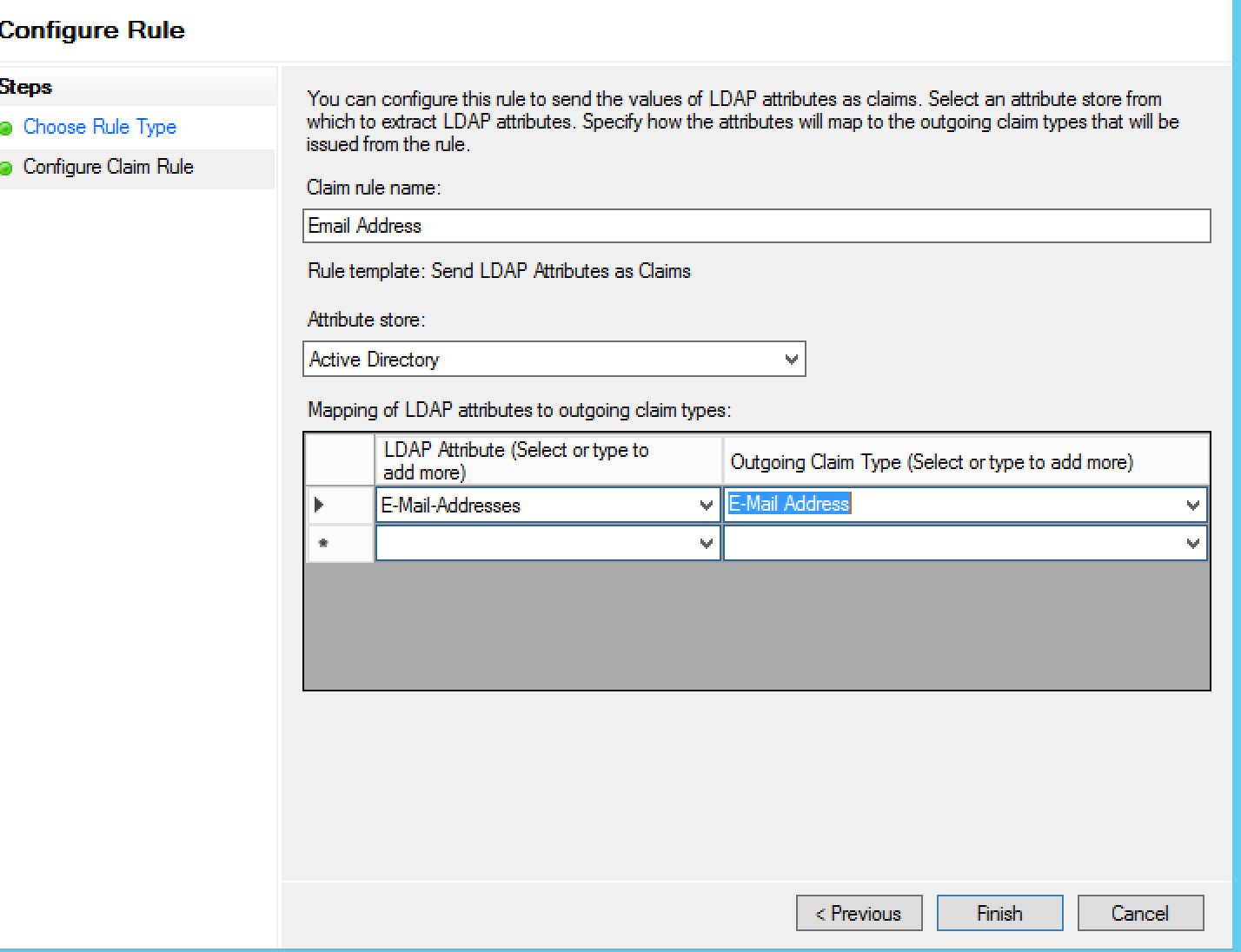
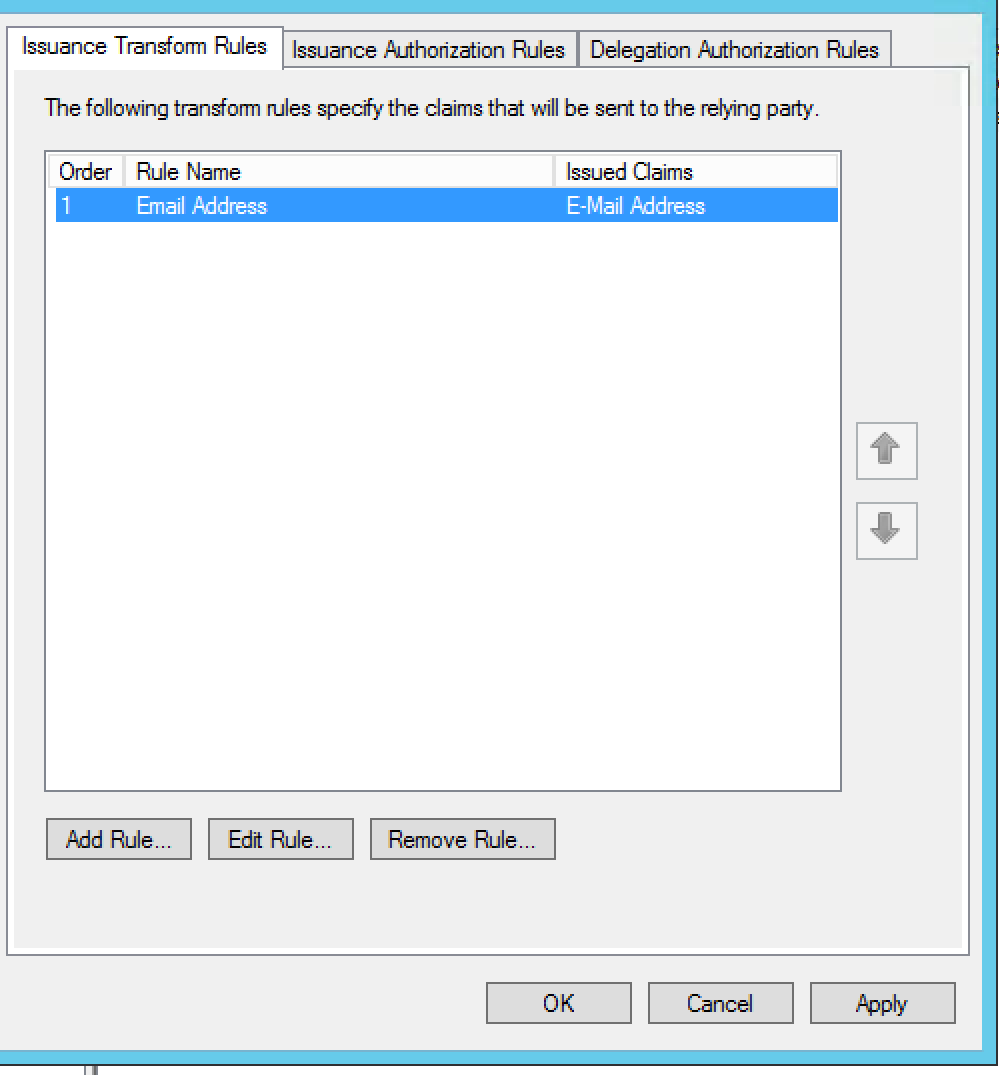
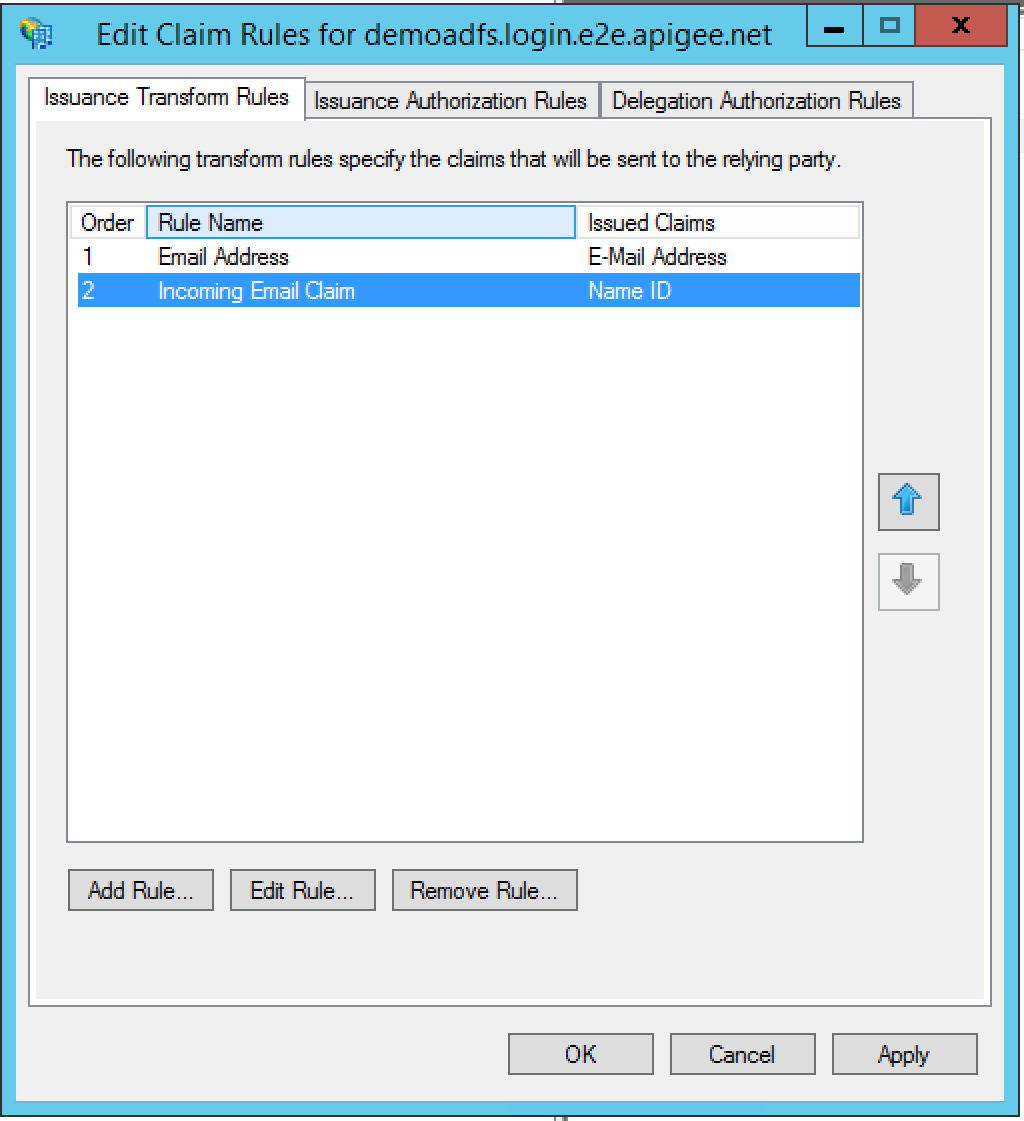
- সম্পূর্ণ করুন বিকল্প বেছে নিন। দাবি সংক্রান্ত নিয়ম এডিট করুন ডায়ালগ বক্স
দেখতে পাবেন:
- ইনকামিং দাবিকে ট্রান্সফর্ম করে এমন দ্বিতীয় দাবি যোগ করতে নিয়ম যোগ করুন বিকল্পে ক্লিক করুন।
- দাবি করার নিয়ম
টেমপ্লেট হিসেবে ইনকামিং দাবি ট্রান্সফর্ম করুন বিকল্প বেছে নিন এবং পরবর্তী বিকল্পে ক্লিক করুন:
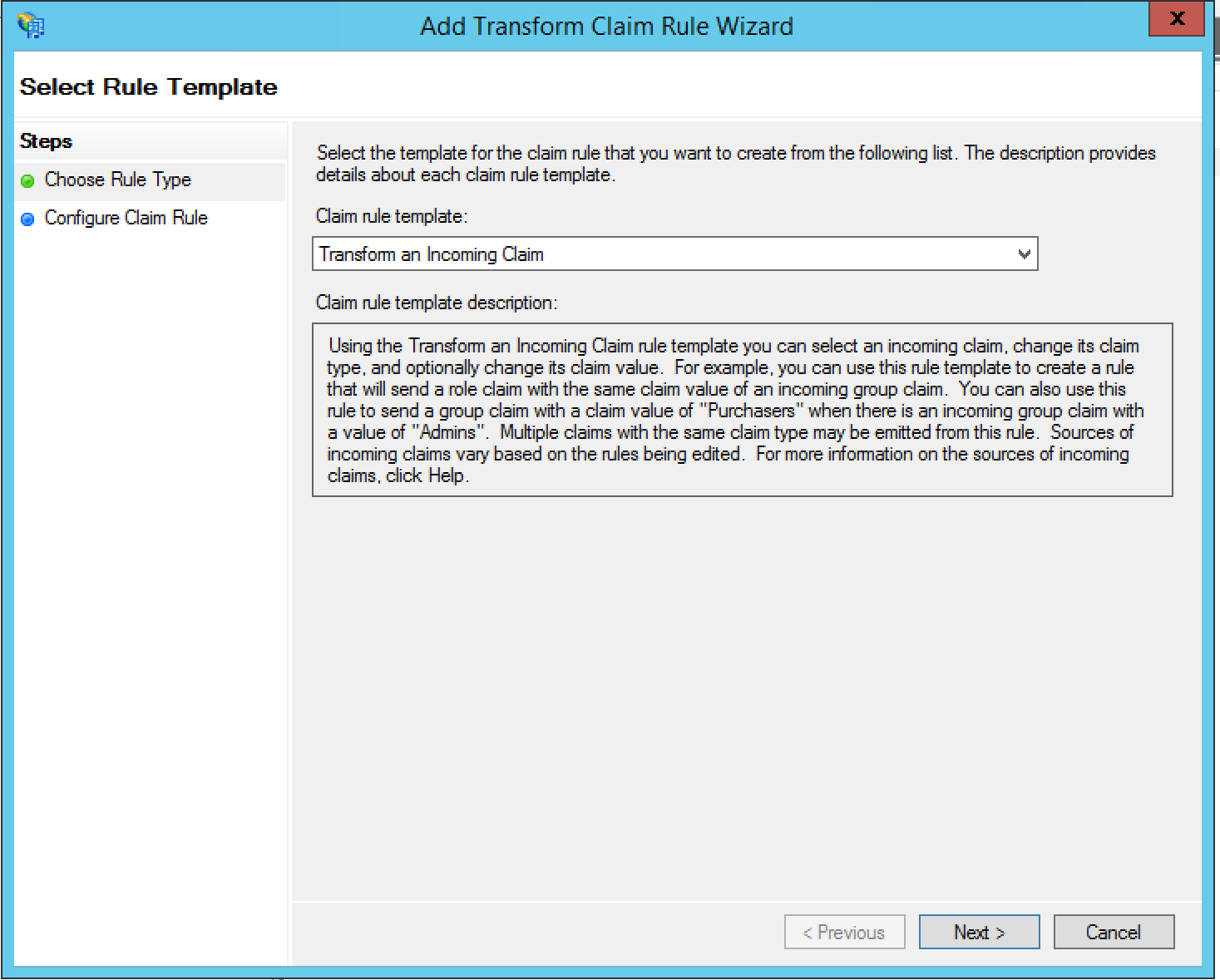
- নিম্নলিখিত তথ্য উল্লেখ করুন:
- দাবি সংক্রান্ত নিয়মের নাম = ইনকামিং ইমেল দাবি
- ইনকামিং দাবির ধরন = ইমেল আইডি
- আউটগোয়িং দাবি সংক্রান্ত ধরন = নাম আইডি
- আউটগোয়িং নামের আইডি ফর্ম্যাট = ইমেল
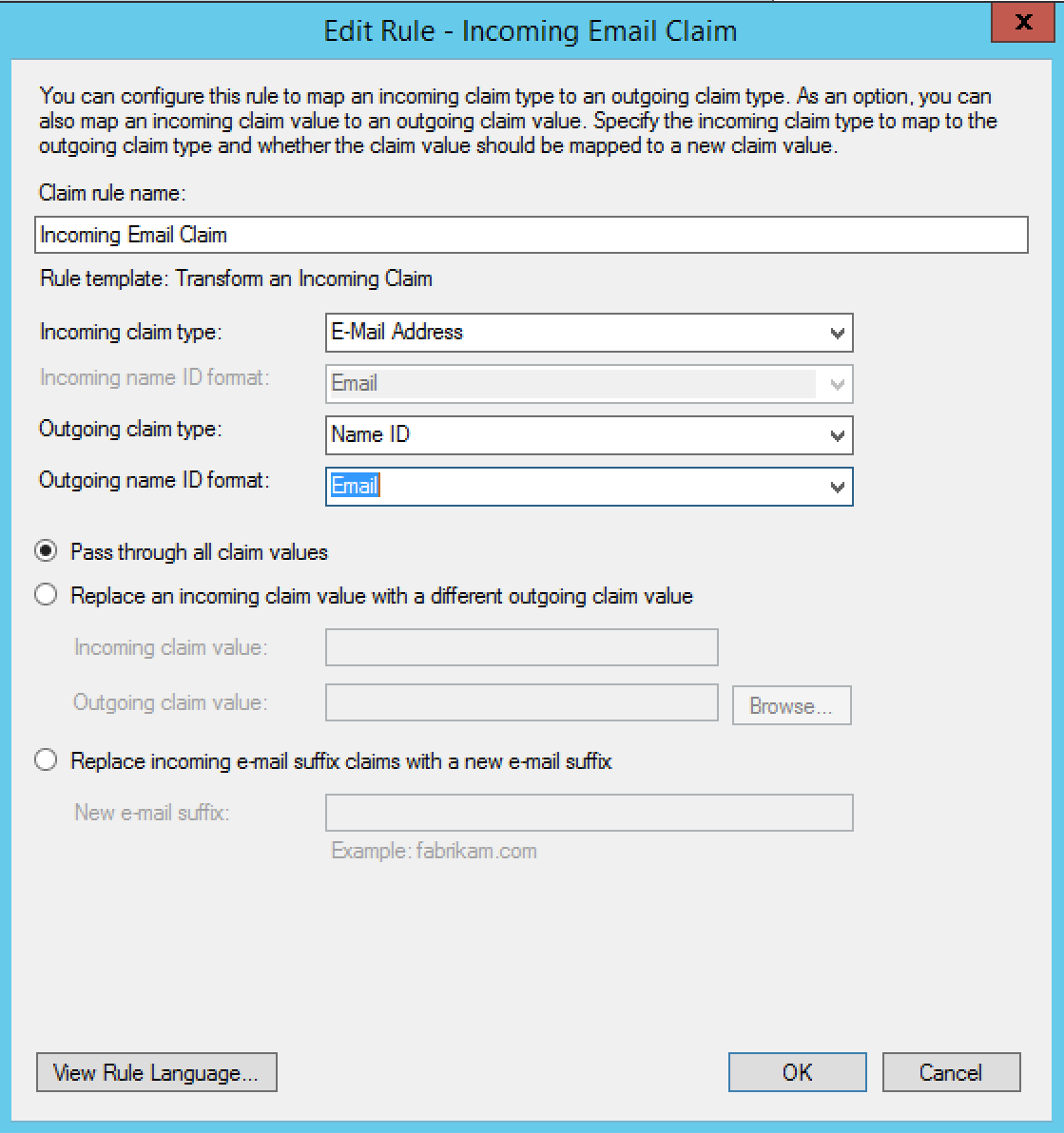
- ঠিক আছে বিকল্পে ক্লিক করুন। দাবি সংক্রান্ত নিয়ম এডিট করুনডায়ালগ বক্সে আপনাকে দুটি দাবি সংক্রান্ত নিয়ম দেখতে হবে:
- ঠিক আছে বিকল্পে ক্লিক করুন। নতুন নির্ভরকারী পার্টি ট্রাস্ট বাঁদিকের নেভিগেশন ট্রিতে দেখা যায়।
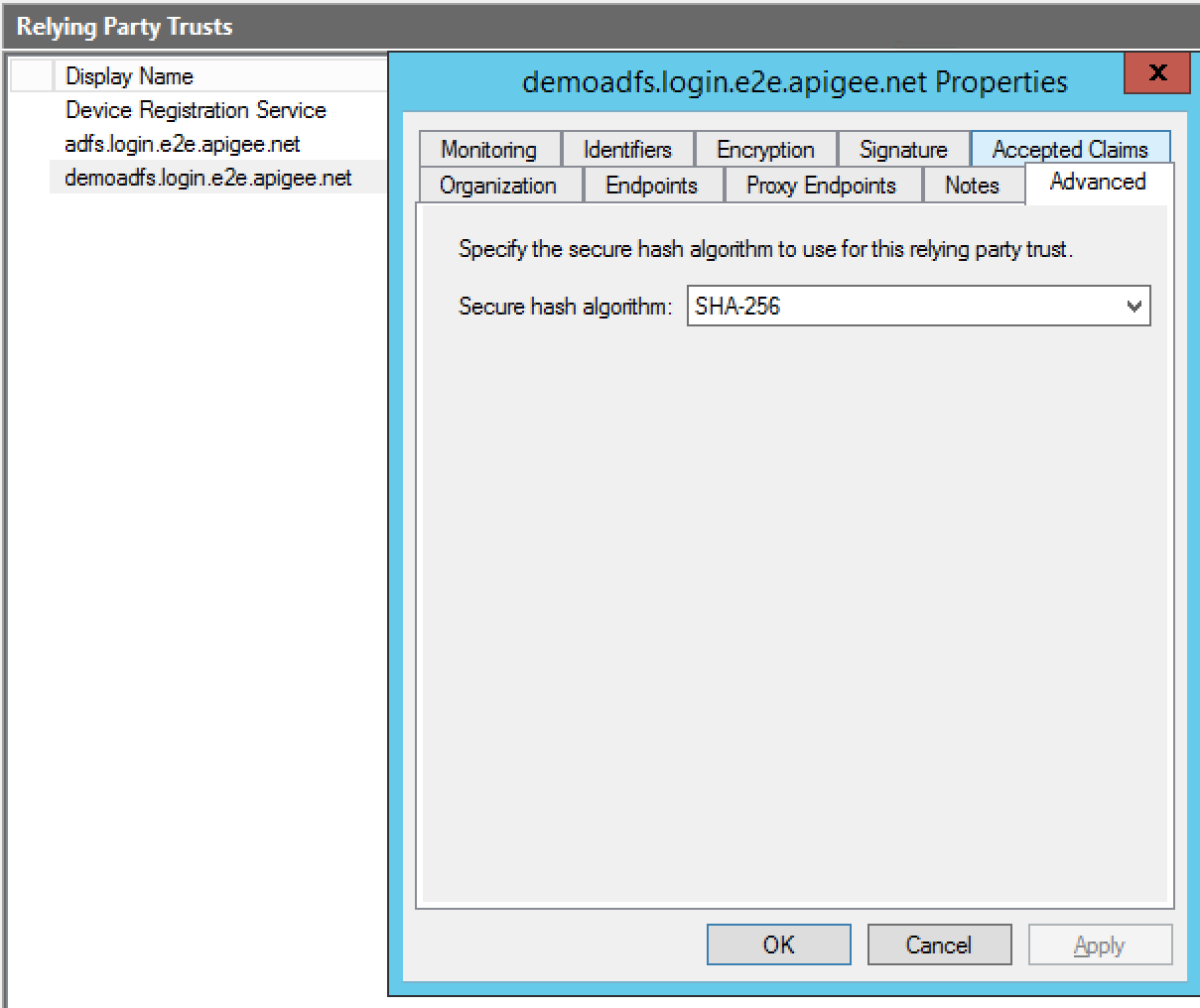
- নির্ভরযোগ্য পার্টি ট্রাস্টে ডানদিকের বোতামে ক্লিক করে প্রপার্টি বিকল্প বেছে নিন।
- উন্নত ট্যাবে ব্রাউজ করুন। সুরক্ষিত হ্যাশ অ্যালগরিদম
SHA-256 হিসেবে সেট করুন এবং তারপরে প্রয়োগ করুন বিকল্পে ক্লিক করুন।
আপনি কনফিগারেশন সম্পূর্ণ করেছেন।