

আপনি Apigee Edge ডকুমেন্টেশন দেখছেন।
Apigee X ডকুমেন্টেশন দেখুন। তথ্য
এই বিভাগে Apigee Edge-এর জন্য কীভাবে SAML চালু করতে হয় তা বর্ণনা করা হয়েছে, যাতে আপনার সংস্থার মেম্বারদের যাচাইকরণ আপনার নিজস্ব পরিচয় পরিষেবায় ডেলিগেট করা যায়। Edge-এ SAML ও পরিচয় জোন ম্যানেজমেন্টের ওভারভিউ পেতে, SAML ওভারভিউ দেখুন।
ভিডিও: SAML ব্যবহার করে সিঙ্গেল সাইন-অন (SSO) চালু করার আগে ও পরে কীভাবে Apigee Edge API অ্যাক্সেস করবেন সেই সম্পর্কে জানতে একটি ছোট ভিডিও দেখুন।
zoneadmin ভূমিকা সম্পর্কে
Edge-এ আইডেন্টিটি জোন ম্যানেজ করতে আপনাকে অবশ্যই zoneadmin হতে হবে। zoneadmin ভূমিকা শুধুমাত্র পরিচয় জোন ম্যানেজ করার জন্য সম্পূর্ণ CRUD পদ্ধতি প্রদান করে।
আপনার Apigee Edge অ্যাকাউন্টে zoneadmin ভূমিকা অ্যাসাইন করতে, Apigee Edge সহায়তা টিমের সাথে যোগাযোগ করুন।
শুরু করার আগে
শুরু করার আগে, আপনার থার্ড-পার্টি SAML পরিচয় প্রদানকারীর থেকে নিম্নলিখিত তথ্য সংগ্রহ করুন:
- স্বাক্ষর যাচাইকরণের সার্টিফিকেট (PEM বা PKCSS ফর্ম্যাট)। প্রয়োজন হলে, x509 সার্টিফিকেটকে PEM ফর্ম্যাটে কনভার্ট করুন
কনফিগারেশন সংক্রান্ত তথ্য (নিচের সারণীতে সংজ্ঞায়িত করা হয়েছে)
কনফিগারেশন বিবরণ সাইন-ইন URL SAML পরিচয় প্রদানকারীতে সাইন-ইন করার জন্য ব্যবহারকারীদের যে URL-এ রিডাইরেক্ট করা হয়। সাইন-আউট URL SAML পরিচয় প্রদানকারী থেকে সাইন-আউট করার জন্য ব্যবহারকারীদের যে URL-এ রিডাইরেক্ট করা হয়। IDP এন্টিটি আইডি এই আইডেন্টিটি প্রোভাইডারের জন্য অনন্য URL. যেমন: https://idp.example.com/saml
এছাড়াও, নিম্নলিখিত সেটিংস সহ আপনার থার্ড-পার্টি SAML পরিচয় প্রদানকারী কনফিগার করুন:
NameIDঅ্যাট্রিবিউট ব্যবহারকারীর ইমেল আইডির সাথে ম্যাপ করা আছে কিনা তা নিশ্চিত করুন। ব্যবহারকারীর ইমেল আইডি Edge ডেভেলপার অ্যাকাউন্টের অনন্য শনাক্তকারী হিসেবে কাজ করে। নিচে Okta ব্যবহার করে একটি উদাহরণ দেখানো হল, যেখানে নাম আইডি ফর্ম্যাট ফিল্ডNameIDঅ্যাট্রিবিউটকে সংজ্ঞায়িত করে।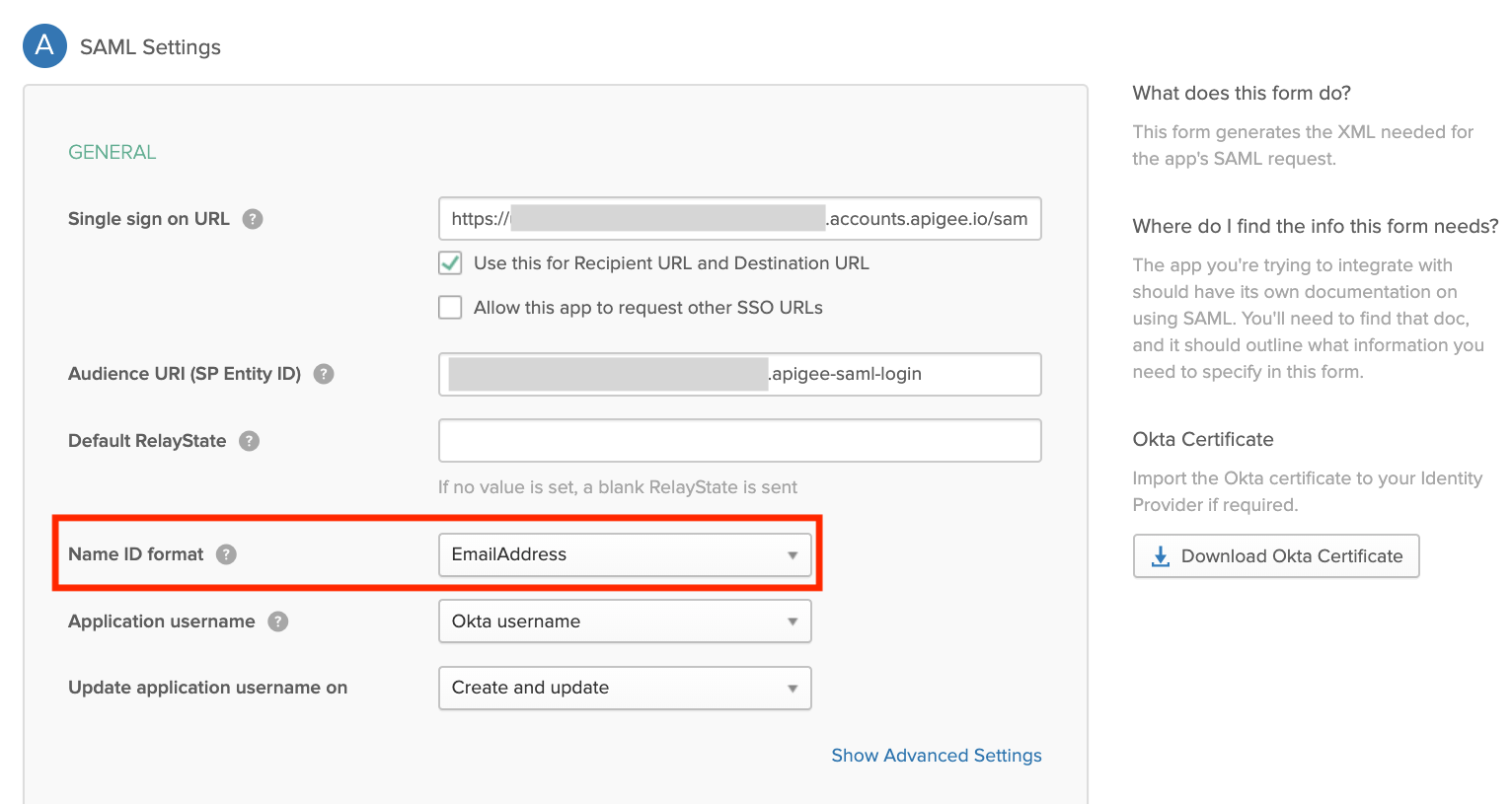
- (ঐচ্ছিক) Edge UI-এর যাচাই করা সেশনের সময়সীমার সাথে ম্যাচ করাতে যাচাই করা সেশনের সময়সীমা ১৫ দিন হিসেবে সেট করুন।
Edge SSO জোন অ্যাডমিনিস্ট্রেশন পৃষ্ঠা এক্সপ্লোর করা
Edge SSO জোন অ্যাডমিনিস্ট্রেশন পৃষ্ঠা ব্যবহার করে Edge-এর জন্য পরিচয় জোন ম্যানেজ করুন। Edge SSO জোন অ্যাডমিনিস্ট্রেশন পৃষ্ঠা আপনার প্রতিষ্ঠানের বাইরে থাকে, যা আপনাকে একই আইডেন্টিটি জোনে একাধিক প্রতিষ্ঠান অ্যাসাইন করতে দেয়।
Edge SSO জোন অ্যাডমিনিস্ট্রেশন পৃষ্ঠা অ্যাক্সেস করতে:
- zoneadmin প্রিভিলেজ সহ Apigee Edge ব্যবহারকারীর অ্যাকাউন্ট ব্যবহার করে https://apigee.com/edge-এ সাইন-ইন করুন।
- বাঁদিকের নেভিগেশন বারে অ্যাডমিন > SSO বিকল্প বেছে নিন।
Edge SSO জোন অ্যাডমিনিস্ট্রেশন পৃষ্ঠাটি দেখা যায় (আপনার প্রতিষ্ঠানের বাইরে)।
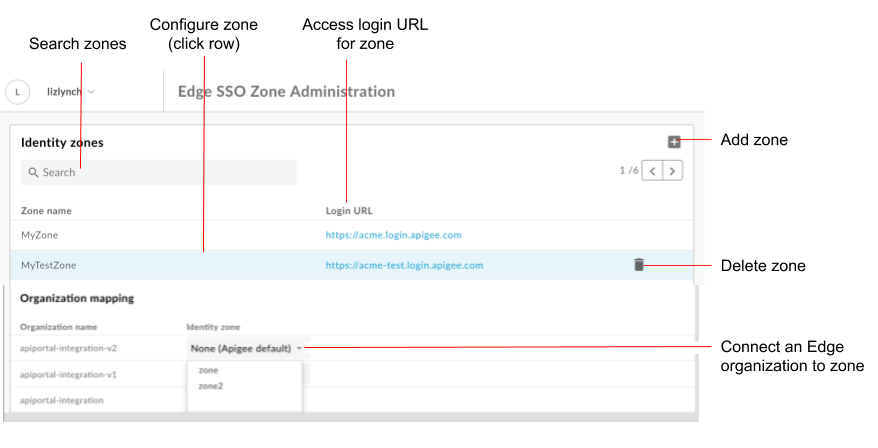
ছবিতে হাইলাইট করা অংশ থেকে বোঝা যায় যে Edge SSO জোন অ্যাডমিনিস্ট্রেশন পৃষ্ঠা আপনাকে এগুলি করতে দেয়:
- সব পরিচয় জোন দেখুন
- প্রতিটি জোনের জন্য লগ-ইন URL দেখুন
- পরিচয় জোন যোগ করুন ও মুছে দিন
- SAML আইডেন্টিটি প্রোভাইডার কনফিগার করা
- কোনও এজ অর্গানাইজেশনকে আইডেন্টিটি জোনের সাথে কানেক্ট করা
- একটি পোর্টাল আইডেন্টিটি জোন মুছে দেওয়া
পরিচয় সংক্রান্ত জোন যোগ করা
পরিচয় জোন যোগ করতে:
- Edge SSO জোন অ্যাডমিনিস্ট্রেশন পৃষ্ঠা অ্যাক্সেস করুন।
- পরিচয় জোন বিভাগে, + বিকল্পে ক্লিক করুন।
পরিচয় জোনের নাম ও বিবরণ লিখুন।
সব Edge সংস্থা জুড়ে জোনের নাম অনন্য হতে হবে।মনে রাখবেন: Apigee-এর কাছে যেকোনও জোন নাম সরিয়ে দেওয়ার অধিকার আছে, যদি সেটি অযৌক্তিক বলে মনে হয়।
প্রয়োজন হলে, সাবডোমেনে যোগ করার জন্য একটি স্ট্রিং লিখুন।
যেমন,acmeহল জোন নেম হলে, আপনি হয়ত একটি প্রোডাকশন জোন,acme-prodএবং একটি টেস্ট জোন,acme-testতৈরি করতে চাইবেন।
প্রোডাকশন জোন তৈরি করতে, সাবডোমেন সাফিক্স হিসেবে prod লিখুন। এই ক্ষেত্রে, Edge UI অ্যাক্সেস করার জন্য ব্যবহৃত URL হবে:acme-prod.apigee.com, যা পরিচয় জোন ব্যবহার করে আপনার সংস্থা অ্যাক্সেস করুন নিবন্ধে বর্ণনা করা হয়েছে।মনে রাখবেন: আপনার সব জোন জুড়ে, যোগ করা সাবডোমেন সাফিক্স অনন্য হতে হবে।
ঠিক আছে বিকল্পে ক্লিক করুন।
SAML আইডেন্টিটি প্রোভাইডার কনফিগার করা
নিম্নলিখিত ধাপগুলি অনুসরণ করে SAML আইডেন্টিটি প্রোভাইডার কনফিগার করুন:
- SAML সেটিংস কনফিগার করুন।
- নতুন সার্টিফিকেট আপলোড করুন।
প্রয়োজন হলে, x509 সার্টিফিকেটকে PEM ফর্ম্যাটে কনভার্ট করুন।
SAML সেটিংস কনফিগার করা
SAML সেটিংস কনফিগার করতে:
- Edge SSO জোন অ্যাডমিনিস্ট্রেশন পৃষ্ঠা অ্যাক্সেস করুন।
- আপনি যে আইডেন্টিটি জোনের জন্য SAML আইডেন্টিটি প্রোভাইডার কনফিগার করতে চান, সেটির সারিতে ক্লিক করুন।
- SAML সেটিংস বিভাগে,
 বিকল্পে ক্লিক করুন।
 SP মেটাডেটা URL-এর পাশে থাকা কপি করুন বিকল্পে ক্লিক করুন।

পরিষেবা প্রদানকারী (SP) মেটাডেটা ফাইলে থাকা তথ্য ব্যবহার করে আপনার SAML পরিচয় প্রদানকারী কনফিগার করুন।
কিছু SAML আইডেন্টিটি প্রোভাইডারের ক্ষেত্রে, আপনাকে শুধুমাত্র মেটাডেটা URL-এর জন্য প্রম্পট করা হবে। অন্যান্য ক্ষেত্রে, আপনাকে মেটাডেটা ফাইল থেকে নির্দিষ্ট তথ্য এক্সট্র্যাক্ট করে একটি ফর্মে লিখতে হবে।
পরের ক্ষেত্রে, SP মেটাডেটা ফাইল ডাউনলোড করতে URLটি ব্রাউজারে পেস্ট করুন এবং প্রয়োজনীয় তথ্য এক্সট্র্যাক্ট করুন। যেমন, SP মেটাডেটা ফাইলের নিম্নলিখিত এলিমেন্ট থেকে এন্টিটি আইডি বা সাইন-ইন URL এক্সট্র্যাক্ট করা যেতে পারে:মনে রাখবেন: SP মেটাডেটা ফাইলে, সাইন-ইন URL-কে
AssertionConsumerService(ACS) URL হিসেবে উল্লেখ করা হয়।<md:EntityDescriptor xmlns:md="urn:oasis:names:tc:SAML:2.0:metadata" ID="diyyaumzqchrbui-a5vnmu1sp8qzekbd.apigee-saml-login" entityID="diyyaumzqchrbui-a5vnmu1sp8qzekbd.apigee-saml-login"><md:AssertionConsumerService Binding="urn:oasis:names:tc:SAML:2.0:bindings:HTTP-POST" Location="https://diyyaumzqchrbui-a5vnmu1sp8qzekbd.portal-login.apigee.com/saml/SSO/alias/diyyaumzqchrbui-a5vnmu1sp8qzekbd.apigee-saml-login" index="0" isDefault="true"/>
মনে রাখবেন: আপনার SAML পরিচয় প্রদানকারীর প্রয়োজন অনুযায়ী, zoneID.apigee-saml-login-এ অডিয়েন্স সংক্রান্ত বিধিনিষেধ সেট করুন, যা আপনি SP মেটাডেটা ফাইলের (উপরে দেখানো হয়েছে)
entityIDএলিমেন্ট থেকে কপি করতে পারবেন।SAML আইডেন্টিটি প্রোভাইডারের জন্য SAML সেটিংস কনফিগার করুন।
SAML সেটিংস বিভাগে, আপনার SAML পরিচয় প্রদানকারী মেটাডেটা ফাইল থেকে পাওয়া নিম্নলিখিত ভ্যালু এডিট করুন:
SAML সেটিং বিবরণ সাইন-ইন URL SAML পোর্টাল পরিচয় প্রদানকারীতে সাইন-ইন করার জন্য ব্যবহারকারীদের যে URL-এ রিডাইরেক্ট করা হয়।
যেমন:https://dev-431871.oktapreview.com/app/googledev431871_devportalsaml_1/exkhgdyponHIp97po0h7/sso/samlসাইন-আউট URL SAML পোর্টাল আইডেন্টিটি প্রদানকারী থেকে সাইন-আউট করার জন্য ব্যবহারকারীদের যে URL-এ রিডাইরেক্ট করা হয়।
মনে রাখবেন: আপনার SAML আইডেন্টিটি প্রদানকারী সাইন-আউট URL প্রদান না করলে, এই ফিল্ডটি খালি রাখুন। এই ক্ষেত্রে, সাইন-ইন URL-এর জন্য ব্যবহৃত একই ভ্যালুতে এটি সেট করা হবে।IDP এন্টিটি আইডি SAML আইডেন্টিটি প্রোভাইডারের জন্য অনন্য URL.
যেমন:http://www.okta.com/exkhgdyponHIp97po0h7মনে রাখবেন: SAML পরিচয় প্রদানকারীর উপর নির্ভর করে, এই ফিল্ডের নাম আলাদা হতে পারে, যেমন
Entity ID,SP Entity ID,Audience URIইত্যাদি।মনে রাখবেন: Apigee SSO নিম্নলিখিত ২টি ফিচার কাজ করে না:
- IDP মেটাডেটা URL ব্যবহার করে এবং Apigee SSO পরিষেবা প্রদানকারীর দিকে পরিবর্তন আপডেট করতে পর্যায়ক্রমে মেটাডেটা ডাউনলোড করে IDP সার্টিফিকেট অটোমেটিক রিফ্রেশ করা।
- সম্পূর্ণ IDP মেটাডেটা xml ফাইল আপলোড করা অথবা অটোমেটিক IDP কনফিগারেশনের জন্য IDP মেটাডেটা URL ব্যবহার করা।
সেভ করুন বিকল্পে ক্লিক করুন।
এরপরে, পরবর্তী বিভাগে যেভাবে বর্ণনা করা হয়েছে সেই অনুযায়ী PEM বা PKCSS ফর্ম্যাটে সার্টিফিকেট আপলোড করুন।
নতুন সার্টিফিকেট আপলোড করা
নতুন সার্টিফিকেট আপলোড করতে:
আপনার SAML পরিচয় প্রদানকারীর থেকে স্বাক্ষর যাচাইকরণের জন্য সার্টিফিকেট ডাউনলোড করুন।
মনে রাখবেন: সার্টিফিকেট অবশ্যই PEM বা PKCSS ফর্ম্যাটে হতে হবে। প্রয়োজন হলে, x509 সার্টিফিকেটকে PEM ফর্ম্যাটে কনভার্ট করুন।
আপনি যে পরিচয় জোনের জন্য নতুন সার্টিফিকেট আপলোড করতে চান, সেটির সারিতে ক্লিক করুন।
সার্টিফিকেট বিভাগে,
আইকনে ক্লিক করুন। ব্রাউজ করুন বিকল্পে ক্লিক করে আপনার লোকাল ডিরেক্টরিতে সার্টিফিকেট খুঁজে নিন।
নতুন সার্টিফিকেট আপলোড করতে খুলুন বিকল্পে ক্লিক করুন।
বেছে নেওয়া সার্টিফিকেটটি যাতে দেখা যায় সেই জন্য সার্টিফিকেট সংক্রান্ত তথ্য ফিল্ড আপডেট করা হয়।
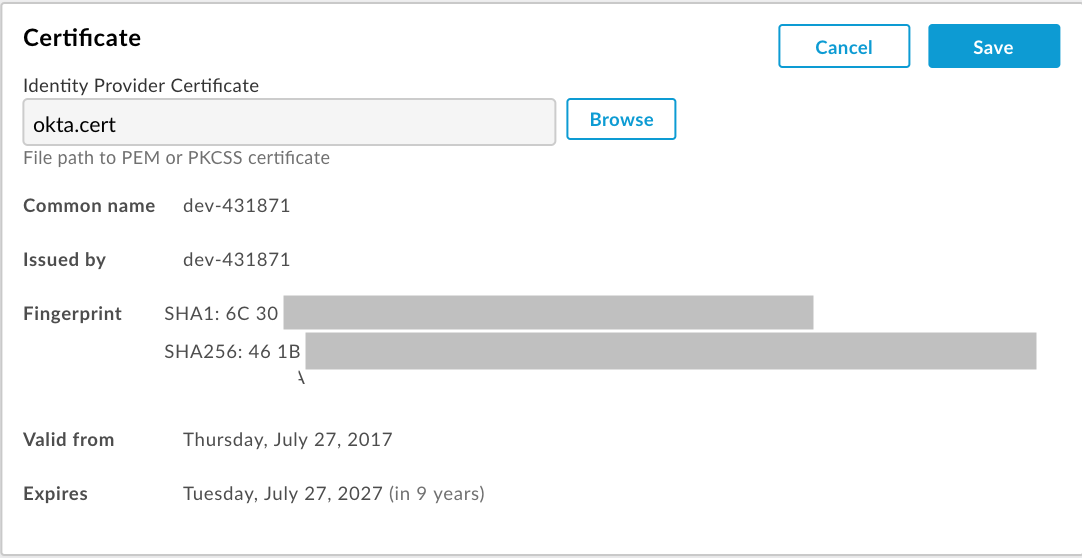
সার্টিফিকেটটি বৈধ এবং এর মেয়াদ শেষ হয়ে যায়নি কিনা তা যাচাই করুন।
সেভ করুন বিকল্পে ক্লিক করুন।
x509 সার্টিফিকেটকে PEM ফর্ম্যাটে কনভার্ট করা
আপনি x509 সার্টিফিকেট ডাউনলোড করলে, আপনাকে সেটি PEM ফর্ম্যাটে কনভার্ট করতে হবে।
x509 সার্টিফিকেটকে PEM ফর্ম্যাটে কনভার্ট করতে:
- SAML পরিচয় প্রদানকারী মেটাডেটা ফাইল থেকে
ds:X509Certificate element-এর কন্টেন্ট কপি করে আপনার পছন্দের টেক্সট এডিটরে পেস্ট করুন। - ফাইলের সবচেয়ে উপরে এই লাইনটি যোগ করুন:
-----BEGIN CERTIFICATE----- - ফাইলের নিচে এই লাইনটি যোগ করুন:
-----END CERTIFICATE----- .pemএক্সটেনশন ব্যবহার করে ফাইলটি সেভ করুন।
নিচে PEM ফাইলের কন্টেন্টের একটি উদাহরণ দেওয়া হল:
-----BEGIN CERTIFICATE-----
MIICMzCCAZygAwIBAgIJALiPnVsvq8dsMA0GCSqGSIb3DQEBBQUAMFMxCzAJBgNV
BAYTAlVTMQwwCgYDVQQIEwNmb28xDDAKBgNVBAcTA2ZvbzEMMAoGA1UEChMDZm9v
MQwwCgYDVQQLEwNmb28xDDAKBgNVBAMTA2ZvbzAeFw0xMzAzMTkxNTQwMTlaFw0x
ODAzMTgxNTQwMTlaMFMxCzAJBgNVBAYTAlVTMQwwCgYDVQQIEwNmb28xDDAKBgNV
BAcTA2ZvbzEMMAoGA1UEChMDZm9vMQwwCgYDVQQLEwNmb28xDDAKBgNVBAMTA2Zv
bzCBnzANBgkqhkiG9w0BAQEFAAOBjQAwgYkCgYEAzdGfxi9CNbMf1UUcvDQh7MYB
OveIHyc0E0KIbhjK5FkCBU4CiZrbfHagaW7ZEcN0tt3EvpbOMxxc/ZQU2WN/s/wP
xph0pSfsfFsTKM4RhTWD2v4fgk+xZiKd1p0+L4hTtpwnEw0uXRVd0ki6muwV5y/P
+5FHUeldq+pgTcgzuK8CAwEAAaMPMA0wCwYDVR0PBAQDAgLkMA0GCSqGSIb3DQEB
BQUAA4GBAJiDAAtY0mQQeuxWdzLRzXmjvdSuL9GoyT3BF/jSnpxz5/58dba8pWen
v3pj4P3w5DoOso0rzkZy2jEsEitlVM2mLSbQpMM+MUVQCQoiG6W9xuCFuxSrwPIS
pAqEAuV4DNoxQKKWmhVv+J0ptMWD25Pnpxeq5sXzghfJnslJlQND
-----END CERTIFICATE-----
পরিচয় জোনের সাথে Edge সংস্থা কানেক্ট করা
কোনও Edge প্রতিষ্ঠানকে কোনও পরিচয় জোনের সাথে কানেক্ট করতে:
- Edge SSO জোন অ্যাডমিনিস্ট্রেশন পৃষ্ঠা অ্যাক্সেস করুন।
- সংস্থা ম্যাপিং বিভাগে, আপনি যে সংস্থাকে কোনও জোনে অ্যাসাইন করতে চান সেটির সাথে যুক্ত পরিচয় জোন ড্রপ-ডাউন মেনু থেকে একটি পরিচয় জোন বেছে নিন।
সংস্থার জন্য প্রাথমিক যাচাইকরণ চালু করতে কোনওটি নয় (Apigee ডিফল্ট) বিকল্প বেছে নিন। - পরিবর্তন কনফার্ম করতে কনফার্ম করুন বিকল্পে ক্লিক করুন।
পরিচয় জোন ব্যবহার করে আপনার প্রতিষ্ঠান অ্যাক্সেস করা
Edge UI অ্যাক্সেস করার জন্য আপনি যে URL ব্যবহার করেন তা আপনার পরিচয় জোনের নাম দ্বারা নির্ধারিত হয়:
https://zonename.apigee.com
একইভাবে, Classic Edge UI অ্যাক্সেস করার জন্য আপনি যে URL ব্যবহার করেন তা হল:
https://zonename.enterprise.apigee.com
যেমন, Acme Inc. SAML ব্যবহার করতে চায় এবং তার জোন নাম হিসেবে "acme" বেছে নেয়। Acme Inc.-এর গ্রাহকরা তারপরে নিম্নলিখিত URL-এর মাধ্যমে Edge UI অ্যাক্সেস করেন:
https://acme.apigee.com
SAML কাজ করে এমন Edge সংস্থাগুলিকে জোন শনাক্ত করে। যেমন, Acme Inc.-এর তিনটি সংস্থা আছে: OrgA, OrgB ও OrgC. Acme সবকটি সংস্থাকে SAML জোনে যোগ করার সিদ্ধান্ত নিতে পারে অথবা শুধুমাত্র সাবসেট যোগ করতে পারে। বাকি সংস্থাগুলি Basic Auth ক্রেডেনশিয়াল থেকে জেনারেট করা Basic Auth বা OAuth2 টোকেন ব্যবহার করা চালিয়ে যাবে।
আপনি একাধিক পরিচয় জোন নির্ধারণ করতে পারবেন। তারপরে, সব জোনকে একই পরিচয় প্রদানকারী ব্যবহার করার জন্য কনফিগার করা যেতে পারে।
যেমন, Acme একটি প্রোডাকশন জোন, "acme-prod" নির্ধারণ করতে চাইতে পারে, যার মধ্যে OrgAProd এবং OrgBProd আছে এবং একটি টেস্ট জোন, "acme-test" নির্ধারণ করতে চাইতে পারে, যার মধ্যে OrgATest, OrgBTest, OrgADev এবং OrgBDev আছে।
তারপর, বিভিন্ন জোন অ্যাক্সেস করতে আপনি নিম্নলিখিত URL ব্যবহার করেন:
https://acme-prod.apigee.com
https://acme-test.apigee.com
SAML যাচাইকরণের মাধ্যমে Edge ব্যবহারকারীদের রেজিস্টার করা
কোনও সংস্থার জন্য SAML চালু করার পরে, আপনাকে সেইসব SAML ব্যবহারকারীদের রেজিস্টার করতে হবে যারা আপনার সংস্থার সাথে আগে থেকেই রেজিস্টার করা নেই। আরও তথ্যের জন্য, সংস্থা ব্যবহারকারীদের ম্যানেজ করা দেখুন।
OAuth2 অ্যাক্সেস টোকেন পাস করার জন্য স্ক্রিপ্ট আপডেট করা
SAML চালু করার পরে, Edge API-এর জন্য প্রাথমিক যাচাইকরণ বন্ধ হয়ে যায়। Edge
API কলের উপর নির্ভর করে এমন সব
স্ক্রিপ্ট (Maven স্ক্রিপ্ট, শেল স্ক্রিপ্ট, apigeetool ইত্যাদি) যেগুলি বেসিক অথেন্টিকেশন সমর্থন করে, সেগুলি আর কাজ করবে না। আপনাকে অবশ্যই API কল ও
স্ক্রিপ্ট আপডেট করতে হবে যেগুলি বিয়ারার হেডার OAuth2 অ্যাক্সেস টোকেন পাস করার জন্য Basic Auth ব্যবহার করে। Edge API-এর সাথে SAML ব্যবহার করা দেখুন।
পরিচয় জোন মুছে দেওয়া
পরিচয় জোন মুছে দিতে:
- Edge SSO জোন অ্যাডমিনিস্ট্রেশন পৃষ্ঠা অ্যাক্সেস করুন।
- অ্যাকশন মেনু দেখতে, আপনি যে পরিচয় জোন মুছে দিতে চান সেটির সাথে যুক্ত সারিতে কার্সরটি নিয়ে যান।
 -এ ক্লিক করুন।
 - মুছে দেওয়ার অপারেশন কনফার্ম করতে মুছুন বিকল্পে ক্লিক করুন।
Edge SSO জোন অ্যাডমিনিস্ট্রেশন পৃষ্ঠা থেকে সাইন-আউট করা
আপনি যেহেতু নিজের প্রতিষ্ঠানের বাইরে Edge আইডেন্টিটি জোন ম্যানেজ করেন, তাই Apigee Edge-এর অন্যান্য ফিচার অ্যাক্সেস করতে Edge SSO জোন অ্যাডমিনিস্ট্রেশন পৃষ্ঠা থেকে সাইন-আউট করে আপনার প্রতিষ্ঠানে সাইন-ইন করতে হবে।
