

Вы просматриваете документацию по Apigee Edge.
Перейдите к документации по Apigee X. Информация
Двухфакторная аутентификация – это простой и эффективный способ добавить дополнительный уровень защиты для аккаунта Apigee. Чтобы войти в аккаунт, когда включена двухфакторная аутентификация, нужно ввести имя пользователя, пароль и шестизначный код. Он генерируется случайным образом, меняется каждые 30 секунд и может быть использован для входа только один раз.
В этой статье рассказывается, как настроить и использовать двухфакторную аутентификацию.
Чтобы узнать больше о двухфакторной аутентификации, прочитайте статью Двухфакторная аутентификация с использованием одноразовых паролей в сообществе Apigee.
Настройка двухфакторной аутентификации
Двухфакторную аутентификацию можно включить для всей организации или для отдельных пользователей.
Как включить двухфакторную аутентификацию для всей организации
Чтобы включить двухэтапную аутентификацию для всех пользователей в организации:
- Включите SAML, как описано в разделе Включите SAML.
- После включения SAML вы можете управлять всеми правилами аутентификации, такими как длина пароля, надежность пароля и двухфакторная аутентификация, через поставщика идентификационной информации SAML.
Как включить двухэтапную аутентификацию для отдельных аккаунтов
Чтобы включить двухфакторную аутентификацию, установите Google Authenticator на iPhone или телефон Android.
Включите двухфакторную аутентификацию в настройках аккаунта Apigee, как описано ниже.
Edge
Чтобы включить двухфакторную аутентификацию в настройках аккаунта Apigee с помощью интерфейса Edge:
- Войдите в аккаунт на странице https://apigee.com/edge.
- Нажмите на имя пользователя, чтобы открыть меню аккаунта, и выберите Edit Account (Изменить аккаунт).
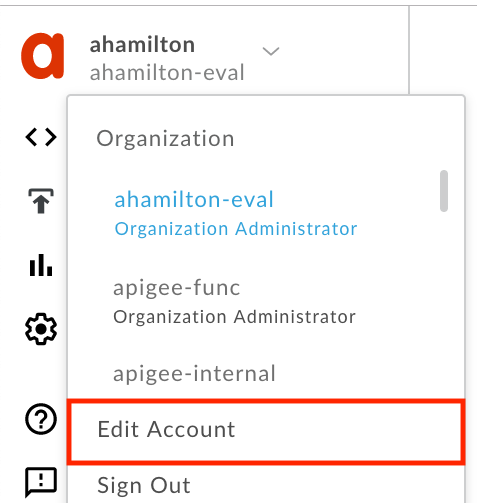
- Следуйте инструкциям на экране. Чтобы выполнить описанные ниже действия, вам понадобится приложение Google Аутентификатор.
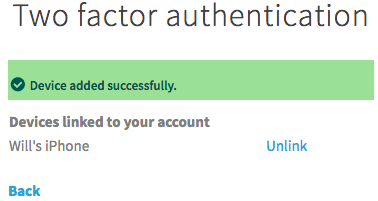
- Когда появится сообщение "Устройство успешно добавлено", все будет готово.
Классическая версия Edge (частное облако)
Чтобы открыть страницу "Пользователи" в классическом интерфейсе Edge:
- Войдите в
http://ms-ip:9000как администратор организации, где ms-ip – это IP-адрес или DNS-имя узла сервера управления. - Выберите имя пользователя > Настройки пользователя.
- Нажмите Изменить аккаунт.
- Следуйте инструкциям на экране. Чтобы выполнить описанные ниже действия, вам понадобится приложение Google Аутентификатор.
- Когда появится сообщение "Устройство успешно добавлено", все будет готово.
Вход с двухфакторной аутентификацией
Теперь, когда вы связали телефон с аккаунтом через приложение Google Authenticator, вы можете входить в аккаунт обычным способом, но вам нужно будет вводить шестизначный код, сгенерированный приложением на телефоне.
- Перейдите на страницу входа в Apigee.
- Введите имя пользователя и пароль.
- Откройте приложение Google Authenticator на телефоне.
- Введите шестизначный код из приложения на странице входа: