

আপনি Apigee Edge ডকুমেন্টেশন দেখছেন।
Apigee X ডকুমেন্টেশন দেখুন। তথ্য
দুই-ধাপে যাচাইকরণ হল একটি সহজে ব্যবহারযোগ্য পেশাদার পদ্ধতি যা আপনার Apigee অ্যাকাউন্টের জন্য সুরক্ষার একটি অতিরিক্ত স্তর যোগ করে। টু-স্টেপ যাচাইকরণ চালু করা থাকলে আপনার অ্যাকাউন্টে সাইন-ইন করতে, আপনাকে অবশ্যই নিজের ইউজারনেম, পাসওয়ার্ড ও ৬-সংখ্যার নম্বর দিতে হবে। নম্বরটি র্যান্ডম জেনারেট করা হয়, প্রতি ৩০ সেকেন্ডে পরিবর্তিত হয় এবং লগ-ইন করার জন্য শুধুমাত্র একবারই ব্যবহার করা যায়।
এই বিষয়ে দুই-ধাপে যাচাইকরণ কীভাবে সেট-আপ ও ব্যবহার করতে হয় তা ব্যাখ্যা করা হয়েছে।
দুই-ধাপে যাচাইকরণ সম্পর্কে আরও জানতে, Apigee কমিউনিটিতে একবার ব্যবহারযোগ্য পাসওয়ার্ড ব্যবহার করে দুই-ধাপে যাচাইকরণ নিবন্ধটি দেখুন।
দুই-ধাপে যাচাইকরণ সেট-আপ করা
আপনি পুরো সংস্থার জন্য বা প্রত্যেক ব্যক্তির জন্য টু-স্টেপ যাচাইকরণ চালু করতে পারবেন।
সম্পূর্ণ প্রতিষ্ঠানের জন্য দুই-ধাপে যাচাইকরণ চালু করা
কোনও সংস্থার সব ব্যবহারকারীর জন্য দুই-ধাপে যাচাইকরণ চালু করতে:
- SAML চালু করুন লিঙ্কে যেভাবে বলা হয়েছে সেইভাবে SAML চালু করুন।
- SAML চালু করার পরে, আপনি SAML পরিচয় প্রদানকারীর মাধ্যমে পাসওয়ার্ডের দৈর্ঘ্য, পাসওয়ার্ডের নিরাপত্তা ও দুই-ধাপে যাচাইকরণের মতো সব যাচাইকরণ নীতি ম্যানেজ করতে পারবেন।
আলাদা আলাদাভাবে দুই-ধাপে যাচাইকরণ চালু করা
টু-ফ্যাক্টর অথেন্টিকেশন চালু করতে, আপনার iPhone বা Android ফোনে Google Authenticator ইনস্টল করতে হবে।
নিচে বর্ণনা করা পদ্ধতি অনুযায়ী আপনার Apigee অ্যাকাউন্ট সেটিংসে দুই-ধাপে যাচাইকরণ চালু করুন।
Edge
Edge UI ব্যবহার করে আপনার Apigee অ্যাকাউন্ট সেটিংসে দুই-ধাপে যাচাইকরণ চালু করতে:
- https://apigee.com/edge লিঙ্কে সাইন-ইন করুন।
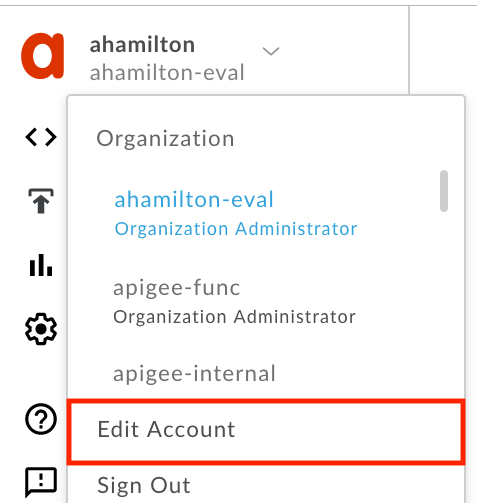
- অ্যাকাউন্ট মেনু খুলতে আপনার ইউজারনেমে ক্লিক করুন এবং অ্যাকাউন্ট এডিট করুন বিকল্পে ক্লিক করুন।
- সেট-আপ স্ক্রিনে দেওয়া নির্দেশাবলী অনুসরণ করুন। ধাপগুলি সম্পূর্ণ করতে, আপনার Google Authenticator অ্যাপে অ্যাক্সেস থাকতে হবে।
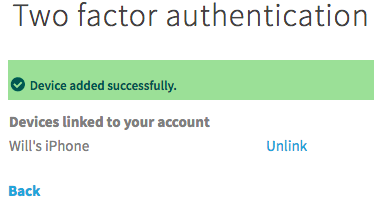
- 'ডিভাইস যোগ করা হয়েছে' মেসেজটি দেখতে পেলে জানবেন যে প্রসেসটি সম্পূর্ণ হয়েছে!
ক্লাসিক Edge (প্রাইভেট ক্লাউড)
ক্লাসিক Edge UI ব্যবহার করে ব্যবহারকারী পৃষ্ঠা অ্যাক্সেস করতে:
http://ms-ip:9000-এ সংস্থা অ্যাডমিনিস্ট্রেটর হিসেবে সাইন-ইন করুন, যেখানে ms-ip হল ম্যানেজমেন্ট সার্ভার নোডের IP অ্যাড্রেস বা DNS নাম।- ইউজারনেম > ব্যবহারকারীর সেটিংস বিকল্প বেছে নিন।
- অ্যাকাউন্ট এডিট করুন বিকল্পে ক্লিক করুন।
- সেট-আপ স্ক্রিনে দেওয়া নির্দেশাবলী অনুসরণ করুন। ধাপগুলি সম্পূর্ণ করতে, আপনার Google Authenticator অ্যাপে অ্যাক্সেস থাকতে হবে।
- 'ডিভাইস যোগ করা হয়েছে' মেসেজটি দেখতে পেলে জানবেন যে প্রসেসটি সম্পূর্ণ হয়েছে!
দুই-ধাপে যাচাইকরণের মাধ্যমে সাইন-ইন করা
Google Authenticator অ্যাপের মাধ্যমে আপনার ফোন সফলভাবে লিঙ্ক করা হয়ে গেছে, আপনি এখন যেভাবে সাধারণত সাইন-ইন করেন সেইভাবেই করতে পারবেন, তবে আপনাকে নিজের ফোনে অ্যাপের মাধ্যমে তৈরি করা ৬-সংখ্যার নম্বরটি লিখতে হবে।
- Apigee সাইন-ইন পৃষ্ঠায় যান।
- আপনার ইউজারনেম ও পাসওয়ার্ড লিখুন।
- আপনার ফোনে Google Authenticator অ্যাপ খুলুন।
- সাইন-ইন পৃষ্ঠায় অ্যাপ থেকে পাওয়া ৬-সংখ্যার নম্বরটি লিখুন: