

Estás viendo la documentación de Apigee Edge.
Ir a la documentación de
Apigee X. info
En esta sección, se describe cómo habilitar SAML para Apigee Edge de modo que la autenticación de los miembros de tu organización se pueda delegar en tu propio servicio de identidad. Para obtener una descripción general de SAML y la administración de zonas de identidad en Edge, consulta Descripción general de SAML.
Video: Mira un video corto para obtener información sobre cómo acceder a las APIs de Apigee Edge antes y después de habilitar el inicio de sesión único (SSO) con SAML.
Acerca del rol de zoneadmin
Debes ser zoneadmin para administrar zonas de identidad en Edge. El rol zoneadmin proporciona procedimientos CRUD completos para administrar solo las zonas de identidad.
Para que se asigne el rol de zoneadmin a tu cuenta de Apigee Edge, comunícate con el equipo de asistencia de Apigee Edge.
Antes de comenzar
Antes de comenzar, obtén la siguiente información de tu proveedor de identidad de SAML externo:
- Certificado para la verificación de la firma (formato PEM o PKCSS). Si es necesario, convierte un certificado x509 al formato PEM.
Información de configuración (definida en la siguiente tabla)
Configuración Descripción URL de acceso URL a la que se redirecciona a los usuarios para acceder al proveedor de identidad SAML. URL de cierre de sesión URL a la que se redirecciona a los usuarios para salir del proveedor de identidad SAML. ID de entidad del IDP Es la URL única de este proveedor de identidad. Por ejemplo: https://idp.example.com/saml
Además, configura tu proveedor de identidad SAML externo con los siguientes parámetros de configuración:
- Asegúrate de que el atributo
NameIDse asigne a la dirección de correo electrónico del usuario. La dirección de correo electrónico del usuario funciona como identificador único de la cuenta de desarrollador de Edge. En el siguiente ejemplo, se muestra el uso de Okta, en el que el campo Formato de ID de nombre define el atributoNameID.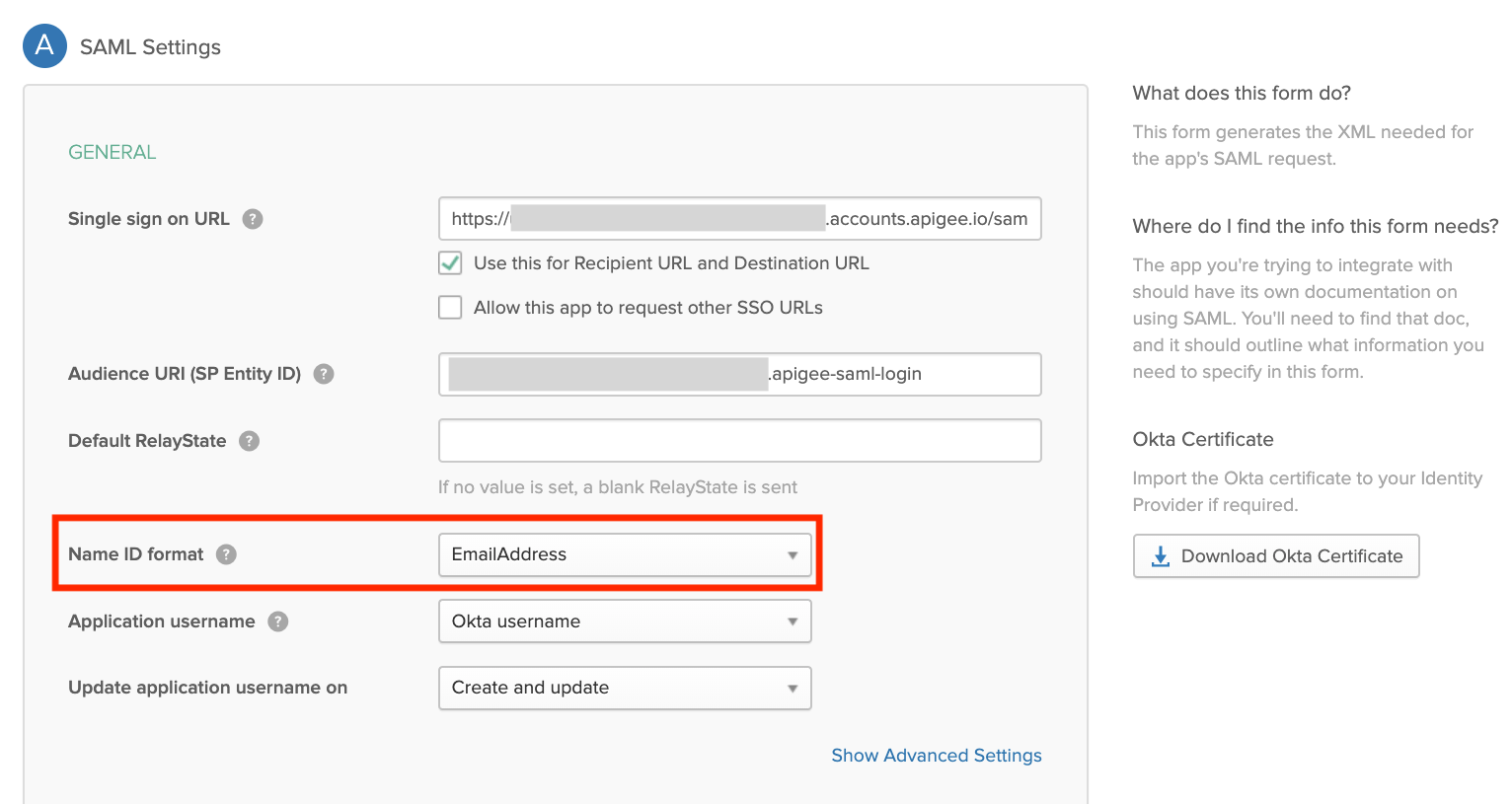
- (Opcional) Establece la duración de la sesión autenticada en 15 días para que coincida con la duración de la sesión autenticada de la IU de Edge.
Explora la página de administración de la zona de SSO de Edge
Administra las zonas de identidad para Edge con la página Administración de zonas de SSO de Edge. La página de administración de la zona de SSO de Edge existe fuera de tu organización, lo que te permite asignar varias organizaciones a la misma zona de identidad.
Para acceder a la página de administración de la zona de SSO perimetral, haz lo siguiente:
- Accede a https://apigee.com/edge con una cuenta de usuario de Apigee Edge con privilegios de zoneadmin.
- En la barra de navegación izquierda, selecciona Administrador > SSO.
Se muestra la página de administración de la zona de SSO de Edge (fuera de tu organización).
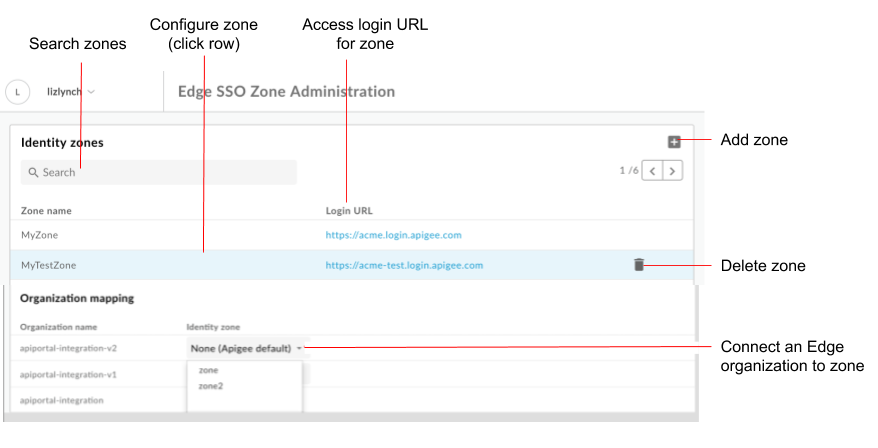
Como se destaca en la figura, la página Administración de la zona de SSO de Edge te permite hacer lo siguiente:
- Cómo ver todas las zonas de identidad
- Cómo ver la URL de acceso de cada zona
- Agregar y borrar una zona de identidad
- Configura el proveedor de identidad de SAML
- Conecta una organización de Edge a una zona de identidad
- Cómo borrar una zona de identidad del portal
Agrega una zona de identidad
Para agregar una zona de identidad, haz lo siguiente:
- Accede a la página Administración de la zona de SSO perimetral.
- En la sección Identity zones, haz clic en +.
Ingresa un nombre y una descripción para la zona de identidad.
El nombre de la zona debe ser único en todas las organizaciones perimetrales.Nota: Apigee se reserva el derecho de quitar cualquier nombre de zona que se considere injustificable.
Si es necesario, ingresa una cadena para agregar al subdominio.
Por ejemplo, siacmees el nombre de la zona, es posible que desees definir una zona de producción,acme-prod, y una zona de prueba,acme-test.
Para crear la zona de producción, ingresa prod como sufijo del subdominio. En este caso, la URL que se usa para acceder a la IU de Edge seríaacme-prod.apigee.com, como se describe en Cómo acceder a tu organización con la zona de identidad.Nota: El sufijo de subdominio agregado debe ser único en todas tus zonas.
Haz clic en Aceptar.
Configura el proveedor de identidad de SAML
Para configurar el proveedor de identidad de SAML, sigue estos pasos:
- Configura los parámetros de SAML.
- Subir un certificado nuevo
Si es necesario, convierte un certificado x509 al formato PEM.
Establece la configuración del SAML
Para definir la configuración de SAML, haz lo siguiente:
- Accede a la página Administración de la zona de SSO perimetral.
- Haz clic en la fila de la zona de identidad para la que deseas configurar el proveedor de identidad de SAML.
- En la sección Configuración de SAML, haz clic en
 .
. Haz clic en Copiar junto a la URL de metadatos del SP.

Configura tu proveedor de identidad SAML mediante la información en el archivo de metadatos del proveedor de servicios (SP).
En el caso de algunos proveedores de identidad SAML, solo se te solicitará la URL de metadatos. Para otros, deberás extraer información específica del archivo de metadatos y, luego, ingresarla en un formulario.
En el último caso, pega la URL en un navegador para descargar el archivo de metadatos SP y extraer la información requerida. Por ejemplo, el ID de entidad o la URL de acceso puede extraer los siguientes elementos en el archivo de metadatos SP:Nota: En el archivo de metadatos de SP, la URL de acceso se conoce como URL
AssertionConsumerService(ACS).<md:EntityDescriptor xmlns:md="urn:oasis:names:tc:SAML:2.0:metadata" ID="diyyaumzqchrbui-a5vnmu1sp8qzekbd.apigee-saml-login" entityID="diyyaumzqchrbui-a5vnmu1sp8qzekbd.apigee-saml-login"><md:AssertionConsumerService Binding="urn:oasis:names:tc:SAML:2.0:bindings:HTTP-POST" Location="https://diyyaumzqchrbui-a5vnmu1sp8qzekbd.portal-login.apigee.com/saml/SSO/alias/diyyaumzqchrbui-a5vnmu1sp8qzekbd.apigee-saml-login" index="0" isDefault="true"/>
Nota: Si tu proveedor de identidad de SAML lo requiere, establece la restricción de público en zoneID.apigee-saml-login, que puedes copiar del elemento
entityIDen el archivo de metadatos del SP (que se muestra arriba).Configura los parámetros de configuración de SAML para el proveedor de identidad de SAML.
En la sección Configuración de SAML, edita los siguientes valores obtenidos de tu archivo de metadatos del proveedor de identidad SAML:
Configuración de SAML Descripción URL de acceso URL a la que se redirecciona a los usuarios para acceder al proveedor de identidad del portal de SAML.
Por ejemplo:https://dev-431871.oktapreview.com/app/googledev431871_devportalsaml_1/exkhgdyponHIp97po0h7/sso/samlURL de cierre de sesión URL a la que se redirecciona a los usuarios para salir del proveedor de identidad del portal de SAML.
Nota: Si tu proveedor de identidad SAML no proporciona una URL de cierre de sesión, deja este campo en blanco. En este caso, se establecerá en el mismo valor que se usó para la URL de acceso.ID de entidad del IDP Es la URL única del proveedor de identidad SAML.
Por ejemplo:http://www.okta.com/exkhgdyponHIp97po0h7Nota: Según el proveedor de identidad SAML, este campo puede tener un nombre diferente, como
Entity ID,SP Entity ID,Audience URI, etcétera.Nota: El SSO de Apigee no admite las siguientes 2 funciones:
- Actualización automática del certificado del IdP a través de una URL de metadatos del IdP y descarga periódica de los metadatos para actualizar los cambios en el proveedor de servicios de SSO de Apigee
- Subir un archivo XML de metadatos de IdP completo o usar una URL de metadatos de IdP para la configuración automática del IdP
Haz clic en Guardar.
A continuación, sube un certificado en formato PEM o PKCSS, como se describe en la siguiente sección.
Subir un nuevo certificado
Para subir un certificado nuevo, sigue estos pasos:
Descarga el certificado para la verificación de firmas de tu proveedor de identidad de SAML.
Nota: El certificado debe estar en formato PEM o PKCSS. Si es necesario, convierte un certificado x509 al formato PEM.
Accede a la página Administración de la zona de SSO perimetral.
Haz clic en la fila de la zona de identidad para la que deseas subir un certificado nuevo.
En la sección Certificado, haz clic en
. Haz clic en Explorar y navega al certificado en tu directorio local.
Haz clic en Abrir para subir el certificado nuevo.
Los campos de información del certificado se actualizan para reflejar el certificado seleccionado.
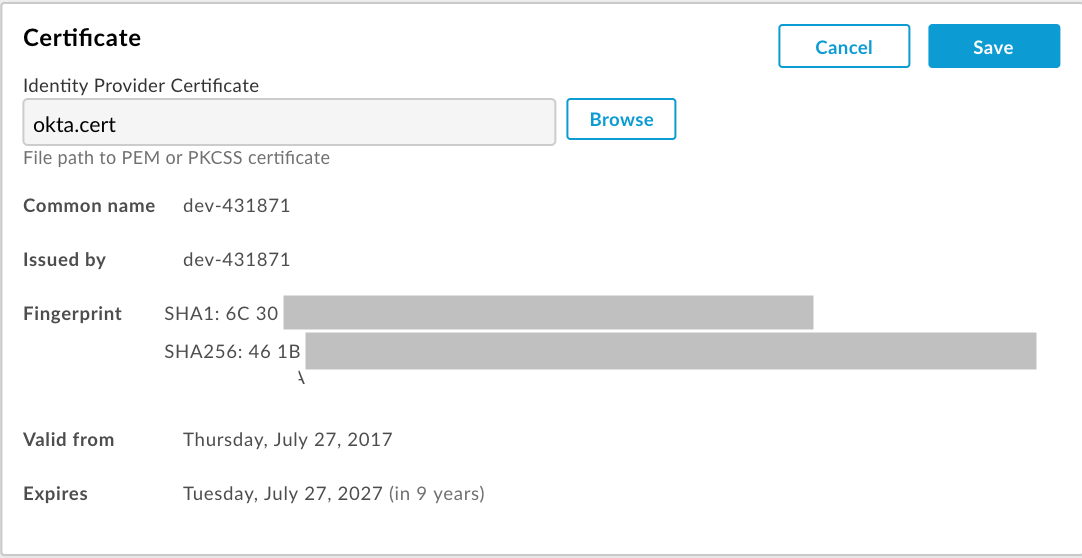
Verifica que el certificado sea válido y no haya vencido.
Haz clic en Guardar.
Convierte un certificado x509 al formato PEM
Si descargas un certificado x509, debes convertirlo al formato PEM.
Para convertir un certificado x509 al formato PEM, haz lo siguiente:
- Copia el contenido de
ds:X509Certificate elementdel archivo de metadatos del proveedor de identidad de SAML y pégalo en el editor de texto que prefieras. - Agrega la línea siguiente en la parte superior del archivo:
-----BEGIN CERTIFICATE----- - Agrega la siguiente línea en la parte inferior del archivo:
-----END CERTIFICATE----- - Guarda el archivo con una extensión
.pem.
A continuación, se proporciona un ejemplo del contenido del archivo PEM:
-----BEGIN CERTIFICATE-----
MIICMzCCAZygAwIBAgIJALiPnVsvq8dsMA0GCSqGSIb3DQEBBQUAMFMxCzAJBgNV
BAYTAlVTMQwwCgYDVQQIEwNmb28xDDAKBgNVBAcTA2ZvbzEMMAoGA1UEChMDZm9v
MQwwCgYDVQQLEwNmb28xDDAKBgNVBAMTA2ZvbzAeFw0xMzAzMTkxNTQwMTlaFw0x
ODAzMTgxNTQwMTlaMFMxCzAJBgNVBAYTAlVTMQwwCgYDVQQIEwNmb28xDDAKBgNV
BAcTA2ZvbzEMMAoGA1UEChMDZm9vMQwwCgYDVQQLEwNmb28xDDAKBgNVBAMTA2Zv
bzCBnzANBgkqhkiG9w0BAQEFAAOBjQAwgYkCgYEAzdGfxi9CNbMf1UUcvDQh7MYB
OveIHyc0E0KIbhjK5FkCBU4CiZrbfHagaW7ZEcN0tt3EvpbOMxxc/ZQU2WN/s/wP
xph0pSfsfFsTKM4RhTWD2v4fgk+xZiKd1p0+L4hTtpwnEw0uXRVd0ki6muwV5y/P
+5FHUeldq+pgTcgzuK8CAwEAAaMPMA0wCwYDVR0PBAQDAgLkMA0GCSqGSIb3DQEB
BQUAA4GBAJiDAAtY0mQQeuxWdzLRzXmjvdSuL9GoyT3BF/jSnpxz5/58dba8pWen
v3pj4P3w5DoOso0rzkZy2jEsEitlVM2mLSbQpMM+MUVQCQoiG6W9xuCFuxSrwPIS
pAqEAuV4DNoxQKKWmhVv+J0ptMWD25Pnpxeq5sXzghfJnslJlQND
-----END CERTIFICATE-----
Conecta una organización de Edge a una zona de identidad
Para conectar una organización de Edge a una zona de identidad, haz lo siguiente:
- Accede a la página Administración de la zona de SSO perimetral.
- En la sección Asignación de organización, selecciona una zona de identidad en el menú desplegable Zona de identidad asociado a la organización que deseas asignar a una zona.
Selecciona Ninguno (predeterminado de Apigee) para habilitar la autenticación básica para la organización. - Haz clic en Confirmar para confirmar el cambio.
Accede a tu organización con la zona de identidad
La URL que usas para acceder a la IU de Edge se define según el nombre de tu zona de identidad:
https://zonename.apigee.com
Del mismo modo, la URL que usas para acceder a la IU de Classic Edge es la siguiente:
https://zonename.enterprise.apigee.com
Por ejemplo, Acme Inc. quiere usar SAML y elige "acme" como nombre de zona. Luego, los clientes de Acme Inc. acceden a la IU de Edge con la siguiente URL:
https://acme.apigee.com
La zona identifica las organizaciones perimetrales que admiten SAML. Por ejemplo, Acme Inc. tiene tres organizaciones: OrgA, OrgB y OrgC. Acme puede decidir agregar todas las organizaciones a la zona de SAML o solo un subconjunto. Las organizaciones restantes siguen usando la autenticación básica o los tokens de OAuth2 generados a partir de las credenciales de autenticación básica.
Puedes definir varias zonas de identidad. Luego, todas las zonas se pueden configurar para que usen el mismo proveedor de identidad.
Por ejemplo, Acme podría querer definir una zona de producción, "acme-prod", que contenga OrgAProd y OrgBProd, y una zona de prueba, "acme-test", que contenga OrgATest, OrgBTest, OrgADev y OrgBDev.
Luego, usa las siguientes URLs para acceder a las diferentes zonas:
https://acme-prod.apigee.com
https://acme-test.apigee.com
Registra usuarios de Edge con autenticación de SAML
Después de habilitar SAML para una organización, debes registrar a los usuarios de SAML que aún no estén registrados en tu organización. Para obtener más información, consulta Administra usuarios de la organización.
Actualiza las secuencias de comandos para pasar tokens de acceso de OAuth2
Después de habilitar SAML, se inhabilita la autenticación básica para la API de Edge. Ya no funcionarán todas las secuencias de comandos (secuencias de comandos de Maven, secuencias de comandos de shell, apigeetool, etcétera) que dependan de las llamadas a la API de Edge que admitan la autenticación básica. Debes actualizar las llamadas a la API y los scripts que usan la autenticación básica para pasar tokens de acceso de OAuth2 en el encabezado Bearer. Consulta Cómo usar SAML con la API de Edge.
Cómo borrar una zona de identidad
Para borrar una zona de identidad, haz lo siguiente:
- Accede a la página Administración de la zona de SSO perimetral.
- Coloca el cursor sobre la fila asociada a la zona de identidad que deseas borrar para que se muestre el menú de acciones.
- Haz clic en
 .
. - Haz clic en Borrar para confirmar la operación de eliminación.
Cómo salir de la página de administración de la zona de SSO perimetral
Como administras las zonas de identidad de Edge fuera de tu organización, deberás salir de la página de administración de la zona de SSO de Edge y, luego, acceder a tu organización para poder acceder a otras funciones de Apigee Edge.
