

Stai visualizzando la documentazione di Apigee Edge.
Consulta la
documentazione di Apigee X. info
Questa sezione descrive come attivare SAML per Apigee Edge in modo che l'autenticazione per i membri delle tue organizzazioni possa essere delegata al tuo servizio di identità. Per una panoramica di SAML e della gestione delle zone di identità in Edge, vedi Panoramica di SAML.
Video: guarda un breve video per scoprire come accedere alle API Apigee Edge prima e dopo aver attivato il servizio Single Sign-On (SSO) utilizzando SAML.
Informazioni sul ruolo zoneadmin
Per gestire le zone di identità in Edge, devi essere un zoneadmin. Il ruolo zoneadmin fornisce procedure CRUD complete solo per la gestione delle zone di identità.
Per assegnare il ruolo zoneadmin al tuo account Apigee Edge, contatta l'assistenza Apigee Edge.
Prima di iniziare
Prima di iniziare, ottieni le seguenti informazioni dal tuo provider di identità SAML di terze parti:
- Certificato per la verifica della firma (formato PEM o PKCSS). Se necessario, converti un certificato x509 in formato PEM.
Informazioni di configurazione (definite nella tabella seguente)
Configurazione Descrizione URL di accesso URL a cui gli utenti vengono reindirizzati per accedere al provider di identità SAML. URL di uscita URL a cui gli utenti vengono reindirizzati per uscire dal provider di identità SAML. ID entità dell'IdP URL univoco per questo provider di identità. Ad esempio: https://idp.example.com/saml
Inoltre, configura il provider di identità SAML di terze parti con le seguenti impostazioni:
- Assicurati che l'attributo
NameIDsia mappato all'indirizzo email dell'utente. L'indirizzo email dell'utente funge da identificatore univoco dell'account sviluppatore Edge. Di seguito è riportato un esempio che utilizza Okta, in cui il campo Formato ID nome definisce l'attributoNameID.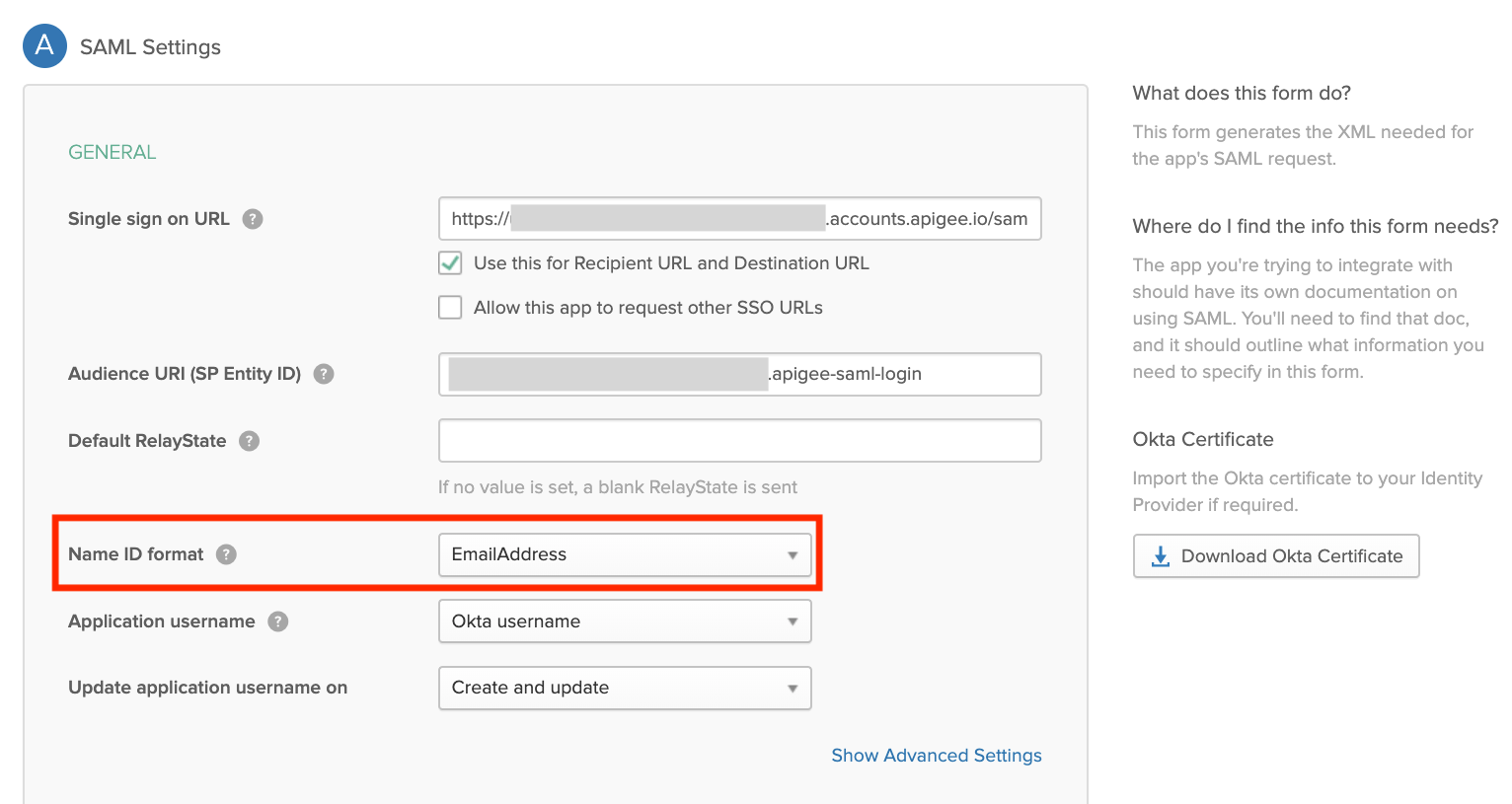
- (Facoltativo) Imposta la durata della sessione autenticata su 15 giorni in modo che corrisponda alla durata della sessione autenticata dell'interfaccia utente Edge.
Esplora la pagina di amministrazione della zona SSO Edge
Gestisci le zone di identità per Edge utilizzando la pagina di amministrazione delle zone SSO di Edge. La pagina di amministrazione della zona SSO Edge si trova al di fuori della tua organizzazione, il che ti consente di assegnare più organizzazioni alla stessa zona di identità.
Per accedere alla pagina Amministrazione zona SSO edge:
- Accedi a https://apigee.com/edge utilizzando un account utente Apigee Edge con privilegi zoneadmin.
- Seleziona Amministrazione > SSO nella barra di navigazione a sinistra.
Viene visualizzata la pagina di amministrazione della zona SSO di Edge (al di fuori della tua organizzazione).
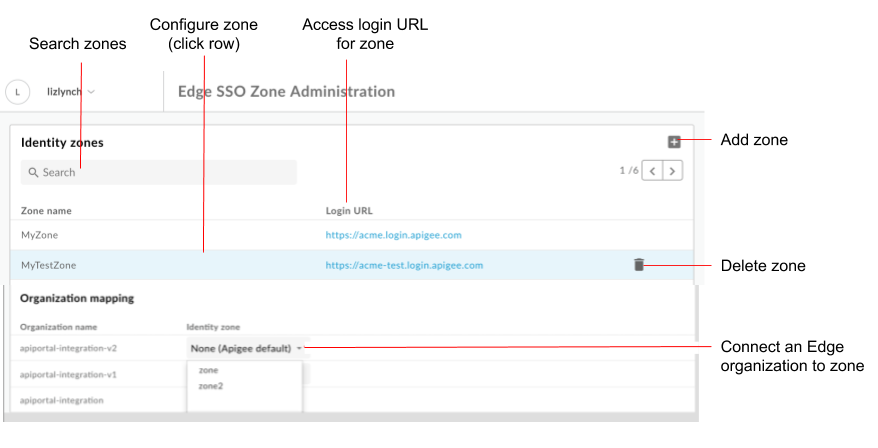
Come evidenziato nella figura, la pagina di amministrazione della zona SSO Edge ti consente di:
- Visualizza tutte le zone di identità
- Visualizzare l'URL di accesso per ogni zona
- Aggiungere ed eliminare una zona di identità
- Configura il provider di identità SAML
- Collegare un'organizzazione Edge a una zona di identità
- Eliminare una zona di identità del portale
Aggiungere una zona di identità
Per aggiungere una zona di identità:
- Accedi alla pagina di amministrazione della zona SSO Edge.
- Nella sezione Zone di identità, fai clic su +.
Inserisci un nome e una descrizione per la zona di identità.
Il nome della zona deve essere univoco in tutte le organizzazioni edge.Nota: Apigee si riserva il diritto di rimuovere qualsiasi nome di zona ritenuto ingiustificabile.
Se necessario, inserisci una stringa da aggiungere al sottodominio.
Ad esempio, seacmeè il nome della zona, potresti voler definire una zona di produzione,acme-prod, e una zona di test,acme-test.
Per creare la zona di produzione, inserisci prod come suffisso del sottodominio. In questo caso, l'URL utilizzato per accedere alla UI di Edge saràacme-prod.apigee.com, come descritto in Accedere alla tua organizzazione utilizzando la zona di identità.Nota: il suffisso del sottodominio aggiunto deve essere univoco in tutte le zone.
Fai clic su OK.
Configura il provider di identità SAML
Configura il provider di identità SAML eseguendo i seguenti passaggi:
- Configura le impostazioni SAML.
- Carica un nuovo certificato.
Se necessario, converti un certificato x509 in formato PEM.
Configura le impostazioni SAML
Per configurare le impostazioni SAML:
- Accedi alla pagina di amministrazione della zona SSO Edge.
- Fai clic sulla riga della zona di identità per cui vuoi configurare il provider di identità SAML.
- Nella sezione SAML Settings (Impostazioni SAML), fai clic su
 .
. Fai clic su Copia accanto all'URL dei metadati del fornitore di servizi.

Configura il fornitore di identità SAML utilizzando le informazioni nel file dei metadati del fornitore di servizi (SP).
Per alcuni provider di identità SAML, ti verrà chiesto solo l'URL dei metadati. Per altri, dovrai estrarre informazioni specifiche dal file di metadati e inserirle in un modulo.
In quest'ultimo caso, incolla l'URL in un browser per scaricare il file di metadati SP ed estrarre le informazioni richieste. Ad esempio, l'ID entità o l'URL di accesso possono essere estratti dai seguenti elementi nel file di metadati del service provider:Nota: nel file dei metadati del fornitore di servizi, l'URL di accesso è denominato URL
AssertionConsumerService(ACS).<md:EntityDescriptor xmlns:md="urn:oasis:names:tc:SAML:2.0:metadata" ID="diyyaumzqchrbui-a5vnmu1sp8qzekbd.apigee-saml-login" entityID="diyyaumzqchrbui-a5vnmu1sp8qzekbd.apigee-saml-login"><md:AssertionConsumerService Binding="urn:oasis:names:tc:SAML:2.0:bindings:HTTP-POST" Location="https://diyyaumzqchrbui-a5vnmu1sp8qzekbd.portal-login.apigee.com/saml/SSO/alias/diyyaumzqchrbui-a5vnmu1sp8qzekbd.apigee-saml-login" index="0" isDefault="true"/>
Nota: se richiesto dal tuo provider di identità SAML, imposta la limitazione del pubblico su zoneID.apigee-saml-login, che puoi copiare dall'elemento
entityIDnel file dei metadati del fornitore di servizi (mostrato sopra).Configura le impostazioni SAML per il provider di identità SAML.
Nella sezione SAML Settings (Impostazioni SAML), modifica i seguenti valori ottenuti dal file dei metadati del provider di identità SAML:
Impostazione SAML Descrizione URL di accesso URL a cui gli utenti vengono reindirizzati per accedere al provider di identità del portale SAML.
Ad esempio:https://dev-431871.oktapreview.com/app/googledev431871_devportalsaml_1/exkhgdyponHIp97po0h7/sso/samlURL di uscita URL a cui gli utenti vengono reindirizzati per uscire dal provider di identità del portale SAML.
Nota: se il provider di identità SAML non fornisce un URL di disconnessione, lascia vuoto questo campo. In questo caso, verrà impostato sullo stesso valore utilizzato per l'URL di accesso.ID entità dell'IdP URL univoco per il provider di identità SAML.
Ad esempio:http://www.okta.com/exkhgdyponHIp97po0h7Nota:a seconda del provider di identità SAML, questo campo potrebbe avere un nome diverso, ad esempio
Entity ID,SP Entity ID,Audience URIe così via.Nota: Apigee SSO non supporta le seguenti due funzionalità:
- Aggiornamento automatico del certificato IdP utilizzando un URL dei metadati IdP e scaricando periodicamente i metadati per aggiornare le modifiche sul lato del service provider SSO di Apigee.
- Caricamento di un intero file XML dei metadati IdP o utilizzo di un URL dei metadati IdP per la configurazione automatica dell'IdP.
Fai clic su Salva.
Dopodiché, carica un certificato in formato PEM o PKCSS, come descritto nella sezione successiva.
Carica un nuovo certificato
Per caricare un nuovo certificato:
Scarica il certificato per la verifica della firma dal tuo provider di identità SAML.
Nota: il certificato deve essere in formato PEM o PKCSS. Se necessario, converti un certificato X.509 in formato PEM.
Fai clic sulla riga della zona di identità per cui vuoi caricare un nuovo certificato.
Nella sezione Certificato, fai clic su
. Fai clic su Sfoglia e vai al certificato nella directory locale.
Fai clic su Apri per caricare il nuovo certificato.
I campi delle informazioni sul certificato vengono aggiornati in base al certificato selezionato.
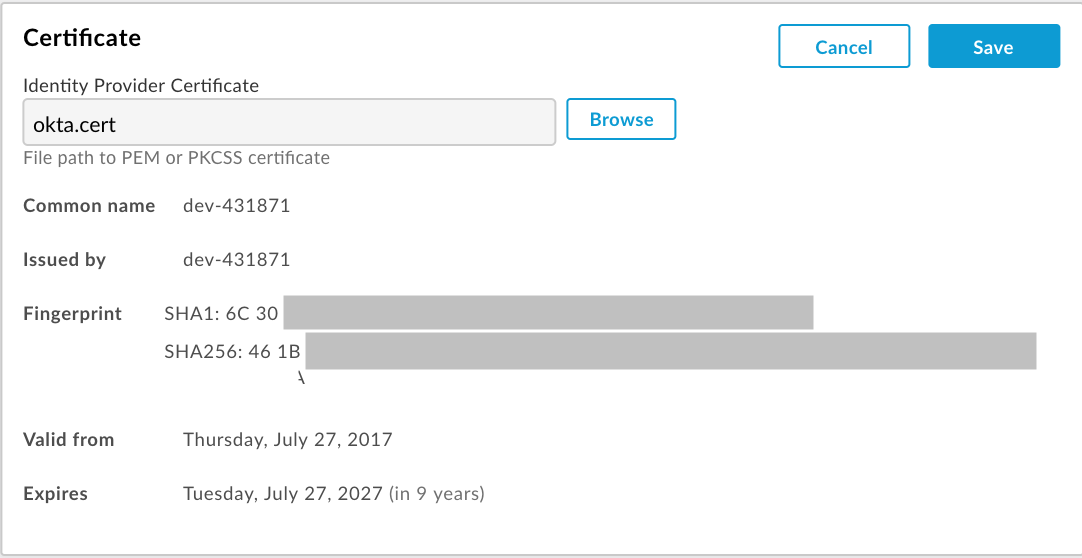
Verifica che il certificato sia valido e non sia scaduto.
Fai clic su Salva.
Convertire un certificato x509 in formato PEM
Se scarichi un certificato x509, devi convertirlo in formato PEM.
Per convertire un certificato x509 in formato PEM:
- Copia i contenuti di
ds:X509Certificate elementdal file dei metadati del provider di identità SAML e incollali nel tuo editor di testo preferito. - Aggiungi la seguente riga all'inizio del file:
-----BEGIN CERTIFICATE----- - Aggiungi la seguente riga in fondo al file:
-----END CERTIFICATE----- - Salva il file utilizzando un'estensione
.pem.
Di seguito è riportato un esempio dei contenuti del file PEM:
-----BEGIN CERTIFICATE-----
MIICMzCCAZygAwIBAgIJALiPnVsvq8dsMA0GCSqGSIb3DQEBBQUAMFMxCzAJBgNV
BAYTAlVTMQwwCgYDVQQIEwNmb28xDDAKBgNVBAcTA2ZvbzEMMAoGA1UEChMDZm9v
MQwwCgYDVQQLEwNmb28xDDAKBgNVBAMTA2ZvbzAeFw0xMzAzMTkxNTQwMTlaFw0x
ODAzMTgxNTQwMTlaMFMxCzAJBgNVBAYTAlVTMQwwCgYDVQQIEwNmb28xDDAKBgNV
BAcTA2ZvbzEMMAoGA1UEChMDZm9vMQwwCgYDVQQLEwNmb28xDDAKBgNVBAMTA2Zv
bzCBnzANBgkqhkiG9w0BAQEFAAOBjQAwgYkCgYEAzdGfxi9CNbMf1UUcvDQh7MYB
OveIHyc0E0KIbhjK5FkCBU4CiZrbfHagaW7ZEcN0tt3EvpbOMxxc/ZQU2WN/s/wP
xph0pSfsfFsTKM4RhTWD2v4fgk+xZiKd1p0+L4hTtpwnEw0uXRVd0ki6muwV5y/P
+5FHUeldq+pgTcgzuK8CAwEAAaMPMA0wCwYDVR0PBAQDAgLkMA0GCSqGSIb3DQEB
BQUAA4GBAJiDAAtY0mQQeuxWdzLRzXmjvdSuL9GoyT3BF/jSnpxz5/58dba8pWen
v3pj4P3w5DoOso0rzkZy2jEsEitlVM2mLSbQpMM+MUVQCQoiG6W9xuCFuxSrwPIS
pAqEAuV4DNoxQKKWmhVv+J0ptMWD25Pnpxeq5sXzghfJnslJlQND
-----END CERTIFICATE-----
Connettere un'organizzazione Edge a una zona di identità
Per connettere un'organizzazione Edge a una zona di identità:
- Accedi alla pagina di amministrazione della zona SSO Edge.
- Nella sezione Mappatura dell'organizzazione, seleziona una zona di identità nel menu a discesa Zona di identità associata all'organizzazione che vuoi assegnare a una zona.
Seleziona Nessuno (impostazione predefinita di Apigee) per attivare l'autenticazione di base per l'organizzazione. - Fai clic su Conferma per confermare la modifica.
Accedere alla tua organizzazione utilizzando la zona di identità
L'URL che utilizzi per accedere all'interfaccia utente Edge è definito dal nome della tua zona di identità:
https://zonename.apigee.com
Allo stesso modo, l'URL che utilizzi per accedere alla UI Edge classica è il seguente:
https://zonename.enterprise.apigee.com
Ad esempio, Acme Inc. vuole utilizzare SAML e sceglie "acme" come nome della zona. I clienti di Acme Inc. accedono quindi alla UI Edge con il seguente URL:
https://acme.apigee.com
La zona identifica le organizzazioni Edge che supportano SAML. Ad esempio, Acme Inc. ha tre organizzazioni: OrgA, OrgB e OrgC. Acme può decidere di aggiungere tutte le organizzazioni alla zona SAML o solo un sottoinsieme. Le altre organizzazioni continuano a utilizzare l'autenticazione di base o i token OAuth2 generati dalle credenziali di autenticazione di base.
Puoi definire più zone di identità. Tutte le zone possono essere configurate per utilizzare lo stesso provider di identità.
Ad esempio, Acme potrebbe voler definire una zona di produzione, "acme-prod", contenente OrgAProd e OrgBProd, e una zona di test, "acme-test", contenente OrgATest, OrgBTest, OrgADev e OrgBDev.
Utilizza quindi i seguenti URL per accedere alle diverse zone:
https://acme-prod.apigee.com
https://acme-test.apigee.com
Registrare gli utenti di Edge con l'autenticazione SAML
Dopo aver attivato SAML per un'organizzazione, devi registrare gli utenti SAML che non sono ancora registrati nella tua organizzazione. Per saperne di più, consulta Gestire gli utenti dell'organizzazione.
Aggiornare gli script per trasmettere i token di accesso OAuth2
Dopo aver abilitato SAML, l'autenticazione di base viene disabilitata per l'API Edge. Tutti
gli script (script Maven, script shell, apigeetool e così via) che si basano su chiamate API Edge che supportano l'autenticazione di base non funzioneranno più. Devi aggiornare le chiamate API e
gli script che utilizzano l'autenticazione di base per passare i token di accesso OAuth2 nell'intestazione Bearer. Consulta Utilizzo di SAML con l'API Edge.
Eliminare una zona di identità
Per eliminare una zona di identità:
- Accedi alla pagina di amministrazione della zona SSO Edge.
- Posiziona il cursore sulla riga associata alla zona di identità da eliminare per visualizzare il menu delle azioni.
- Fai clic su
 .
. - Fai clic su Elimina per confermare l'operazione di eliminazione.
Esci dalla pagina di amministrazione della zona SSO perimetrale
Poiché gestisci le zone di identità Edge al di fuori della tua organizzazione, devi uscire dalla pagina di amministrazione della zona SSO Edge e accedere alla tua organizzazione per poter accedere ad altre funzionalità di Apigee Edge.
