

Вы просматриваете документацию по Apigee Edge.
Перейдите к документации по Apigee X. Информация
В этой статье рассказывается, как создавать пользователей организации и управлять ими. Для выполнения этих задач требуются права администратора организации.
Что такое пользователи организации?
Администратор организации предоставляет пользователям организации явное разрешение на создание, чтение, изменение и/или удаление объектов в организации Apigee Edge. Разрешения назначаются на основе ролей, каждая из которых предоставляет определенный набор разрешений. Эта схема разрешений также называется контролем доступа на основе ролей (RBAC).
С какими объектами Edge работают пользователи организации?
Пользователи организации взаимодействуют с различными объектами, в том числе:
- Прокси API
- Продукты API
- Приложения для разработчиков
- Разработчикам
- Среды (сеансы и развертывания инструмента трассировки)
- Специальные отчеты (Аналитика)
Уровень взаимодействия зависит от ролей, назначенных пользователю администратором организации. Также ознакомьтесь с информацией о том, как назначать роли.
Страница "Пользователи"
Откройте страницу "Пользователи", как описано ниже.
Edge
Чтобы открыть страницу "Пользователи" в интерфейсе Edge:
- Войдите на страницу https://apigee.com/edge как администратор организации.
- Выберите Администратор > Пользователи.
Если вы не являетесь администратором организации, это меню будет недоступно.
Откроется страница "Пользователь", как показано на рисунке ниже.
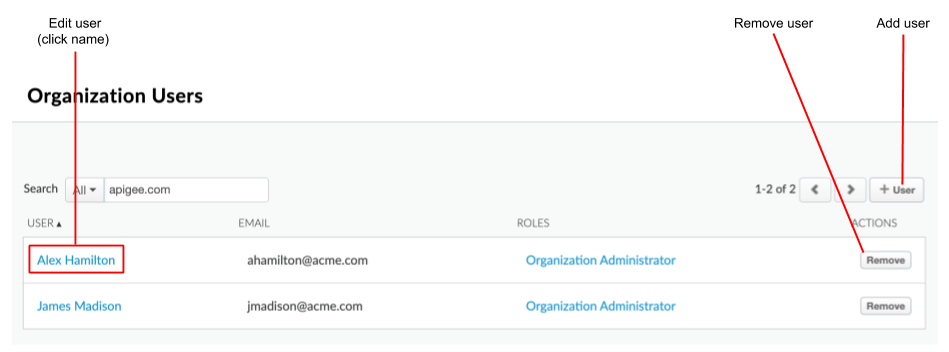
Как показано на рисунке, на странице "Пользователи" можно:
- Посмотреть текущих пользователей, включая их имена, основные адреса электронной почты и роли. По умолчанию у всех пользователей есть роль, которая предоставляет полный доступ ко всем функциям Apigee. Также ознакомьтесь с информацией о том, как назначать роли.
- Как добавить пользователя
- Как изменить профиль пользователя и назначенные роли
- Как удалить пользователя
Новый интерфейс Edge (частное облако)
Чтобы перейти на страницу "Пользователи" в новом интерфейсе Edge:
- Войдите в новый интерфейс Edge по адресу
http://host:3001/edgeв качестве администратора организации, где host – это IP-адрес или DNS-имя хоста, на котором запущен новый интерфейс Edge. - Выберите Администратор > Пользователи.
Если вы не являетесь администратором организации, это меню будет недоступно.
Откроется страница "Пользователи", как показано на рисунке ниже.
Как показано на рисунке, на странице "Пользователи" можно:
- Посмотреть текущих пользователей, включая их имена, основные адреса электронной почты и роли. По умолчанию у всех пользователей есть роль, которая предоставляет полный доступ ко всем функциям Apigee. Также ознакомьтесь с информацией о том, как назначать роли.
- Как добавить пользователя
- Как изменить профиль пользователя и назначенные роли
- Как удалить пользователя
Как добавить пользователей
Чтобы добавить пользователя организации, выполните следующие действия:
- Как перейти на страницу "Пользователи"
- Нажмите + Пользователь.
Откроется страница "Новый пользователь".
- Введите адрес электронной почты.
- Выберите роли, которые хотите назначить пользователю.
Пользователю можно назначить несколько ролей. - Нажмите Сохранить.
Если у пользователя уже есть аккаунт Apigee, новая организация появится после входа в Apigee Edge. Если у нового пользователя ещё нет аккаунта Apigee, ему отправляется электронное письмо с инструкциями по активации аккаунта, сбросу пароля и входу в систему.
Как добавить или удалить администратора зоны
Добавлять администраторов зон в интерфейсе Apigee Edge нельзя. Чтобы предоставить или отозвать доступ ZoneAdmin с помощью Apigee API, выполните следующие действия:
- Используйте утилиту get_token, чтобы получить токен.
- Экспортируемые переменные:
export TOKEN=token_from_above_step
export ENDPOINT=https://api.enterprise.apigee.com
export ORG=apigee_organization_name
export EMAIL=apigee_username
- Добавьте пользователя в роль ZoneAdmin:
curl -X POST -i -d '{"role" : [ {"name" : "zoneadmin"} ] }' "$ENDPOINT/v1/o/$ORG/users/$EMAIL/userroles" -H "Content-type:application/json" -H "Authorization: Bearer $TOKEN"
- Проверьте роль пользователя:
curl -i "$ENDPOINT/v1/users/$EMAIL/userroles" -H "Content-type:application/json" -H "accept: application/json;charset=utf-8" -H "authorization: Bearer $TOKEN"
- Чтобы удалить ранее добавленного администратора зоны:
curl -X DELETE -i -d '{"role" : [ {"name" : "zoneadmin"} ] }' "$ENDPOINT/v1/o/$ORG/userroles/zoneadmin/users/$EMAIL" -H "Content-type:application/json" -H "Authorization: Bearer $TOKEN"
Как подтвердить ZoneAdmin
Чтобы проверить, существует ли роль ZoneAdmin в вашей организации, пользователь с ролью администратора организации может выполнить следующий вызов API управления:
curl -H "Authorization: Bearer $TOKEN" 'https://api.enterprise.apigee.com/v1/o/org-name/userroles/zoneadmin'
Если роль существует, вы увидите следующие выходные данные:
    {
      "name" : "zoneadmin"
    }
Если роли не существует, вы увидите следующие выходные данные:
      {
        "code" : "usersandroles.UserRoleDoesNotExist",
        "message" : "Userrole zoneadmin does not exist",
        "contexts" : [ ]
      }
Если роли ZoneAdmin нет в вашей организации, обратитесь в службу поддержки Apigee, чтобы ее создали. У администраторов организации нет необходимых разрешений для создания роли ZoneAdmin, поэтому они не могут добавлять в нее пользователей, если она отсутствует.
Как изменить профиль пользователя и назначенные роли
Вы можете изменить профиль пользователя и добавить ему одну или несколько ролей при создании нового пользователя или редактировании существующего. Также ознакомьтесь с информацией о том, как назначать роли.
Чтобы изменить профиль пользователя и назначенные ему роли, выполните следующие действия:
- Как перейти на страницу "Пользователи"
- Нажмите на имя существующего пользователя.
- Нажмите Изменить.
- Вы можете изменить только свое имя и фамилию, а не других пользователей.
- Добавление и удаление ролей:
- Чтобы добавить роль, нажмите на поле Роли и выберите новую роль из раскрывающегося списка.
- Чтобы удалить роль, нажмите на значок "x" рядом с ней.
- При необходимости повторите предыдущий шаг, чтобы добавить другие роли.
- Нажмите Сохранить.
Как удалить пользователей из организации
Чтобы удалить пользователя из организации, вы должны быть администратором организации.
- Как перейти на страницу "Пользователи"
- Нажмите Удалить в столбце "Действия" рядом с пользователем, которого нужно удалить.
Чтобы полностью удалить пользователя из Apigee, обратитесь в службу поддержки Apigee.