

מוצג המסמך של Apigee Edge.
עוברים אל
מסמכי תיעוד של Apigee X. מידע
כשמגדירים מארח וירטואלי שיתמוך ב-TLS, צריך לציין מאגר מפתחות או מאגר אמון באמצעות הפניה. הפניה היא משתנה שמכיל את השם של מאגר המפתחות או ה-Truststore, במקום לציין את השם של מאגר המפתחות או את שם ה-Truststore באופן ישיר, כפי שמוצג בהמשך:
    <SSLInfo>
        <Enabled>true</Enabled>
        <ClientAuthEnabled>false</ClientAuthEnabled>
        <KeyStore>ref://myTestKeystoreRef</KeyStore>
        <KeyAlias>myKeyAlias</KeyAlias>
    </SSLInfo>
היתרון בשימוש בהפניה הוא שאפשר לשנות את הערך של קובץ העזר כדי לשנות מאגר המפתחות שמשמש את המארח הווירטואלי, בדרך כלל מפני שהאישור במאגר המפתחות הנוכחי ושהתוקף שלו יפוג בעתיד הקרוב. שינוי הערך של קובץ העזר לא מחייב הפעלה מחדש את נתב Edge.
אפשר להשתמש רק בהפניה למאגר המפתחות ולמאגר ה-Truststore. אי אפשר להשתמש בהפניה כתובת אימייל חלופית. כשמשנים את ההפניה למאגר מפתחות, חשוב לוודא שהשם החלופי של האישור הוא בדיוק כמו במאגר המפתחות הישן.
הגבלות על השימוש בהפניות למאגרי מפתחות ולמאגר אמון
צריך להביא בחשבון את ההגבלה הבאה כשמשתמשים בהפניות למאגרי מפתחות Truststores:
- אפשר להשתמש בהפניות של מאגר מפתחות ומאגרי אמון במארחים וירטואליים רק אם יש תמיכה ב-SNI וב- כשמסיימים את ה-SSL בנתבי Apigee.
- אם יש מאזן עומסים מול נתבי Apigee, ומסיימים את השימוש ב-TLS מאזן עומסים, אז לא ניתן להשתמש בהפניות של מאגר מפתחות ומאגרי אמון במארחים וירטואליים.
יצירת קובץ עזר
כדי ליצור קובץ עזר בממשק המשתמש של Edge:
- מתחברים לממשק המשתמש של ניהול Edge בכתובת https://enterprise.apigee.com.
- בתפריט Edge management UI, בוחרים את שם הארגון.
- בהתאם לגרסה של ממשק המשתמש של Edge:
- אם משתמשים בממשק המשתמש הקלאסי של Edge: בוחרים באפשרות APIs > הגדרת הסביבה.
- אם אתם משתמשים בממשק המשתמש החדש של Edge: בוחרים באפשרות אדמין > סביבות.
- בוחרים את הסביבה (בדרך כלל
prodאוtest) - בוחרים בכרטיסייה קובצי עזר.
- לוחצים על הלחצן + הפניה. החלון הקופץ הבא יופיע:
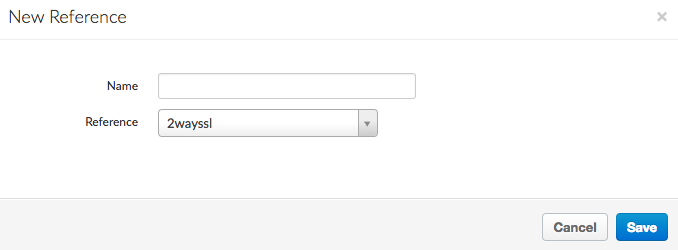
- צריך לציין את:
- שם ההפניה.
- הישות שאליה מפנה ההפניה, כלומר השם של מאגר המפתחות או מאגר הנאמנות.
- לוחצים על שמירה.
לחלופין, אפשר להשתמש בכלי הפניה ל- קריאה ל-API ליצירת ההפניה בשם keystoreref:
curl -X POST  -H "Content-Type:application/xml" https://api.enterprise.apigee.com/v1/o/{org_name}/e/{env_name}/references \
-d '<ResourceReference name="keystoreref">
    <Refers>myTestKeystore</Refers>
    <ResourceType>KeyStore</ResourceType>
</ResourceReference>' -u orgAdminEmail:password
בחומר העזר מופיעים השם של מאגר המפתחות והסוג שלו. שימוש באותה קריאה ל-API כדי ליצור הפניה ל-Truststore.
שינוי קובץ עזר
כדי לשנות את הערך של קובץ עזר בממשק המשתמש של Edge:
- מתחברים לממשק המשתמש של ניהול Edge בכתובת https://enterprise.apigee.com.
- בתפריט Edge management UI, בוחרים את שם הארגון.
- בהתאם לגרסה של ממשק המשתמש של Edge:
- אם משתמשים בממשק המשתמש הקלאסי של Edge: בוחרים באפשרות APIs > הגדרת הסביבה.
- אם אתם משתמשים בממשק המשתמש החדש של Edge: בוחרים באפשרות אדמין > סביבות.
- בוחרים את הסביבה (בדרך כלל
prodאוtest) - בוחרים בכרטיסייה קובצי עזר.
- בכרטיסייה קובץ עזר, לוחצים על הלחצן עריכה הפניה.
- מעדכנים את קובץ העזר כדי לציין את מאגר המפתחות החדש או את ה-Truststore החדשים. זהירות: מוודאים שלכינוי במאגר המפתחות החדש יש שם זהה לשם הכינוי הקודם מאגר מפתחות.
- לוחצים על שמירה.
כדי לשנות את ההפניה כך שתפנה למאגר מפתחות אחר, יש לוודא שהכינוי למאגר המפתחות יש שם זהה לשם הכינוי במאגר המפתחות הישן, צריך להשתמש ב- עדכון Reference API:
curl -X PUT -H "Content-Type:application/xml" https://api.enterprise.apigee.com/v1/o/{org_name}/e/{env_name}/references/keystoreref \
-d '<ResourceReference name="keystoreref">
    <Refers>myNewKeystore</Refers>
    <ResourceType>KeyStore</ResourceType>
</ResourceReference>' -u orgAdminEmail:password