

Il portale Apigee Developer Services (o semplicemente il portale) funge da client di Apigee Edge. Ciò significa che il portale non funziona come sistema autonomo. Invece, gran parte delle informazioni utilizzate dal portale è effettivamente archiviata su Edge. Se necessario, il portale effettua una richiesta per recuperare informazioni da Edge o per inviare informazioni a Edge.
Il portale è sempre associato a una singola organizzazione Edge. Quando configuri il portale, puoi specificare le credenziali di autenticazione di base (nome utente e password) per un account nell'organizzazione che il portale utilizza per comunicare con Edge.
Se scegli di attivare un IDP esterno come SAML o LDAP per l'autenticazione Edge, puoi configurare il portale in modo che utilizzi l'autenticazione quando effettui richieste a Edge. La configurazione del portale per l'utilizzo di un IDP esterno crea automaticamente un nuovo account utente macchina nell'organizzazione Edge che il portale utilizza per inviare richieste a Edge. Per saperne di più sugli utenti macchina, consulta Automatizza le attività per gli IdP esterni.
Il supporto dell'IDP esterno per il portale richiede che tu abbia già installato e configurato il modulo SSO Apigee sul nodo del server di gestione Edge. La procedura generale per attivare un IdP esterno per il portale è la seguente:
- Installa il modulo SSO Apigee, come descritto in Installa e configura SSO Apigee.
- Installa il portale e assicurati che l'installazione funzioni correttamente. Consulta Installa il portale.
- Configura SAML o LDAP sul portale, come descritto in questa sezione.
- (Facoltativo) Disattiva l'autenticazione di base su Edge, come descritto in Disattiva l'autenticazione di base su Edge.
Crea un utente macchina per il portale
Quando è abilitato un IDP esterno, Edge supporta la generazione automatica di token OAuth2 tramite l'utilizzo di utenti macchina. Un utente macchina può ottenere token OAuth2 senza dover specificare un passcode. Ciò significa che puoi automatizzare completamente il processo di ottenimento e aggiornamento dei token OAuth2.
Il processo di configurazione dell'IDP per il portale crea automaticamente un utente della macchina nell'organizzazione associata al portale. Il portale utilizza quindi questo account utente macchina per connettersi a Edge. Per saperne di più sugli utenti macchina, consulta Automatizza le attività per gli IdP esterni.
Informazioni sull'autenticazione per gli account sviluppatore del portale
Quando configuri il portale per l'utilizzo di un IDP esterno, abiliti il portale a utilizzare SAML o LDAP per l'autenticazione con Edge in modo che il portale possa inviare richieste a Edge. Tuttavia, il portale supporta anche un tipo di utente chiamato sviluppatore.
Gli sviluppatori costituiscono la community di utenti che creano app utilizzando le tue API. Gli sviluppatori di app utilizzano il portale per scoprire le tue API, registrare le app che le utilizzano, interagire con la community di sviluppatori e visualizzare le informazioni statistiche sull'utilizzo delle loro app in una dashboard.
Quando uno sviluppatore accede al portale, è il portale che è responsabile dell'autenticazione dello sviluppatore e dell'applicazione delle autorizzazioni basate sui ruoli. Il portale continua a utilizzare l'autenticazione di base con gli sviluppatori anche dopo aver attivato l'autenticazione IDP tra il portale ed Edge. Per ulteriori informazioni, consulta Comunicazione tra il portale ed Edge.
È anche possibile configurare il portale in modo che utilizzi SAML o LDAP per autenticare gli sviluppatori. Per un esempio di attivazione di SAML utilizzando moduli Drupal di terze parti, consulta Integrazione SSO tramite SAML con il portale per sviluppatori.
File di configurazione IdP per il portale
Per configurare un IDP esterno per il portale, devi creare un file di configurazione che definisca le impostazioni del portale.
L'esempio seguente mostra un file di configurazione del portale con supporto IDP:
# IP address of Edge Management Server and the node on which the Apigee SSO module is installed.
IP1=22.222.22.222

# URL of Edge management API.
MGMT_URL=http://$IP1:8080/v1

# Organization associated with the portal.
EDGE_ORG=myorg

# Information about the Apigee SSO module (apigee-sso).
# Externally accessible IP or DNS of apigee-sso.
SSO_PUBLIC_URL_HOSTNAME=$IP1
SSO_PUBLIC_URL_PORT=9099
# Default is http. Set to https if you enabled TLS on apigee-sso.
SSO_PUBLIC_URL_SCHEME=http

# SSO admin credentials as set when you installed apigee-sso.
SSO_ADMIN_NAME=ssoadmin
SSO_ADMIN_SECRET=Secret123

# Enables or disables external IDP support.
# Default is "n", which disables external IDP support.
# Change it to "y" to enable external IDs support.
DEVPORTAL_SSO_ENABLED=y

# The name of the OAuth2 client used to connect to apigee-sso.
# The default client name is portalcli.
PORTALCLI_SSO_CLIENT_NAME=portalcli
# OAuth client password using uppercase, lowercase, number, and special characters.
PORTALCLI_SSO_CLIENT_SECRET=Abcdefg@1

# Email address and user info for the machine user created in the Edge org specified
# above by EDGE_ORG.
# This account is used by the portal to make requests to Edge.
# Add this email as an org admin before configuring the portal to use an external IDP.
DEVPORTAL_ADMIN_EMAIL=DevPortal_SAML@google.com
DEVPORTAL_ADMIN_FIRSTNAME=DevPortal
DEVPORTAL_ADMIN_LASTNAME=SAMLAdmin
DEVPORTAL_ADMIN_PWD=Abcdefg@1

# If set, the existing portal OAuth client is deleted and a new one is created.
# The default value is "n".
# Set to "y" when you configure the external IDP and change the value of
# any of the PORTALCLI_* properties.
PORTALCLI_SSO_CLIENT_OVERWRITE=y
Per abilitare il supporto di IdP esterni nel portale:
- Nella UI di Edge, aggiungi l'utente macchina specificato da
DEVPORTAL_ADMIN_EMAILall'organizzazione associata al portale come Organization Administrator. - Esegui questo comando per configurare l'IDP esterno sul portale:
/opt/apigee/apigee-service/bin/apigee-service apigee-drupal-devportal configure-sso -f configFile
Dove configFile è il file di configurazione descritto sopra.
- Accedi al portale come amministratore del portale.
- Nel menu principale di Drupal, seleziona Configuration > Dev Portal (Configurazione > Portale per sviluppatori). Viene visualizzata la schermata di configurazione del portale, incluse le impostazioni dell'IDP esterno:
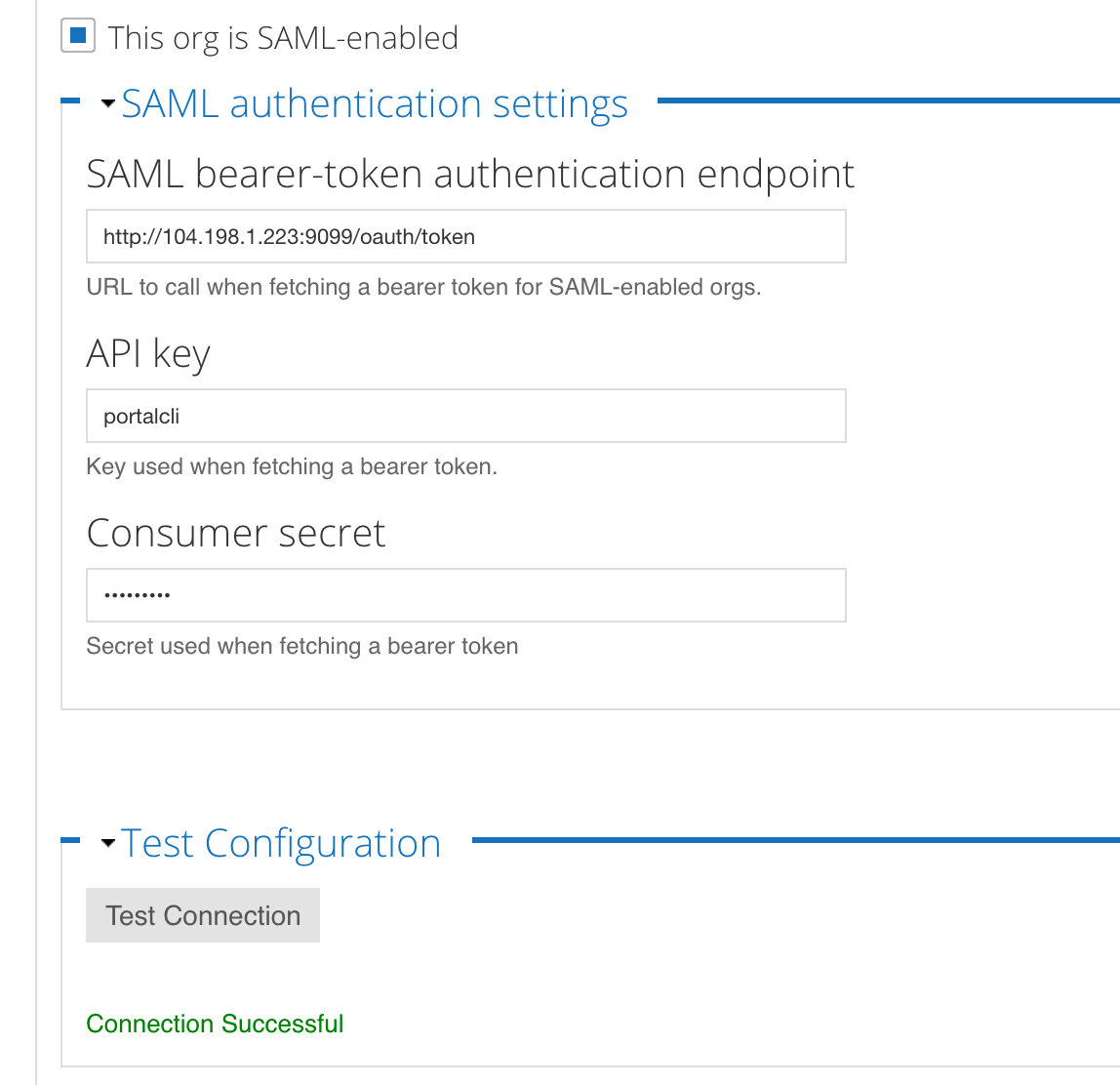
Tieni presente quanto segue:
- La casella This org is SAML-enabled (Questa organizzazione è abilitata per SAML) è selezionata
- L'endpoint per il modulo SSO Apigee è compilato
- I campi Chiave API e Secret consumatore per il client OAuth del portale sono compilati
- Il messaggio Connessione riuscita viene visualizzato sotto il pulsante Testa connessione.
- Fai clic sul pulsante Test Connection (Verifica connessione) per verificare nuovamente la connessione in qualsiasi momento.
Per modificare questi valori in un secondo momento, aggiorna il file di configurazione ed esegui nuovamente questa procedura.
Disattiva un IDP esterno sul portale
Se scegli di disattivare l'IDP esterno per le comunicazioni tra il portale ed Edge, il portale non potrà più inviare richieste a Edge. Gli sviluppatori possono accedere al portale, ma non possono visualizzare il prodotto o creare app.
Per disattivare l'autenticazione IDP esterna sul portale:
- Apri il file di configurazione che hai utilizzato in precedenza per abilitare l'IDP esterno.
- Imposta il valore della proprietà
DEVPORTAL_SSO_ENABLEDsun, come mostrato nell'esempio seguente:DEVPORTAL_SSO_ENABLED=n
- Configura il portale eseguendo il seguente comando:
/opt/apigee/apigee-service/bin/apigee-service apigee-drupal-devportal configure-sso -f configFile