

Apigee Developer Services पोर्टल (या सिर्फ़ पोर्टल), Apigee Edge के क्लाइंट के तौर पर काम करता है. इसका मतलब है कि पोर्टल, स्टैंड-अलोन सिस्टम के तौर पर काम नहीं करता. इसके बजाय, पोर्टल पर इस्तेमाल की जाने वाली ज़्यादातर जानकारी, Edge पर सेव की जाती है. ज़रूरत पड़ने पर, पोर्टल Edge से जानकारी पाने या Edge को जानकारी भेजने का अनुरोध करता है.
पोर्टल हमेशा किसी एक Edge संगठन से जुड़ा होता है. पोर्टल को कॉन्फ़िगर करते समय, संगठन के किसी खाते के लिए पुष्टि करने वाले बुनियादी क्रेडेंशियल (उपयोगकर्ता नाम और पासवर्ड) तय किए जा सकते हैं. पोर्टल, Edge के साथ कम्यूनिकेट करने के लिए इन क्रेडेंशियल का इस्तेमाल करता है.
अगर आपने Edge की पुष्टि के लिए, एसएएमएल या एलडीएपी जैसे किसी बाहरी IDP को चालू करने का विकल्प चुना है, तो Edge को अनुरोध भेजते समय, उस पुष्टि का इस्तेमाल करने के लिए पोर्टल को कॉन्फ़िगर किया जा सकता है. पोर्टल को किसी बाहरी आईडीपी का इस्तेमाल करने के लिए कॉन्फ़िगर करने पर, Edge संगठन में अपने-आप एक नया मशीन उपयोगकर्ता खाता बन जाता है. इसके बाद, पोर्टल इसका इस्तेमाल Edge को अनुरोध भेजने के लिए करता है. मशीन यूज़र के बारे में ज़्यादा जानने के लिए, तीसरे पक्ष के आईडीपी के लिए टास्क ऑटोमेट करना लेख पढ़ें.
पोर्टल के लिए बाहरी आईडीपी की सुविधा का इस्तेमाल करने के लिए, यह ज़रूरी है कि आपने Edge मैनेजमेंट सर्वर नोड पर, Apigee एसएसओ मॉड्यूल को पहले से इंस्टॉल और कॉन्फ़िगर किया हो. पोर्टल के लिए बाहरी आईडीपी को चालू करने की सामान्य प्रोसेस इस तरह है:
- Apigee एसएसओ मॉड्यूल इंस्टॉल करें. इसके लिए, Apigee एसएसओ इंस्टॉल और कॉन्फ़िगर करें में बताया गया तरीका अपनाएं.
- पोर्टल इंस्टॉल करें और पक्का करें कि आपका इंस्टॉलेशन ठीक से काम कर रहा हो. पोर्टल इंस्टॉल करना देखें.
- पोर्टल पर एसएएमएल या एलडीएपी को कॉन्फ़िगर करें. इसके लिए, इस सेक्शन में बताया गया तरीका अपनाएं.
- (ज़रूरी नहीं) Edge पर पुष्टि करने का बुनियादी तरीका बंद करें. इसके बारे में, Edge पर पुष्टि करने का बुनियादी तरीका बंद करना में बताया गया है.
पोर्टल के लिए मशीन यूज़र बनाना
जब कोई बाहरी आईडीपी चालू होता है, तो Edge मशीन यूज़र का इस्तेमाल करके, OAuth2 टोकन अपने-आप जनरेट होने की सुविधा देता है. मशीन उपयोगकर्ता, पासकोड डाले बिना OAuth2 टोकन हासिल कर सकता है. इसका मतलब है कि OAuth2 टोकन पाने और रीफ़्रेश करने की प्रोसेस को पूरी तरह से ऑटोमेट किया जा सकता है.
पोर्टल के लिए आईडीपी कॉन्फ़िगरेशन की प्रोसेस, पोर्टल से जुड़े संगठन में अपने-आप एक मशीन उपयोगकर्ता बना देती है. इसके बाद, पोर्टल इस मशीन उपयोगकर्ता खाते का इस्तेमाल करके, Edge से कनेक्ट करता है. मशीन यूज़र के बारे में ज़्यादा जानने के लिए, बाहरी आईडीपी के लिए टास्क ऑटोमेट करना लेख पढ़ें.
पोर्टल डेवलपर खातों के लिए पुष्टि करने की प्रक्रिया के बारे में जानकारी
पोर्टल को बाहरी आईडीपी का इस्तेमाल करने के लिए कॉन्फ़िगर करने पर, पोर्टल को Edge के साथ पुष्टि करने के लिए, एसएएमएल या एलडीएपी का इस्तेमाल करने की सुविधा चालू हो जाती है. इससे पोर्टल, Edge को अनुरोध भेज सकता है. हालांकि, पोर्टल पर डेवलपर नाम के उपयोगकर्ता भी काम कर सकते हैं.
डेवलपर, उपयोगकर्ताओं की ऐसी कम्यूनिटी बनाते हैं जो आपके एपीआई का इस्तेमाल करके ऐप्लिकेशन बनाती है. ऐप्लिकेशन डेवलपर, पोर्टल का इस्तेमाल करके आपके एपीआई के बारे में जानकारी हासिल करते हैं. साथ ही, आपके एपीआई का इस्तेमाल करने वाले ऐप्लिकेशन रजिस्टर करते हैं, डेवलपर कम्यूनिटी से इंटरैक्ट करते हैं, और डैशबोर्ड पर अपने ऐप्लिकेशन के इस्तेमाल से जुड़े आंकड़ों की जानकारी देखते हैं.
जब कोई डेवलपर पोर्टल में लॉग इन करता है, तो पोर्टल की ज़िम्मेदारी होती है कि वह डेवलपर की पहचान की पुष्टि करे और भूमिका के हिसाब से अनुमतियां लागू करे. पोर्टल और Edge के बीच आईडीपी की मदद से पुष्टि करने की सुविधा चालू करने के बाद भी, पोर्टल डेवलपर के साथ पुष्टि करने के लिए बुनियादी तरीके का इस्तेमाल करता रहता है. ज़्यादा जानकारी के लिए, पोर्टल और Edge के बीच कम्यूनिकेशन लेख पढ़ें.
डेवलपर की पुष्टि करने के लिए, एसएएमएल या एलडीएपी का इस्तेमाल करने के लिए भी पोर्टल को कॉन्फ़िगर किया जा सकता है. तीसरे पक्ष के Drupal मॉड्यूल का इस्तेमाल करके एसएएमएल को चालू करने का उदाहरण देखने के लिए, डेवलपर पोर्टल के साथ एसएएमएल के ज़रिए एसएसओ इंटिग्रेशन देखें.
पोर्टल के लिए आईडीपी कॉन्फ़िगरेशन फ़ाइल
पोर्टल के लिए बाहरी आईडीपी को कॉन्फ़िगर करने के लिए, आपको एक कॉन्फ़िगरेशन फ़ाइल बनानी होगी. इसमें पोर्टल की सेटिंग तय की जाती हैं.
यहां आईडीपी के साथ काम करने वाली पोर्टल कॉन्फ़िगरेशन फ़ाइल का उदाहरण दिया गया है:
# IP address of Edge Management Server and the node on which the Apigee SSO module is installed.
IP1=22.222.22.222

# URL of Edge management API.
MGMT_URL=http://$IP1:8080/v1

# Organization associated with the portal.
EDGE_ORG=myorg

# Information about the Apigee SSO module (apigee-sso).
# Externally accessible IP or DNS of apigee-sso.
SSO_PUBLIC_URL_HOSTNAME=$IP1
SSO_PUBLIC_URL_PORT=9099
# Default is http. Set to https if you enabled TLS on apigee-sso.
SSO_PUBLIC_URL_SCHEME=http

# SSO admin credentials as set when you installed apigee-sso.
SSO_ADMIN_NAME=ssoadmin
SSO_ADMIN_SECRET=Secret123

# Enables or disables external IDP support.
# Default is "n", which disables external IDP support.
# Change it to "y" to enable external IDs support.
DEVPORTAL_SSO_ENABLED=y

# The name of the OAuth2 client used to connect to apigee-sso.
# The default client name is portalcli.
PORTALCLI_SSO_CLIENT_NAME=portalcli
# OAuth client password using uppercase, lowercase, number, and special characters.
PORTALCLI_SSO_CLIENT_SECRET=Abcdefg@1

# Email address and user info for the machine user created in the Edge org specified
# above by EDGE_ORG.
# This account is used by the portal to make requests to Edge.
# Add this email as an org admin before configuring the portal to use an external IDP.
DEVPORTAL_ADMIN_EMAIL=DevPortal_SAML@google.com
DEVPORTAL_ADMIN_FIRSTNAME=DevPortal
DEVPORTAL_ADMIN_LASTNAME=SAMLAdmin
DEVPORTAL_ADMIN_PWD=Abcdefg@1

# If set, the existing portal OAuth client is deleted and a new one is created.
# The default value is "n".
# Set to "y" when you configure the external IDP and change the value of
# any of the PORTALCLI_* properties.
PORTALCLI_SSO_CLIENT_OVERWRITE=y
पोर्टल पर बाहरी आईडीपी की सुविधा चालू करने के लिए:
- Edge यूज़र इंटरफ़ेस (यूआई) में,
DEVPORTAL_ADMIN_EMAILसे तय किए गए मशीन उपयोगकर्ता को पोर्टल से जुड़े संगठन में संगठन के एडमिन के तौर पर जोड़ें. - पोर्टल पर बाहरी आईडीपी को कॉन्फ़िगर करने के लिए, यह कमांड चलाएं:
/opt/apigee/apigee-service/bin/apigee-service apigee-drupal-devportal configure-sso -f configFile
जहां configFile, ऊपर बताई गई कॉन्फ़िगरेशन फ़ाइल है.
- पोर्टल एडमिन के तौर पर पोर्टल में लॉग इन करें.
- Drupal के मुख्य मेन्यू में, Configuration > Dev Portal को चुनें. इसके बाद, पोर्टल का कॉन्फ़िगरेशन पेज दिखेगा. इसमें बाहरी आईडीपी की सेटिंग भी शामिल होंगी:
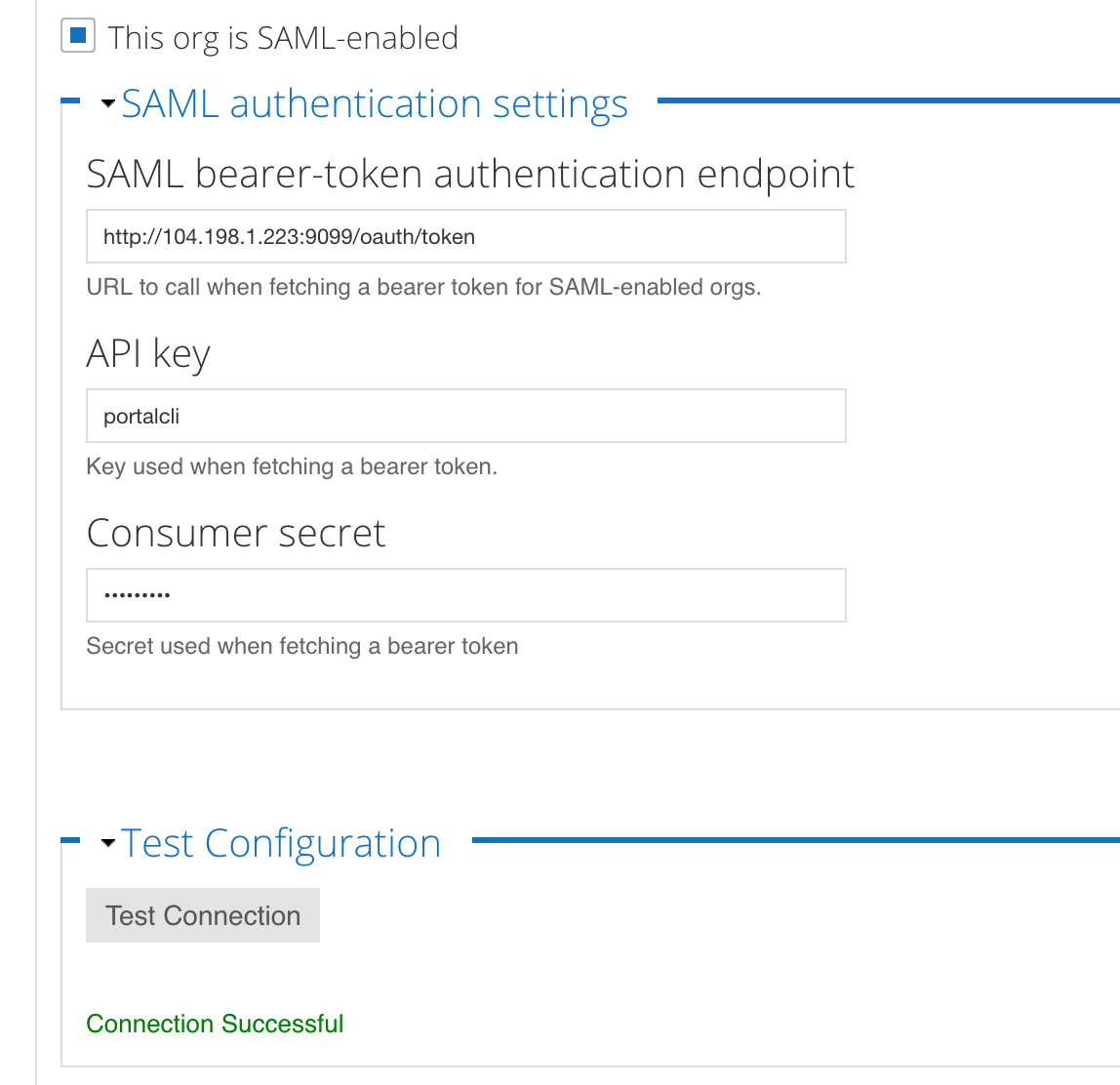
निम्न पर ध्यान दें:
- इस संगठन के लिए एसएएमएल की सुविधा चालू है बॉक्स पर सही का निशान लगा हो
- Apigee एसएसओ मॉड्यूल के एंडपॉइंट की जानकारी भरी गई है
- पोर्टल के OAuth क्लाइंट के लिए, एपीआई पासकोड और उपयोगकर्ता सीक्रेट फ़ील्ड भरे गए हों
- कनेक्शन की जांच करें बटन के नीचे, कनेक्शन हो गया मैसेज दिखता है.
- किसी भी समय कनेक्शन की फिर से जांच करने के लिए, कनेक्शन की जांच करें बटन पर क्लिक करें.
इन वैल्यू को बाद में बदलने के लिए, कॉन्फ़िगरेशन फ़ाइल को अपडेट करें और इस प्रोसेस को फिर से चलाएं.
पोर्टल पर किसी बाहरी आईडीपी को बंद करना
अगर आपने पोर्टल और Edge के बीच कम्यूनिकेशन के लिए, बाहरी आईडीपी को बंद करने का विकल्प चुना है, तो पोर्टल अब Edge को अनुरोध नहीं भेज पाएगा. डेवलपर, पोर्टल में लॉग इन कर सकते हैं. हालांकि, वे प्रॉडक्ट नहीं देख पाएंगे या ऐप्लिकेशन नहीं बना पाएंगे.
पोर्टल पर बाहरी आईडीपी (IdP) से पुष्टि करने की सुविधा बंद करने के लिए:
- वह कॉन्फ़िगरेशन फ़ाइल खोलें जिसका इस्तेमाल आपने पहले बाहरी आईडीपी को चालू करने के लिए किया था.
DEVPORTAL_SSO_ENABLEDप्रॉपर्टी की वैल्यू कोnपर सेट करें, जैसा कि इस उदाहरण में दिखाया गया है:DEVPORTAL_SSO_ENABLED=n
- पोर्टल को कॉन्फ़िगर करने के लिए, यह कमांड चलाएं:
/opt/apigee/apigee-service/bin/apigee-service apigee-drupal-devportal configure-sso -f configFile