

ডিফল্ট হিসেবে, কোনও ব্যবহারকারী Edge UI থেকে লগ-আউট করলে, Edge UI ব্যবহারকারীর সেশনের জন্য যেকোনও কুকি মুছে দেয়। কুকি মুছে দিলে, ব্যবহারকারীকে পরের বার Edge UI অ্যাক্সেস করার সময় আবার লগ-ইন করতে হবে। আপনি যদি কোনও সিঙ্গেল সাইন-অন এনভায়রনমেন্ট প্রয়োগ করে থাকেন, তাহলে ব্যবহারকারী এখনও তার সিঙ্গেল সাইন-অন ক্রেডেনশিয়াল ব্যবহার করে যেকোনও অন্যান্য পরিষেবা অ্যাক্সেস করতে পারবেন।
তবে, আপনি হয়ত কোনও একটি পরিষেবা থেকে লগ-আউট করতে চাইবেন যাতে ব্যবহারকারী সব পরিষেবা থেকে সাইন-আউট হয়ে যান। এই ক্ষেত্রে, আপনি সিঙ্গেল সাইন-আউট কাজ করে এমনভাবে IDP কনফিগার করতে পারবেন।
IDP কনফিগার করতে, Edge UI সম্পর্কে আপনার নিম্নলিখিত তথ্য প্রয়োজন:
- Edge UI-এর জন্য সিঙ্গেল লগ-আউট URL: এই URL নিম্নলিখিত ফর্ম্যাটে থাকে:
http://apigee_sso_IP_DNS:9099/saml/SingleLogout/alias/apigee-saml-login-opdk
অথবা, আপনি
apigee-sso-এ TLS চালু করে থাকলে:https://apigee_sso_IP_DNS:9099/saml/SingleLogout/alias/apigee-saml-login-opdk
- পরিষেবা প্রদানকারী ইস্যুকারী: Edge UI-এর ভ্যালু হল
apigee-saml-login-opdk. - IDP সার্টিফিকেট: In
Apigee SSO ইনস্টল ও কনফিগার করুন, আপনি
selfsigned.crtনামের একটি IDP সার্টিফিকেট তৈরি করেছেন এবং এটি/opt/apigee/customer/application/apigee-sso/idp/-এ সেভ করেছেন। আপনার IDP-র উপর নির্ভর করে, সিঙ্গেল সাইন-আউট কনফিগার করতে আপনাকে অবশ্যই সেই একই সার্টিফিকেট ব্যবহার করতে হবে।
যেমন, আপনি পরিষেবা প্রদানকারী হিসেবে OKTA ব্যবহার করলে, আপনার অ্যাপ্লিকেশনের SAML সেটিংসে:
- আপনার OKTA অ্যাপ্লিকেশনে, উন্নত সেটিংস দেখুন বিকল্প বেছে নিন।
- সিঙ্গেল লগ-আউট শুরু করার জন্য অ্যাপ্লিকেশনকে অনুমতি দিন বিকল্প বেছে নিন।
- উপরে দেখানো Edge UI-এর জন্য সিঙ্গেল লগ-আউট URL লিখুন।
- SP Issuer (পরিষেবা প্রদানকারী ইস্যুকারী) লিখুন।
- সিগনেচার সার্টিফিকেট বিকল্পে গিয়ে
/opt/apigee/customer/application/apigee-sso/saml/selfsigned.crtTLS cert আপলোড করুন। নিচের ছবিতে OKTA-এর জন্য এই তথ্য দেখানো হয়েছে: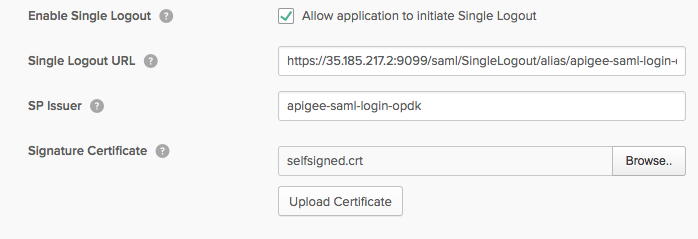
- আপনার সেটিংস সেভ করুন।
ব্যবহারকারী পরবর্তীকালে Edge UI থেকে লগ-আউট করলে, সব পরিষেবা থেকে লগ-আউট হয়ে যাবেন।